
Deep Dive: So konfigurieren Sie Portalseiten und Panels
Dieser Leitfaden bietet einen Überblick über bewährte Konfigurationsmethoden für Portalseiten, Panels und Designelemente. Es gibt viele verschiedene Konfigurationseinstellungen, die sich auf die Nutzererfahrung auswirken und die nachfolgend betrachtet werden. Ziel ist es, Empfehlungen für ein optimales Erscheinungsbild zu präsentieren.
Design-Einstellungen
Die Marken-Skin-Designs werden von Scheer IMC erstellt und in das System geladen. Nach dem Laden können über die Nutzeroberfläche eine Reihe von Design-Einstellungen konfiguriert werden.
Bearbeiten Sie in der Design Funktion das Design, um die folgenden Einstellungen zu überprüfen:
-
Tab Beschreibung
-
Neue Navigation aktivieren: Es wird empfohlen, diese Checkbox zu markieren.
-
Neuen Lernstatus aktivieren: Es wird empfohlen, diese Checkbox zu markieren.
-
-
Tab Einstellungen
-
Einstellungen für Sprachen: In diesem Auswahlfeld wird festgelegt, ob unter der Option Sprachauswahl nur Text oder Text und Flagge angezeigt wird.
-
Anzeige der Kursliste im Lernstatus: Es wird empfohlen, Listenansicht auszuwählen.
-
Inhalt im Katalog: Es wird empfohlen, Listenansicht auszuwählen.
-
-
Tab Standardbilder
Hier können Standardbilder für alle neu erstellten Objekte geladen werden, z. B. beim Erstellen eines neuen Kurses. Bei bestehenden Objekten müssen die Standardbilder direkt in den Objekten ersetzt werden.
Änderungen an Skin-Designs wie Farben, Schriftarten und Logos müssen von Scheer IMC vorgenommen werden. Um Möglichkeiten zu besprechen oder eine Änderung zu beantragen, eröffnen Sie bitte ein Support-Ticket.
Systemtexte
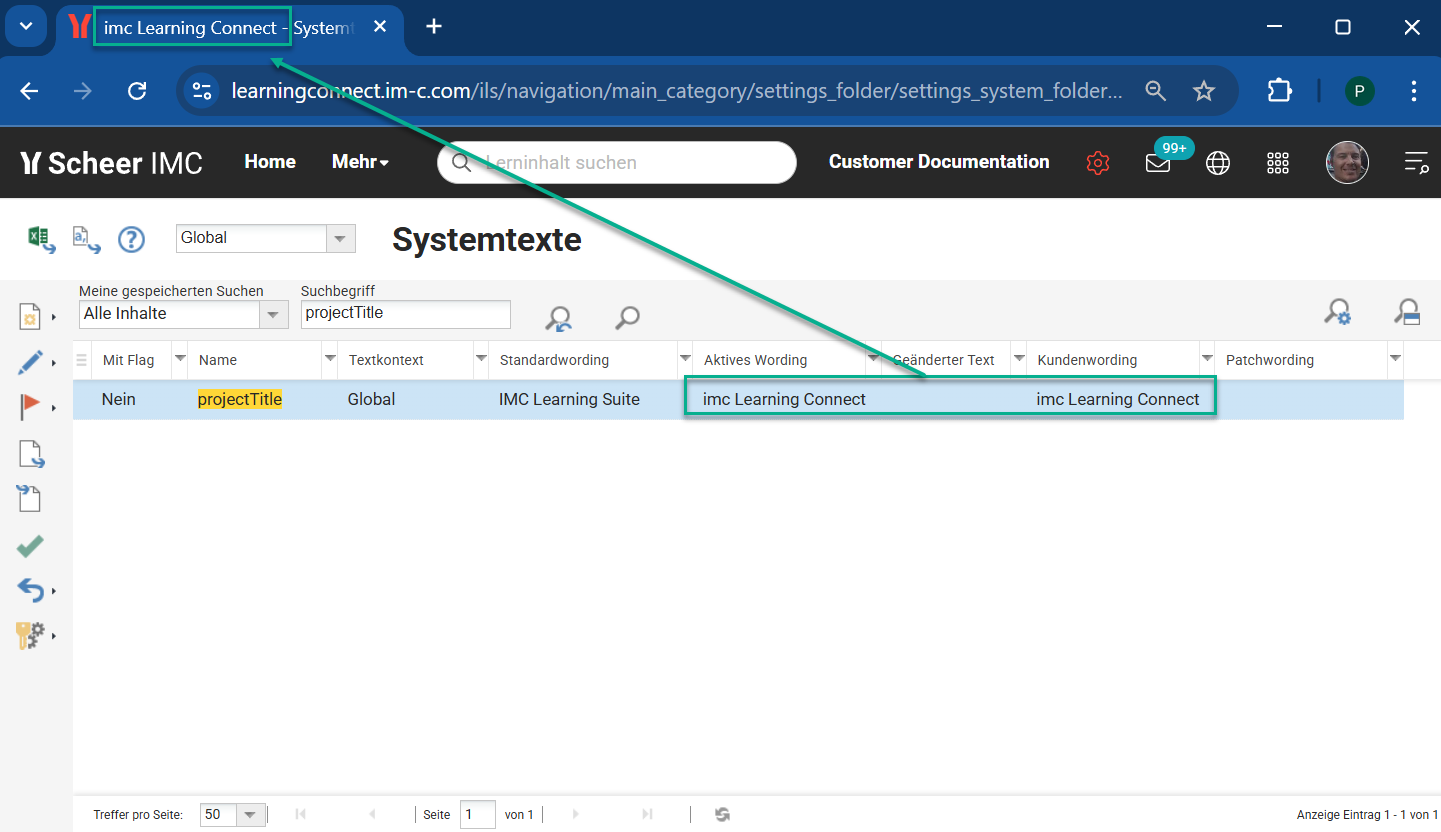
Der im Browser-Tab angezeigte Plattformname wird in der Systemtexte-Funktion durch Bearbeiten des Bundles projectTitle konfiguriert. Bei Multi-Mandanten-Systemen, die unterschiedliche Namen erfordern, kann das Mandanten-Kontextfeld von Global auf den spezifischen Mandant geändert werden.
Die Willkommens-E-Mail für das Konto ist ein weiterer wichtiger Systemtext, der aktualisiert werden kann. Obwohl sie nichts mit dem Design zu tun hat, ist die Willkommens-E-Mail wichtig, da sie die Zugangsdaten zum System enthält. Diese E-Mail wird ausgelöst, wenn im Tab Zugriff und Sicherheit der Mandanten-Funktion die Checkbox Sende Anmeldedaten markiert ist.
Die Willkommens-E-Mail kann in der Funktion Systemtexte konfiguriert werden, indem die Bundles dbsMail_contenttemplate70002Subject und dbsMail_contenttemplate70002Body bearbeitet werden.
Alle Änderungen am Wording müssen aktiviert werden, damit sie sichtbar sind.
Die dbsMail-Bundles unterstützen derzeit keine mandantkontextspezifischen Updates.
Konfiguration von Portalseiten
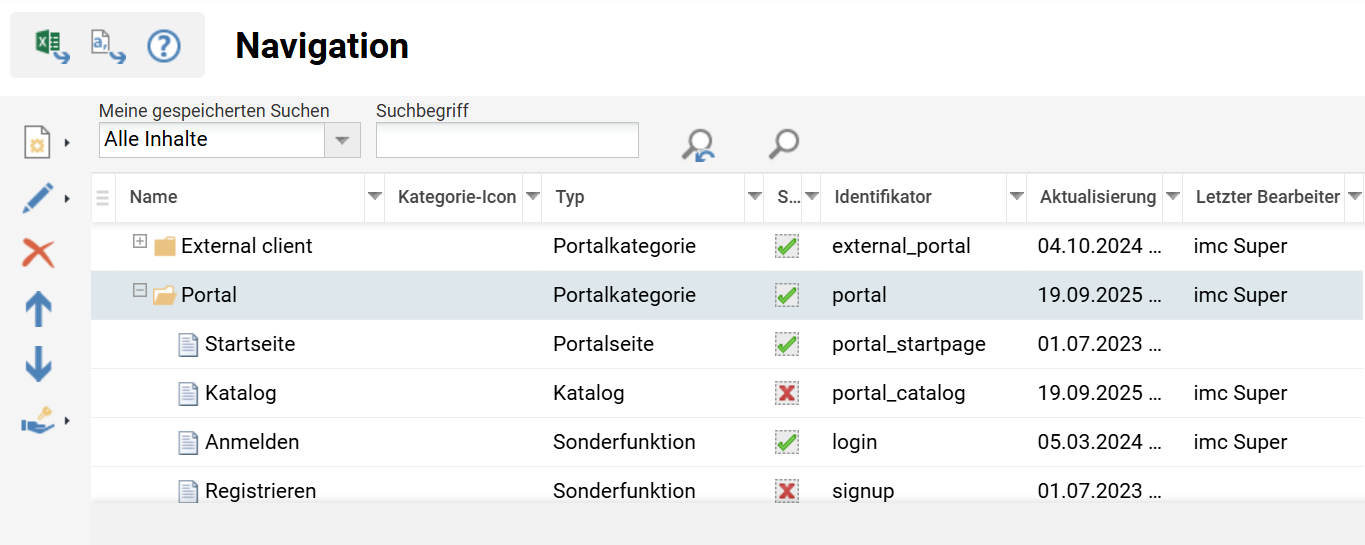
Eine externe Portalseite wird in der Regel für jeden Mandanten konfiguriert (bei Multi-Mandanten-Systemen), insbesondere wenn der Kunde unterschiedliche Designs, URLs oder Authentifizierungsmethoden benötigt. Dazu müssen für jeden Mandaten eine Externe Portalseite und Navigations-Portal-Kategorie erstellt werden. Die Standard-Konfiguration der Vanilla-Datenbank enthält eine einzige Portal-Kategorie, die mit der Mandanten-ID 1 verknüpft ist und der die externe Portalseite mit ID 6 zugeordnet ist.
Portalkategorie
Bearbeiten Sie in der Funktion Navigation die Kategorie Portal für den jeweiligen Mandanten. Stellen Sie sicher, dass im Feld Mandant* des Tabs Beschreibung der richtige Mandant ausgewählt ist. Wenn ein News-Panel und ein Katalog auf den Portalseiten angezeigt werden sollen, füllen Sie das Feld Mandant für Freigabe von News und Katalogsuchwerten mit dem entsprechenden Mandanten aus.
Externe Portalseiten
Stellen Sie beim Erstellen einer externen Portalseite sicher, dass dem vorgesehenen Mandanten die Freigabe erteilt wird. Zu den empfohlenen Panels für externe Portalseite-Seiten gehören:
-
Header (ID 167)
-
Startseite Login (ID 160)
-
News (ID 100)
Die Platzierung des Startseite Login-Panels direkt unterhalb des Header-Panels führt zu einer überlappenden Anzeige. In diesem Fall kann die Positionierung des Login-Feldes durch Bearbeiten des Startseite Login-Panel konfiguriert werden.
Die externen Portalseiten unterstützen noch nicht die REACT-Portalseiten-Designs. Das bedeutet, dass das neue Slider-Panel mit anpassbarer Höhe noch nicht verwendet werden kann.
Externe Kataloge
Externe Kataloge können Inhalte vor der Anmeldung oder Registrierung anzeigen. Diese Funktion wird häufig in erweiterten Unternehmensszenarien konfiguriert, in denen der Kunde Schulungen für die Öffentlichkeit anbietet. Bei Bedarf
-
rufen Sie die Funktion Navigation auf,
-
markieren Sie den passenden Ordner vom Typ Portalkategorie,
-
klicken Sie auf das Icon Erstellen und wählen Sie Menü,
-
wählen Sie Katalog im Feld Menütyp aus,
-
fügen Sie einen Hauptkatalog hinzu
Stellen Sie sicher, dass der in der Kategorie Portal verknüpfte Mandant über eine Freigabe für den Katalog verfügt.
Anmeldeseite und Optionen
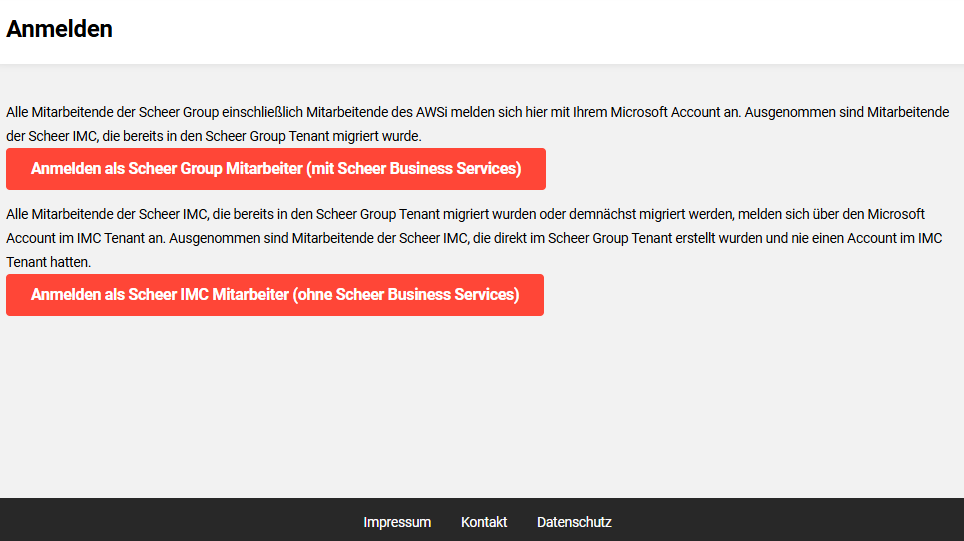
Wenn eine separate Anmeldeseite gewünscht wird, erstellen Sie ein neues Menü in der Kategorie Portal des Mandanten. Für das Feld Menütyp* ist Sonderfunktion vorausgewählt. Wählen Sie die Option Anmelden im Feld Sonderfunktion* aus. Die auf der Anmeldeseite und im Anmeldefenster angezeigten Optionen werden von der Funktion Mandanten aus dem Tab Zufriff und Sicherheit übernommen. Es gibt verschiedene Einstellungen, die angezeigt werden können, darunter:
-
Authentifizierungsmethoden
-
Passwort zurücksetzen
-
Eingeloggt bleiben
-
Selbstregistrierung
Für jede Authentifizierungsart kann in der Mandanten-Funktion im Tab Authentifizierungsmethoden ein benutzerdefinierter Text festgelegt werden. Dieser Text eignet sich ideal, um die Anmeldemethoden zu erklären, wenn mehrere davon aktiv sind.
Interne Portalseiten
In der Funktion Portalseiten können mehrere interne Portalseiten konfiguriert werden. Typische Anwendungsbereiche für interne Portalseiten sind:
-
Spezifische Gruppen von Lernenden
-
Systemrollen
-
Funktionen
-
Allgemeine Informationsseiten
Die internen Portalseiten müssen in der Funktion Navigation mit Menüs mit dem Menütyp* Portalseite verknüpft werden. Zugriffsrechte werden Gruppen für das Navigationspunktmenü gewährt, und dieselben Gruppen benötigen die Freigabe zum Ausführen auf der verknüpften Portalseite.
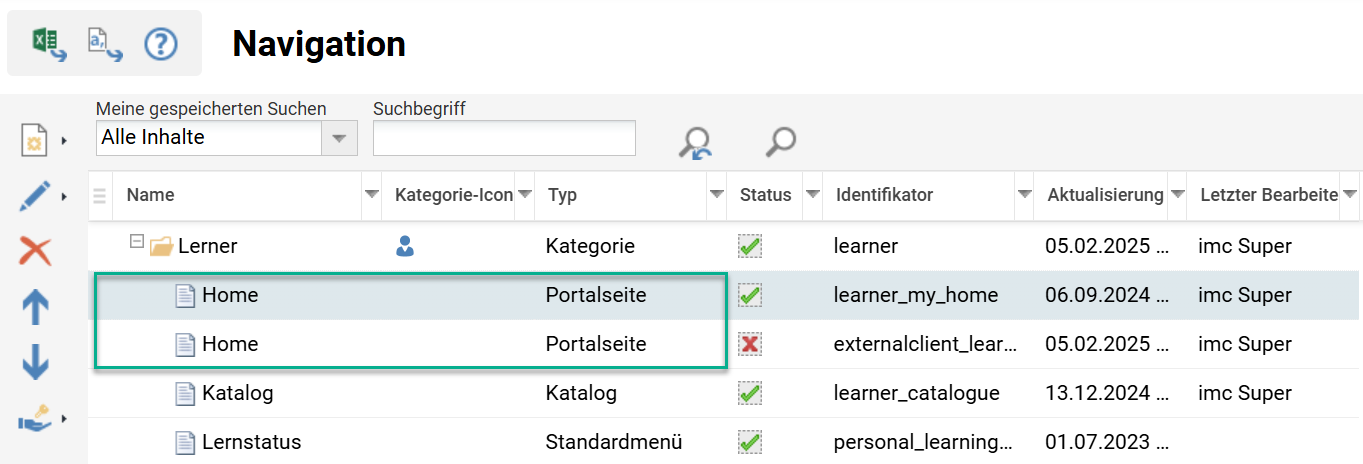
Wenn Sie den Gruppen (oder dem Mandanten) keine Freigabe erteilen, kann dies dazu führen, dass Benutzern, die auf das Portalseiten-Menü zugreifen, Fehlermeldungen wegen Zugriffsverweigerung angezeigt werden.
Beispiele für typische interne Portalseiten finden Sie nachfolgend.
Portalseite für Lernende
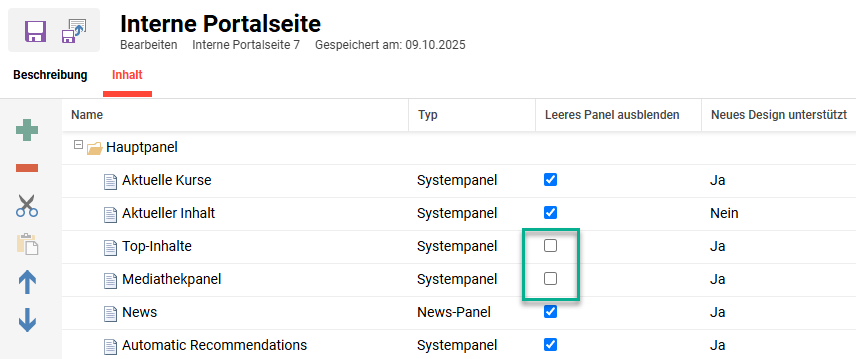
Portalseiten für Lernende sind sehr wichtig, da sie in der Regel unmittelbar nach dem Einloggen angezeigt werden. Es wird empfohlen, relevante Inhalte wie Pflichtkurse, aktuelle Trainings, Katalogeinträge und Empfehlungen zu priorisieren. Es ist wichtig, dass immer mindestens ein Panel sichtbar ist.
Willkommensnachrichten
Willkommensnachrichten können für Lernenden-Portalseiten aktiviert werden, um eine personalisierte Erfahrung zu bieten. Zu den Optionen gehören:
-
Willkommensnachricht bei Erstanmeldung anzeigen
-
Willkommensnachricht mit Fortsetzen-Aktion anzeigen
-
Allgemeine Willkommensnachricht anzeigen
Diese werden in der Funktion Portalseiten aktiviert, indem Sie die jeweilige Portalseite bearbeiten und die gewünschten Checkboxen für Willkommensnachrichten im Tab Beschreibung markieren.
Empfohlene Panels für Lernende
-
Slider Panel – optional, wenn weiteres Branding oder Bildmaterial gewünscht wird - immer anzeigen
-
Pflichtschulungen (Duplikat der aktuellen Kurse) - leeres Panel ausblenden
-
Aktuelle Inhalte (berücksichtigt auch Lernpfade) - leeres Panel ausblenden
-
Katalogeintrag / Top-Inhalte / Katalog - immer anzeigen
-
Empfehlungen - leeres Panel ausblenden
-
News - leeres Panel ausblenden
-
Mediathekpanel - immer anzeigen
Wenn aktiviert. Dies kann auch auf einer eigenen Portalseite erfolgen.
Leere Panels ausblenden
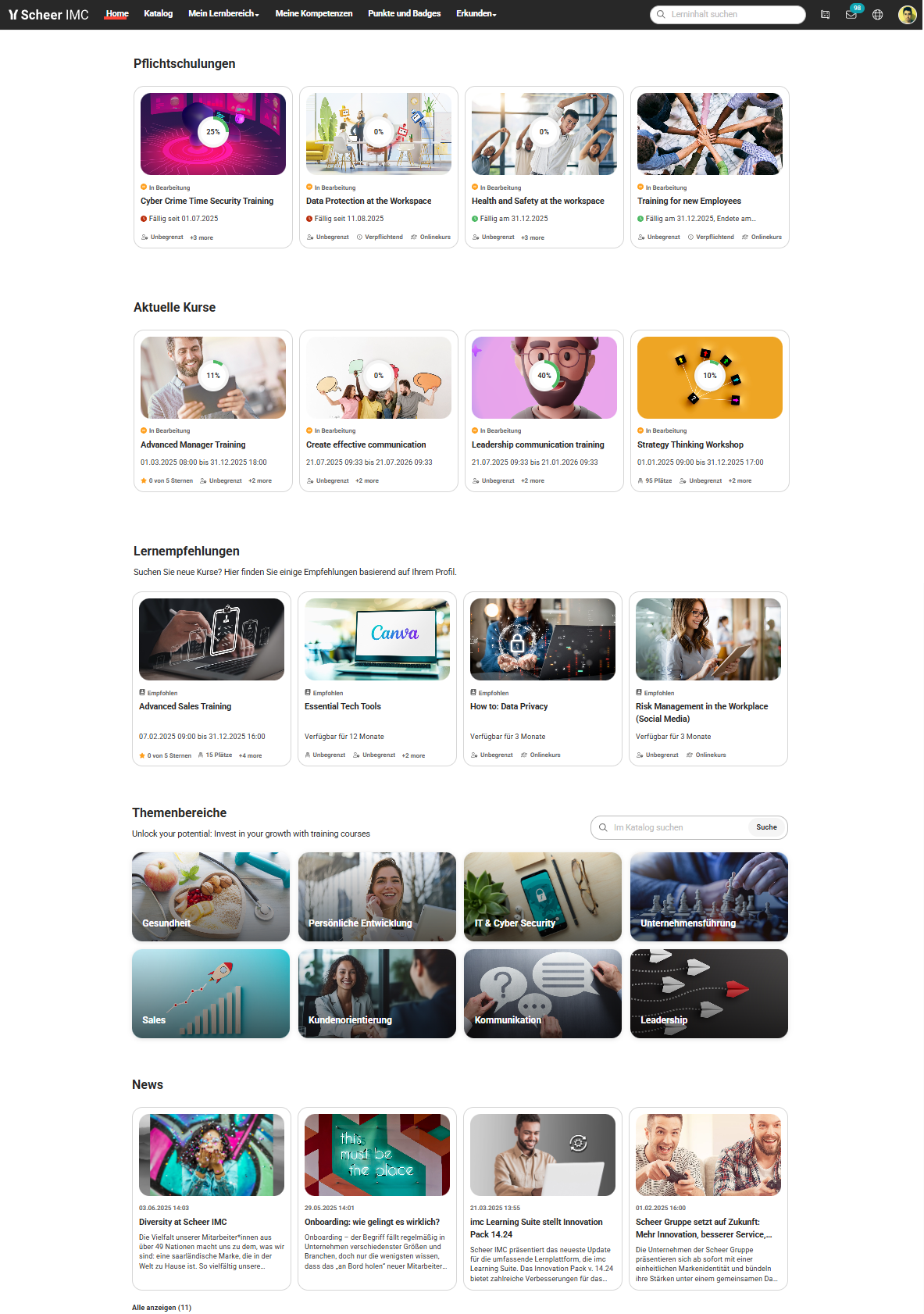
Das Ausblenden leerer Panels ist ideal, um die Portalseite übersichtlicher zu gestalten. Es muss jedoch sichergestellt werden, dass mindestens ein Panel als „Immer sichtbar“ festgelegt ist, um eine vollständig leere Portalseite zu vermeiden.
Portalseite für Vorgesetzte
Die Interne Portalseite Management-Aufgaben (ID 8) ist der Kategorie Führungskräfte zugeordnet. Dieses Dashboard bietet Vorgesetzten einen sofortigen Überblick über ausstehende Aufgaben und einen Überblick über die Schulungsaktivitäten der Mitarbeiter.
Empfohlene Panels für Vorgesetzte
-
Buchungsanfragen - immer anzeigen
-
Jobprofil-Anfragen - leeres Panel ausblenden
wenn die Lizenz für Skills und Kompetenzen aktiviert ist -
Fälligkeitsdatum-Betrachtung (Vorgesetzte) - immer anzeigen
-
Kursfortschritt (Vorgesetzte) - immer anzeigen
-
Skills (Vorgesetzte) - immer anzeigen
wenn die Lizenz für Skills und Kompetenzen aktiviert ist -
Nutzer-Panel (zeigt Mitarbeiter an)
Portalseite für Administratoren
Eine interne Portalseite für Administratoren kann konfiguriert werden, ist jedoch standardmäßig nicht verfügbar. Für die Erstellung einer Administrator-Portalseite ist Folgendes erforderlich:
-
In der Funktion Portalseite:
-
Erstellen Sie eine interne Portalseite.
-
Weisen Sie die benötigten Panels zu und speichern Sie.
-
Gewähren Sie den erforderlichen Gruppen Zugriff auf die Portalseite.
-
-
In der Funktion Navigation:
-
Markieren Sie den Ordner Admin (Typ Kategorie).
-
Klicken Sie auf das Neu-Icon und wählen Sie die Option Menü.
-
Füllen Sie die Felder im Tab Beschreibung aus.
-
Wählen Sie im Feld Menütyp* die Option Portalseite aus.
-
Wählen Sie im Feld Portalseite* die zuvor erstellte Portalseite aus.
-
-
Fügen Sie die erforderlichen Gruppen im Tab Zugriffsrechte hinzu.
Diese sollten mit denen übereinstimmen, denen eine Freigabe erteilt wurde.
-
Da es viele verschiedene Administratorrollen gibt, kann das Administrator-Portalseite so konfiguriert werden, dass die Panels nach Berechtigungsstufen angezeigt werden. Aktivieren Sie dazu beim Erstellen der Portalseite im Tab Beschreibung die Checkbox Panels entsprechend der Freigaben anzeigen.
Empfohlene Panels für Administratoren
Da alle Administratoren Zugriff auf eine Lernenden-Portalseite haben, wird empfohlen, die Administrator-Portalseite um spezifische Panels für die Administratorrolle zu ergänzen.
-
Quick Links – Konfigurierbar mit Bildern, die zu Funktionen oder externen Seiten verlinken
-
Buchungsanfragen
-
Übersetzungsstatus
-
Report-Panels (je nach Anforderung)
Informationsseiten
Interne Portalseiten werden häufig erstellt, wenn Mandanten zusätzliche Seiten mit allgemeinen Informationen benötigen. Informationsseiten werden in der Funktion Navigation üblicherweise einem Footer oder dem Ordner Hauptnavigation für alle Navigationskategorien zugewiesen. Informationen können innerhalb von Panels erstellt werden, wie zum Beispiel:
-
Standardpanel
-
Feature-Plugin Panel
-
News-Panel
-
Slider-Panel
Startseiten
Startseiten sind eine wichtige Konfiguration zur Verbesserung der Nutzererfahrung. Durch die Definition von Startseiten wird sichergestellt, dass Nutzer entsprechend ihrer Systemrolle oder ihrer letzten Klickaktion auf relevante Seiten gelangen. Konfigurationseinstellungen sind auf den drei Ebenen Mandant, Navigation (Rolle Kategorie) und Gruppe möglich.
Mandanten-Startseiten
Der Tab Einstellungen der Funktion Mandanten enthält zwei Einstellungen zum Definieren externer und interner Startseiten:
Externe Startseiten
Das Feld Externe Startseite ermöglicht die Auswahl eines Portalkategorie-Menüs. Dieses Menü wird angezeigt, wenn die mandantenspezifische URL aufgerufen wird oder wenn vor der Anmeldung auf das Design-Logo geklickt wird. Bei Multi-Mandanten-Systemen kann jeder Mandant so seine eigene externe Startseite haben.
Die empfohlene Konfiguration für Mandant 1 ist die Anzeige der externen Start-Portalseite (ID 6), die in der Navigationsstruktur der Portalkategorie des Mandanten eingebettet ist. Diese Startseiten werden als Menüs in der Funktion Navigation innerhalb der entsprechenden Portalkategorie für jeden Mandanten erstellt.
Interne Startseiten
Das Feld Interne Startseite bietet eine Standard-Startseite für Nutzer des Mandanten, wenn keine anderen Landingpages konfiguriert sind oder wenn nach dem Login auf das Design-Logo geklickt wird. Pro Mandant kann eine interne Startseite definiert werden. Die empfohlene Konfiguration für Mandant 1 ist die Anzeige der internen Start-Portalseite (ID 7), die in die Navigationsstruktur des Ordners Lerner mit dem Typ Kategorie eingebettet ist.

Initiale Startseiten für Gruppen
Die initialen Startseiten dienen dazu, Nutzer in rollenbasierten Gruppen nach dem Login zu bestimmten Seiten oder Funktionen weiterzuleiten. Die Startseiten können konfiguriert werden, indem Sie eine Gruppe bearbeiten und im Feld Initiale Startseite die gewünschte Seite auswählen. Die Gruppe benötigt Navigationszugriffsrechte für das Menü. Wenn es sich bei dem Menü um eine Portalseite handelt, ist außerdem eine Freigabe erforderlich. Gruppenspezifische initiale Startseiten überschreiben mandantenspezifische interne Startseiten und Startseiten für Lernende.

Es wird empfohlen, Startseiten für Gruppen wie Vorgesetzte (ID 9) oder Tutoren/Trainer (ID 5) zu konfigurieren, die regelmäßig zu Verwaltungszwecken auf das System zugreifen. Legen Sie beispielsweise die initiale Startseite der Gruppe Vorgesetzte auf die Funktion Meine Mitarbeiter und die initiale Startseite der Gruppe Tutoren/Trainer auf die Funktion Kursübersicht fest.
Wenn ein Nutzer mehreren Gruppen angehört, für die initiale Startseiten definiert sind, gibt es keine leicht erkennbare Logik, um zu wissen, welche Startseite Vorrang hat. Dies hängt tatsächlich davon ab, welcher Gruppe der Nutzer zuerst zugewiesen wurde.
Landingpages bei Rollenauswahl
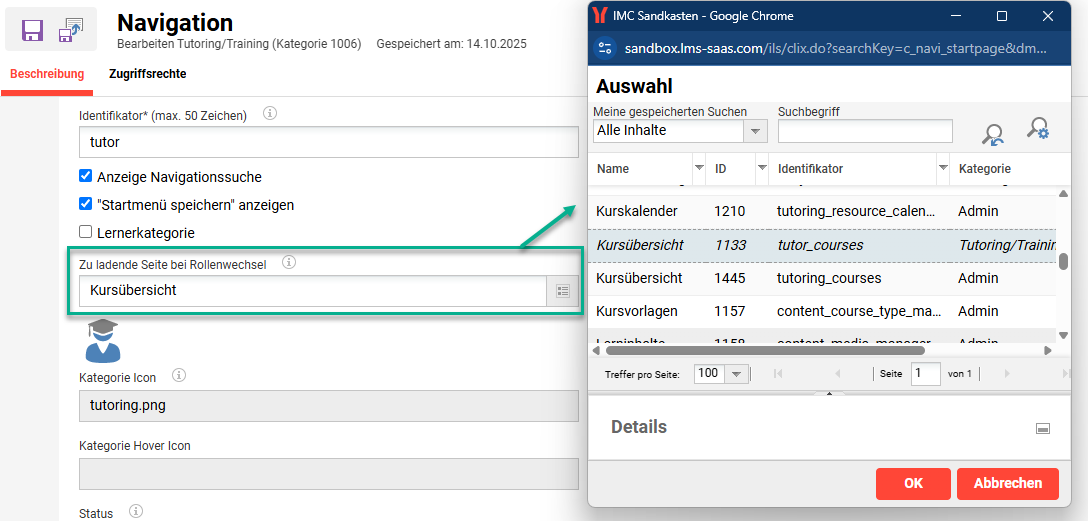
Wenn ein Nutzer über das Icon Kategorienwechsel (Rollenwechsel) die Rolle wechselt, kann er automatisch auf eine bestimmte Seite weitergeleitet werden. Beispielsweise könnte ein Nutzer nach dem Login auf der internen Portalseite für Lernende landen und dann automatisch weitergeleitet werden zur Funktion Kurse, wenn er in die Rolle Content-Administrator wechselt. Die Startseiten für den Rollenwechsel können wie folgt konfiguriert werden:
-
Rufen Sie die Funktion Navigation auf.
-
Bearbeiten Sie den gewünschten Ordner vom Typ Kategorie.
-
Aktualisieren Sie das Feld Zu ladende Seite bei Rollenwechsel im Tab Beschreibung.
Erweiterte Panel-Konfigurationen
Die folgenden Panels müssen möglicherweise weiter konfiguriert werden, wenn sie Portalseiten zugewiesen werden:
Header (167)
Das Header-Panel ist für die Verwendung auf externen Portalseiten vorgesehen. Dieses Panel wird häufig als Bild-Slider mit Overlays einschließlich Textelementen und dem Login-Panel der Startseite verwendet. Text-Overlays werden im Tab Inhalt hinzugefügt, indem Textelemente nach Bildern mit dem folgenden Quellcode erstellt werden:
<div class="decorative-subheadline">Willkommen bei der</div>
<div class="decorative-headline margin-top-1">IMC Learning Suite LMS</div>
Die automatische Übergangszeit zwischen den Slider-Bildern wird im Menü Slider-Panel Einstellungen der Funktion Konfiguration festgelegt. Hier gibt der im Feld Intervall ändern* eingetragene Wert an, wie viele Millisekunden das Bild im Slider angezeigt wird.
Startseite Login (160)
Das Startseite Login-Panel übernimmt die Anzeigoptionen für den Login aus den verknüpften Zugriffseinstellungen des Mandanten. Dies bestimmt, welche Anmeldeoptionen und welcher Text angezeigt werden. Durch Bearbeiten dieses Panels kann die Positionierung des Panels angepasst werden, wenn es das Header-Panel überlagert.
Slider Panel (187)
Das Slider Panel wurde in IP25 mit dem REACT-Framework aktualisiert, um weitere Konfigurationsoptionen wie z. B. die Möglichkeit zur Anpassung der Höhe bereitzustellen. Weitere Anzeigeoptionen beziehen sich auf die Breite, die Textposition, die automatische Anpassung des Bildes an die Höhe und die Aktivierung eines unendlichen Schiebereglers.
Ab IP26 kann das Slider Panel nicht mehr auf externen Portalseiten verwendet werden, da das REACT-Framework dort noch nicht unterstützt wird.
Aktuelle Kurse (161)
Das Aktuelle Kurse-Panel ermöglicht die Filterung nach Kennzeichnung, Lernform und Buchungsstatus. Standardmäßig werden alle Lernformen berücksichtigt und die aktuellen Buchungsstatus Gebucht und Gestartet. Dieses Panel wird häufig für Kurse dupliziert, um bestimmte Lernformen oder -status anzuzeigen. Ein Beispiel finden Sie nachfolgend:
Pflichtkurse
Das Aktuelle Kurse-Panel wird normalerweise dupliziert, um ein Pflichtkurse-Panel zu erstellen. Kurse gelten im Allgemeinen als obligatorisch, wenn das Feld Kennzeichnung entweder auf Verpflichtend oder Compliance gesetzt ist. Die Checkbox Fälligkeitsdatum anzeigen ist markiert und der Ordner Ansicht enthält den Status Aktuell.
Aktueller Inhalt (184)
Das Aktueller Inhalt-Panel ist ideal für Kunden, die sowohl Lernpfade als auch Kurse anbieten. In diesem Panel können sowohl Lernobjekttypen als auch Kursvorlagen gleichzeitig angezeigt werden. Die Alternative wäre, sowohl das Panel Aktuelle Kurse (161) als auch das Lernpfadpanel (111) zu verwenden. Mit den Einstellungen können die Anzeige der Kacheln, die Anzahl der angezeigten Inhalte, die Lernformen, die Inhaltstypen und die Buchungsstatus definiert werden.
Katalog-Panel (171)
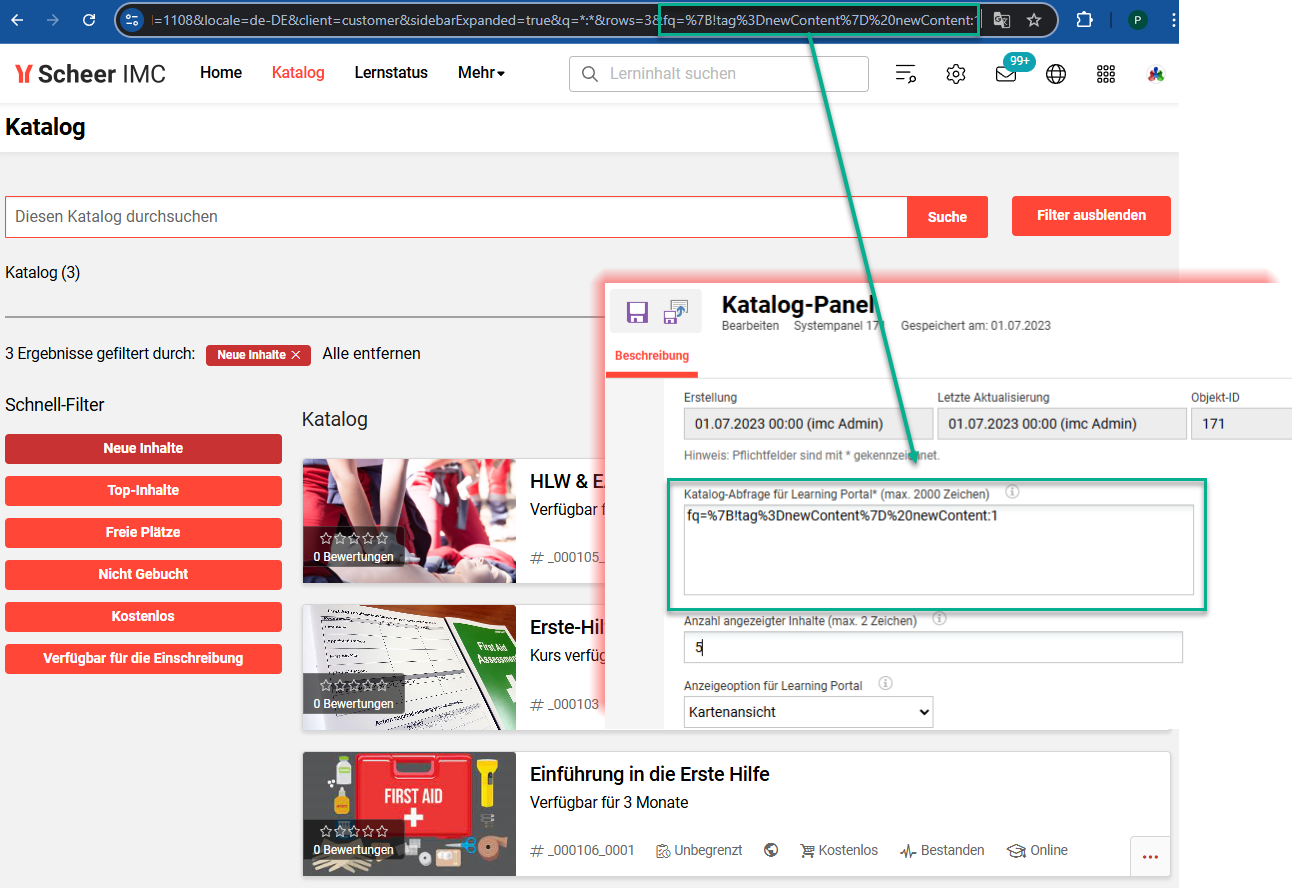
Das Katalog-Panel zeigt Kataloginhalte basierend auf einer bestimmten Suchanfrage unter Berücksichtigung der Nutzerfreigaben an. Das Feld Katalog-Abfrage für Learning Portal* ist der Ort, an dem die Abfragezeichenfolge eingegeben wird, die wie ein Filter funktioniert. Diese Abfragezeichenfolge kann durch eine Katalogsuche mit den gewünschten Filterkriterien und Kopieren eines Teils der URL aus „fq=” abgerufen werden. Der Standardwert in der Vanilla-Konfiguration gibt die Top-Inhalte mit der Abfrage „fq={!tag=topContent} topContent:1” zurück.
Empfehlungsmaschine
Die Learning Suite verfügt über eine Empfehlungsmaschine-Funktion, bei der ein Algorithmus Kurse vorschlägt, die der Lernende absolvieren sollte. Diese Funktion erfordert eine Duplizierung des Katalog-Panels (ID 171) und die anschließende Eingabe des Begriffs recommender in das Feld Katalog-Abfrage für Learning Portal*.
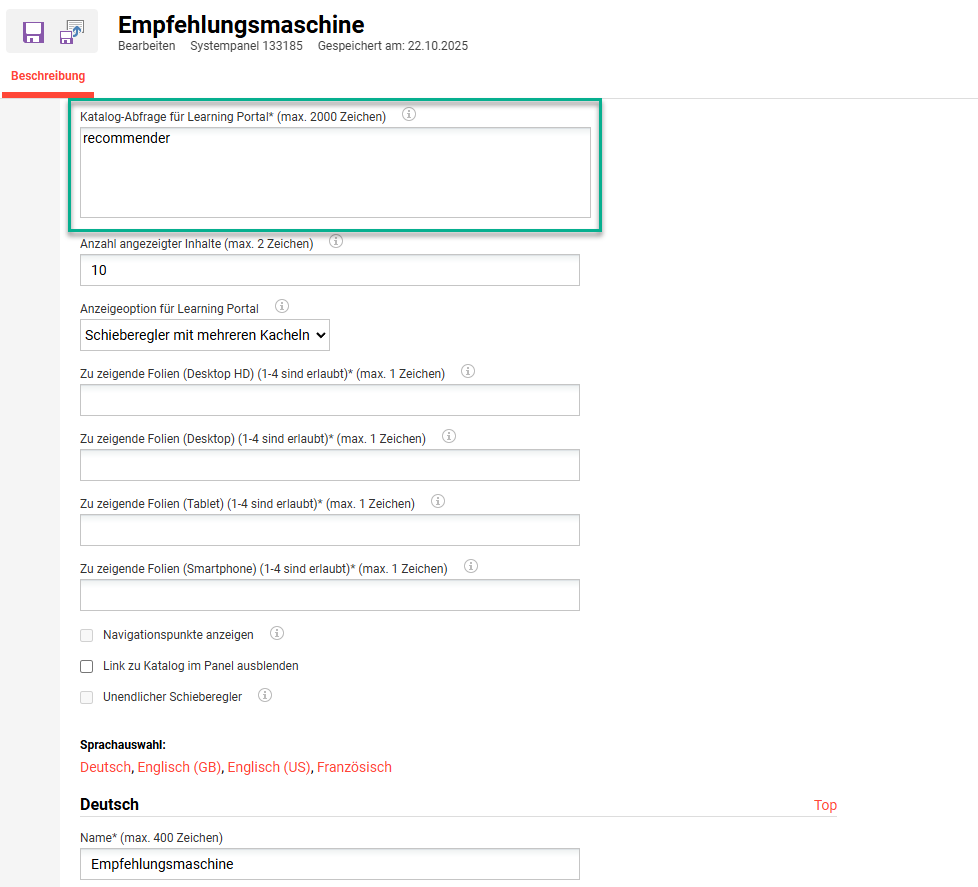
Der Algorithmus berücksichtigt den Kursverlauf, die Interessen und beliebte Inhalte der Lernenden auf der Grundlage ähnlicher Gruppen. Die Interessen können im Nutzerprofil festgelegt werden, wenn das Nutzerattribut Interessen (REC_INTERESTS) zugewiesen ist. Interessen werden Klassifizierungen zugeordnet, die mit Kursen und Medien verknüpft sind, die den Katalogen zugewiesen sind.
Einstieg in den Katalog (139464)
Dies ist ein Panel-Typ, der in der Funktion Panels erstellt werden kann. Der wesentliche Unterschied zum Katalog-Panel (171) besteht darin, dass es eine Katalog-Suchleiste enthalten und klassifizierungsbasierte Suchkacheln anzeigen kann. Diese Optionen bieten eine ansprechende visuelle Darstellung und sind ideal für Kunden, die Klassifizierungen verwenden. Für jede zugewiesene Klassifizierung wird eine Kachel mit dem Bild und/oder der Textbeschriftung angezeigt.
Feedbackpanel (176)
Ein visuelles Panel, über das Nutzer allgemeines Feedback oder Vorschläge zum System hinterlassen können. Die Konfiguration ermöglicht das Hochladen eines Hintergrundbildes, die Definition von Infotexten und die Zuweisung von Nutzerattributen, die in die Feedback-E-Mail aufgenommen werden sollen. Der Empfänger des Feedbacks kann pro Mandant in der Funktion Mandanten im Tab E-Mail-Adressen konfiguriert werden, indem das Feld E-Mail-Adresse für Benutzer-Feedback ausgefüllt wird.
Quick Links (188)
Das in IP25 eingeführte Quick Links-Panel ist ein großartiges visuelles Panel, das Bilder anzeigt, die mit Systemfunktionen oder externen Standorten verknüpft sind. Für neue Systeme, die ab IP26 installiert wurden, gibt es ein generisches Quick Links-Panel für Administratoren.
Buchungsanfragen (173)
Das Buchungsanfragen-Panel wird häufig dupliziert, um spezifische Versionen für Vorgesetzte oder Administratoren bereitzustellen. Durch die Duplizierung können außerdem Interne Kursanfragen von Externen Kursanfragen abgegrenzt werden.
Mediathekpanel (105)
Das Mediathekpanel enthält Einstellungen zur Festlegung der Anzahl der angezeigten Inhalte und des Layouts. Die Nutzung der Mediathek erfordert jedoch zunächst deren Aktivierung im Tab Einstellungen der Mandanten-Funktion.
Feature-Plugin Panel
Diese Panels sind sehr flexibel und können überall dort eingesetzt werden, wo vollständiger HTML- oder anderer Code erforderlich ist. Im Wesentlichen können mit Feature-Pluin Panels ganze Seiten oder sogar Funktionen erstellt werden.
Feature-Plugin-Panels sind recht technisch und werden in Projekten in der Regel nicht angeboten. Stattdessen können sie entweder vom Kunden entwickelt oder individuell bestellt werden.
Weitere Anmerkungen
Die folgenden Funktionen können zusätzlich genutzt werden, um ein ästhetisch ansprechenderes Erscheinungsbild des Systems zu erzielen.
News
Konfigurieren Sie regelmäßige Nachrichten, um Nutzer zu begrüßen und auf wichtige Ereignisse aufmerksam zu machen. Nachrichtenartikel sind großartig, da sie:
-
sowohl externen als auch internen Portalseiten zugewiesen werden können.
-
die Ausrichtung auf bestimmte Zielgruppen (Nutzer, Gruppen, Mandanten) ermöglichen.
-
großartige visuelle Darstellungen durch Einbindung von Bildern oder Videos bieten.
-
die Möglichkeit bieten, Zeiteinstellungen zu aktivieren, um sicherzustellen, dass nur aktuelle Nachrichten angezeigt werden.
Die Anzeige von Nachrichten auf den externen Portalseiten erfordert die Freigabe der Nachricht für den Mandanten und die Verknüpfung der Kategorie des Navigationsportals mit dem Mandanten.
Bekanntmachungen
Das Funktion Bekanntmachungen ermöglicht es, bestimmten Nutzern oder Gruppen beim Login wichtige Informationen in einem Popup-Fenster mitzuteilen. Beispielsweise kann eine anfängliche Willkommensnachricht mit einem Bild oder Video eine nette Einführung für alle Lernenden in das System sein. Ein weiteres Beispiel wäre die Benachrichtigung der Nutzer über einen bevorstehenden Wartungszeitraum oder ein wichtiges Ereignis.
Wenn Sie Bekanntmachungen erstellen, können Nutzer durch Aktivieren der Einstellung Nicht erneut anzeigen festlegen, dass sie dieselbe Bekanntmachung bei ihrem nächsten Login nicht mehr erhalten möchten.
Diese Funktion ist möglicherweise nicht standardmäßig verfügbar. Falls sie noch nicht eingerichtet ist, finden Sie weitere Informationen und Einrichtungsanweisungen unter 14.23 Feature Highlights.
Benachrichtigungen
Die Standard-Benachrichtigungs-E-Mails sind im Klartext verfasst und enthalten nur minimale Informationen. Diese können bei Bedarf mit HTML aktualisiert werden, um Branding-Elemente einzufügen. Die Benachrichtigungen können in der Funktion Benachrichtigung individuell konfiguriert werden, indem die gewünschten Benachrichtigungen bearbeitet werden. Zusätzlich ist es möglich, mandanten- und providerspezifische Benachrichtigungen zu konfigurieren.
Buchungs-E-Mails
Die Buchungs-E-Mails können mithilfe von HTML mit Ihrem Branding versehen werden. Die E-Mails werden in der Funktion Buchungs-E-Mail-Texte konfiguriert. Wenn ein mandanten- oder providerspezifisches Branding erforderlich ist, müssen die Textvorlagen für die Buchungs-E-Mails dupliziert und mandanten- oder anbieterspezifische Buchungs-E-Mails (Trigger) erstellt werden.
Footer
Das Hinzufügen eines Footers in der Navigation kann das Branding ergänzen. Eine Fußzeile eignet sich auch ideal für die Anzeige weiterer Links zu Informationsseiten oder externen Webseiten.
Zusammenfassung
Es stehen zahlreiche Funktionen zur Verfügung und es können verschiedene Einstellungen konfiguriert werden, um das Erscheinungsbild der Learning Suite zu optimieren. Es ist auch wichtig, sicherzustellen, dass alle Lernobjekte hochwertige, einheitliche und relevante Bilder enthalten. Bei Fragen oder Supportanfragen wenden Sie sich bitte an den Scheer IMC Service Desk.
📋 Verwandte Artikel