
Deep Dive: Festlegung von Regeln für den Lehrplan- und Komponentenfortschritt
Was ist Lernlogik?
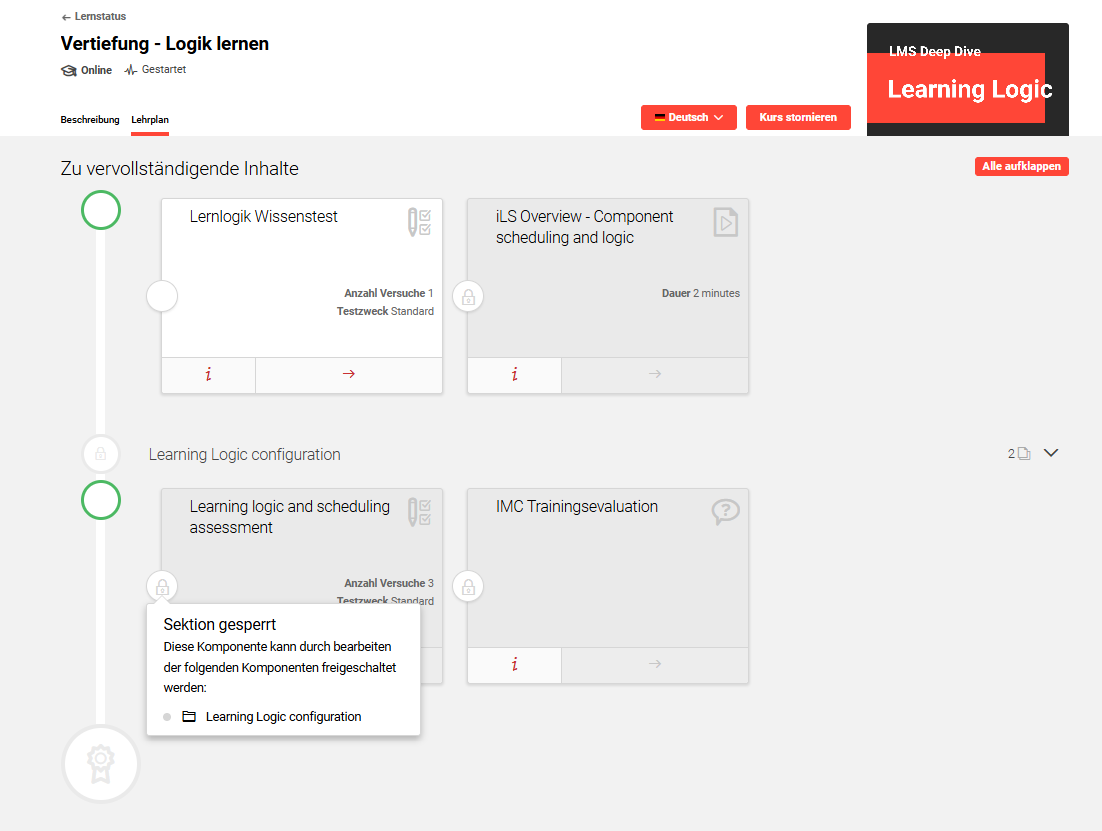
Mit Hilfe von Lernlogik können Sie Regeln innerhalb des Lehrplans von Kursen und Lernpfaden definieren. Diese Regeln legen fest, wie die Komponenten des Lehrplans abgearbeitet werden, und können automatisch über den Abschluss der Schulung der Teilnehmer entscheiden. Komponenten, denen eine Lernlogik zugrunde liegt, werden oft im Status Gesperrt angezeigt, um den Zugriff zu verhindern. Wenn Sie mit der Maus über das Symbol Gesperrt fahren, werden Hinweise angezeigt, die die Regeln und erforderlichen Maßnahmen zum Entsperren der Komponente beschreiben.
Anwendungsfälle für Lernlogik
Es gibt viele mögliche Anwendungsfälle für die Lernlogik, darunter:
-
Verwendung von Vortests zur Ermittlung der Vorkenntnisse der Teilnehmer und Festlegung empfohlener Ausgangspunkte
-
Sperren von Kurskomponenten, sodass die Teilnehmer die Komponenten in einer notwendigen Reihenfolge erfolgreich abschließen müssen
-
Begrenzung der Anzahl der Versuche, die Teilnehmer für Tests haben
-
Automatische Einstufung der Kursteilnehmer als Bestanden oder Nicht bestanden auf Grundlage der Ergebnisse statusbasierter Aktivitäten (z. B. Test, WBT, OJT).
-
Teilnehmer aufgrund nicht abgeschlossener oder nicht bestandener Komponenten von Kursen stornieren
-
Benachrichtigung der Vorgesetzten, wenn ihre Mitarbeiter Fortschritte erzielen, einschließlich der Ergebnisse
-
Bereitstellung von Wahlkursen innerhalb eines Lernpfads unter Verwendung einer x-aus-n-Logik in Ordnern
-
Teilnehmer schließen einen Lernpfad automatisch ab, sobald die Ordner des zugehörigen Lehrplans erfolgreich abgeschlossen wurden
Das ist nützlich, da es in Lernpfaden keine Option Abschluss durch Fortschritt wie bei Kursen gibt.
Konfiguration der Lernlogik
Sie müssen die Lernlogik sowohl für Kurse als auch für Lernpfade einzeln aktivieren. Die Hauptkonfiguration finden Sie im Tab Planungskomplexität von Kurstypen und Lernpfadtypen. Hier müssen Sie lediglich die Checkbox Lernlogik markieren.
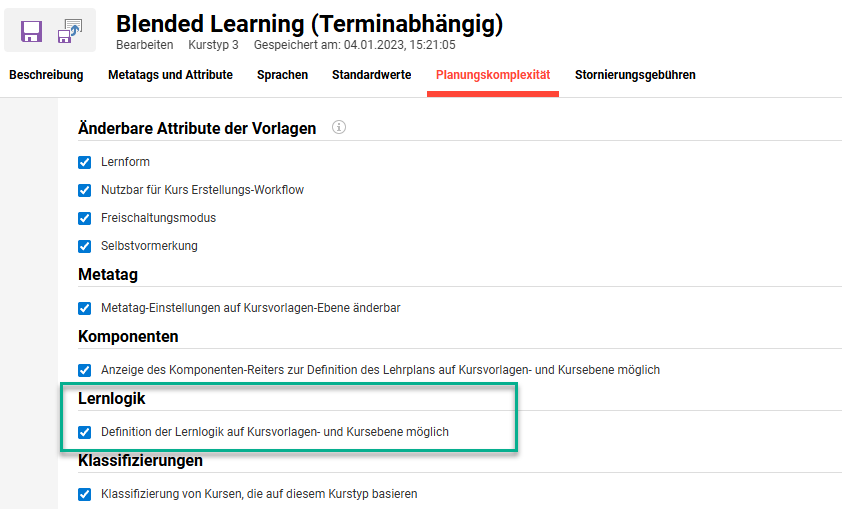
Wenn Sie diese Einstellung aktivieren, können Sie Logikregeln im Tab Komponenten für Kurse und im Tab Lehrplan für Lernpfade definieren. Um Regeln zu definieren, markieren Sie eine Komponente oder einen Ordner, klicken Sie auf das Icon Bearbeiten, wählen Sie Lernlogik und dann die Option Regel definieren.
Durch Aktivieren der Checkbox Lernlogik auf Typebene wird die Lernlogik nur für neu erstellte Vorlagen aus diesem Typobjekt aktiviert. Daher werden für Vorlagen, die vor der Aktivierung der Lernlogik aus dem aktualisierten Typobjekt erstellt wurden, die Lernlogik-Einstellungen nicht im Tab Komponenten oder im Tab Lehrplan angezeigt.
Da sich die Optionen für die Lernlogik zwischen Kursen und Lernpfaden geringfügig unterscheiden, werden beide im Folgenden in separaten Abschnitten beschrieben.
Lernlogik in Kursen
Die Verwendung von Lernlogik in Kursen ermöglicht die Definition von Regeln für Komponenten (z. B. Lerninhalte, Tests, Teilkurse, OJTs, Feedbacks) und den Abschluss von Ordnern. Der ergebnisbasierte Objektabschluss wird in Folgeaktionen verwendet, um zu bestimmen, welche Aktion als Nächstes erfolgt. Zu den Aktionen können das Entsperren von Komponenten, das Sperren von Komponenten, das Senden von Nachrichten oder das Auslösen des Kursabschlusses (Bestanden, Nicht bestanden, Abgesagt) gehören. Ohne Lernlogik oder Zeitplanung können die Kursteilnehmer die Komponenten in beliebiger Reihenfolge absolvieren.
Metatags, die sich auf die Lernlogik auswirken
In Kursen gibt es drei Metatags, die sich auf die Lernlogik beziehen:
-
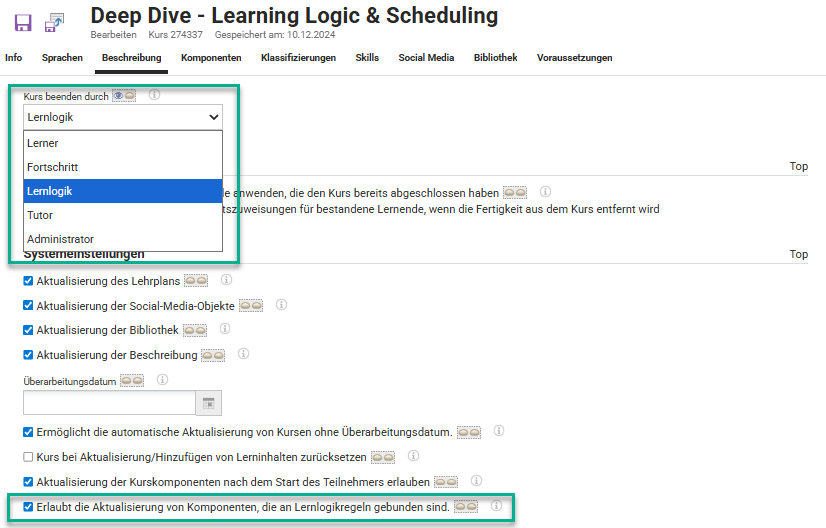
Kurs beenden durch (10080):
Die Option Lernlogik ermöglicht die Definition einer Regel, um Teilnehmer entweder als Bestanden, Nicht bestanden oder Storniert abzuschließen. -
Stornieren durch Lernlogik (10131):
Wenn diese Checkbox aktiviert ist, können Teilnehmer anhand von Bedingungen der Lernlogik ausgeschlossen (entfernt) werden, beispielsweise wenn sie einen Vortest nicht bestehen. -
Erlaubt die Aktualisierung von Komponenten die an Lernlogikregeln gebunden sind. (11610):
Dieses Metatag muss unbedingt aktiviert werden, wenn Sie möchten, dass Lerninhalte automatisch aktualisiert werden, sobald neue Versionen verfügbar sind. Weitere notwendige Einstellungen für Metatags sind:-
Checkbox Aktualisierung des Lehrplans im Tab Beschreibung
-
Checkbox Aktualisierung der Kurskomponenten nach dem Start des Teilnehmers erlauben im Tab Beschreibung
-
Checkbox Ermöglicht die automatische Aktualisierung von Kursen ohne Überarbeitungsdatum. im Tab Beschreibung
-
Checkbox Automatische Aktualisierung im Tab Komponenten (kein Metatag)
-
Regeln in Kursen definieren
Sie können Lernlogikregeln vor der Kurserstellung in Kursvorlagen oder direkt in Kursen definieren. In beiden Fällen ist der Prozess der Regelerstellung derselbe.
Wenn zur Beendigung des Kurses eine Lernlogik notwendig ist, setzen Sie das Metatag Kurs beenden durch auf Lernlogik im Tab Beschreibung.
Als Nächstes definieren Sie im Tab Komponenten die Regeln für die Lernlogik , indem Sie eine einzelne Komponente (oder einen Ordner) markieren, auf das Icon Bearbeiten klicken, Lernlogik erweitern und die Option Regel definieren auswählen.
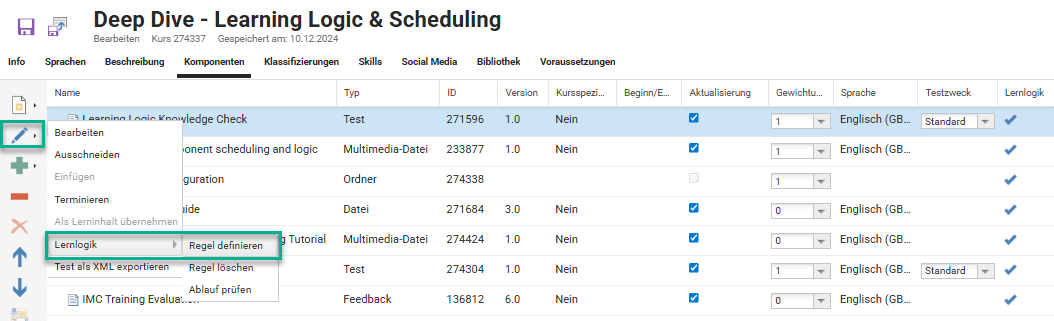
Regelbedingungen
Im Schritt Bedingung können Sie Regeln festlegen, um zu bestimmen, wie eine Komponente beendet wird. Die verfügbaren Optionen hängen von der Art der Komponente ab, die Sie konfigurieren. Beispielsweise enthalten bewertete Komponenten wie Tests oder Web-Based Training (WBT)-Module zusätzliche Optionen auf der Grundlage der Benotung nach „Status“ oder „Prozentsatz“, um den Abschluss zu bestimmen, während andere Komponenten auf der Bestätigung durch den Teilnehmer oder Tutor beruhen.
Sie können als Grundlage für Ihre Regel aus den folgenden Bedingungen auswählen:
-
Prozentabhängiger Kursfortschritt
Verfügbar für Tests, OJTs und einige WBTs mit Bewertung -
Bestätigung durch Tutor
Kann auf alle Komponenten angewendet werden, wird jedoch in der Regel für Veranstaltungen oder virtuelle Klassenzimmer verwendet -
Bestätigung durch Teilnehmer
Wird im Allgemeinen für Basiskomponenten-Typen wie Dokumente, Multimedia und Links verwendet -
Statusabhängiger Kursfortschritt
Verfügbar für Tests, WBTs, OJTs und Teilkurse
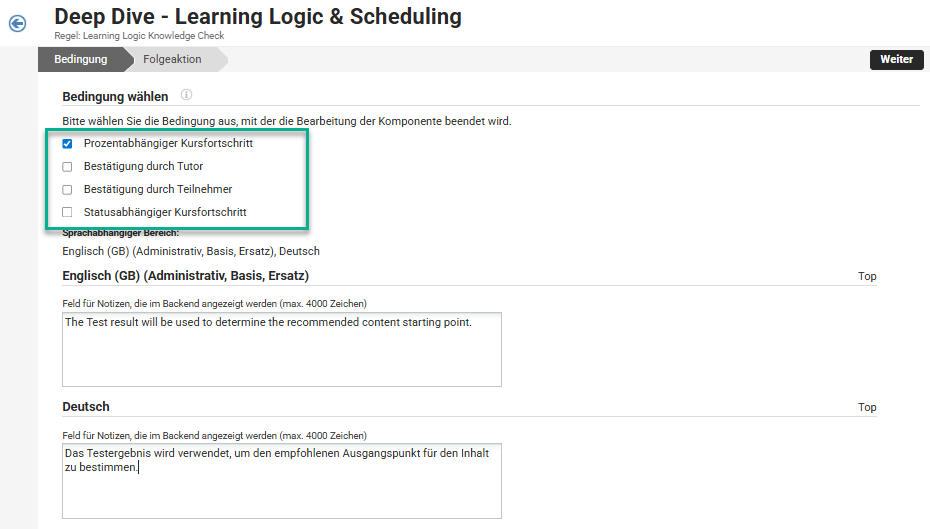
Das Feld Feld für Notizen, die im Backend angezeigt werden im Tab Bedingung ermöglicht es Ihnen, Administratoren und Teilnehmern beim Öffnen eines Tests eine Erklärung zu den Bedingungen zu geben.
Regel-Folgeaktionen
Im Schritt Folgeaktion legen Sie fest, was geschieht, nachdem eine Komponente gemäß den Regelbedingungen bearbeitet wurde. Diese Aktionen bestimmen die nächsten Schritte für den Lerner und den Kurs. In der Regel können Sie aus den folgenden Folgeaktionen auswählen:
-
Die Komponente wird gesperrt und kann nicht mehr bearbeitet werden.
Sperrt das gerade erfolgreich abgeschlossene Modul und verhindert weiteren Zugriff durch den Lerner. -
Der Kurs wird beendet.
Verfügbar, wenn das Metatag 10080 auf Lernlogik gesetzt ist. Beendet den Lerner mit dem Status Bestanden oder Nicht bestanden im Kurs. -
Der Inhalt des Ordners ist bearbeitet.
Markiert den Ordner als erfolgreich abgeschlossen, sobald die Komponente abgeschlossen ist. Dies ist nützlich, wenn die Lernlogik die Fertigstellung eines Ordners notwendig macht, um einen anderen Ordner oder eine andere Komponente freizuschalten. -
Der Teilnehmer wird vom Kurs storniert.
Bricht die Buchung eines Lernenden für den Kurs ab. Dies wird normalerweise in Vorabtest-Szenarien oder wenn eine Komponente nicht erfolgreich beendet wurde, verwendet. -
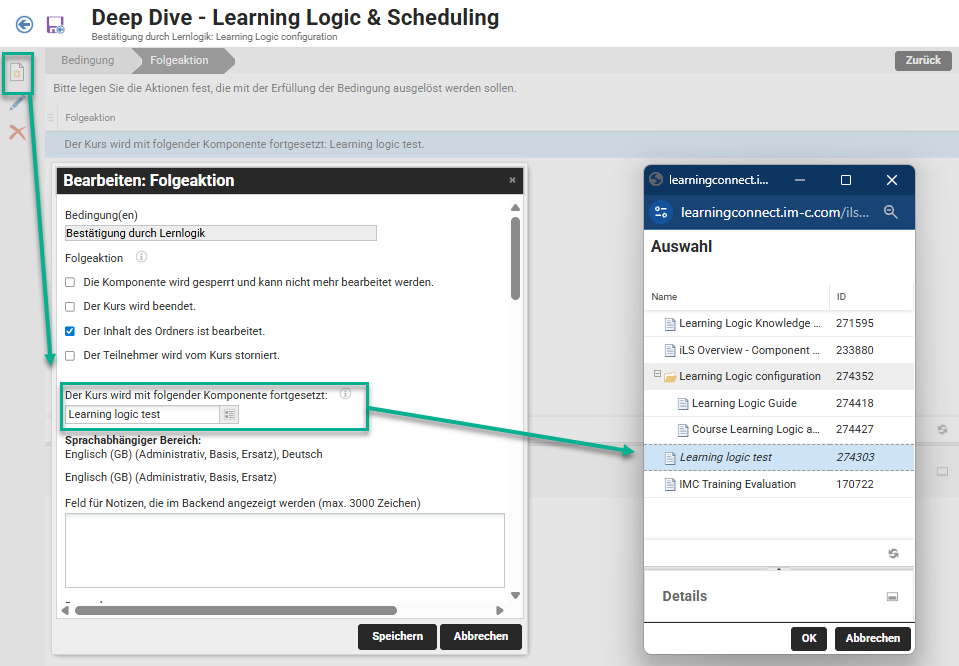
Der Kurs wird mit folgender Komponente fortgesetzt:
Sperrt die ausgewählte Komponente und schränkt die Lernsequenz gemäß Ihren Regeln ein. -
Feld für Notizen, die im Backend angezeigt werden
Anders als im Tab Bedingung dient der hier eingegebene Text nur zu Verwaltungszwecken und ist für Teilnehmer nicht sichtbar.
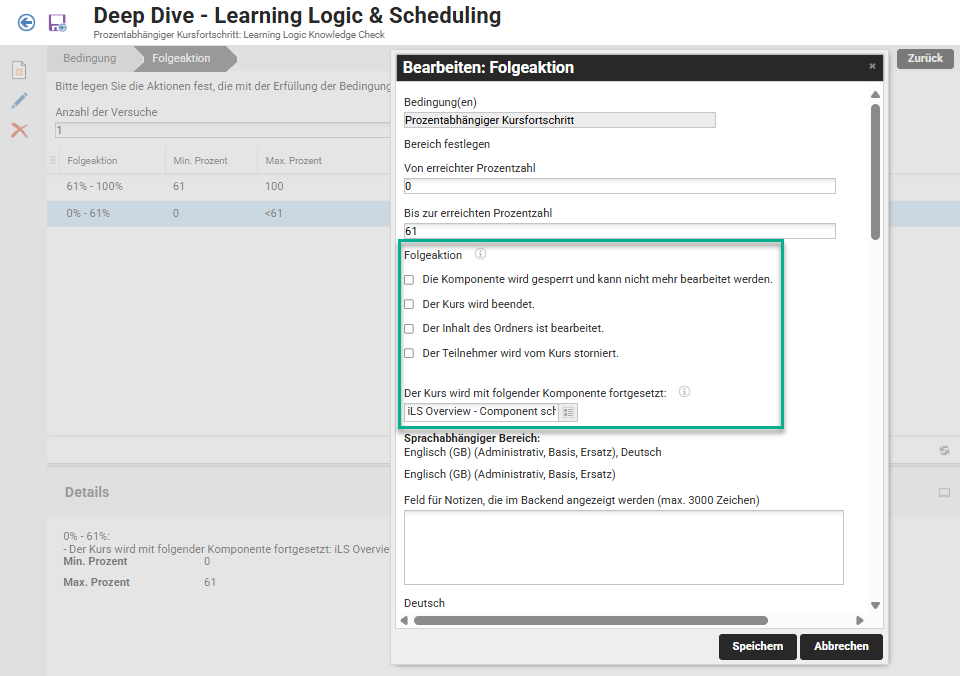
Zusätzliche Folgeaktion-Möglichkeiten für Tests
Für Tests und WBTs mit Bewertungen stehen Ihnen weitere Folgeaktionen zur Verfügung:
-
Anzahl der Versuche
Begrenzt die Anzahl der zulässigen Testversuche für den Lerner -
Erreichte Prozentzahl (von/bis)
Gibt den vom Lerner erreichten Prozentbereich an (z. B. von 0 bis <61 oder von 61 bis 100) -
Status (wenn die Fortschrittsbedingung „Status“ ist)
Legt den Vorgaben des Tests oder WBTs entsprechend fest, ob der Lerner mit “Bestanden” oder “Nicht bestanden” bewertet wird
Bei Verwendung der Bedingung Prozessabhängiger Kursfortschritt ist der Mindestwert 0 und der Höchstwert ist 100. Stellen Sie sicher, dass Ihre Folgeaktionen alle möglichen Wertebereiche abdecken (z. B. 0 bis <61 und 61 bis 100).
Lernlogik-Nachrichten
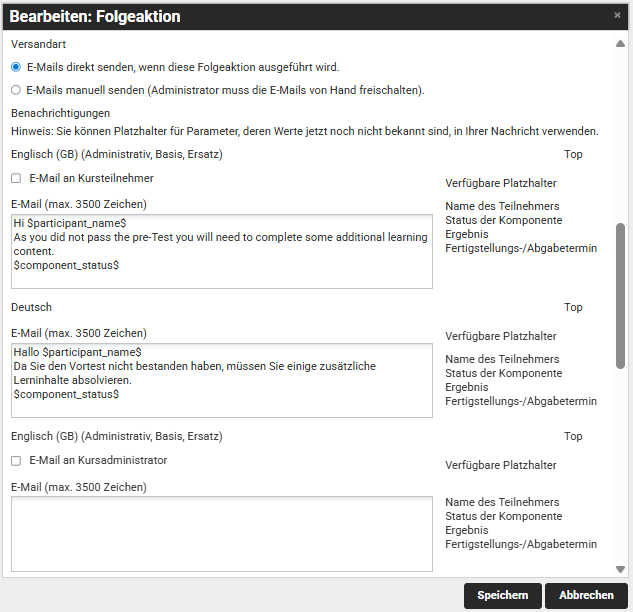
Für jede Folgeaktion können Sie Nachrichten definieren, die per E-Mail an die Kursteilnehmer, den Kursadministrator, die Tutoren oder die Vorgesetzten der Teilnehmer gesendet werden sollen. Um eine E-Mail-Benachrichtigung zu aktivieren, setzen Sie einfach ein Häkchen bei der entsprechenden Checkbox E-Mail an…. Das Feld E-Mail ist für jede aktivierte Systemsprache verfügbar.
Sie können in diese Felder einfachen Text eingeben und ausgewählte Variablen verwenden, um die Nachricht zu personalisieren. Zu den verfügbaren Variablen gehören:
-
Name des Teilnehmers
-
Status der Komponente
-
Ergebnis
-
Fertigstellungs-/Abgabetermin
Beispielsweise können Sie einen Vorgesetzten oder Tutor benachrichtigen, wenn ein Lerner einen Test nicht besteht, oder den Kurs-Administrator benachrichtigen, wenn ein Lerner vom Kurs storniert wurde.
Lernlogik in Kursordnern
Sie können auch Regelbedingungen für Ordner der Kurs-Komponenten erstellen. Bei der Definition einer Regelbedingung für einen Ordner haben Sie folgende Optionen:
-
Bestätigung durch Tutor
Der Tutor bestätigt den erfolgreichen Abschluss des Ordners. -
Bestätigung durch Teilnehmer
Der Teilnehmer bestätigt den erfolgreichen Abschluss des Ordners. -
Bestätigung durch Lernlogik
Der Abschluss wird automatisch bestätigt, wenn für einen Unterkomponente die Folgeaktion Der Inhalt des Ordners ist bearbeitet festgelegt ist. Dies wird häufig für die Logik 1 von n verwendet.
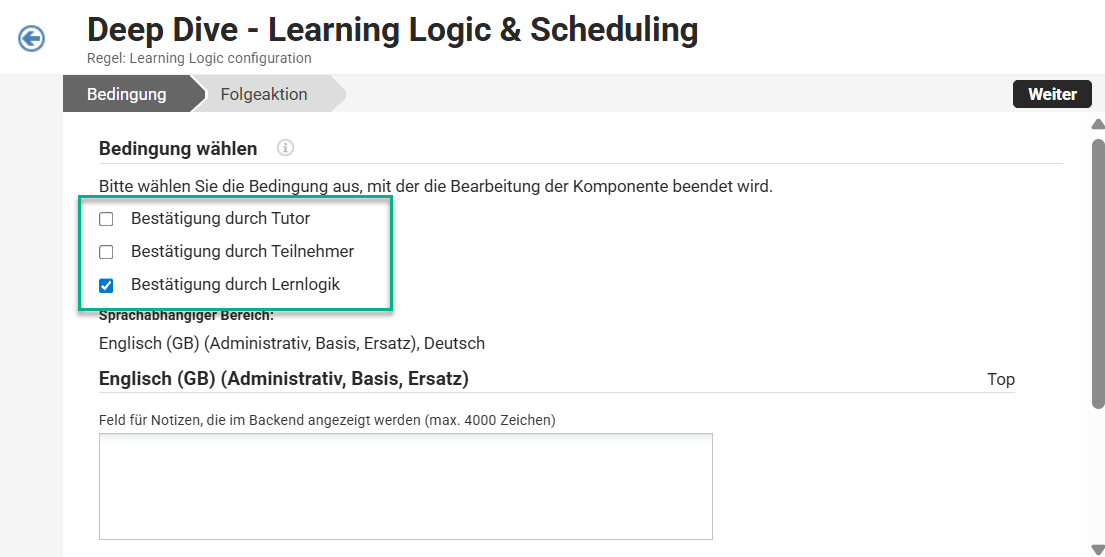
Sie können Folgeaktionen zu jeder Komponente hinzufügen, die einem Ordner zugewiesen ist. Das bedeutet, dass entweder der erfolgreiche Abschluss einer beliebigen Komponente oder einer bestimmten Komponente dazu verwendet werden kann, den Ordner als erfolgreich abgeschlossen zu markieren. Die verfügbaren Folgeoptionen für Ordnerbedingungen sind dieselben wie für einzelne Komponenten.
Beispiel für einen Use Case
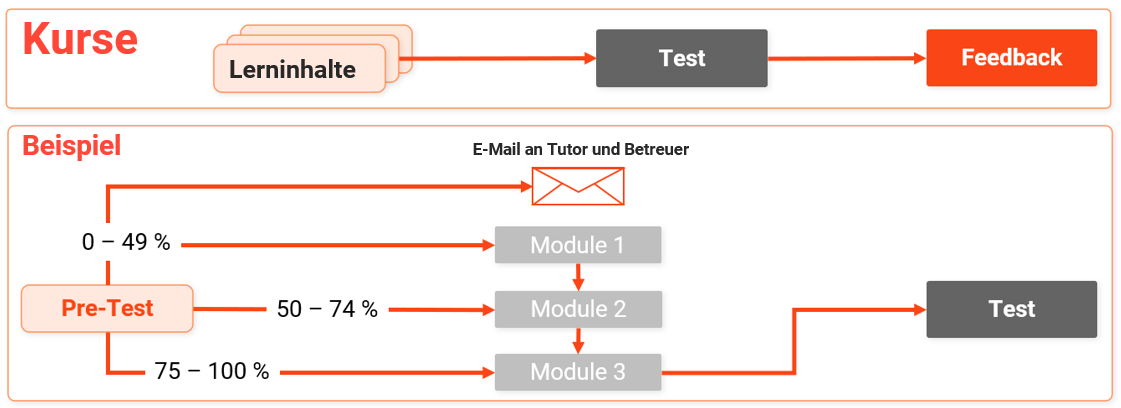
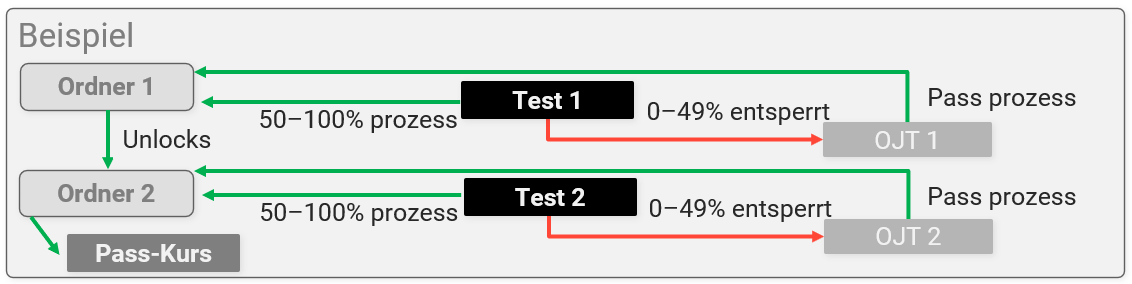
Angenommen, es ist notwendig, dass die Teilnehmer zwei Tests absolvieren, um den Kurs zu bestehen. Wenn ein Teilnehmer einen Test nicht erfolgreich beendet, muss er ein On-the-job Training absolvieren, um sein Verständnis nachzuweisen, bevor er Zugang zum nächsten Test erhält oder den Kurs erfolgreich beenden kann.
Um dies zu erreichen, müssen Sie zwei Ordner verwenden. Jeder Ordner enthält einen Test und eine Notfall-OJT. Die Regeln könnten wie folgt festgelegt werden:
-
Die Erfolgsbedingung für den ersten Test führt zum erfolgreichen Abschluss des ersten Ordners.
-
Die Fehlerbedingung für den ersten Test schaltet das OJT frei.
Mit dem Bestehen des OJTs ist der erste Ordner erfolgreich abgeschlossen. -
Wenn Sie den ersten Ordner erfolgreich abgeschlossen haben, wird der zweite Ordner freigeschaltet, der den zweiten Test enthält.
-
Mit dem Bestehen des zweiten Tests ist der zweite Ordner erfolgreich abgeschlossen.
-
Wenn Sie den zweiten Test nicht erfolgreich abschließen, wird ein zweites OJT freigeschaltet.
Mit dem Bestehen dieses OJTs ist auch der zweite Ordner erfolgreich abgeschlossen. -
Nach erfolgreichem Abschluss des zweiten Ordners erhält der Teilnehmer den Status Bestanden für den Kurs.
Überprüfung der Kurs-Lernlogik
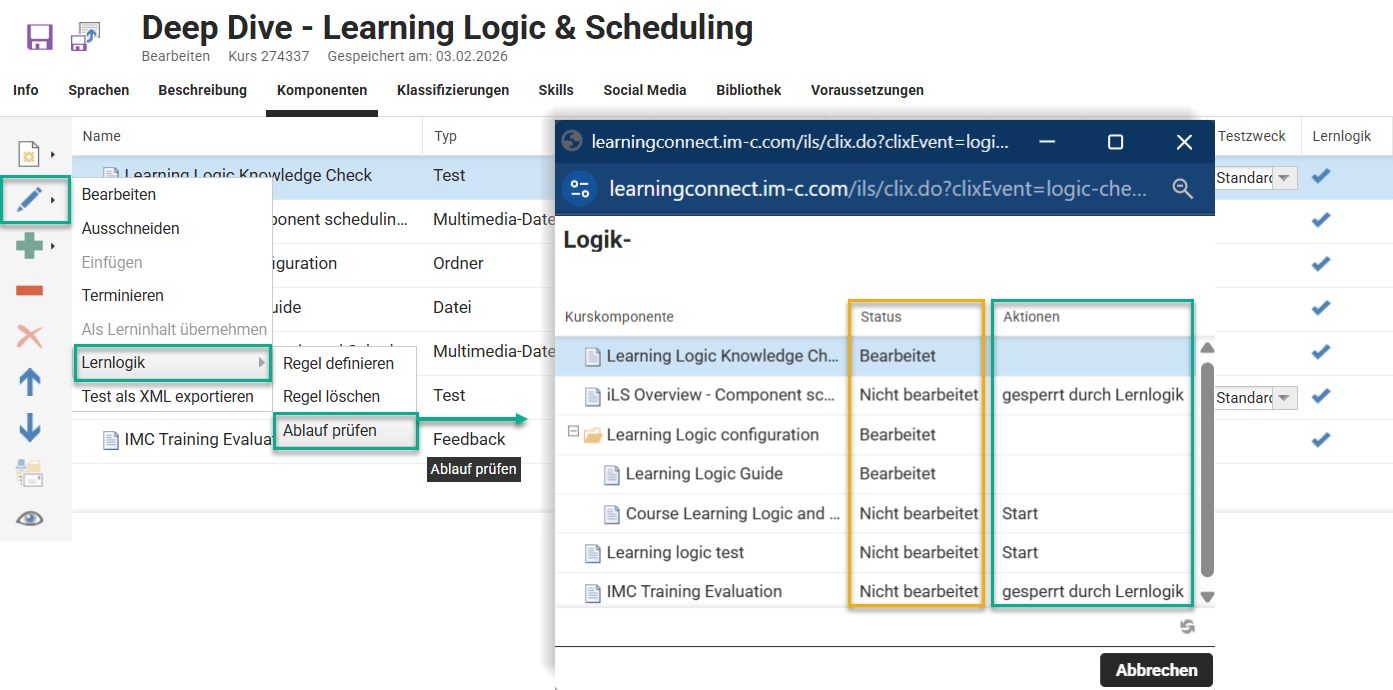
Nachdem Sie Ihre Regeln definiert haben, können Sie diese simulieren, um sicherzustellen, dass die Bedingungen und Folgeaktionen wie beabsichtigt funktionieren. Markieren Sie dazu eine beliebige Komponente, auf die die Lernlogik angewendet wurde, klicken Sie auf das Icon Bearbeiten, erweitern Sie Lernlogik und wählen Sie die Option Ablauf prüfen.
Dadurch wird ein Pop-up-Fenster geöffnet, in dem alle Komponenten mit einer Spalte Status und einer Spalte Aktionen angezeigt werden. Hier können Sie die Regeln simulieren, indem Sie Aktionen in der Spalte Aktionen durchführen. Sie sollten alle möglichen Status- und Prozentszenarien testen, um sicherzustellen, dass Ihre Lernlogik wie erwartet funktioniert.
Hinweise und Tipps innerhalb von Kursen
Wenn für Komponenten eine Lernlogik definiert ist, können die Teilnehmer Hinweise anzeigen. Diese Hinweise beschreiben die Schritte zum Freischalten der Komponente, indem sie mit der Maus über das Symbol Gesperrt fahren. Die Hinweise werden automatisch vom System generiert und können nicht geändert werden. Nur manuell erstellte Notizen oder Hinweise für Tests können von den Teilnehmern beim Öffnen des Tests eingesehen werden.
Weitere Tipps sind:
-
Wenn eine Regel zum Beenden des Kurses notwendig ist, stellen Sie sicher, dass der Metatag-Wert Kurs beenden durch auf Lernlogik gesetzt ist; andernfalls wird die Option Kurs beenden nicht als mögliche Folgeaktion angezeigt.
-
Bei der Festlegung von Regeln für nicht bewertbare Komponenten ist entweder ein Lerner, ein Tutor oder ein Administrator notwendig, um manuell zu bestätigen, dass die Komponente (z. B. ein Link, ein Video, ein Dokument) erfolgreich abgeschlossen wurde.
-
In Kursen gibt es keine x von n-Logik auf die Komponentenordner, um eine Anzahl von Komponenten, die erfolgreich abgeschlossen werden müssen, zu definieren, die erforderlich sind, um den Ordner abzuschließen. Hier ist nur eine 1 von n-Logik ist möglich, wobei der erfolgreiche Abschluss einer Komponente zum erfolgreichen Abschluss des Ordners führt. Auf Ordnerebene können Regeln definiert werden, um dann mit einem anderen Ordner oder einer anderen Komponente weiterzulernen.
-
Verwenden Sie die Option Ablauf prüfen, um zunächst alle Regelmöglichkeiten zu simulieren, bevor Kurse für den Live-Einsatz veröffentlicht werden. Zusätzlich wird empfohlen, Tests aus der Perspektive der Lerner durchzuführen.
Wenn Sie weitere Hilfe benötigen, können Sie 2nd-Level-Support durch das Scheer IMC Consulting-Team bei der Implementierung der notwendigen Lernlogik anfragen.
Lernlogik für Lernpfade
Mit der Lernlogik in Lernpfaden können Sie den Fortschritt basierend auf dem erfolgreichen Abschluss einer bestimmten Anzahl von Kursen, Kursvorlagen oder Unterordnern innerhalb eines Lehrplanordners steuern. Sie können die Lernlogik für alle Hauptordner und Unterordner definieren. Mit den für den übergeordneten Ordner festgelegten Regeln kann der Lernpfad für die Teilnehmer automatisch abgeschlossen werden, während die Regeln für Unterordner ideal für die Definition von Wahlkursen sind. Sie können auch Regeln auf Kurse oder Kursvorlagen anwenden, um die Reihenfolge festzulegen, in der die Teilnehmer die Inhalte absolvieren müssen.
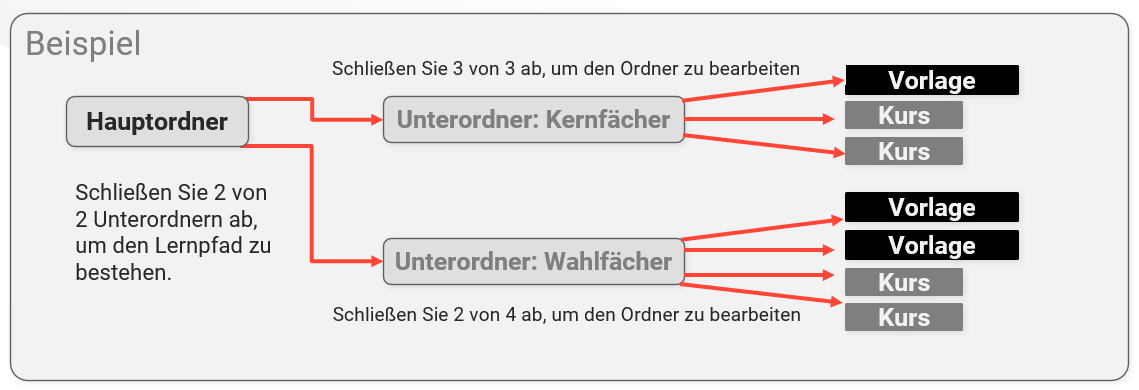
Sie können aus folgenden Aktionen wählen:
-
Abschlussbasierte Komponenten- oder Ordnerfortschritte
-
Ergebnis- oder Prozentsatz-basierte Komponentenfortschritte
-
Entsperren oder Sperren von Komponenten
-
Begrenzung der Anzahl der zulässigen Versuche für einen Test in einem Kurs
-
Kursabschluss (nur verfügbar, wenn der Kurs so eingestellt ist, dass er durch Lernlogik beendet wird)
-
Stornierung des Kurses (z. B. wenn ein Test nach einer vordefinierten Anzahl von Versuchen nicht bestanden wurde)
-
x von n-Ordnerabschluss in einem Lernpfad
Diese Regeln legen fest, was als Nächstes geschieht oder was notwendig ist, damit ein Lerner ein Objekt erfolgreich beenden kann. Häufige Beispiele für Lernlogik in Lernpfaden sind:
-
Steuerung der Reihenfolge, in der Kurse belegt werden
-
Verwendung einer ergebnisorientierten Logik (Bestanden/Nicht bestanden/Prozentsatz) zur Bestimmung des nächsten Schritts (gilt nicht für Teilkurse)
-
Es ist notwendig, x von n Kursen erfolgreich zu abzuschließen, um einen Ordner abzuschließen
-
Automatisches Abschließen von Teilnehmern auf einem Lernpfad
Lernlogik-Metatag
Damit Lernpfade durch Lernlogik beendet werden können, muss das Metatag Lernpfad beenden durch (11814) verfügbar sein und auf Fortschritt oder Lernlogik gesetzt werden. Ist dies nicht verfügbar, können Sie das Metatag entweder unter Lernpfadtypen oder Lernpfadvorlagen im Tab Metatags und Attribute setzen.
Regeln in Lernpfaden definieren
Sie können Lernlogikregeln entweder in Lernpfadvorlagen oder direkt in Lernpfaden erstellen. Wenn Sie Regeln in einer Vorlage definieren, werden diese auf alle Lernpfade übertragen, die aus dieser Vorlage erstellt werden. Der Prozess zum Erstellen von Regeln ist in beiden Fällen derselbe.
Um die Lernlogik einzurichten, die die Teilnehmer auf einem Lernpfad abschließt, gehen Sie zum Tab Beschreibung und stellen Sie das Metatag Der Lernpfad kann beendet werden durch auf Fortschritt oder Lernlogik.
Als Nächstes definieren Sie Ihre Lernlogikregeln im Tab Lehrplan. Dazu markieren Sie einen Ordner oder Kurs und klicken auf das Icon Bearbeiten, erweitern Lernlogik und klicken dann auf die Option Logik definieren.
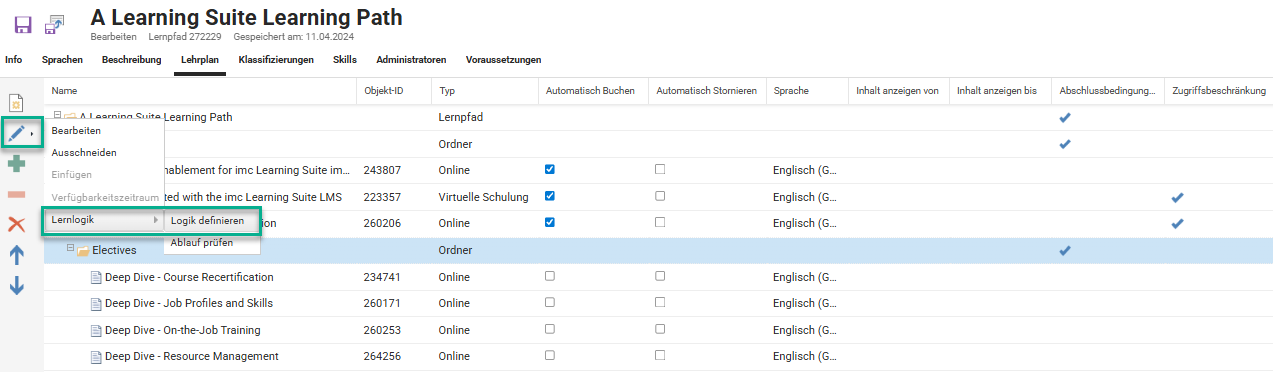
Regeln für den Abschluss von Ordnern definieren
Im Tab Abschlussbedingung eines Ordners können Sie verschiedene Einstellungen vornehmen, wie z. B. die notwendige Anzahl der erfolgreich abgeschlossenen Komponenten festlegen sowie einen Namen und eine Beschreibung für den Bedingungssatz angeben. Nach dem Speichern können Sie dem Ordner Komponenten hinzufügen – dies können Unterordner, Kursvorlagen, Kurse oder Gruppenmitgliedschaften sein. Um Komponenten hinzuzufügen, markieren Sie den Ordner vom Typ Bedingungsset und klicken Sie auf das Icon Hinzufügen, wodurch ein Pop-up-Fenster zur Auswahl von Komponenten geöffnet wird.
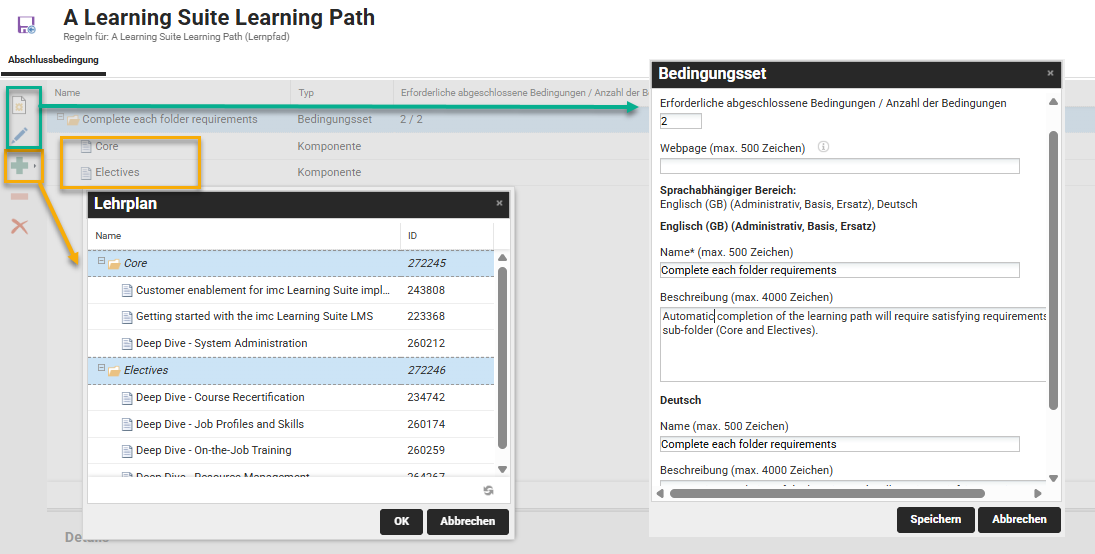
Zugriffsbeschränkungen definieren
In Lernpfaden können Sie mithilfe der Lernlogik die Reihenfolge steuern, in der die Teilnehmer auf Kurse oder Kursvorlagen zugreifen. Anders als in Kursen ist die Logik hier umgekehrt: Sie definieren Zugriffsbeschränkungen für die zu beschränkende Komponente, indem Sie festlegen, welche Komponente zuerst erfolgreich beendet werden muss. Dadurch wird der Kurs oder die Kursvorlage innerhalb des Lernpfads gesperrt, bis die Voraussetzungen erfüllt sind. Wenn ein Lerner jedoch automatisch auf den Kurs gebucht wurde oder wenn der Kurs in einem Katalog verfügbar ist, kann er möglicherweise außerhalb des Lernpfads darauf zugreifen.
Überprüfung der Logik in Lernpfaden
Nachdem Sie die Regeln für die Lernlogik in einem Lernpfad definiert haben, können Sie diese simulieren, um sicherzustellen, dass Ihre Bedingungen und Folgeaktionen wie beabsichtigt funktionieren. Führen Sie dazu die folgenden Schritte aus:
-
Gehen Sie zum Tab Lehrplan Ihres Lernpfads.
-
Markieren Sie alle Ordner oder Komponenten, auf die Sie die Lernlogik angewendet haben.
-
Klicken Sie auf das Icon Bearbeiten.
-
Erweitern Sie Lernlogik.
-
Klicken Sie auf die Option Ablauf prüfen.
Es erscheint ein Pop-up-Fenster, in dem Sie Komponenten bearbeiten und eingeschränkte Elemente freischalten können, als wären Sie ein Teilnehmer. Mit dieser Simulation können Sie überprüfen, ob Ihre Regeln wie erwartet funktionieren. Sie sollten alle möglichen Szenarien testen, um sicherzustellen, dass Ihre Lernlogik robust ist, bevor Sie den Lernpfad für die Teilnehmer freigegeben.
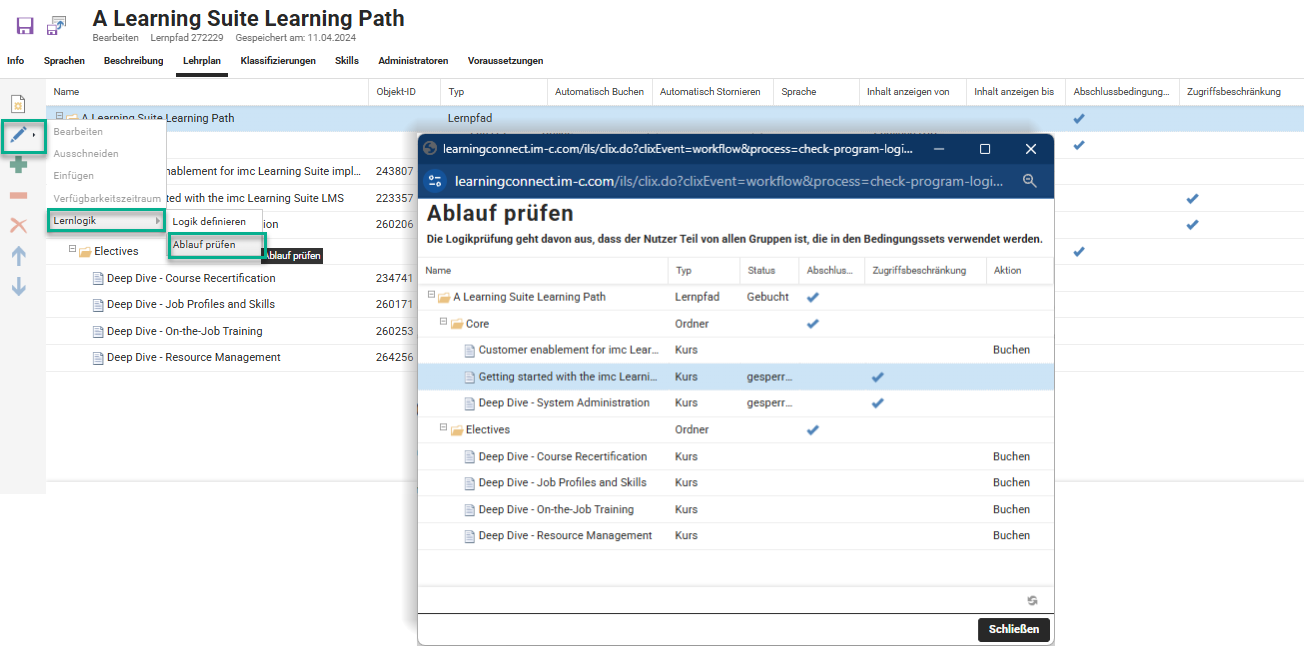
Tipps und Tricks für die Lernpfadlogik
-
Wenn für Lernpfadordner oder Kurskomponenten Lernlogikbedingungen definiert sind, können die Teilnehmer Hinweise anzeigen, indem sie mit dem Mauszeiger über das Symbol Gesperrt fahren.
-
Hinweise zu Zugriffsbeschränkungen für Komponenten werden automatisch vom System generiert und können nicht geändert werden.
-
Hinweise zu Ordnern werden tatsächlich manuell erstellt und aus dem Feld Name des Bedingungssets entnommen.
-
Wenn eine Regel notwendig ist, um den Lernpfad automatisch abzuschließen, stellen Sie sicher, dass das Metatag Der Lernpfad kann beendet werden durch auf den Wert Fortschritt oder Lernlogik gesetzt ist und definieren Sie die Abschlussbedingung der Lernlogik im übergeordneten Ordner des Tabs Lehrplan.
-
Die Logik für die Zugriffsbeschränkung wird für die zu beschränkende Komponente definiert, indem festgelegt wird, welche Komponente sie freischaltet. Dies ist das Gegenteil von Kursen, bei denen die Logik bestimmt, welche Komponente freigeschaltet wird.
-
Im Gegensatz zu Kursen können keine E-Mails mit Lernlogik versendet werden.
-
Bei Lernpfaden wird die vorherige Anerkennung von Kursabschlüssen berücksichtigt. Wenn der Lerner einen Kurs oder einen Kurs aus einer im Lehrplan aufgeführten Kursvorlage erfolgreich abgeschlossen hat, bevor er sich für den Lernpfad registriert hat, wird der Abschluss anerkannt.
-
In einem Bedingungssatz ist die Bedingung Gruppenmitgliedschaft verfügbar. Sie überprüft, ob ein Lerner einer Gruppe zugewiesen ist, anstatt eine Komponente des Lernpfads zu absolvieren. Diese Option ist nützlich in Szenarien, in denen Gruppen verwendet werden können, um eine gleichwertige vorherige Anerkennung oder Ausnahme für das erfolgreiche Abschließen einer Kurskomponente darzustellen. Zielgruppen können diese Option besonders leistungsstark machen.
Zusammenfassung
Das Erlernen von Lernlogik hat viele Vorteile für den Einsatz in Kursen und Lernpfaden. Es ist besonders nützlich für automatische, regelbasierte Abschlüsse von Teilnehmern an Kursen und Lernpfaden. Die Regeln können Punktestände und Status nutzen, um zu bestimmen, ob Teilnehmer den Status Bestanden oder Nicht bestanden erhalten. In Lernpfaden profitieren Administratoren von einer verbesserten Effizienz, da die manuelle Überprüfung, ob die Abschlusskriterien für jeden Teilnehmer erfüllt sind, entfällt.
Die Verwendung von Gesperrt-Bedingungen ist ideal, um die Reihenfolge zu steuern, in der Komponenten in Kursen und Lernpfaden erfolgreich abgeschlossen werden müssen. Der Zugriff auf Komponenten in Kursen kann noch umfassender werden, wenn Lernlogikregeln mit der Zeitplanung kombiniert werden. In Lernpfaden kann die Verwendung von Lernlogik den Teilnehmern auch Flexibilität bieten, indem ihnen eine Auswahl an Kursen zur Verfügung gestellt wird.
Sobald die Bedingungen der Lernlogik konfiguriert sind, können Sie die Option Ablauf prüfen verwenden, um sicherzustellen, dass die Regeln wie erwartet funktionieren, bevor das Training für die Teilnehmer freigegeben wird.
Wenn Ihnen weitere Unterstützung notwendig ist, können Sie den 2nd-Level-Support in Anspruch nehmen, um das Scheer IMC Learning Consulting Team zu kontaktieren. Reichen Sie einfach ein Ticket beim Scheer IMC Service Desk ein.
Verwandte Artikel