
Deep Dive: Katalogübersicht, Konfiguration und Verwaltung
Katalogübersicht
Kataloge sind eine sehr wichtige und vielfältig konfigurierbare Funktion in der imc Learning Suite. Durch die Verwendung von Katalogen können Kursangebote und -inhalte gezielt für ausgewählte Nutzer beworben werden. Ein wesentlicher Vorteil besteht darin, dass die Nutzer ihren eigenen Kursverlauf selbst verwalten können.
Administratoren können strukturierte Kataloge erstellen, Kursinhalte oder -angebote zuweisen und Zugriffsberechtigungen für jeden Katalog festlegen. Nutzer können die Kataloge durchsuchen, für die sie eine Berechtigung haben, sofort auf Inhalte zugreifen und sich auf verfügbare Kurse/Lernpfade buchen oder diese anfragen.
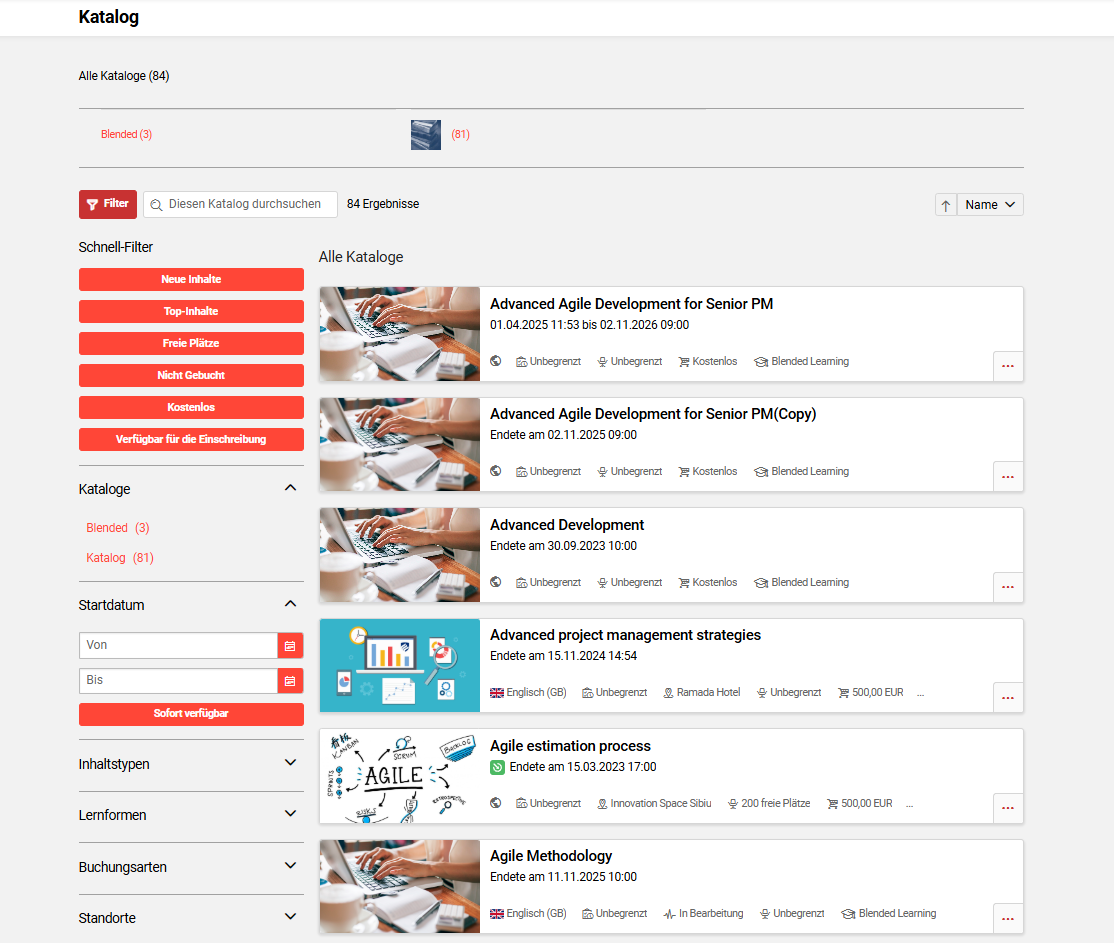
Dieser Artikel bietet einen vollständigen Überblick über die notwendigen Schritte zur Katalogkonfiguration und -verwaltung.
Katalogkonfiguration
Mit der imc Learning Suite können beliebig viele Kataloge erstellt und Navigationspunkte für Kataloge konfiguriert werden. In diesem Abschnitt werden die Schritte zum Konfigurieren neuer Kataloge beschrieben.
Katalogerstellung
In der imc Learning Suite kann eine beliebige Anzahl von Katalogen erstellt werden. Zur Erstellung von Katalogen wechseln Sie in die Admin-Kategorie und rufen Sie über das Dropdown-Menü Zuweisen die Funktion Kataloge auf. Es können entweder Hauptkataloge oder Unterkataloge erstellt werden. Die Unterschiede werden nachfolgend erläutert.
Bei der Erstellung aller Kataloge öffnet sich zuerst der Tab Beschreibung mit den folgenden Feldern, die ausgefüllt werden müssen:
-
Name: Name des Katalogs, der für den Lernenden sichtbar ist
-
Beschreibung: Beschreibt die Kataloge für Verwaltungszwecke und ist für den Lernenden nicht sichtbar
-
Bild: Bilder von Unterkatalogen werden den Lernenden unterhalb der Suchleiste angezeigt
Hauptkataloge
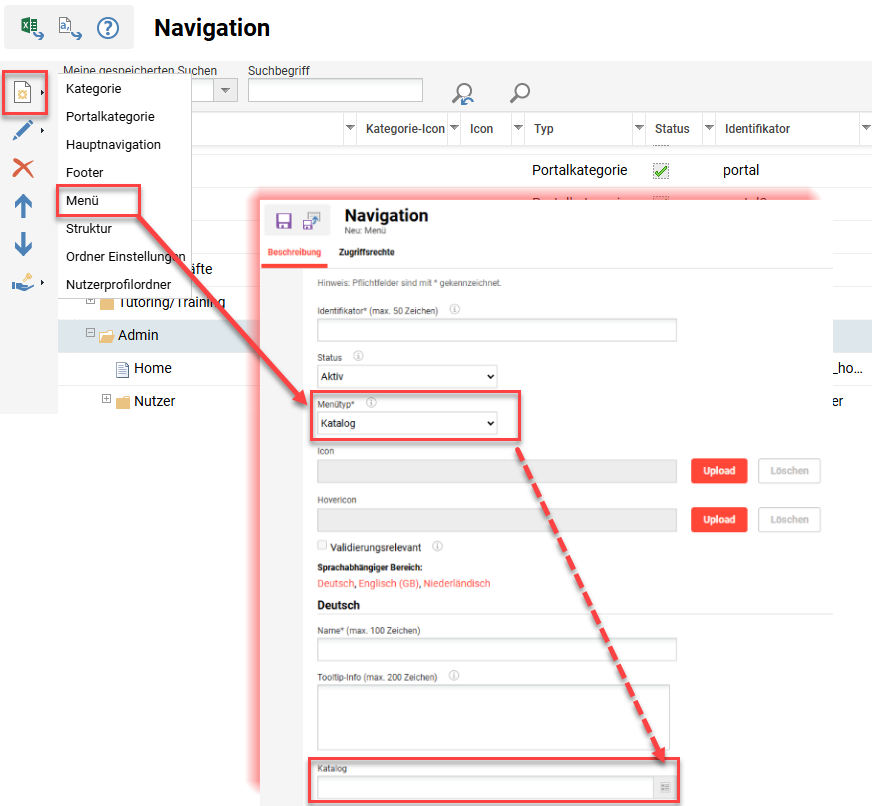
Wenn kein vorhandener Katalog markiert ist, wird durch Klicken auf das Neu Icon ein neuer Hauptkatalog erstellt. Nur Hauptkataloge können den Menüs der Funktion Navigation direkt zugewiesen werden. Die Voraussetzung dafür ist, dass der Wert des Menütyp*-Feldes auf Katalog gesetzt ist. Die Hauptkataloge enthalten einen Optionen-Tab mit Einstellungen, die zuweisbare Objekttypen und Darstellungsoptionen steuern. Die ausgewählten Einstellungen werden von Unterkatalogen übernommen, die in der Hierarchie des Hauptkatalogs erstellt wurden.
-
Angezeigte Objekttypen: Die Checkboxen legen fest, welche Objekttypen sowohl dem Hauptkatalog als auch Unterkatalogen zugewiesen werden können. Diese Einstellungen werden häufig verwendet, um separate Medien- und Kurskataloge zu erstellen.
-
Lernpfadvorlagen
-
Lernpfade
-
Kursvorlagen
-
Kurse
-
Lerninhalte
-
-
Darstellung:
-
Kataloginhalte im Hauptkatalogordner erlauben:
Wenn diese Option nicht aktiviert ist, dient der Hauptkatalog lediglich strukturellen Zwecken und erfordert Unterkataloge, denen die Inhalte zugewiesen werden. -
Katalog im Frontend nicht anzeigen:
Normalerweise nicht aktiviert, damit der Katalog in der Lernenden-Ansicht angezeigt werden kann. Kann aktiviert werden, um zu verhindern, dass eine Katalogstruktur angezeigt wird, bis sie vollständig mit Inhalten gefüllt ist. -
Verwendung für die Buchung von Mitarbeitern durch den Vorgesetzten:
Wenn diese Option aktiviert ist, kann der Katalog von Vorgesetzten direkt in der Funktion Meine Mitarbeiter durchsucht werden, wenn sie für einen Mitarbeiter die Option Mitarbeiter buchen auswählen. Wenn diese Option nicht aktiviert ist, können Vorgesetzte ihre Mitarbeiter weiterhin direkt im Katalog über den Button Mitarbeiter buchen auf Kurse buchen. -
Position der neu hinzugefügten Inhalte in der Liste der Kataloginhalte:
Wenn die Option Oben auf der Liste ausgewählt ist, werden neu zum Katalog hinzugefügte Inhalte oben in der Inhaltsliste angezeigt. Wenn die Option Unten auf der Liste ausgewählt ist, werden neu zum Katalog hinzugefügte Inhalte unten in der Inhaltsliste angezeigt. Standardmäßig ist Unten auf der Liste vorausgewählt.
-
Der Vorteil liegt in der Flexibilität bei der Anpassung der Positionierung, der besseren Sichtbarkeit, der Priorisierung und der effizienteren Verwaltung der Kataloginhalte.
Oft werden mehrere Hauptkataloge für interne/externe Werbezwecke, zur Trennung von Inhaltstypen und für verschiedene Mandanten (Multi-Tenant) erstellt.
Unterkataloge
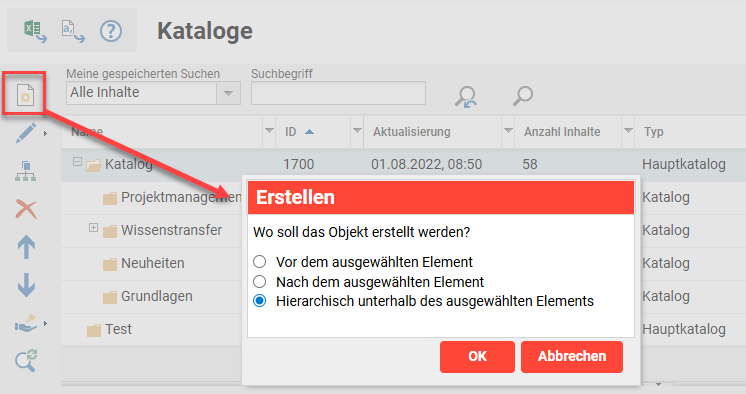
Wenn ein vorhandener Katalog markiert ist, werden durch Klicken auf das Icon Neu drei Optionen angezeigt, mit denen Sie festlegen können, wo der neue Katalog platziert werden soll:
-
Vor dem ausgewählten Element: Katalog wird auf derselben Ebene erstellt und vor dem markierten Katalog platziert
-
Wenn ein Hauptkatalog markiert ist, wird ein weiterer Hauptkatalog davor erstellt.
-
Wenn ein Unterkatalog markiert ist, wird ein weiterer Unterkatalog auf derselben Ebene erstellt.
-
-
Nach dem ausgewählten Element: Katalog wird auf derselben Ebene erstellt und hinter dem markierten Katalog platziert
-
Wenn ein Hauptkatalog markiert ist, wird ein weiterer Hauptkatalog hinter diesem erstellt.
-
Wenn ein Unterkatalog markiert ist, wird ein weiterer Unterkatalog auf derselben Ebene erstellt.
-
-
Hierarchisch unterhalb des ausgewählten Elements: Katalog wird in einer Unterebene des markierten Katalogs erstellt
-
Wenn ein Hauptkatalog markiert ist, wird auf der ersten Ebene ein Unterkatalog erstellt.
-
Wenn ein Unterkatalog markiert ist, wird ein weiterer Unterkatalog eine Ebene tiefer erstellt.
Es gibt eine konfigurierbare Begrenzung für die Anzahl der Ebenen, die erstellt werden können.
-
Unterkataloge werden unter ihrem übergeordneten Hauptkatalog angezeigt und übernehmen dessen Einstellungen mit Ausnahme der Freigaben.
Katalogfreigaben
Nutzer müssen über die Freigabe Ausführen verfügen, um Kataloge anzeigen zu können. Die Freigaben können einzelnen Nutzern, Gruppen oder Mandanten erteilt werden. Zu den gängigen Freigabekonfigurationen gehören:
-
Mandanten erhalten die Freigabe für Hauptkataloge.
-
Gruppen erhalten die Freigabe für Unterkataloge.
-
Die einzelnen Nutzern gewährten Freigaben dienen der Verwaltung bestimmter Kataloge.
In Bezug auf den Zugriff auf die den Katalogen zugewiesenen Inhalte gibt es zwei Konfigurationsmöglichkeiten:
-
Die Freigabe für den Katalog ermöglicht automatisch den Zugriff auf die zugewiesenen Inhalte (Standard).
-
Der Zugriff auf Inhalte im Katalog erfordert zusätzlich eine Freigabe für die Inhalte.
Dies wird im Menü Katalog Einstellungen der Funktion Mandanten konfiguriert, indem Sie im Tab Katalogsuche die Checkbox Berücksichtigen Sie die Freigaben für die Anzeige von Inhalten im Katalog aktivieren.
Eine wichtige Anmerkung zu Freigaben für Katalogstrukturen ist, dass Nutzer für jede Ebene eine Freigabe benötigen. Wenn ein Nutzer beispielsweise nur eine Freigabe für einen Unterkatalog und nicht für den übergeordneten Katalog hat, wird ihm der Unterkatalog nicht angezeigt.
Navigationskonfiguration
In einer Standardkonfiguration ist nur ein Katalog Menü für Lernende konfiguriert. Viele Kunden konfigurieren weitere Katalogmenüs für einen Portal-Katalog (vor dem Login), inhaltstypspezifische Kataloge, rollenspezifische Kataloge oder mandantenspezifische Kataloge.
Interne Kataloge
Wenn für einen neuen Katalog ein neues Navigationsmenü erforderlich ist, kann dies in der Funktion Navigation mit den folgenden Schritte konfiguriert werden:
-
Markieren Sie einen Ordner vom Typ Kategorie (je nach Anforderung) und erstellen Sie über das Neu-Icon ein Menü.
-
Wählen Sie im Feld Menütyp* die Option Katalog aus.
-
Wählen Sie über das Feld Katalog den/die Hauptkatalog(e) aus, der/die mit dem neuen Menü verknüpft werden soll(en).
-
Benennen Sie das Menü für jede aktivierte Sprache.
-
Wählen Sie im Tab Zugriffsrechte die Gruppen aus, die Zugriff auf das Menü haben sollen.
Hinweis: Zugriffsrechte gewähren nur Zugriff auf das Menü und keine Freigabe für die verknüpften Kataloge.
Portal-Kataloge
Portalkataloge ermöglichen die Bewerbung von Trainingsinhalten und Kursen, bevor sich Nutzer anmelden oder registrieren. Diese Kataloge werden in der Regel in erweiterten Unternehmensszenarien konfiguriert, in denen Trainingsangebote für die breite Öffentlichkeit bereitgestellt werden. Bei Bedarf kann ein Portalkatalog in der Funktion Navigation mit folgenden Schritte konfiguriert werden:
-
Markieren Sie einen Ordner vom Typ Portalkategorie.
-
Klicken Sie auf die Neu-Icon und wählen Sie die Option Menü.
Es erscheint ein Popup-Fenster mit dem Hinweis, dass ein neues Objekt in der Hierarchie unterhalb des ausgewählten Elements erstellt wird. Klicken Sie auf den Button OK. -
Geben Sie im Feld Identifikator* einen eindeutigen Namen für das neue Menü ein.
-
Wählen Sie im Feld Menütyp* die Option Katalog aus.
Dadurch wird ein neues Feld Katalog eingefügt. -
Geben Sie im Feld Name* einen Namen ein (für jede aktivierte Sprache).
-
Wählen Sie im Feld Katalog für jede aktivierte Sprache den zu verknüpfenden Katalog aus.
Der ausgewählte Katalog erfordert, dass der im Portalkategorie-Ordner verknüpfte Mandant über eine Freigabe verfügt. -
Sobald Sie fertig sind, klicken Sie auf den Button Speichern und schließen.
In den Portal-Katalogen kann der Nutzer vor dem Login einige Medienobjekte (Dateien, Multimedia) direkt anzeigen, für die dem entsprechenden Mandanten die Freigabe erteilt wurde. Bei Kursen, Lernpfaden und webbasierten Trainings (SCORM, xAPI) kann der Nutzer eine Vorschau der Objekte anzeigen. Für Interaktionen wie die Buchung ist ein Login erforderlich.
Allgemeine Einstellungen
Im Katalog-Menü der Funktion Konfiguration können einige systemweite Katalogeinstellungen vorgenommen werden:
-
Maximale Schachtelungstiefe: Standard ist 10
Begrenzt die Anzahl der Ebenen, die eine Unterkatalogstruktur haben kann. -
Tagesanzahl für neu: Standard ist 14
Bestimmt, wie viel Tage eine Komponente im Katalog als neu angezeigt wird (bezieht sich auf den Neue Inhalte-Filter) -
Sichtbarkeit beim Typ nutzen: Standardmäßig nicht markiert
Bezieht sich auf den Solr-Index-Update-Job -
Anzeige von Kursen von Vorlagen basierend auf Freigaben: Standardmäßig nicht markiert
Ermöglicht es, nur Kurse der Kursvorlage basierend auf der Freigabe anzuzeigen; z. B. indem Freigaben für standortbasierte Gruppen in der Nähe des Kursortes erteilt werden -
Echtzeitaktualisierung der Anzahl freier Plätze im Katalogindex: Standardmäßig nicht markiert
Wenn diese Option aktiviert ist, lösen Buchungen oder Stornierungen von Kursen und Lernpfaden mit einer maximalen Kapazität eine sofortige Verarbeitung durch den Solr-Index aus. Diese Einstellung trägt dazu bei, dass der Wert im Feld Verfügbare Plätze genauer wiedergegeben wird.
Mandantenspezifische Einstellungen
Es gibt viele weitere Einstellungen für Kataloge, die mandantenspezifisch konfiguriert werden. Die angewendeten Einstellungen werden für Nutzer angezeigt, bei denen das Nutzerattribut Stamm-Mandant in ihrem Profil übereinstimmt. Diese Einstellungen werden in der Funktion Mandanten vorgenommen. Markieren Sie dafür den relevanten Mandanten, klicken Sie auf das Icon Einstellungen und wählen Sie die Option Katalog Einstellungen aus. Dadurch wird ein neuer Browser-Tab mit drei Unter-Tabs geöffnet, die nachfolgend beschrieben werden:
Katalogsuche
Hier gibt es viele Einstellungen, die das Suchverhalten innerhalb von Katalogen steuern. Die meisten davon werden mit dem Icon i erklärt. Zu den häufig angepassten Einstellungen gehören:
-
Suche über Muster im Suchbegriff
Ermöglicht Ergebnisse basierend auf Teilübereinstimmungen mit einem beliebigen Wort. -
Indirekt zugewiesene Kurse im Katalog anzeigen
Wenn diese Option aktiviert ist, werden direkt die Kurse angezeigt, bei denen nur die Kursvorlage dem Katalog zugewiesen ist. Dies spart im Wesentlichen Klicks und kann nützlich sein, wenn der Standorte-Filter verwendet wird. -
Lehrplan-Button anzeigen beim Öffnen eines Kurses aus einem Katalog
Ermöglicht es Nutzern, sich vor der Buchung eine Vorschau des Lehrplans der Kurse anzeigen zu lassen. -
Minimallänge von Suchbegriffen
Bezieht sich auf die Zeichenbegrenzung, die bestimmt, wann die vorausschauende Suche aktiviert wird. Eine höhere Zahl kann genauere Ergebnisse liefern, es dauert jedoch länger, bis mögliche Übereinstimmungen angezeigt werden. -
Sortierung
Legt die Standardsortierung der Suchergebnisse fest. Zu den Optionen gehören Name (Titel), Kategorieposition (Katalogposition), letzte Aktualisierung und Startdatum. -
Manuelle Sortierung im Katalog freigeben
Ermöglicht den Nutzern die manuelle Auswahl ihrer gewünschten Sortierpräferenzen.
Filter
Der Filter-Tab enthält zwei Ordner, die alle möglichen Filter enthalten, die in der Katalogansicht aktiviert werden können. Dann gibt es vier Spalten mit Checkboxen, die festlegen, ob Filter aktiviert werden sollen.
-
Schnellfilter: Diese Filter werden oben links im Katalog deutlich hervorgehoben angezeigt. Die Filter werden durch Markieren der entsprechenden Checkbox in der Spalte Hierarchie Facetten anzeigen aktiviert. Diese Optionen beziehen sich auf die Zuweisung und Verfügbarkeit.
-
Neuer Inhalt
Zeigt nur Inhalte an, die dem Katalog innerhalb der Zeitspanne an Tagen, die in der Funktion Konfiguration im Menü Katalog unter Tagesanzahl für neu konfiguriert wurden, zugewiesen wurden. Diese Option ist in der Regel aktiviert. -
Top Inhalte
Zeigt nur Inhalte an, bei denen die Checkbox Top-Inhalt markiert ist, wenn sie Katalogen zugewiesen wird. Diese Option ist in der Regel aktiviert. -
Freie Plätze verfügbar
Zeigt Kurse oder Lernpfade an, für die ein Wert im Feld Max. Teilnehmerzahl (Metatag ID 10009) festgelegt wurde und für die noch Plätze verfügbar sind. -
Nicht gebucht
Zeigt alle Kurs- und Lernpfadergebnisse an, für die der Nutzer den Buchungsstatus Keine Beziehung hat. -
Kostenlos
Zeigt alle Kurs- und Lernpfadergebnisse an, bei denen das Feld Preis (Metatag ID 10033) leer ist oder den Wert 0 enthält. Dies ist vor allem für erweiterte Unternehmenssysteme vorgesehen, bei denen viele Schulungen an externe Nutzer verkauft werden. -
Verfügbar für die Einschreibung
Beschränkt die Ergebnisse auf Kurse und Lernpfade, für die eine sofortige Buchung möglich ist. Beispielsweise werden Trainings mit dem Planungsstatus Gesperrt oder für die keine Selbstbuchung als Buchungsart aktiviert ist, nicht angezeigt.
-
-
Sidebar
Diese Filter schränken die Ergebnisse meist auf Grundlage von Informationen ein, die mit den zugewiesenen Lerninhalten verknüpft sind. Selbst wenn die Filter aktiviert sind, werden sie nur dann dynamisch angezeigt, wenn es Ergebnisse gibt, die den Filterkriterien entsprechen. Zu den am häufigsten aktivierten Filtern gehören Kataloge, Standorte, Klassifizierungen, Sprachen und Skills. -
Hierarchie Facetten anzeigen
Wenn diese Option aktiviert ist, wird der Filter angezeigt. -
Indirekt zugewiesene Kurse anzeigen
Wenn diese Option aktiviert ist, werden einzelne Kurse in den Ergebnissen angezeigt, wenn nur die Kursvorlagen tatsächlich zugewiesen sind. -
Kursvorlagen verbergen
Wenn diese Option aktiviert ist, können die zugewiesenen Kursvorlagen ausgeblendet werden. Diese Option wird häufig aktiviert, wenn die oben genannte Einstellung aktiviert ist, um Doppelungen zu vermeiden. -
Filter einklappen
Wenn diese Option aktiviert ist, zeigen die Filter, die Strukturen enthalten, nur die oberste Ebene an. Idealerweise wird diese Checkbox für Kataloge, Standorte, Klassifizierungen und Skills aktiviert, die tief verschachtelte Strukturen aufweisen können.
Klassifizierungseinstellungen
In diesem Tab können bestimmte Klassifizierungsstrukturen und Unterklassifizierungen ausgewählt werden.
Katalogverwaltung
Sobald Kataloge konfiguriert sind, müssen sie regelmäßig verwaltet werden. Zu den Aufgaben der Katalogverwaltung gehören die Zuweisung von Inhalten, die Bereinigung von Inhalten und die Festlegung von Freigaben.
Inhaltszuweisung
Katalogzuweisungen werden in der Admin-Kategorie (Rolle) über das Dropdown-Menü Zuweisen in der Funktion Kataloge vorgenommen. Um einem Katalog Inhalte zuzuweisen, markieren Sie den betreffenden Katalog und klicken Sie auf das Icon Inhaltszuweisung. Dadurch wird ein neuer Browser-Tab geöffnet, der über acht Icons in der Sidebar verfügt:
-
Bearbeiten: Ermöglicht das Verschieben zugewiesener Inhalte über Ausschneiden / Einfügen. Drag & Drop ist ebenfalls möglich.
-
Hinzufügen: Öffnet ein Popup-Fenster zur Auswahl von Inhalten. Die verfügbaren Inhalte zum Hinzufügen werden basierend auf der Freigabe und den im Hauptkatalog aktivierten Inhaltstypen angezeigt.
-
Entfernen: Markierte Inhalte werden aus dem Katalog entfernt.
-
Aktualisierung: Dies ist eine manuelle Option, mit der Sie die Checkbox Aktualisierung für die markierten Datei- oder Kursvorlagenobjekte einfach aktivieren oder deaktivieren können. Diese Objekte sind versioniert. Wenn die Checkbox Aktualisierung aktiviert ist, wird das zugewiesene Objekt automatisch aktualisiert, sobald eine neue Version veröffentlicht wird. So wird sichergestellt, dass die Inhalte bei Änderungen stets auf dem neuesten Stand sind.
-
Übertragen: Markierte Objekte können in einen anderen Katalog verschoben werden, der in einem Popup-Fenster ausgewählt wird. Die im Popup-Fenster angezeigten Kataloge basieren auf Freigaben (Ausführen und Freigeben).
-
Nach oben: Verschiebt den markierten Inhalt nach oben.
-
Nach unten: Verschiebt den markierten Inhalt nach unten.
-
Vorschau: Öffnet eine Vorschau eines einzelnen markierten Objekts.
Die Icons für die Reihenfolge der Inhalte (1, 6, 7) sind nur dann von Bedeutung, wenn in der Funktion Mandanten über die Option Katalog Einstellungen im Tab Katalogsuche der Wert des Feldes Sortierung auf categoryPosition asc oder categoryPosition desc gesetzt wurde. Andernfalls würde sich die Sortierung nur auf die Administratoren auswirken, die auf die Funktion Kataloge zugreifen, um Inhalte zuzuweisen.
Sobald Sie die gewünschten Inhalte zugewiesen haben, denken Sie daran, auf den Button Speichern oder Speichern und zurück zu klicken.
Top-Inhalt
Bei der Inhaltszuweisung dient die Checkbox Top-Inhalt dazu, vorrangig zu bewerbende Objekte zu identifizieren. Dabei gibt es keine Begrenzung, so dass eine beliebige Anzahl von Objekten in allen Katalogen markiert werden können. Die Bewerbung von Inhalten bei Lernenden ist über den Schnellfilter Top-Inhalte im Katalog und über die Panels Katalog-Panel (ID 171) oder Top-Inhalte (ID 114) auf Dashboards möglich.
Aktualisierung
Bei der Inhaltszuweisung kann durch Markieren der Checkbox Aktualisierung dafür gesorgt werden, dass versionierte Objekte auf dem neuesten Stand bleiben. Dies ist insbesondere bei Medienelementen von Vorteil, die regelmäßig Änderungen unterliegen. Wenn zugewiesene Objekte nicht zur Aktualisierung markiert sind, besteht die Gefahr, dass die Inhalte veralten.
Kursvorlagenzuweisung
Wenn viele von Lehrkräften geleitete, datumsabhängige Kurse in Katalogen beworben werden sollen, empfiehlt es sich, die Kursvorlagen anstelle der einzelnen Kurse zuzuweisen. Dies hat unter anderem folgende Vorteile:
-
Übersichtlicherer Katalog mit weniger doppelten Inhalten
-
Effizientere Zuweisung, da neue Kurse automatisch zugewiesen werden
Erfordert, dass für den Kurs die Checkbox Sichtbarkeit über Vorlage (Metatag ID 10136) markiert ist -
Bereits durchgeführte Kurse werden automatisch entfernt
Basierend auf dem Wert, der im Feld Kataloganzeige bis (Metatag ID 10067) definiert ist
Aktualisierung des Suchindex (SOLR)
Änderungen an den Katalogen und Strukturen werden den Lernenden nicht sofort im Frontend angezeigt. Der Grund dafür ist, dass erst ein SOLR-Update-Verarbeitungsjob ausgeführt werden muss. Hierfür gibt es zwei Optionen: einen automatisierten terminierten Job und einen sofortigen manuellen Auslöser.
Der manuelle Auslöser ist in der Admin-Funktion Kataloge verfügbar und ideal, wenn Änderungen sofort überprüft werden müssen. Markieren Sie den Hauptkatalog, in dem Änderungen vorgenommen wurden, und klicken Sie auf das Icon Suchindex aktualisieren, um den Katalog neu zu generieren. Die Neugenerierung eines Katalogs dauert in der Regel zwischen 30 und 90 Sekunden. Nach Abschluss des Vorgangs erscheint oben rechts auf dem Bildschirm eine Bestätigungsmeldung.
Die automatisierte Option verwendet einen Cron-Job, der in der Funktion Cron job manager konfiguriert wird. Der Cron-Job heißt SolrIndexFullBuildJob und kann so konfiguriert werden, dass er in festgelegten Intervallen ausgeführt wird, z. B. alle 180 Minuten.
Katalog-Panels
Es gibt drei Panels, die den Dashboards der Lernenden zugewiesen werden können, um Kataloge zu bewerben. Die einzelnen Panels werden nachfolgend beschrieben:
Katalog-Panel (ID 171)
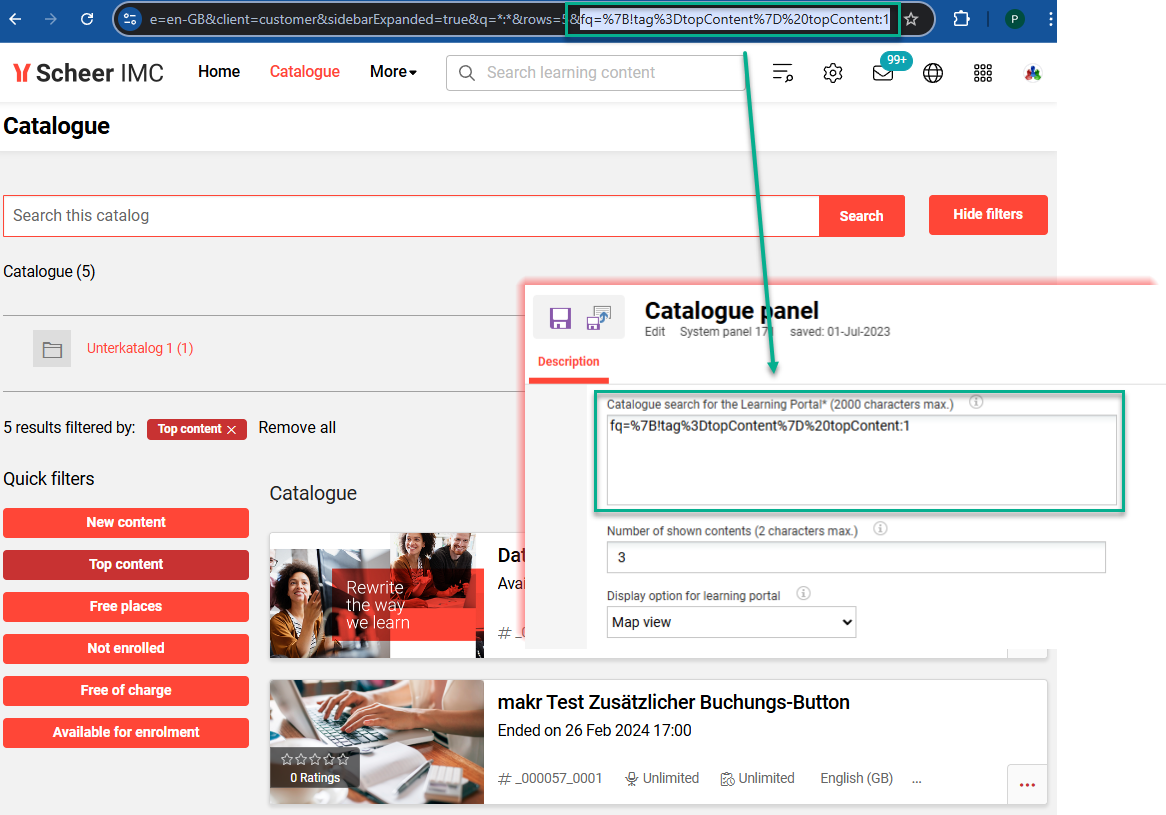
Das Katalog-Panel gibt Kataloginhalte basierend auf einer bestimmten Suchabfrage unter Berücksichtigung der Nutzerfreigaben zurück. Die Suchabfragezeichenfolge, die wie ein Filter funktioniert, wird in das Feld Katalog-Abfrage für Learning Portal* eingegeben. Diese Suchabfragezeichenfolge kann durch eine Katalogsuche mit den gewünschten Filterkriterien und das Kopieren eines Teils der URL ab „fq=” ermittelt werden. Der Standardwert in der Vanilla-Konfiguration gibt die Top-Inhalte mit der Abfrage „fq={!tag=topContent} topContent:1“ zurück. Im Wesentlichen kann die Suchabfrage beliebige Filter- und Textkriterien berücksichtigen, um bestimmte Ergebnisse zurückzugeben. Dieses Panel kann auch dupliziert werden, wenn mehrere Panels mit unterschiedlichen Abfragen erforderlich sind.
Top-Inhalte (ID 114)
Dieses Panel wird verwendet, um Inhalte zu bewerben, die Katalogen zugeordnet sind, bei denen die Checkbox Top-Inhalt aktiviert ist. Über die Einstellungen im Panel können die Anzahl der angezeigten Inhalte und das Layout festgelegt werden. Im Gegensatz zum Katalog-Panel (siehe oben) gibt es keine weiteren Filtermöglichkeiten, um die Anzeige auf bestimmte Inhalte zu beschränken. Das bedeutet, dass die angezeigten Top-Inhalte nach dem Zufallsprinzip aus allen markierten Top-Inhalten aus allen Katalogen ausgewählt werden, für die der Nutzer eine Berechtigung hat.
Einstieg in den Katalog
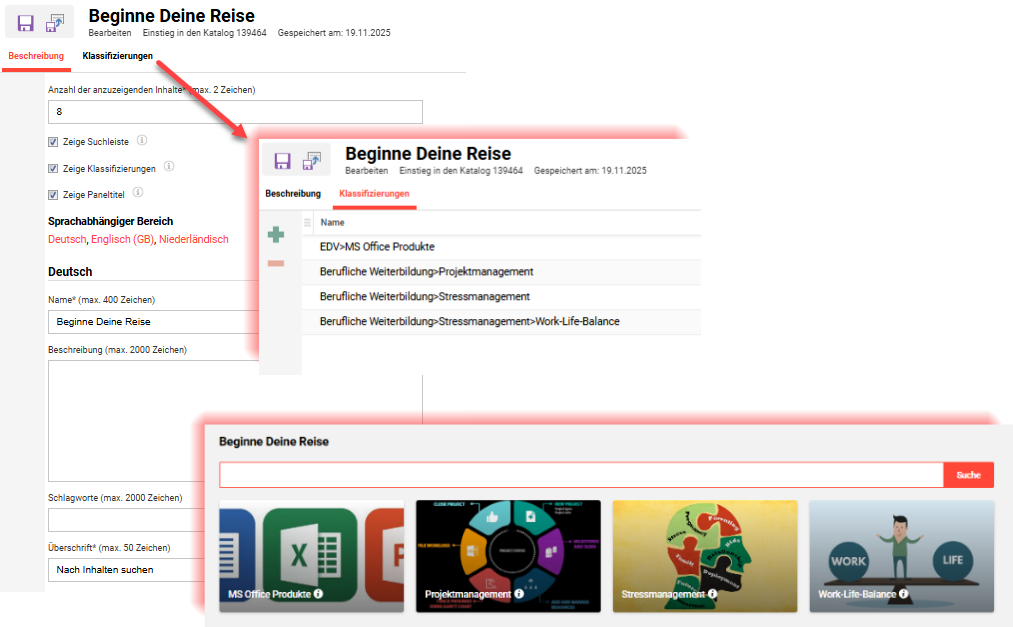
Dies ist ein Panel-Typ, der in der Funktion Panels über das Neu-Icon erstellt werden kann. Der wesentliche Unterschied zum Katalog-Panel (ID 171) besteht darin, dass es eine Katalog-Suchleiste enthalten und klassifizierungsbasierte Suchkacheln anzeigen kann. Diese Optionen bieten eine ansprechende visuelle Darstellung und sind ideal für Mandanten, die Klassifizierungen verwenden. Für jede zugewiesene Klassifizierung wird eine Kachel mit Bild und / oder Text-Label angezeigt.
Reporte zu Katalogen
Es gibt vier Standard-Reporte, die Daten zur Katalogaktivität zurückgeben. In der Funktion Reportkategorien können diese einer Kategorie zugewiesen werden, damit sie in der Funktion Reports der Admin-Rolle sichtbar sind. Die Reporte und ihre Beschreibungen sind nachstehend aufgeführt:
-
Katalogzuweisungen (ID 155)
Zeigt an, wann Schulungsinhalte wie Kurse oder Medien zu Katalogen zugewiesen oder in Katalogen aktualisiert wurden. Dieser Report kann für Systeme mit komplexen Katalogstrukturen nützlich sein, um alle Kataloge zu identifizieren, denen bestimmte Objekte zugewiesen sind. -
Zugriffe auf Lerninhalte in Katalogen (aufgeschlüsselt nach Teilnehmern) (ID 22518)
Dieser Report ermittelt die aktuellen Zugriffe auf Lerninhalte in Katalogen pro Nutzer. Zusätzlich zu AICC-WBTs und einzelnen AUs umfasst er alle Lerninhalte, die einem bestimmten Katalog zugewiesen sind. Mithilfe von Objekt-IDs (siehe Lerninhalteverwaltung) können die Ergebnisse nach Medium gefiltert werden. Mithilfe von Login-Namen können die Ergebnisse nach Nutzern gefiltert werden. Die Ergebnisse werden in einer Tabelle angezeigt, in der die Zugriffe auf Lerninhalte pro Nutzer und pro Katalog aufgeführt sind. -
SCO-Status in Katalogen (ID 133)
Gibt den Status der Ergebnisse und Details zu den Teilnehmern zurück, die direkt über die Kataloge auf WBT-SCORM-Module zugegriffen haben. -
AU-Status in Katalogen (ID 135)
Eine Liste, die alle Zugriffe oder Abschlüsse von Komponenten des Lerninhaltetyps WBT (AICC) durch Teilnehmer direkt über Kataloge anzeigt, z. B. wenn das Medienobjekt direkt dem Katalog und nicht einem Kurs zugeordnet ist.
Metatag-Einstellungen
Für datumsabhängige Kurse und Lernpfade wird die Verwendung der folgenden Metatags empfohlen, die sich auf Kataloge beziehen:
-
Sichtbarkeit über Vorlage (ID 10136)
Ermöglicht die automatische Veröffentlichung von Kursen in Katalogen, wenn die Kursvorlage, aus der sie stammen, zugewiesen wird. Dadurch bleibt der Katalog übersichtlicher und es wird Verwaltungsaufwand gespart. Nur für Kursvorlagen verfügbar. -
Kataloganzeige ab (ID 11675)
Ermöglicht die Festlegung eines Datums, ab dem der Kurs oder Lernpfad im Katalog angezeigt wird. Auf diese Weise können Administratoren Inhalte vor einem gewünschten Veröffentlichungsdatum vorab zuweisen. Wenn dieses Feld nicht ausgefüllt ist oder nicht vorhanden ist, wird das zugewiesene Objekt sofort im Katalog angezeigt. -
Kataloganzeige bis (ID 10067)
Ermöglicht die Festlegung eines Datums, an dem der Kurs oder Lernpfad aus dem Katalog entfernt wird. Es wird empfohlen, auf der Ebene des Kurstyps einen Standardwert für dieses Metatag festzulegen, der auf x Tagen vor oder nach dem Startdatum basiert, z. B. 1 Tag vor oder 0 Tage nach dem Startdatum. Durch die Festlegung eines Standardwerts wird sichergestellt, dass im Katalog keine bereits absolvierten Kurse oder Lernpfade angezeigt werden.
Das Vorhandensein dieser Metatags, die in Kursen oder Lernpfaden angezeigt werden, wird auf Typ-/Vorlagenebene im Tab Metatags und Attribute festgelegt.
📋 Verwandte Artikel