
Deep Dive: Konfiguration einer automatischen Buchung von Gruppen auf Pflichtkurse
Es gibt verschiedene Themen, die allen Mitarbeitern oder einer bestimmten Gruppe von Mitarbeitern über Pflichtkurse vermittelt werden müssen. Dies ist über die Automatische Buchung möglich.
Im Gegensatz zur Buchung einer Gruppe von Nutzern auf einen Kurs bietet die automatische Buchung auch mehrere zusätzliche Konfigurationsmöglichkeiten, die die Verwendung spezifischer Buchungs-E-Mails sowie Erinnerungen ermöglichen, sobald das Fälligkeitsdatum des Kurses näher rückt.
Die einfachste Form der automatischen Buchung ist die automatische Buchung eines Kurses.
Stellen Sie sich folgendes Szenario vor: Sie möchten einen Kurs durchführen und die Teilnehmer bitten, ihn innerhalb von 30 Tagen zu absolvieren.
Verwenden Sie in diesem Fall die folgenden Einstellungen in der Teilnehmerverwaltung des jeweiligen Kurses. Navigieren Sie zum vorletzten Tab Automatische Buchung, über den Sie Gruppen zu diesem Kurs hinzufügen können. Sie können jede beliebige Gruppe für diese Buchung verwenden. Zielgruppen sind besonders nützlich, um bestimmte Nutzer im System auszuwählen.
Sobald Sie Ihre Gruppe ausgewählt haben, die zu diesem Kurs hinzugefügt werden soll, erscheint ein kleines Pop-up-Fenster mit den Einstellungen für diese Buchung.

Die erste Einstellung in diesem Pop-up-Fenster bezieht sich auf die Kennzeichnung. Über dieses Dropdown-Menü können Sie eine Kennzeichnung für Ihre Buchung auswählen, die bereits in Ihrem System verfügbar ist. Dies ist ein nützlicher Auslöser, um Ihre automatische Buchung von einer regulären Buchung zu unterscheiden, wenn Sie Benachrichtigungen oder Eskalations-E-Mails mit dieser bestimmten Art der Buchung verknüpfen möchten. Durch separate E-Mail-Workflows für diese Optionen können Sie Ihren Lernern wichtige Kurse hervorheben und Erinnerungen für den Kurs versenden.
Über das Dropdown-Menü Buchungsstatus können Sie die Verbindung des Nutzers zum Kurs auswählen. Die wichtigste Option ist Gebucht, wodurch der Nutzer auf den Kurs gebucht wird.
Die Option Tage zum Beenden gibt an, innerhalb wie vieler Tage ein Nutzer den Kurs erfolgreich beenden sollte. Das System berechnet das Fälligkeitsdatum, indem es die Anzahl der Tage zur Buchung hinzufügt. Wenn Sie möchten, dass alle Nutzer den Kurs am selben Tag abschließen, können Sie mit der Option Fälligkeitsdatum ein festes Datum auswählen. Wenn Sie beide Werte eingeben, wählt das System das frühere Datum aus. In diesem Beispiel führt die Auswahl von 30 Tagen dazu, dass die Nutzer nach der Buchung einen Monat Zeit haben, um den Kurs erfolgreich zu beenden. Ist dieser Zeitraum überschritten, wird der jeweilige Kurs für die Nutzer als Fällig seit… gekennzeichnet. Die Lernenden können ihren Kurs jedoch trotzdem fortsetzen, solange sie nicht durch administrative Änderungen, wie z. B. das erfolgreiche Beenden des Kurses, daran gehindert werden, auf ihn zuzugreifen.
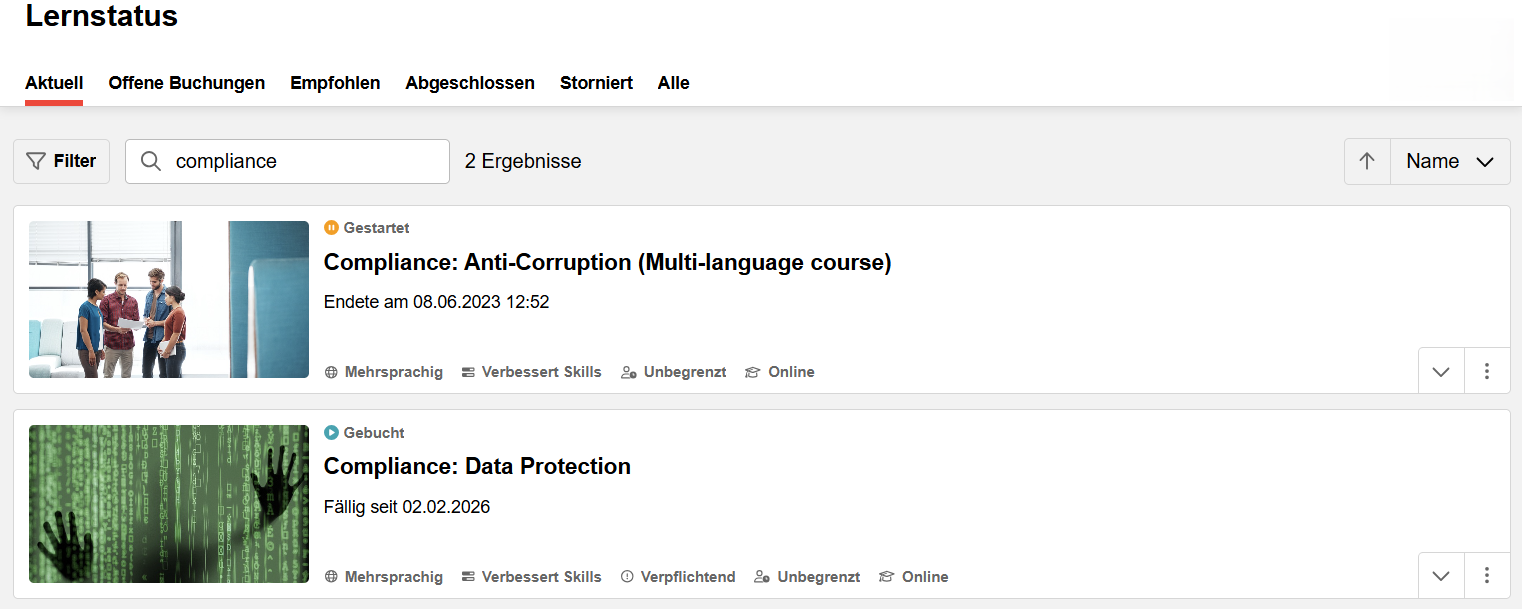
Der Status Fällig seit… wird im Lernstatus der Nutzer angezeigt. Noch wichtiger ist, dass dies der Auslöser ist, mit dem Sie die Versendung von Buchungs-E-Mails in Bezug auf das Fälligkeitsdatum konfigurieren können. Auf diese Weise können Sie die Kursteilnehmer einige Tage vor dem Fälligkeitsdatum, sobald dieses erreicht ist und nach dem Fälligkeitsdatum an den Kurs erinnern. Darüber hinaus besteht die Möglichkeit, dies an deren Vorgesetzten weiterzuleiten. Dies kann im Eskalationsmodell konfiguriert werden.
Wenn Sie sich für ein Fälligkeitsdatum entschieden haben, gibt es in diesem Pop-up-Fenster drei weitere Optionen für die Konfiguration. Die Einstellung Aktivierungsdatum legt fest, wann die automatische Buchung zum ersten Mal durchgeführt werden soll. Wenn kein Eintrag vorhanden ist, erfolgt die automatische Buchung bei der nächsten Ausführung des Jobs, die in der Regel einmal pro Nacht erfolgt.
Über die Checkbox Neu hinzugefügte Gruppenmitglieder berücksichtigen können Sie alle Nutzer hinzufügen, die der Gruppe beitreten, die für die Buchung auf den Kurs ausgewählt wurde. Deaktivieren Sie diese Option, wenn Sie nur Nutzer auf den Kurs buchen möchten, die zum Zeitpunkt der Konfiguration in der Gruppe waren, und keine Nutzer hinzufügen möchten, die später der Gruppe beitreten.
Über die Checkbox Automatische Stornierung können Sie die Buchung für alle Nutzer mit dem Status Gebucht oder In Bearbeitung, die aus der Gruppe entfernt werden, automatisch stornieren.
Wenn Sie möchten, dass Ihre Nutzer jedes Jahr ein Thema wiederholen, empfehlen wir Ihnen, die Möglichkeit zur Rezertifizierung zu nutzen.