
Deep Dive: So konfigurieren Sie die Rezertifizierung anhand gängiger Beispielszenarien
Was ist eine Rezertifizierung?
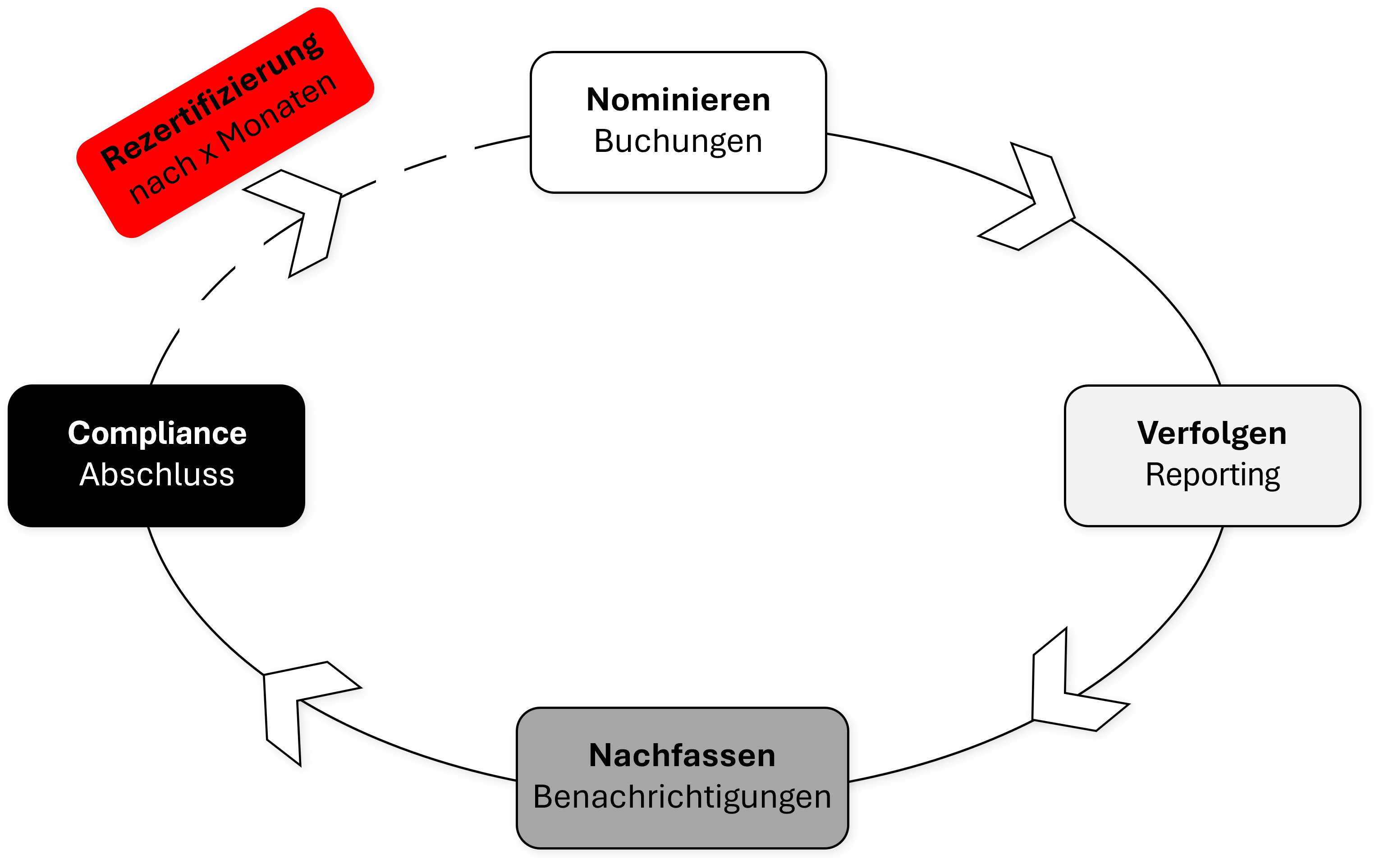
Die Rezertifizierung ist ein Workflow für Kursvorlagen innerhalb der Funktion Teilnehmerverwaltung im Tab Automatische Buchung. Sie können diese Funktion für Szenarien verwenden, in denen es notwendig ist, dass Lerner regelmäßig Kurse derselben Kursvorlage wiederholen, z. B. zu Compliance-Zwecken oder zur Auffrischung ihres Wissens. Die Teilnehmer der Zielgruppen werden automatisch auf die entsprechenden Kurse gebucht und über das jeweilige erwartete Fälligkeitsdatum informiert. Das Fälligkeitsdatum kann entweder für alle Teilnehmer dasselbe sein (TT/MM) oder individuell für jeden Teilnehmer auf der Grundlage des ursprünglichen Buchungsdatums und der laufenden Fertigstellungsdaten berechnet werden.
Vorteile der Rezertifizierung
Eine Rezertifizierung ist wichtig, wenn veraltetes Wissen zu Compliance-Problemen, Sicherheitsrisiken oder einer verminderten Effektivität führen könnte. Die wichtigsten Vorteile der Verwendung des Rezertifizierungs-Workflows sind:
-
Effiziente automatisierte Arbeitsabläufe reduzieren den manuellen Verwaltungsaufwand.
-
Zielgruppenregeln können die notwendigen Teilnehmer genau und konsistent identifizieren.
-
Die Mitarbeiter werden regelmäßig über ihre Trainingsanforderungen mit klaren zeitlichen Vorgaben informiert.
-
Vorgesetzte können die anstehenden und ausstehenden Trainingsanforderungen ihrer Mitarbeiter überwachen.
-
Genaue Trainingsaufzeichnungen tragen dazu bei, dass Organisationen die gesetzlichen Vorschriften einhalten.
Konfigurationsschritte
Die Konfiguration eines Rezertifizierungs-Workflows ist relativ einfach. Sie können ein neues Rezertifizierungsszenario einrichten, indem Sie die folgenden wichtigen Schritte ausführen:
-
Erstellung einer Zielgruppe mit definierten Regeln zur Identifizierung der Teilnehmer
-
Erstellung einer Kursvorlage, die als Grundlage für die Rezertifizierung dient
-
Erstellung eines ersten Kurses aus der Kursvorlage (automatisch oder manuell)
-
Einrichtung der automatischen Buchung unter Funktion Kursvorlagen > Funktion Teilnehmerverwaltung
-
Ausführung der automatischen Buchung, entweder manuell oder automatisiert mithilfe der Funktion Cron job manager
-
Fortlaufend: Überwachung der Abschlüsse und Sicherstellung, dass Kurse für nachfolgende Rezertifizierungszeiträume entweder automatisch oder manuell erstellt werden.
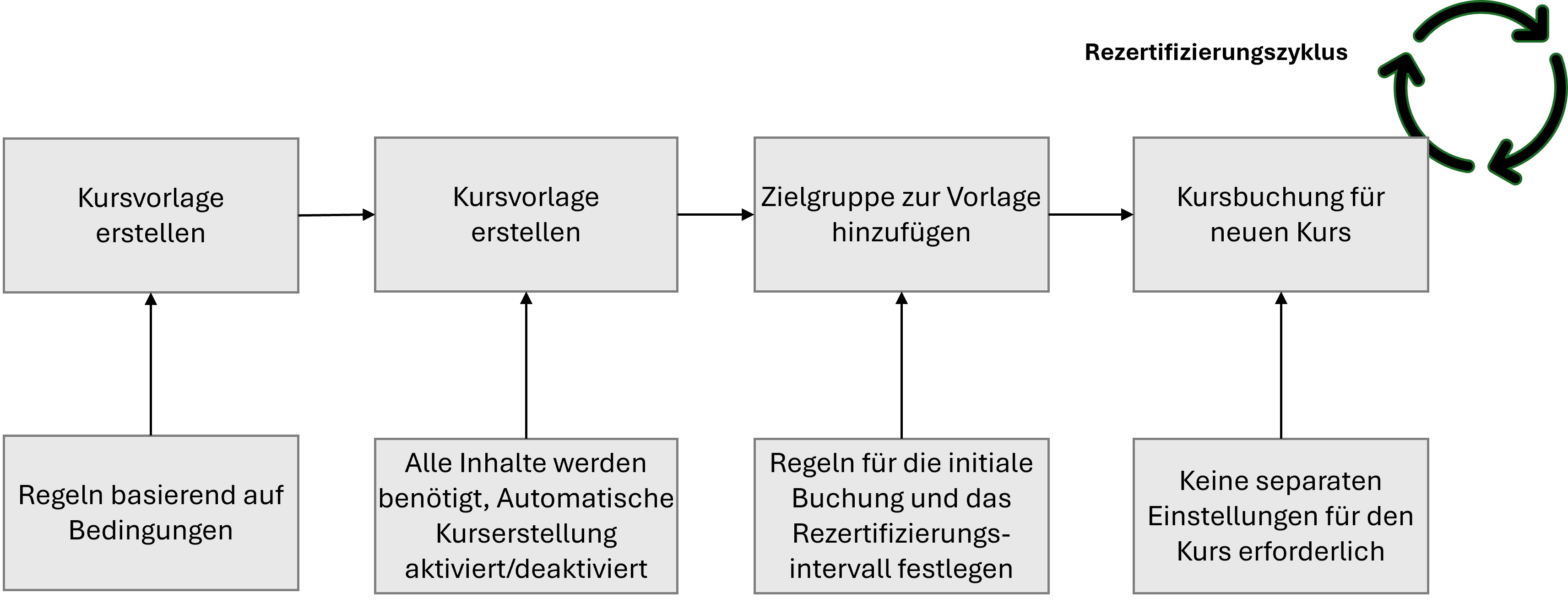
Jeder dieser Schritte wird in den folgenden Abschnitten beschrieben.
Zielgruppenerstellung
Die Verwendung von Zielgruppen wird für die Rezertifizierung empfohlen. Sie können komplexe Regeln mit Bedingungen erstellen, um zu bestimmen, welche Nutzer einbezogen werden. Zielgruppen werden in der Funktion Organisationsstruktur und Gruppen durch Klicken auf das Icon Erstellen und Auswahl der Option Zielgruppe angelegt. Im Tab Beschreibung legen Sie einen Namen fest und beschreiben die Gruppe. Als Nächstes folgt der Tab Regeln, in dem Sie eine einzelne oder mehrere Einschließende Regeln erstellen, wenn Oder-Szenarien notwendig sind. Die Verwendung mehrerer Bedingungen in einer einzigen Regel erzeugt Und-Bedingungen.
Die verfügbaren Bedingungen umfassen:
-
Nutzerattributwerte
-
Gruppenzuordnung
-
Lernhistorie (Kurse, Kursvorlagen und Lernpfade)
-
Zugewiesene Jobprofile
-
Erworbene Skills
-
Cluster (Klassifizierung)
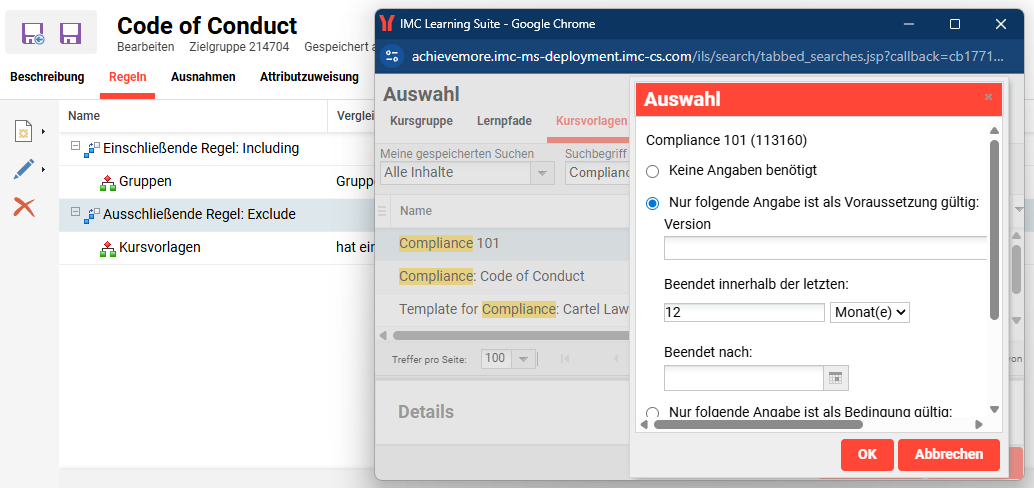
Sie können die Liste der enthaltenen Nutzer auch mit Ausschlussregeln und -bedingungen präzisieren. Beispielsweise könnte eine Zielgruppe für Compliance-Training alle aktiven Nutzer umfassen und dann Nutzer ausschließen, die nicht tatsächlich Mitarbeiter sind.
Beim Anlegen einer Zielgruppe für die Rezertifizierung müssen Sie die Checkbox Zielgruppe mit Rezertifizierung nicht aktivieren. Dies dient nur zu Informationszwecken und hat keine technische Auswirkung.
Testen der Regeln
Nachdem Sie die Zielgruppe erstellt und gespeichert haben, ist es wichtig, dass Sie die Regeln testen. So stellen Sie sicher, dass die richtigen Nutzer zugewiesen werden, bevor Sie die Gruppe finalisieren. Sie können den Test in der Funktion Organisationsstruktur und Gruppen durchführen, indem Sie die Gruppe markieren und auf das Icon Generierung der Zielgruppe starten klicken.
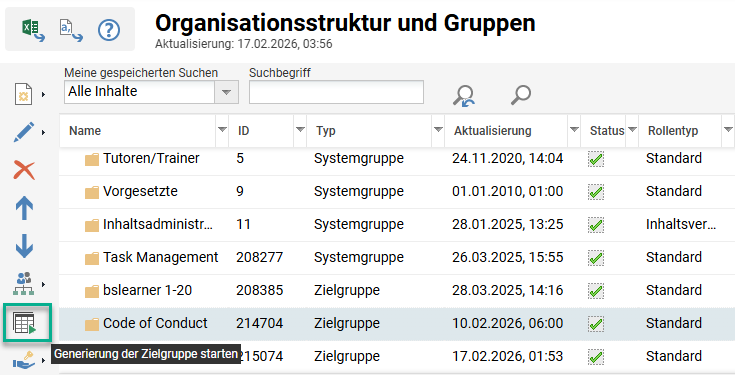
Sobald die Erstellung erfolgreich abgeschlossen ist, können Sie überprüfen, ob die Nutzer wie erwartet zugewiesen wurden. Markieren Sie dazu die Gruppe, klicken Sie auf das Icon Nutzerzuweisung und wählen Sie die Option Teilnehmerliste anzeigen. Es wird ein neues Tab geladen, auf dem alle Nutzer angezeigt werden, die der Gruppe zugewiesen wurden.
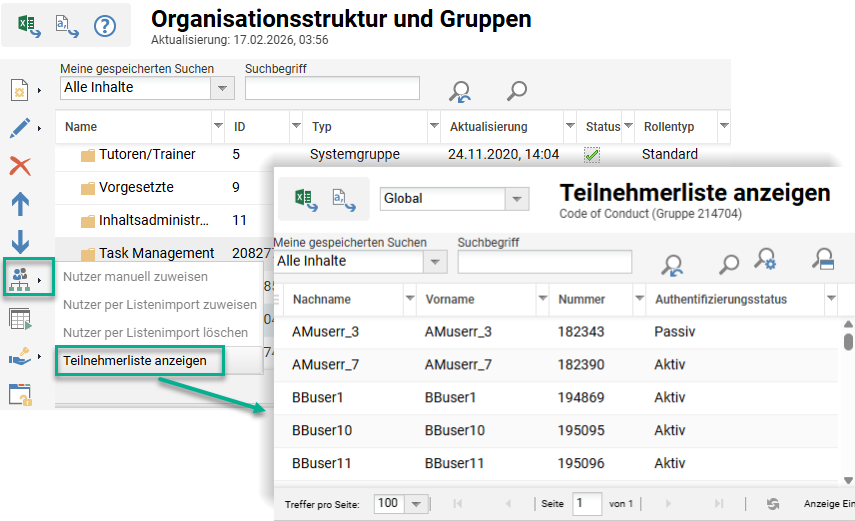
Wenn die enthaltenen Nutzer Ihren Erwartungen entsprechen, können Sie die Zielgruppe finalisieren. Wenn die Nutzer nicht Ihren Erwartungen entsprechen, ändern Sie die Regeln und klicken Sie erneut auf das Icon Generierung der Zielgruppe starten.
Finalisieren der Zielgruppe
Sobald Sie bestätigt haben, dass die Regeln für die Zielgruppen wie erwartet funktionieren, müssen Sie die Gruppe von Arbeitsversion in Version Final ändern. Dazu markieren Sie die Gruppe, klicken auf das Icon Bearbeiten und wählen die Option Final. Sobald die Regeln finalisiert sind, werden diese gesperrt und die Gruppe kann im gesamten System verwendet werden.
Erstellung von Kursvorlagen
Die Erstellung einer Kursvorlage für die Rezertifizierung erfolgt ähnlich wie bei jeder anderen Kursvorlage, es gibt jedoch einige wichtige Unterschiede. Es ist wichtig, die Kursvorlage so weit wie möglich mit Informationen zur Beschreibung, Standardeinstellungen und Inhalten vorab zu füllen. Zwei wichtige Einstellungen für die Rezertifizierung, die im Folgenden beschrieben werden, sind die Funktionen Automatische Kurserstellung und die Automatische Buchung.
Die Scheer IMC empfiehlt, eine neue Kursvorlage für Rezertifizierungs-Workflows zu erstellen. Der Grund dafür ist, dass bei Verwendung einer bestehenden Kursvorlage frühere Abschlüsse von Teilnehmern, die Kurse aus dieser Vorlage erfolgreich beendet haben, bei der ersten Buchung und der Berechnung der Fälligkeitsdaten nicht berücksichtigt werden. Die Verwendung einer bestehenden Kursvorlage ist zwar technisch möglich, kann jedoch dazu führen, dass Teilnehmer, die kürzlich einen Kurs aus dieser Vorlage erfolgreich beendet haben, kurz darauf auf einen weiteren Kurs gebucht werden, den sie erfolgreich absolvieren müssen.
Automatische Kurserstellung
Im Tab Beschreibung der Kursvorlage gibt es die Checkbox Automatische Kurserstellung. Dieser Workflow wird für Online-Kurse empfohlen, bei denen keine genauen Abgabetermine oder die Buchung von Ressourcen notwendig sind. Wenn Sie die Checkbox Automatische Kurserstellung aktivieren, müssen Sie die Felder Datum der ersten Kurserstellung, Kurserstellungsintervall in Tagen und Planungsstatusänderungsintervall ausfüllen. Diese Einstellungen legen fest, wann ein Kurs zum ersten Mal automatisch erstellt wird, in welchen Abständen nachfolgende Kurse erstellt werden und wie lange der Planungsstatus von Gesperrt zu Freigegeben (Buchung möglich) wechselt.
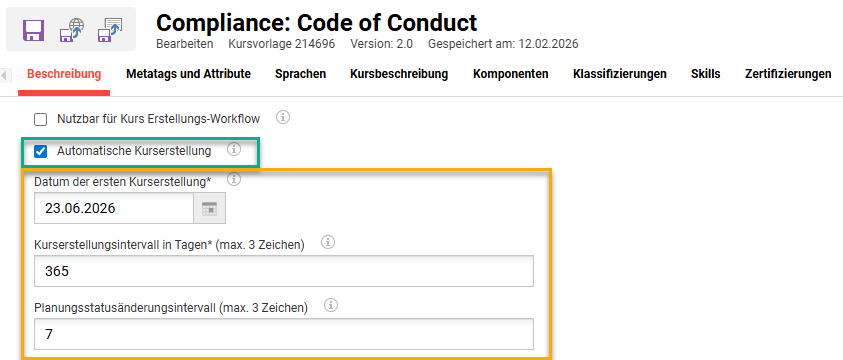
Für die Automatische Kurserstellung ist es erforderlich, dass der Cronjob AutomaticCourseCreation in der Funktion Cron job manager aktiviert ist.
Metatags
Für Online-Kurse wird empfohlen, das Metatag Freigabe zur automatischen Kursbuchung (10780) hinzuzufügen und zu aktivieren. Diese Einstellung ist wichtig für Online-Rezertifizierungskurse, bei denen alle Teilnehmer denselben Kurs erfolgreich beenden. Das Metatag bezieht sich auf die Checkbox Automatische Kursbuchung im Tab Automatische Buchung der Funktion Teilnehmerverwaltung beim Hinzufügen von Regeln.
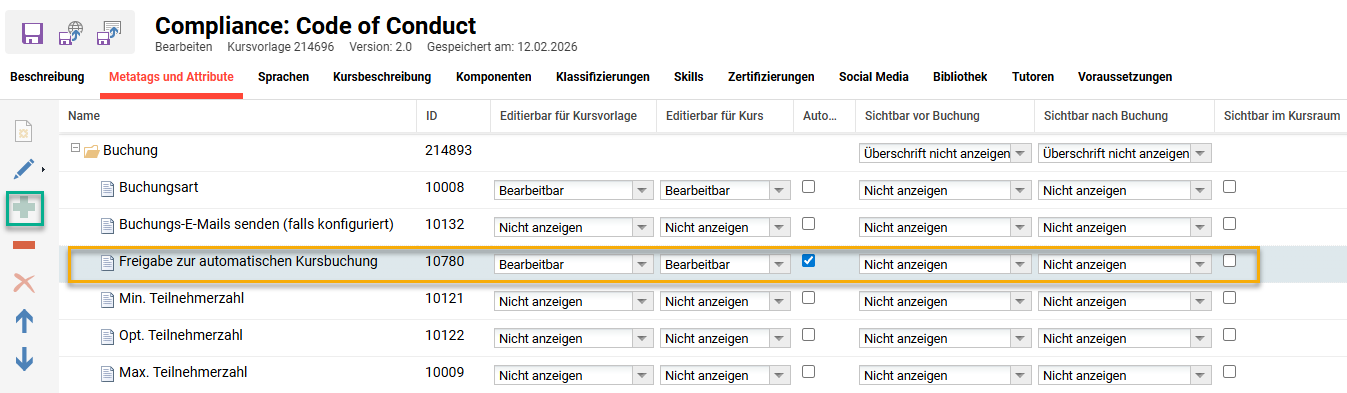
Wenn die Checkbox nicht aktiviert ist, wird die Kursvorlage zur Lernvorgabe des Teilnehmers hinzugefügt, und der Teilnehmer muss sich selbst auf einen Kurs buchen. Dies ist für Präsenzkurse geeignet, bedeutet jedoch einen zusätzlichen Schritt für Online-Kurse.
Nachdem Sie die Kursvorlage ausgefüllt haben, klicken Sie unbedingt auf den Button Speichern und veröffentlichen.
Kurserstellung
Kurse können entweder automatisch oder manuell erstellt werden. Die empfohlene Methode zur Erstellung von Rezertifizierungskursen hängt vom Freigabemodus ab, z. B. mit begrenzter Nutzungsdauer im Online-Format oder mit datumsabhängigen Kursen mit Kursleiter. Besonders wichtig ist die Häufigkeit der Kurserstellung, da die Teilnehmer für jeden Rezertifizierungszeitraum einen neuen Kurs aus der Kursvorlage erfolgreich beenden müssen. Nachfolgend finden Sie Empfehlungen für die einzelnen Freigabemodi:
Online-Kurse (Nutzungsdauer)
Für Online-Kurse können Sie den Workflow Automatische Kurserstellung in der Kursvorlage aktivieren. Die Gesamtwerte der Felder Kurserstellungsintervall in Tagen und Planungsstatusänderungsintervall in der Kursvorlage müssen gleich oder kleiner als die Rezertifizierungsintervalle sein. Bei einem Online-Rezertifizierungsintervall von 12 Monaten könnten Sie beispielsweise das Kurserstellungsintervall in Tagen auf 358 Tage und das Planungsstatusänderungsintervall auf 7 Tage setzen. Diese Häufigkeit würde dem 12-Monats-Intervall entsprechen, um sicherzustellen, dass für jeden Rezertifizierungszeitraum ein neuer Kurs verfügbar ist. Außerdem hätten Sie 7 Tage Zeit, um zu bestätigen, ob der automatisch erstellte Kurs einsatzbereit ist.
Sie können entscheiden, ob Sie den ersten Kurs manuell oder automatisch erstellen möchten. Wenn Sie möchten, dass der erste Kurs automatisch erstellt wird, legen Sie ein zukünftiges Datum im Feld Datum der ersten Kurserstellung* in der veröffentlichten Kursvorlage fest.
Im Kurs wird empfohlen, das Metatag Freigabe zur automatischen Kursbuchung (10780) zu aktivieren. Dadurch werden die Klicks für die Lernenden reduziert, da sie direkt auf den neuesten verfügbaren Kurs gebucht werden.
Für jeden Rezertifizierungszeitraum ist ein neuer Kurs notwendig, um die Historie aller Kurse zu dokumentieren, die erfolgreich abgeschlossen wurden. Bei Online-Kursen kann es hilfreich sein, das Jahr des Rezertifizierungszeitraums im Namen oder in der Beschreibung aufzunehmen.
Terminabhängige Präsenzkurse
Für Präsenzkurse wird empfohlen, dass Sie die Kurse manuell erstellen. Der Grund dafür ist, dass es wichtige Faktoren gibt, die der automatische Kurserstellungs-Workflow nicht berücksichtigen kann, darunter:
-
Notwendige Abgabetermine und -zeiten
-
Notwendige Trainings-Standorte
-
Pro Standort notwendige Kurssitzungen
-
Maximale Plätze pro Standort
-
Notwendiger Tutor und Verfügbarkeit
Als Administrator können Sie nützliche Daten aus dem Report Fälligkeitsdatums-Betrachtung und der Funktion Kursvorlage > Teilnehmerverwaltung entnehmen. Anhand dieser Daten können Sie die Anzahl der Nutzer ermitteln, die innerhalb eines bestimmten Zeitraums Kurse benötigen, sowie deren Standorte. Auf Grundlage dieser Informationen kann die notwendige Anzahl an Kursen und Standorten prognostiziert und anschließend manuell erstellt werden.
Der Metatag Freigabe zur automatischen Kursbuchung wird nicht zur Verwendung empfohlen. Der Grund dafür ist, dass die Buchung eines Teilnehmers auf den neuesten „Freigegebenen“ Kurs, der aus der Kursvorlage erstellt wurde, aus zeitlicher oder örtlicher Perspektive möglicherweise nicht geeignet ist.
Regeln für die automatische Buchung einrichten
Sobald Sie die Zielgruppe festgelegt und die Kursvorlage veröffentlicht haben, können Sie die Regeln für die automatische Buchung und Rezertifizierung einrichten. In der Funktion Kursvorlage markieren Sie die relevante Kursvorlage und klicken auf das Icon Teilnehmerverwaltung. Öffnen Sie das Menü Teilnehmerverwaltung, gehen Sie zum Tab Automatische Buchung und klicken Sie auf das Hinzufügen-Icon +. Markieren Sie im Pop-up-Fenster Ihre Zielgruppe und klicken Sie auf den Button Hinzufügen. Ein neues Pop-up-Fenster Regelwerk und Status der automatischen Buchung wird mit vielen Einstellungen angezeigt.
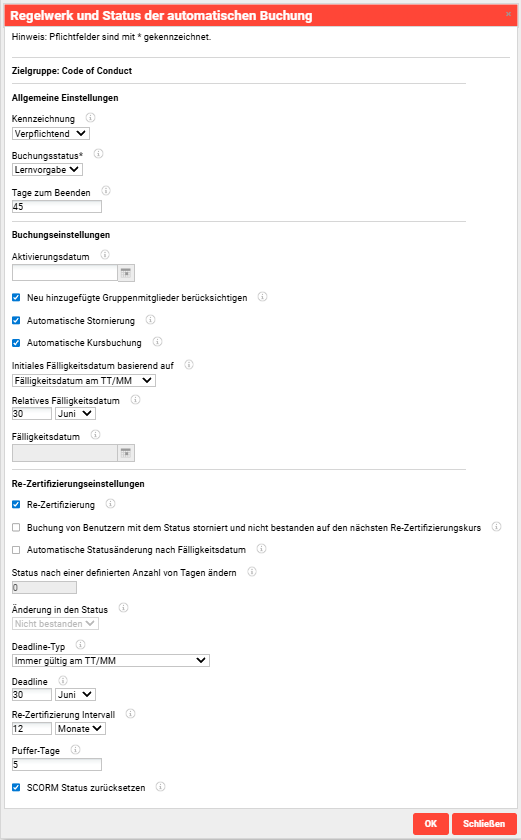
Mit diesen Einstellungen können Sie die Regeln für die erstmalige Buchung und die fortlaufende Rezertifizierung festlegen. Die einzelnen Einstellungen werden in der folgenden Tabelle beschrieben:
|
Name der Einstellung |
Beschreibung |
|---|---|
|
Kennzeichnung |
Es gibt drei Standardoptionen, die als Identifikator für die Abschlussanforderung dienen. Diese Optionen werden auch zum Filtern von Reports, Eskalationsmeldungen und Kurs-Panels verwendet. |
|
Buchungsstatus* |
Für die Rezertifizierung muss der Wert Lernvorgabe ausgewählt werden. |
|
Tage zum Beenden |
Wie lange der Lerner ab dem Datum der Buchung Zeit hat, um den Kurs erfolgreich zu beenden. |
|
Aktivierungsdatum |
Datum, an dem die automatische Buchung erstmals verarbeitet wird. Ermöglicht die zukünftige Planung. |
|
Neu hinzugefügte Gruppenmitglieder berücksichtigen |
Wenn diese Option aktiviert ist, werden neue Nutzer, die zur Zielgruppe hinzugefügt werden, automatisch gebucht. |
|
Automatische Stornierung |
Wenn diese Option aktiviert ist, werden Nutzer, die aus der Zielgruppe ausscheiden, aus allen aktiven Buchungen der Kursvorlage entfernt. |
|
Automatische Buchung für Kurse |
Wenn diese Option aktiviert ist, können Nutzer automatisch auf den neuesten „Freigegebenen“ Kurs aus der Kursvorlage gebucht werden, in der das Metatag Freigabe zur automatischen Kursbuchung aktiviert ist. |
|
Initiales Fälligkeitsdatum basierend auf |
Bietet zwei Optionen zur Festlegung des Fälligkeitsdatums der ersten Buchung des Teilnehmers. Die ausgewählte Option ermöglicht das Ausfüllen eines der folgenden Felder:
|
|
Relatives Fälligkeitsdatum |
Ermöglicht die Eingabe eines TT/MM-Wertes. Wenn das eingegebene Datum zum Zeitpunkt der Gruppeneintragung bereits überschritten ist, erfolgt die Erstregistrierung an den Tagen zum Beenden vor dem nächsten TT/MM im folgenden Jahr. |
|
Fälligkeitsdatum |
Dieses Feld ist optional und kann leer gelassen werden. Wenn es leer gelassen wird oder wenn das Fälligkeitsdatum in der Vergangenheit liegt, wird das Fälligkeitsdatum für neue Teilnehmer als Buchungsdatum plus (+) Tage zum Beenden berechnet. Wenn ein Datum in der Zukunft ausgewählt wird, wird das initiale Datum der Buchung als Fälligkeitsdatum minus (-) Tage zum Beenden berechnet. |
|
Rezertifizierung |
Muss aktiviert werden, wenn der Workflow zur Rezertifizierung benötigt wird. |
|
Buchung von Nutzern mit dem Status storniert und nicht bestanden auf den nächsten Rezertifizierungskurs |
Wird vorwiegend für Präsenzkurse verwendet, um sicherzustellen, dass Nutzer in einem Kurs pro Rezertifizierungszeitraum den Status Bestanden erhalten. |
|
Automatische Statusänderung nach Fälligkeitsdatum |
Ermöglicht die automatische Änderung des Buchungsstatus von Nutzern mit dem Status Gebucht oder In Bearbeitung, sobald ihr Fälligkeitsdatum überschritten ist. Beispielsweise kann der Status auf Storniert oder Nicht bestanden gesetzt werden. |
|
Status nach einer definierten Anzahl von Tagen ändern |
Bezieht sich auf die Einstellung Automatische Statusänderung nach Fälligkeitsdatum. |
|
Änderung des Status zu |
Bezieht sich auf die Einstellung Automatische Statusänderung nach Fälligkeitsdatum. Wird häufiger für datumsabhängige Szenarien verwendet. |
|
Deadline-Typ |
Wichtige Einstellung, um festzulegen, ob die nächsten Fälligkeitsdaten individuell pro Nutzer definiert werden oder für alle Nutzer gleich sind:
|
|
Deadline |
Bezieht sich auf die Option Immer gültig am TT/MM. Legt für alle Nutzer dasselbe Fälligkeitsdatum für zukünftige Abschlüsse fest. Das Jahr des Fälligkeitsdatums richtet sich nach dem nächstgelegenen Rezertifizierungsintervall. |
|
Rezertifizierung Intervall |
Legt den Zeitraum in Monaten oder Tagen fest, nach dem eine erneute Zertifizierung notwendig ist. Das tatsächliche Intervall hängt vom Deadline-Typ ab. Das Fälligkeitsdatum basierend auf Beendigung legt dieses Intervall fest, das zum vorherigen Fertigstellungsdatum hinzugefügt wird, um das nächste Fälligkeitsdatum zu erstellen. Immer gültig am TT/MM legt das Fälligkeitsdatum basierend auf dem Intervall und dem Jahr fest, das der Deadline (TT/MM) am nächsten liegt. |
|
Puffer-Tage |
Puffer-Tage werden verwendet, um die automatische Buchung vorzuziehen, wenn die Zeitfenster für die Kursbearbeitung durch den Lerner knapp bemessen sind, oder um das Fälligkeitsdatum nach hinten zu verschieben, wenn die Bearbeitungszeit zu kurz ist. Das Fälligkeitsdatum hierfür wird also wie folgt berechnet:
|
|
SCORM-Status zurücksetzen |
Wichtig für die Aktivierung der Online-Rezertifizierung mit SCORM. Durch das Zurücksetzen des SCORM-Status wird sichergestellt, dass der Teilnehmer das Modul erneut absolvieren muss. Andernfalls berücksichtigt das System frühere Abschlüsse des SCORM-Objekts aus anderen Kursen. |
Sobald das Pop-up-Fenster Regelwerk und Status der automatischen Buchung ausgefüllt ist, klicken Sie auf den Button OK und dann auf as Icon Speichern.
Häufige Anwendungsfälle und Konfigurationen
Im Folgenden finden Sie drei gängige Beispiele für die Rezertifizierung sowie die entsprechenden Konfigurationseinstellungen:
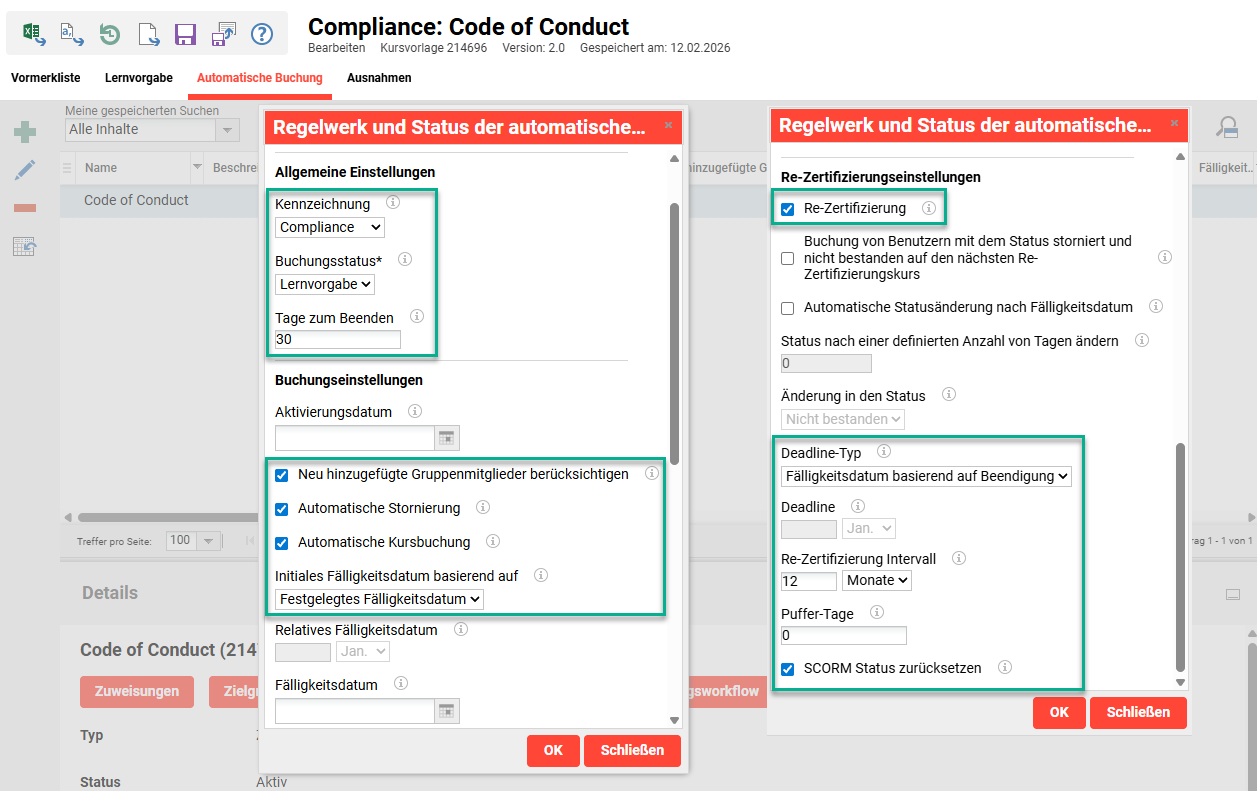
Szenario 1: Jährlicher Online-Compliance-Kurs mit unterschiedlichen Fälligkeitsdaten für die Teilnehmer
In diesem Szenario ist es für die Teilnehmer der Zielgruppe notwendig, alle 12 Monate einen Online-Compliance-Kurs zu absolvieren, der ein SCORM-Modul enthält. Die Teilnehmer werden sofort nach Aufnahme in die Zielgruppe auf den Kurs gebucht und haben 30 Tage Zeit, um ihn zu beenden. Das Fälligkeitsdatum für den nachfolgenden Rezertifizierungszeitraum richtet sich nach ihrem vorherigen Abschlussdatum des Teilnehmers.
-
Kursvorlage
-
Aktivieren Sie den Workflow Automatische Kurserstellung.
-
Wählen Sie ein Datum der ersten Kurserstellung*.
-
Setzen Sie das Kurserstellungsintervall in Tagen* auf 358.
-
Setzen Sie das Planungsstatusänderungsintervall auf 7.
-
-
Kurs
Aktivieren Sie das Metatag Freigabe zur automatischen Kurserstellung. -
Regelwerk und Status der automatischen Buchung > Allgemeine Einstellungen
-
Kennzeichnung = Compliance
-
Buchungsstatus* = Lernvorgabe
-
Tage zum Beenden = 30
-
-
Regelwerk und Status der automatischen Buchung > Buchungseinstellungen
-
Neu hinzugefügte Gruppenmitglieder berücksichtigen = Aktiv, um sicherzustellen, dass neue Nutzer fortlaufend gebucht werden
-
Automatische Stornierung = Aktiv, um sicherzustellen, dass Nutzer, die die Kriterien für die Aufnahme in die Zielgruppe nicht mehr erfüllen, storniert werden; beispielsweise Stornierung von abgemeldeten/passiven Nutzern
-
Automatische Kursbuchung = Aktiv, um Teilnehmer direkt auf den neuesten „Freigegebenen“ Kurs zu buchen
-
Initiales Fälligkeitsdatum basierend auf = Festgelegtes Fälligkeitsdatum, da bei dieser Option kein Datum notwendig ist, was bedeutet, dass das Fälligkeitsdatum ab dem Zeitpunkt der Buchung berechnet wird
-
-
Regelwerk und Status der automatischen Buchung > Rezertifizierungseinstellungen
-
Rezertifizierung = Aktiv, um den Rezertifizierungs-Workflow zu aktivieren
-
Deadline-Typ = Fälligkeitsdatum basierend auf Beendigung, um das vorherige Abschlussdatum der Teilnehmer bei der Berechnung des nächsten Fälligkeitsdatums zu berücksichtigen
-
Rezertifizierung Intervall = 12 Monate
-
Puffer-Tage = 0, da eine Verlängerung des Buchungszeitraums für Online-Kurse, die während der gesamten Nutzungsdauer verfügbar sind, nicht notwendig ist; eine große Anzahl von Puffer-Tagen kann dazu führen, dass die Teilnehmer die Compliance-Module häufiger als notwendig bearbeiten
-
SCORM Status zurücksetzen = Aktiv, um sicherzustellen, dass die Teilnehmer das Modul erneut absolvieren müssen und keine vorherige Anerkennung für bereits erfolgreich beendete Module erhalten
-
Mit diesen Einstellungen werden die Teilnehmer 335 Tage nach ihrem letzten Abschluss automatisch auf den neuesten „freigegebenen“ Rezertifizierungskurs gebucht. Da die Kurse jährlich automatisch erstellt werden, ist der Verwaltungsaufwand für diesen Rezertifizierungsprozess gering.
Szenario 2: Jährlicher obligatorischer Online-Kurs mit einheitlichem Fälligkeitsdatum für alle Teilnehmer
In diesem Szenario ist es für die Teilnehmer der Zielgruppe notwendig, alle 12 Monate bis zum gleichen jährlichen Fälligkeitsdatum (30. Juni) einen Online-Compliance-Kurs erfolgreich zu beenden. Die Teilnehmer werden zu einem berechneten Zeitpunkt (45 Tage) vor dem relativen Fälligkeitsdatum gesammelt auf den Kurs gebucht. In diesem Szenario beenden alle Teilnehmer den Kurs zu einem ähnlichen Zeitpunkt.
-
Kursvorlage
-
Aktivieren Sie den Workflow Automatische Kurserstellung.
-
Wählen Sie ein Datum der ersten Kurserstellung*.
-
Setzen Sie das Kurserstellungsintervall in Tagen* auf 358.
-
Setzen Sie das Planungsstatusänderungsintervall auf 7.
-
-
Kurs
Aktivieren Sie das Metatag Freigabe zur automatischen Kurserstellung. -
Regelwerk und Status der automatischen Buchung > Allgemeine Einstellungen
-
Kennzeichnung = Verpflichtend
-
Buchungsstatus* = Lernvorgabe
-
Tage zum Beenden = 45
-
-
Regelwerk und Status der automatischen Buchung > Buchungseinstellungen
-
Neu hinzugefügte Gruppenmitglieder berücksichtigen = Aktiv, um sicherzustellen, dass neue Nutzer fortlaufend gebucht werden
-
Automatische Stornierung = Aktiv, um sicherzustellen, dass Nutzer, die die Kriterien für die Aufnahme in die Zielgruppe nicht mehr erfüllen, storniert werden; beispielsweise Stornierung von abgemeldeten/passiven Nutzern
-
Automatische Kursbuchung = Aktiv, um Teilnehmer direkt auf den neuesten „Freigegebenen“ Kurs zu buchen
-
Initiales Fälligkeitsdatum basierend auf = Fälligkeitsdatum am TT/MM
-
Relatives Fälligkeitsdatum = 30. Juni
-
-
Regelwerk und Status der automatischen Buchung > Rezertifizierungseinstellungen
-
Rezertifizierung = Aktiv, um den Rezertifizierungs-Workflow zu aktivieren
-
Deadline-Typ = Immer gültig am TT/MM, damit die Teilnehmer innerhalb eines ähnlichen Zeitraums fertig werden
-
Deadline = 30. Juni
-
Rezertifizierung Intervall = 12 Monate gewährleistet, dass die Rezertifizierung jährlich erfolgt
-
Puffer-Tage = 5, da eine Verlängerung des Buchungszeitraums für Online-Kurse, die während der gesamten Nutzungsdauer verfügbar sind, nicht notwendig ist
-
SCORM Status zurücksetzen = Aktiv, um sicherzustellen, dass die Teilnehmer das Modul erneut absolvieren müssen und keine vorherige Anerkennung für bereits erfolgreich beendete Module erhalten
-
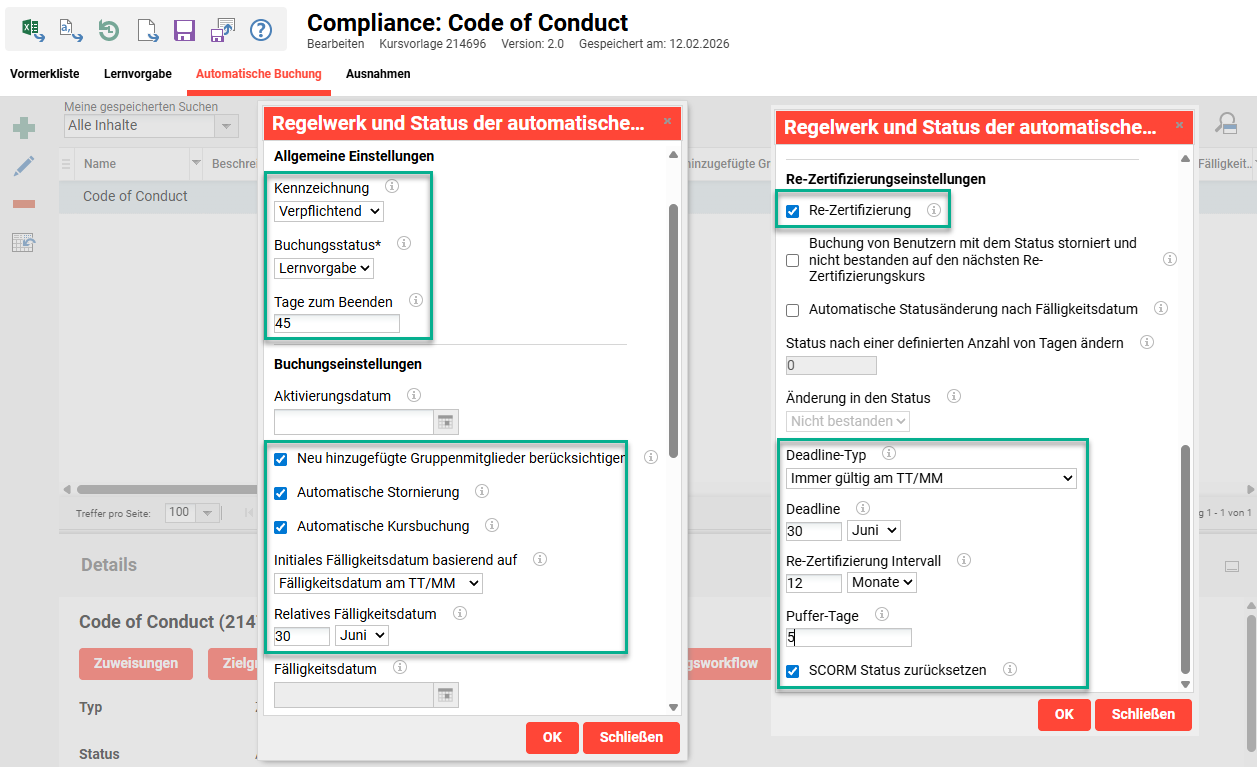
Mit diesen Einstellungen werden die Teilnehmer automatisch 50 Tage vor dem Fälligkeitsdatum am 30. Juni auf den nachfolgenden Rezertifizierungskurs gebucht. Die Buchung erfolgt am 11. Mai, da 45 Tage zum Beenden des Kurses plus 5 Puffer-Tage vorgesehen sind. Da die Kurse jährlich automatisch erstellt werden, ist der Verwaltungsaufwand für diesen Rezertifizierungsprozess gering.
Szenario 3: Zweimal jährlich stattfindender Präsenzkurs mit festgelegtem Fälligkeitsdatum für alle
In diesem Szenario ist es für die Teilnehmer der Zielgruppe notwendig, alle zwei Jahre (24 Monate) einen von einem Dozenten geleiteten Kurs bis zum gleichen jährlichen Fälligkeitsdatum (1. Mai) zu beenden. Die Kursvorlage wird mindestens 90 Tage vor dem relativen Fälligkeitsdatum zur Lernvorgabe des Teilnehmers hinzugefügt, wobei jedoch eine gewisse Pufferzeit vorgesehen ist. Da viele Kurse an verschiedenen Standorten angeboten werden, ist eine Voranmeldung notwendig und keine direkte Buchung. Auf diese Weise schließen die Teilnehmer den Kurs jedes Jahr zu einem ähnlichen Zeitpunkt ab.
-
Kursvorlage
Deaktivieren Sie den Workflow Automatische Kurserstellung. -
Kurs
Deaktivieren Sie das Metatag Freigabe zur automatischen Kurserstellung. -
Regelwerk und Status der automatischen Buchung > Allgemeine Einstellungen
-
Kennzeichnung = Verpflichtend
-
Buchungsstatus* = Lernvorgabe
-
Tage zum Beenden = 90
-
-
Regelwerk und Status der automatischen Buchung > Buchungseinstellungen
-
Neu hinzugefügte Gruppenmitglieder berücksichtigen = Aktiv, um sicherzustellen, dass neue Nutzer fortlaufend gebucht werden
-
Automatische Stornierung = Aktiv, um sicherzustellen, dass Nutzer, die die Kriterien für die Aufnahme in die Zielgruppe nicht mehr erfüllen, storniert werden; beispielsweise Stornierung von abgemeldeten/passiven Nutzern
-
Automatische Kursbuchung = Inaktiv, um die Teilnehmer vorzumerken
-
Initiales Fälligkeitsdatum basierend auf = Fälligkeitsdatum am TT/MM
-
Relatives Fälligkeitsdatum = 1. Mai
-
-
Regelwerk und Status der automatischen Buchung > Rezertifizierungseinstellungen
-
Rezertifizierung = Aktiv, um den Rezertifizierungs-Workflow zu aktivieren
-
Deadline-Typ = Immer gültig am TT/MM, damit die Teilnehmer innerhalb eines ähnlichen Zeitraums fertig werden
-
Deadline = 1. Mai
-
Rezertifizierung Intervall = 24 Monate gewährleistet, dass die Rezertifizierung alle zwei Jahre erfolgt
-
Puffer-Tage = 30, da dadurch das Zeitfenster für den Teilnehmer verlängert wird, um einen Kurs zu finden, den er absolvieren kann
-
SCORM Status zurücksetzen = Aktiv, nur wenn der Kurs eine Kombination aus einem Präsenzkurs und einem Online-Modul ist
-
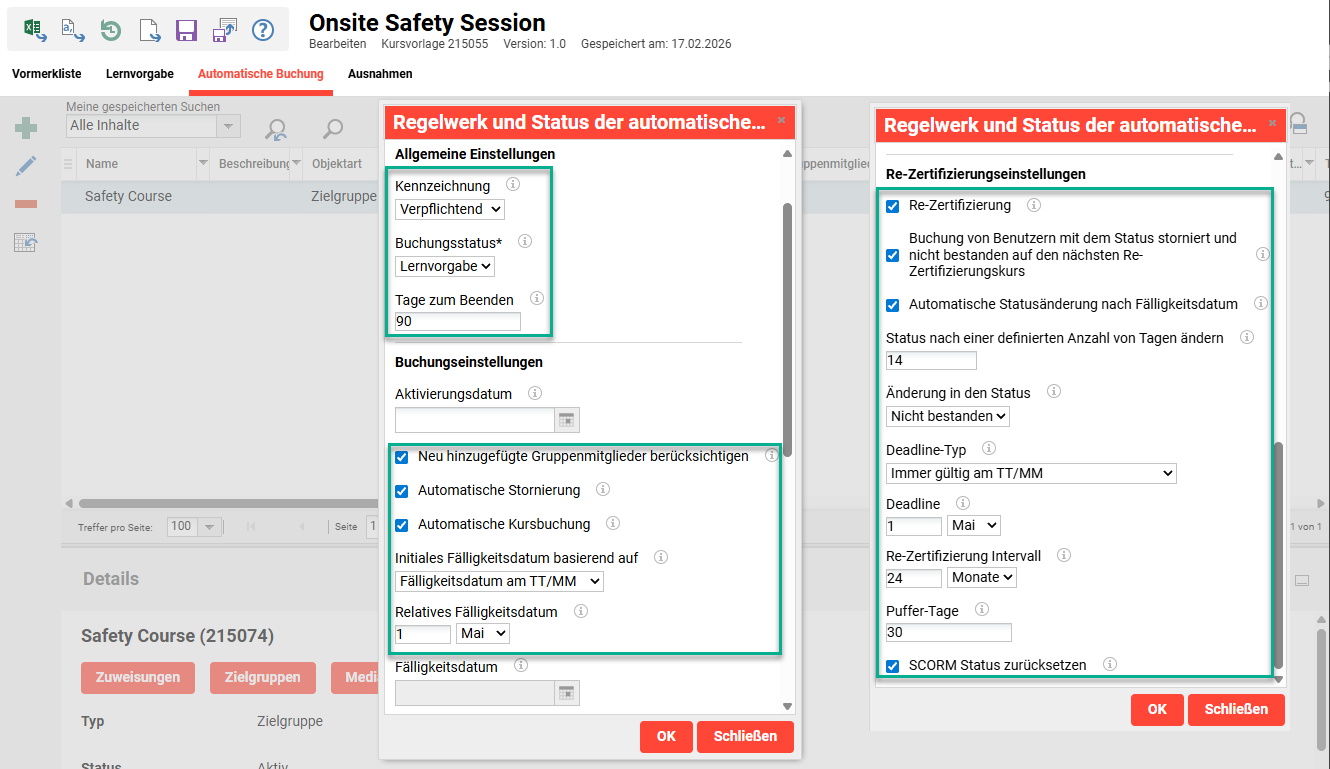
Mit diesen Einstellungen wird die Kursvorlage 120 Tage vor dem ersten Fälligkeitsdatum am 1. Mai zur Lernvorgabe der Teilnehmer hinzugefügt; dies geschieht nicht jedes Jahr. Die Vormerkung erfolgt am 1. Januar, wobei 90 Tage zum Beenden und 30 Puffer-Tage vorgesehen sind. Die Teilnehmer müssen ihren bevorzugten Rezertifizierungskurs anhand eines geeigneten Standorts und Datums manuell auswählen. Der wichtige administrative Aspekt besteht darin, zu wissen, wie viele Sitzungen an jedem Standort notwendig sind und wann diese stattfinden.
Anmerkungen zu Migration und Legacy-Daten
Wie bereits erwähnt, wird empfohlen, neue Kursvorlagen für Rezertifizierungs-Workflows zu erstellen. Dies kann dazu führen, dass ältere Kursvorlagen und Kurse nur noch zu historischen Zwecken verwendet werden. Diese Kurse sollten geschlossen werden, indem das Metatag Planungsstatus auf Abgeschlossen gesetzt wird. Die Regeln für die Zuweisung der Zielgruppen für die neue Vorlage können die bisherigen Abschlüsse der Teilnehmer berücksichtigen. Schließen Sie beispielsweise Nutzer aus, die in den letzten 11 Monaten einen Kurs aus der alten Vorlage erfolgreich beendet haben.
Verwandte Konfigurationen
Tipps und Tricks
Es gibt viele Möglichkeiten der Rezertifizierung und daher auch viele häufig gestellte Fragen. Scheer IMC hat eine Liste mit häufig gestellten Fragen und detaillierten Antworten zusammengestellt, die Sie unter Recertification FAQ einsehen können.