
Deep Dive: LTI-Anwendungsfälle und Übersicht der Konfiguration mit Beispielen
Was ist LTI?
Learning Tools Interoperability (LTI) ist ein vom IMS Global Learning Consortium entwickelter Integrationsstandard. Dieser Standard ist in der Bildungsbranche weit verbreitet, um die Integration von Lerntools oder -inhalten von Drittanbietern in ein Learning Management System (LMS) zu vereinfachen. Solche Integrationen ermöglichen es den LMS-Lernern, innerhalb ihres LMS nahtlos auf externe Inhalte oder Tools zuzugreifen. Es stehen zwei Hauptversionen zur Verfügung, nämlich LTI 1.1 und LTI 1.3. Die imc Learning Suite unterstützt beide Versionen als LTI-Consumer.
Häufige Anwendungsfälle
Es gibt viele Anwendungsfälle für LTI; zu den gängigsten Beispielen gehören:
-
Bereitstellung von Inhalten: Mit LTI können Sie verschiedene Arten von Inhalten von Drittanbietern in Ihr LMS integrieren. So können Lerner externe Inhalte nutzen, ohne das LMS verlassen zu müssen. Es gibt viele Anbieter, die LTI nutzen, um ihre Inhalte zentral anzubieten, z. B. Bongo.
-
Integration von Tools von Drittanbietern: Sie können die Funktionen des LMS erweitern, indem Sie Tools aus externen Anwendungen integrieren. Zu den möglichen Integrationen zählen beispielsweise Tools für die Zusammenarbeit, Videoplattformen, Spiele, Plagiatsprüfprogramme oder virtuelle Labore. Die gamifizierte Bewertungsplattform imc BizQuiz ist ein hervorragendes Beispiel für die nahtlose Integration einer externen Plattform in das LMS. Weitere Beispiele sind Funktionen von Microsoft 365, Google Workspace und das Mahara-Portfolio.
-
Inhaltsaustausch zwischen verschiedenen LMS: LTI ermöglicht es, in einem LMS entwickelte Inhalte in einem anderen LMS zu teilen und darauf zuzugreifen, wodurch die Zusammenarbeit zwischen Einrichtungen oder Abteilungen gefördert und Doppelarbeit vermieden wird. Dazu ist es notwendig, dass das LMS, in dem die Inhalte gehostet werden, LTI-Provisioning unterstützt.
-
Unternehmenstraining und Compliance-Programme: Unternehmen können Onboarding-Programme, Compliance-Schulungen und Weiterbildungskurse verschiedener Veranstalter in einem einzigen LMS zusammenführen. LTI stellt sicher, dass alle Training-Daten, einschließlich Daten zu Kursabschlüssen und zu den Leistungskennzahlen, zentral erfasst werden, während die Inhalte von externen Veranstaltern bezogen werden.
-
Datenaustausch und Analytik: LTI ermöglicht den sicheren Austausch von Lernerdaten und Kursinformationen zwischen dem LMS und externen Tools.
-
Single Sign-On und einheitlicher Zugriff: LTI ermöglicht es Lernern, direkt über ihr LMS auf externe Tools wie Quizze, Videobibliotheken, Simulationen oder Überwachungssysteme zuzugreifen, ohne sich separat anmelden zu müssen. Dies sorgt für eine nahtlose Nutzererfahrung und verringert den Aufwand für die Authentifizierung für Administratoren.
Vorteile von LTI
Zu den wichtigsten Vorteilen der LTI-Nutzung gehören:
-
Standardisiertes Verfahren zur Integration von Lerntools oder Inhalten von Drittanbietern in Ihr LMS
-
Kostengünstige Methode zur Erweiterung des Inhalts- und Funktionsangebots innerhalb des LMS
-
Enthält Richtlinien für Entwickler, um sicherzustellen, dass das LMS und die Lerntools miteinander kompatibel sind
-
Breiterer Anwendungsbereich als bei herkömmlichen, inhaltsorientierten Standards wie SCORM, AICC oder xAPI
Lernanwendungen können alles Mögliche umfassen, von Repositorien für offene Bildungsressourcen (OER) über E-Books, interaktive Tests, Spiele, Chats und Tools für die Zusammenarbeit bis hin zu virtuellen Laboren (z. B. für Chemie oder Physik) und dem Zugriff auf gängige Anwendungen (z. B. Office 365, Dropbox).
Unterschiede zwischen LTI 1.1 und LTI 1.3
LTI 1.3 ist eine wesentliche Weiterentwicklung von LTI 1.1 und bietet eine modernere und sicherere Authentifizierung. Auch wenn LTI 1.1 auf vielen Plattformen nach wie vor weit verbreitet ist, vollzieht sich in der Branche ein deutlicher Trend hin zu LTI 1.3. Die wesentlichen Unterschiede werden im Folgenden erläutert:
LTI 1.1
LTI 1.1 wurde 2012 eingeführt und ist nach wie vor die am weitesten verbreitete Version des LTI-Standards. Diese Version ermöglicht die Integration externer Tools wie Quizmodule, E-Learning-Inhalte und anderer Lernressourcen in Lernumgebungen (LMS) über eine Standard-Single-Sign-On (SSO). Dadurch erhalten Nutzer direkten Zugriff auf Tools, ohne sich mehrfach anmelden zu müssen. LTI 1.1 ermöglicht einen Basis-Datenaustausch und wurde eingeführt, um Zeit und Aufwand bei der Integration von Tools in eine einzelne Lernumgebung zu sparen.
LTI 1.3
LTI 1.3 wurde 2019 eingeführt, um den wachsenden Anforderungen an verbesserte Sicherheit und Datenverwaltung durch strengere Authentifizierungsprotokolle gerecht zu werden. LTI 1.3 integriert OAuth 2.0 und OpenID Connect, um einen sichereren Authentifizierungsprozess zu bieten. Dies ermöglicht sicherere Integrationen, erweiterte Möglichkeiten des Datenaustauschs und eine verbesserte Konnektivität zwischen den Plattformen. LTI 1.3 ermöglicht zudem eine einheitliche, globale Registrierung von Tools, was die Einrichtung für Administratoren im Vergleich zu LTI 1.1 vereinfacht.
Konfigurationsschritte
Die Konfiguration von LTI-Verbindungen und -Inhalten ist bei allen Versionen ähnlich. Zu den wichtigsten Konfigurationsschritten, die Sie durchführen müssen, gehören:
-
das Erstellen von Lerninhaltetypen im LMS
-
das Erstellen eines LTI-Veranstalters im LMS
-
der Aufbau einer Verbindung zum LTI-Veranstalter
-
das Erstellen von oder den Zugriff auf LTI-Inhalte des LTI-Veranstalters
-
das Erstellen des verknüpften LTI-Lerninhalts im LMS
Jeder dieser Konfigurationsschritte wird im Folgenden in einem eigenen Abschnitt ausführlich beschrieben:
Lerninhaltetypen
Erstens prüfen Sie in der Funktion Lerninhaltetypen in der Spalte Typ, ob bereits Objekte für Externes Tool (LTI 1.1) und Externes Tool (LTI 1.3) erstellt wurden. Falls nicht, klicken Sie auf das Icon Neu und wählen Sie entweder Externes LTI 1.1 Tool oder Externes LTI 1.3 Tool aus.
Externes LTI 1.1 Tool
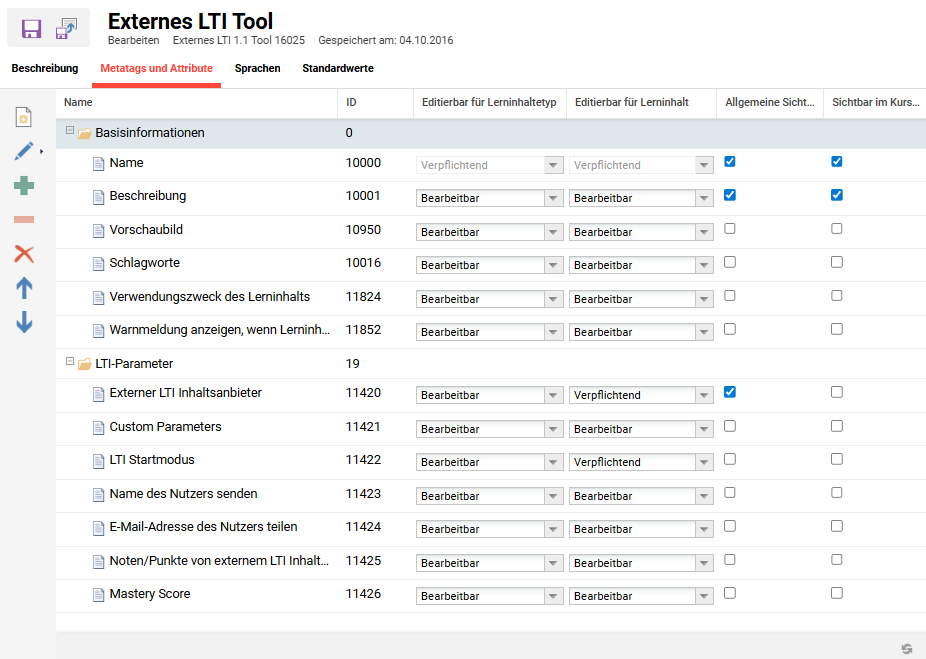
Beim Erstellen eines Lerninhaltetyps Externes LTI Tool 1.1 stehen im Tab Metatags und Attribute die im folgenden Screenshot zu sehenden Felder zur Verfügung. Normalerweise gibt es keinen Grund, die Standardeinstellungen zu ändern, doch viele Kunden legen häufig für jeden LTI-Veranstalter, der zahlreiche Tools anbietet, einen eigenen Lerninhaltetyp an.
Externes LTI Tool 1.3
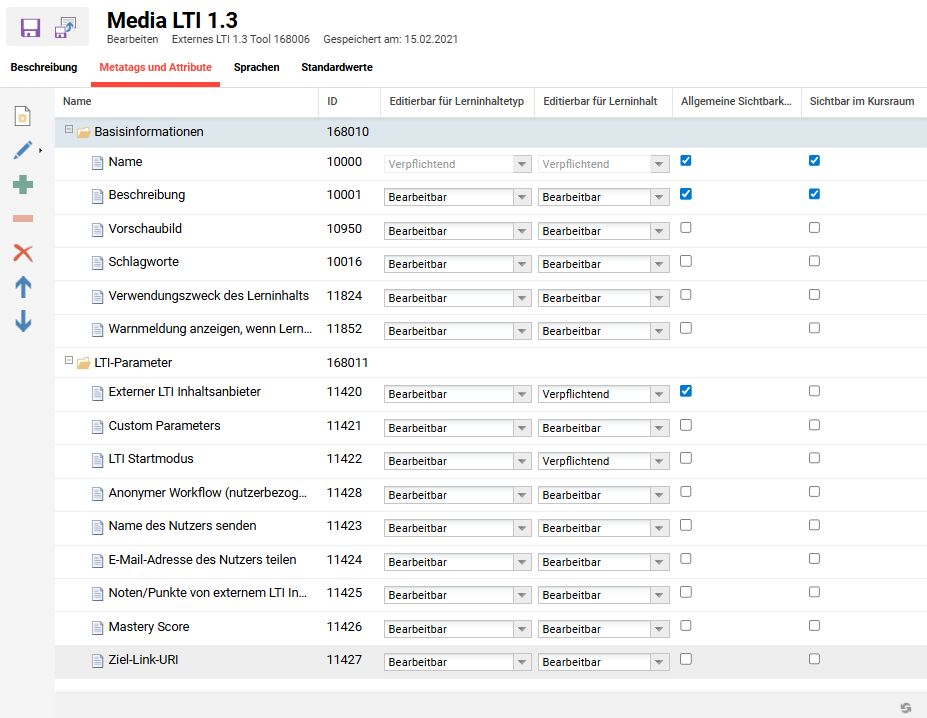
Beim Erstellen eines Lerninhaltetyps Externes LTI Tool 1.3 stehen im Tab Metatags und Attribute die im folgenden Screenshot zu sehenden Felder zur Verfügung. Das einzige zusätzliche Metatag im Vergleich zu 1.1 ist das Metatag Anonymer Workflow (11428). Normalerweise gibt es keinen Grund, die Standardeinstellungen zu ändern, doch viele Kunden legen häufig für jeden LTI-Veranstalter, der zahlreiche Tools anbietet, einen eigenen Lerninhaltetyp an.
Externe Service Anbieter
Für jeden LTI-Anbieter muss ein Eintrag in der Funktion Externe Service Anbieter angelegt werden. Ein LTI-Anbieter bietet möglicherweise ein einziges Tool an, viele bieten mehrere Tools an, und bei Inhaltsanbietern können Hunderte von Tools in ihrem Portfolio vorhanden sein. Um zu vermeiden, dass die allgemeinen Werte (z. B. Start-URL, Consumer-Schlüssel und Geheimnis) für jeden einzelnen Lerninhaltseintrag separat angegeben werden müssen, werden diese in einem Meta-Element zusammengefasst. Ein neuer LTI-Anbieter kann in der Funktion Externe Service Anbieter angelegt werden. Hier gibt es zwei Möglichkeiten.
Bitte geben Sie jeweils einen eindeutigen Namen für die externen Service-Anbieter an, damit diese bei der Zuweisung während der Erstellung von LTI-Lerninhalten identifiziert werden können.
Externes Tool (LTI 1.1)
Die Felder, die für einen LTI 1.1-Anbieter ausgefüllt werden müssen, sind sehr einfach.
-
Name: Dient zur Identifizierung des Anbieters und gegebenenfalls eines bestimmten Tools, falls der Anbieter mehrere Tools anbietet.
-
LTI 1.1 Start-URL: Bitte geben Sie die Start-URL an. Dabei handelt es sich um die vom Anbieter bereitgestellte URL, die aufgerufen werden muss, um das Tool zu starten. Diese kann in einem GUI-Fenster auf dem System des Anbieters oder in einer XML-Datei bereitgestellt werden.
-
Consumer-Schlüssel: Optional und wird nur ausgefüllt, wenn dies vom Anbieter verlangt wird; in der Regel bei kostenpflichtigen Integrationen. Diese Angabe kann in einem GUI-Fenster auf dem System des Anbieters oder in einer XML-Datei bereitgestellt werden.
-
Geheimnis: Optional und wird nur ausgefüllt, wenn dies vom Anbieter verlangt wird; in der Regel bei kostenpflichtigen Integrationen. Diese Angabe kann in einem GUI-Fenster auf dem System des Anbieters oder in einer XML-Datei bereitgestellt werden.
-
LTI Organiser ID: Eine eindeutige Kennzeichnung für dieses LMS. In der Regel wird der DNS-Name der Organisation verwendet. Ist dieses Feld leer, wird der Hostname der Lernplattform verwendet.
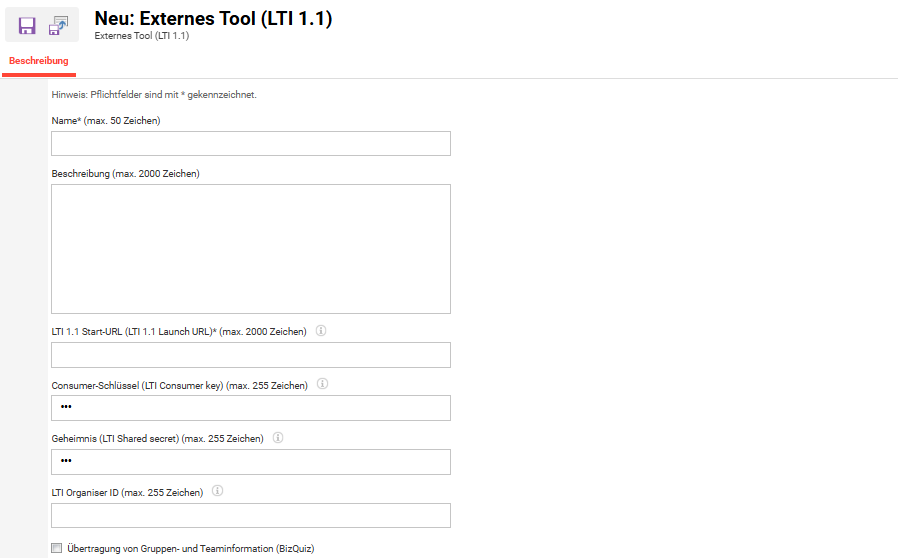
Die Werte für LTI Start-URL, Consumer-Schlüssel und Geheimnis werden vom LTI-Anbieter bereitgestellt. Dies kann über Einstellungen in dessen Admin-GUI, über einen Link oder über eine XML-Datei erfolgen.
Externes Tool (LTI 1.3)
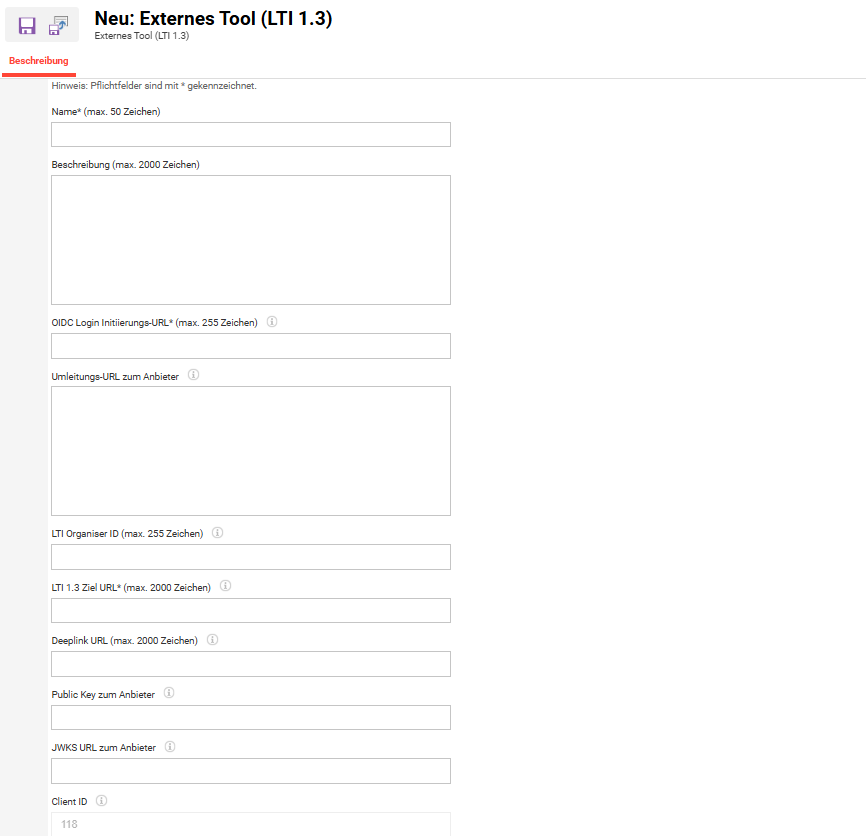
Für die Nutzung von LTI 1.3 in der imc Learning Suite ist eine Lizenzaktivierung und eine Kubernetes-Architektur notwendig.
-
OIDC Login Initiierungs-URL: Die Open-ID-URL wird vom LTI-Tool-Anbieter bereitgestellt.
-
Umleitungs-URL zum Anbieter: Die Umleitungs-URL des Tools wird vom LTI-Tool-Anbieter bereitgestellt.
-
LTI Organiser ID: Eine eindeutige Kennzeichnung für dieses LMS. In der Regel wird der DNS-Name der Organisation verwendet. Ist dieses Feld leer, wird der Hostname der Lernplattform verwendet.
-
LTI 1.3 Ziel URL: Die URL des Anbieters, über die die Lerninhalte aufgerufen werden können.
-
Public Key zum Anbieter: Der öffentliche Schlüssel des Tools wird vom LTI-Tool-Anbieter bereitgestellt und muss in dieses Feld eingegeben werden. Dieser kann als JSON-Link oder als großer ganzzahliger Wert bereitgestellt werden.
-
Client ID: Dieser Wert ist eine vom LMS generierte ID und wird normalerweise im LTI-Tool ausgefüllt.
Beispiele für LTI-Anbieter
Es gibt Hunderte von LTI-Anbietern, die Lerntools und -inhalte anbieten. So sind beispielsweise mehr als 200 LTI-Anbieter unter Edu Apps gelistet. Nachfolgend finden Sie zwei Beispiele für externe Service Anbieter, die kostenlose 14-tägige Testversionen sowie Anleitungen zur Einrichtung anbieten.
Beispiel 1: GoodHabitz 1.1
Goodhabitz bietet Online-Trainingsinhalte an, mit denen Ihr Team seine Skills in den Bereichen Führung, Teamarbeit, Wohlbefinden und digitale Kompetenz ausbauen kann. Es stehen über 250 Kurse in 20 Sprachen zur Verfügung.
-
Melden Sie sich unter https://www.goodhabitz.com/ für eine 14-tägige Testversion an. Sobald Sie ein aktives Testkonto erhalten haben, fahren Sie bitte mit den folgenden Schritte fort.
-
Erstellen Sie in der Funktion Externe Service Anbieter einen Veranstalter für externe LTI 1.1 Tools. Für die folgenden Felder sind Angaben von GoodHabitz notwendig:
-
LTI 1.1 Start URL
-
Consumer-Schlüssel
-
Geheimnis
-
-
Erstellen Sie in der Funktion Lerninhaltetypen einen Lerninhaltetyp Externes LTI 1.1 Tool und verknüpfen Sie den Veranstalter.
-
Erstellen Sie in der Funktion Lerninhalte einen Lerninhalt mit dem neuen veranstalter-spezifischen Lerninhaltetyp Externes LTI Tool 1.1.
-
Für den Lerninhalt ist der Ziel-Link aus der URL des Veranstalterinhalts notwendig.
-
Öffnen Sie den Lerninhalt mit dem Icon Vorschau.
-
-
Weisen Sie das Lerninhaltsobjekt einem Kurs zu.
-
Buchen Sie einen Lerner auf den Kurs.
-
Starten Sie den Kurs (als Lerner) und öffnen Sie das LTI-Lerninhaltsobjekt.
Beispiel 2: h5p von H5P SaaS 1.3
H5P ist ein Tool zur Erstellung von Inhalten, mit dem sich 58 interaktive Inhaltsformate wie Kreuzworträtsel, Karten, Memory-Spiele usw. erstellen lassen.
-
Melden Sie sich unter https://h5p.com/ für eine 14-tägige kostenlose Testversion an.
-
Rufen Sie auf dieser Seite den Tab Manage Organization auf und klicken Sie die Option Connect LMS and Add LMS Connection an.
-
Select your LMS: Other
-
Connection name: IMC LMS (oder eine andere Bezeichnung)
-
LTI version: LTI v1.3
-
-
Erstellen Sie im LMS imc Learning Suite einen externen Service Anbieter unter Verwendung der Option LTI 1.3 und geben Sie die Informationen des LTI-Veranstalters ein:
-
Verwenden Sie die folgende Login-URL: https://im-c.h5p.com/lti/login
-
Verwenden Sie die folgende Weiterleitungs-URL: https://im-c.h5p.com/lti/launch
-
Verwenden Sie die bereitgestellte URL für den Public Key oder den Public Key, den Sie vom LTI-Veranstalter erhalten haben:
Wenn der Veranstalter einen .json-Link anzeigt, wie zum Beispiel https://lti13.h5p.com/lti/jwks/1291254321827.json, können Sie die URL wie folgt umwandeln: https://<organisation.h5p.com/lti/pem/ID.pem, also z. B. https://lti13.h5p.com/lti/pem/1291254321827.pem. Anschließend wird der öffentliche Schlüssel angezeigt, der kopiert und in die imc Learning Suite eingegeben werden kann.
-
-
Sobald Sie eine LMS-Verbindung hergestellt haben, geben Sie unter H5P die Werte für die Deployment-ID und die Client-ID Ihrer LMS-Plattform über den Button Connection info ein. Registrieren Sie die Konfiguration.
-
Rufen Sie unter H5P den Tab Manage content, erstellen Sie irgendeinen Inhalt und klicken Sie auf den Button Publish.
Kopieren Sie den direkten Link zu dem erstellten Inhalt, da dieser im LMS benötigt wird (z. B. https://imc-doc.h5p.com/content/1291250754620523077). -
Erstellen Sie im LMS einen neuen Lerninhalt mit dem Lerninhaltetyp LTI 1.3.
-
Benennen Sie den Lerninhalt, wählen Sie den LTI-Veranstalter aus und fügen Sie den kopierten Link in das Feld Ziel-Link-URI ein.
-
Nehmen Sie bei Bedarf weitere Einstellungen vor und klicken Sie auf den Button Speichern und veröffentlichen.
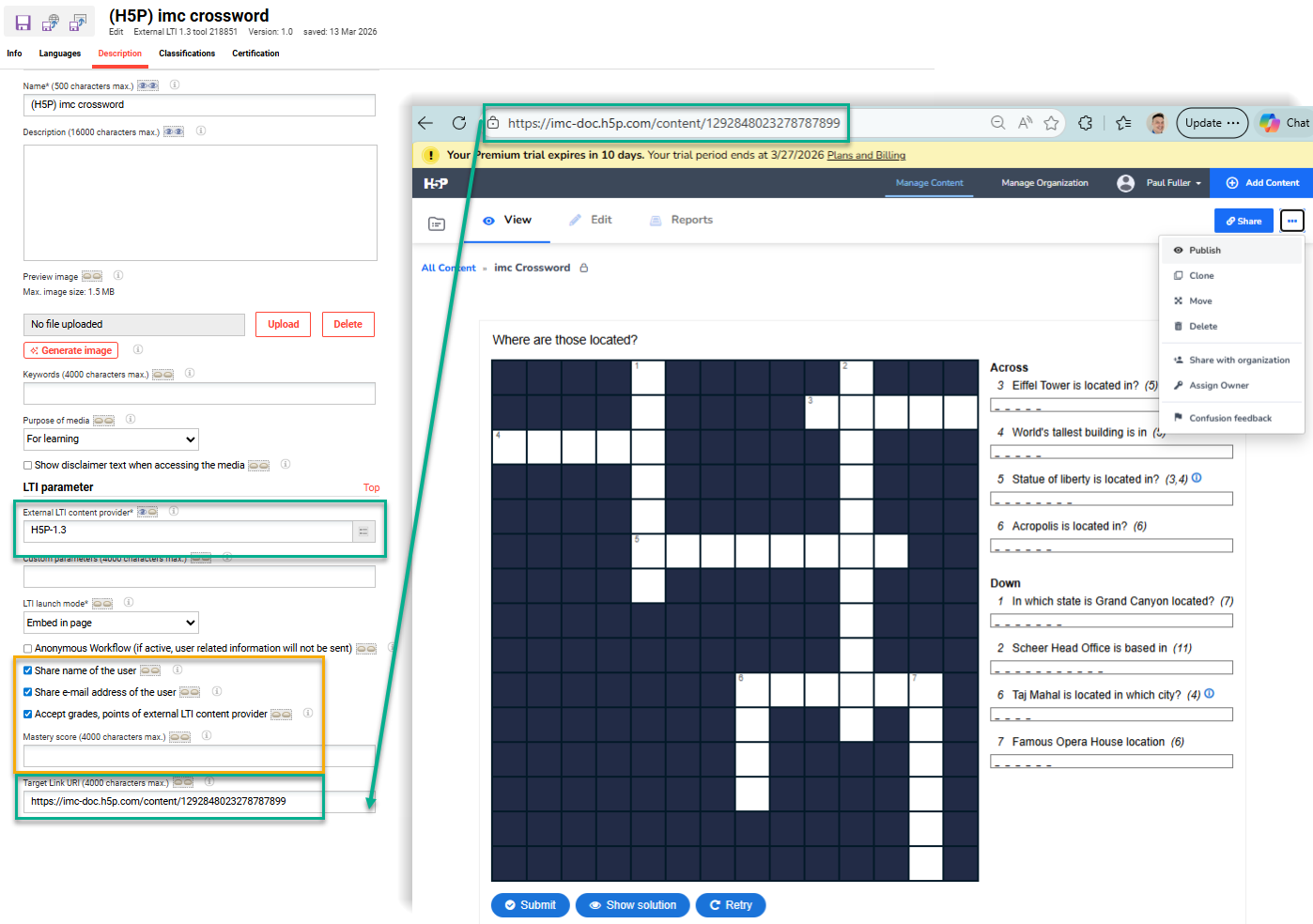
Erstellen eines neuen LTI 1.3-Lerninhalts im LMS
-
-
Markieren Sie in der Funktion Lerninhalte den neu erstellten Lerninhalt und öffnen Sie ihn über das Icon Vorschau.
Wenn der Lerninhalt wie erwartet angezeigt werden, kann er zu einem Kurs oder einem Katalog hinzugefügt werden. -
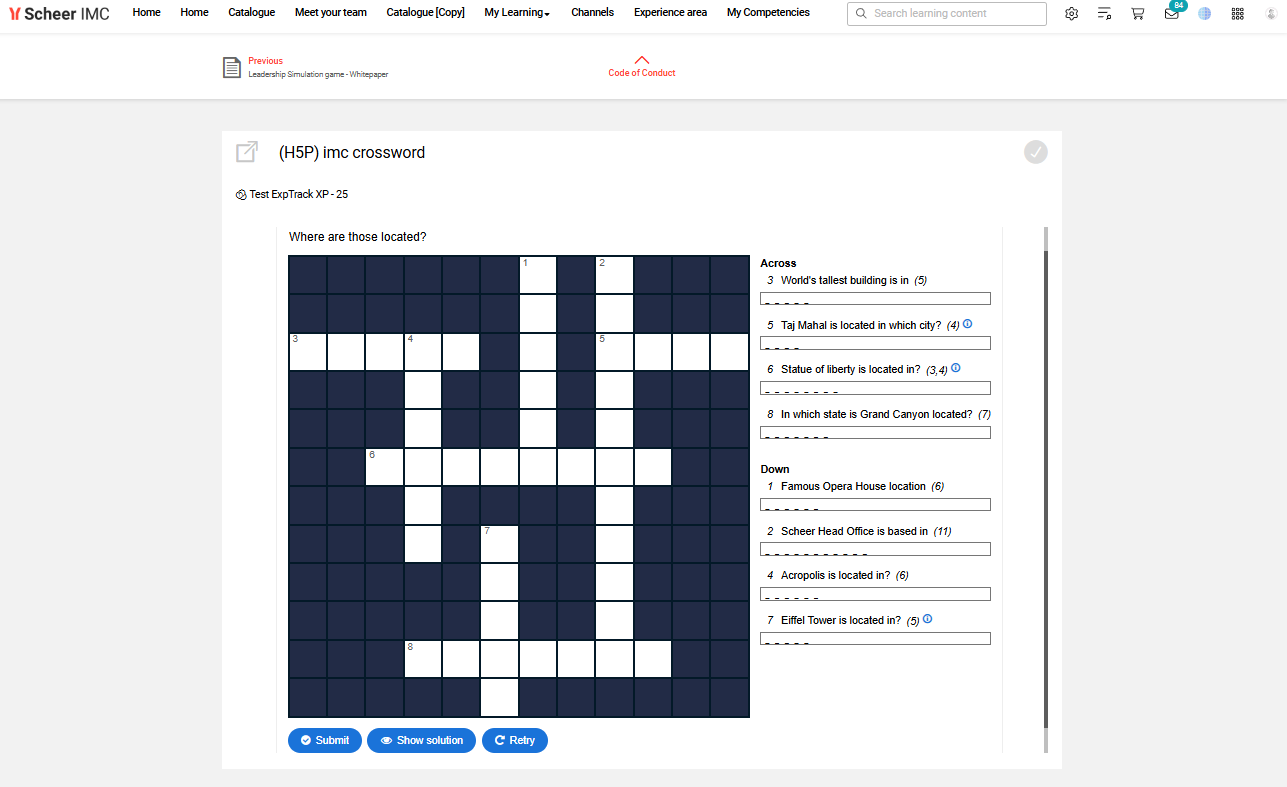
Rufen Sie den LTI-Lerninhalt als Lerner über den Katalog oder in einem Kurs auf. Der LTI-Lerninhalt wird angezeigt und kann bearbeitet werden.
IMC Kundensupport
Da es sich bei LTI um einen standardisierten Ansatz handelt, sind die Kunden in der Regel für die vollständige Integration verantwortlich. Dazu gehören die Prüfung der Kompatibilität des externen Tools, die Konfiguration, das Testen und die Fehlerbehebung. Wenn Unterstützung durch das Scheer IMC Consulting notwendig ist, wird diese als kostenpflichtige Dienstleistung angeboten. Die Lizenzanforderungen für die Nutzung von LTI 1.3 können Sie mit Ihrem Scheer IMC Account Manager besprechen.
Die imc Learning Suite kann nicht als LTI 1.3-Tool-Anbieter genutzt werden. Als Veranstalter können im LMS gehostete Inhalte für externe LMS bereitgestellt werden, die die Nutzung von LTI 1.3 unterstützen. Scheer IMC hat diese Möglichkeit bereits geprüft, sie jedoch aufgrund mangelnden Interesses und fehlender Nachfrage seitens der Kunden nicht weiterverfolgt.
Verwandte Artikel