
Deep Dive: Konfigurationsoptionen des Testplayers
Testplayer-Übersicht
Die Funktion Testplayer ermöglicht es Ihnen, zahlreiche Einstellungen festzulegen, die sich darauf auswirken, wie die Teilnehmer einen Test erleben. Es gibt etwa 50 Einstellungen für den Testplayer, mit denen sich die Testdurchführung und das Testerlebnis anpassen lassen. Zu den wichtigsten Steuerungsbereichen gehören die Anzeige von Informationen, die Zuweisung, der Zugriff, die Navigation, das Feedback, die Ergebnisse, die Zeitlimits für die Bearbeitung sowie der Zugriff auf Zertifikate. Diese detaillierte Steuerungsmöglichkeit bietet ein hohes Maß an Flexibilität, um eine Vielzahl von Testszenarien zu realisieren.
Konfiguration des Testplayers
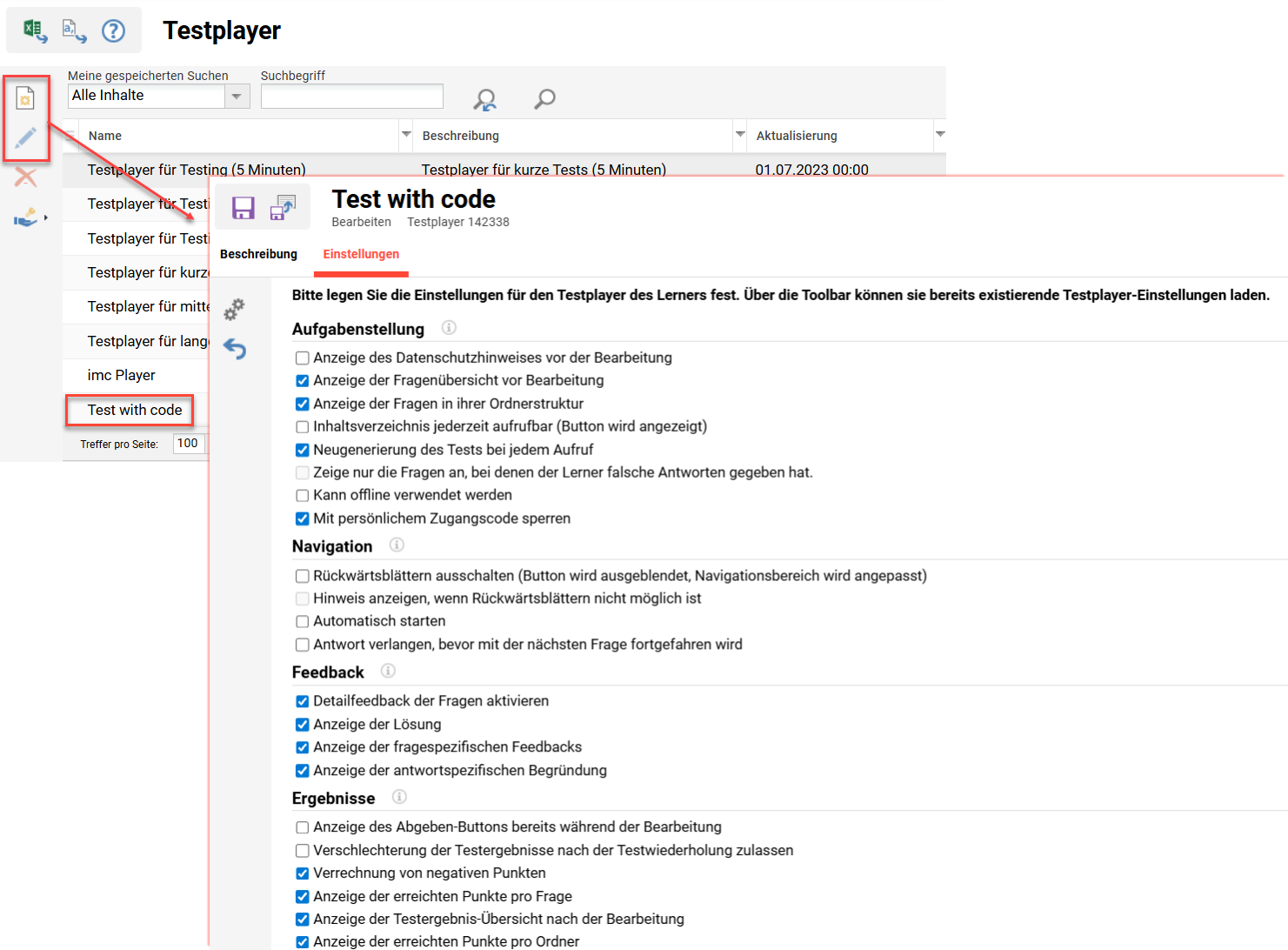
Die Testplayer-Einstellungen können entweder direkt innerhalb der Funktionen Tests und Testvorlagen oder separat als wiederverwendbare Vorlage innerhalb der Funktion Testplayer konfiguriert werden. Jede Einstellung wird weiter unten im Abschnitt Testplayer-Einstellungen erläutert.
Funktion Testplayer
In der Funktion Testplayer können Sie wiederverwendbare Vorlagen erstellen. Diese Vorlagen können bei der Erstellung von Testvorlagen oder Tests ausgewählt werden. Es können beliebig viele Vorlagen erstellt und entsprechend ihrer konfigurierten Einstellungen benannt werden. Die Verwendung von Vorlagen sorgt für Effizienz und Konsistenz bei der Erstellung ähnlicher Tests. Häufige Anwendungsfälle für Testplayer-Vorlagen sind beispielsweise:
-
Zeitlich begrenzte Tests
-
Tests, für die Zugangscodes notwendig sind
-
Tests, die keine Ergebnisse liefern
-
Zertifizierungs-Tests mit eingeschränkter Navigation und ohne Feedback
Tab Testplayer in einem Test
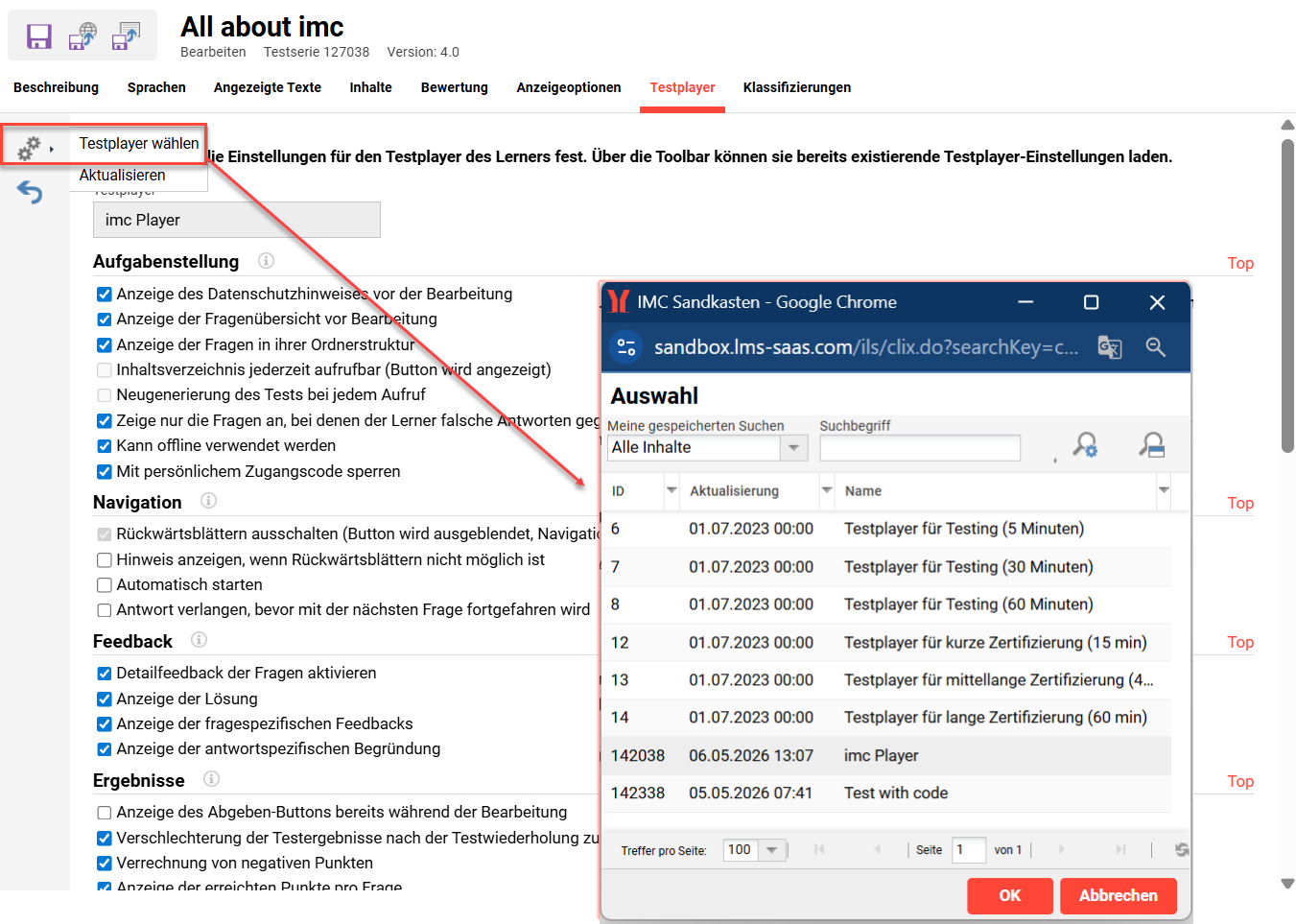
Innerhalb eines Tests oder einer Testvorlage können Sie im Tab Testplayer Einstellungen direkt konfigurieren oder eine vorhandene Vorlage auswählen. Die Zuweisung einer vordefinierten Vorlage ist über das Icon Einstellungen durch Auswahl der Option Testplayer wählen möglich. Durch die Auswahl einer vorhandenen Vorlage werden die Werte aller Einstellungen an die Vorlage angepasst. Wenn Sie eine der vordefinierten Einstellungen ändern, wird im Feld Testplayer der Hinweis Angepasster Testmodus. Original-Einstellungen wurden verändert angezeigt.
Testplayer-Einstellungen
Der Testplayer umfasst fast fünfzig Einstellungen in acht Abschnitten. Jeder dieser Abschnitte sowie die dazugehörigen Einstellungen werden im Folgenden anhand von Abbildungen und in Bezug auf andere Einstellungen erläutert.
Aufgabenstellung
Dieser Abschnitt enthält Einstellungen, die sich auf den Zugriff der Teilnehmer auf den Test auswirken.
Anzeige des Datenschutzhinweises vor der Bearbeitung
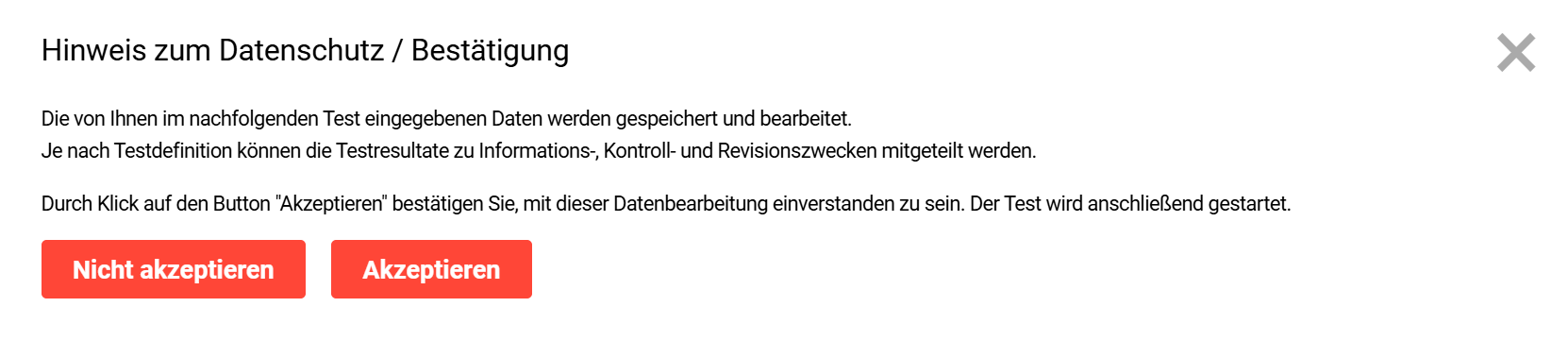
Mit dieser Einstellung wird den Teilnehmern beim Öffnen des Tests eine Datenschutzerklärung angezeigt. Der Hinweis enthält einen Button Nicht akzeptieren und einen Button Akzeptieren. Der Test kann erst gestartet werden, sobald der Button Akzeptieren angeklickt wird. Der Text der Meldung kann in der Funktion Systemtexte über das Bundle strQtiPrivacyStatementText (ID 17346) angepasst werden.
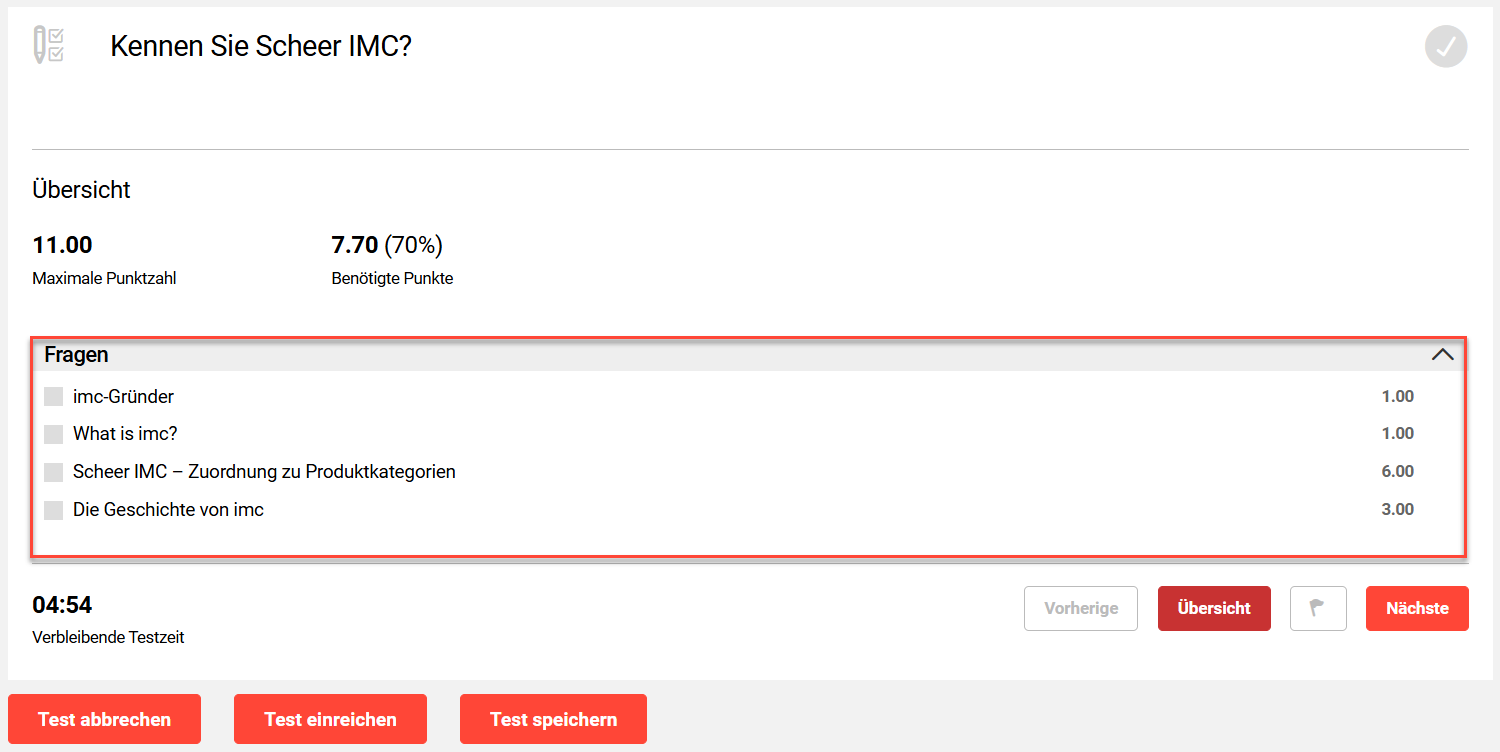
Anzeige der Fragenübersicht vor Bearbeitung
Mit diesen Einstellungen kann eine Übersicht aller Fragen angezeigt werden, bevor die erste Frage erscheint. Die Fragen können entweder alle auf dem gleichen Level oder innerhalb von Ordnerstrukturen angezeigt werden, wenn die Checkbox Anzeige der Fragen in ihrer Ordnerstruktur ebenfalls markiert ist.
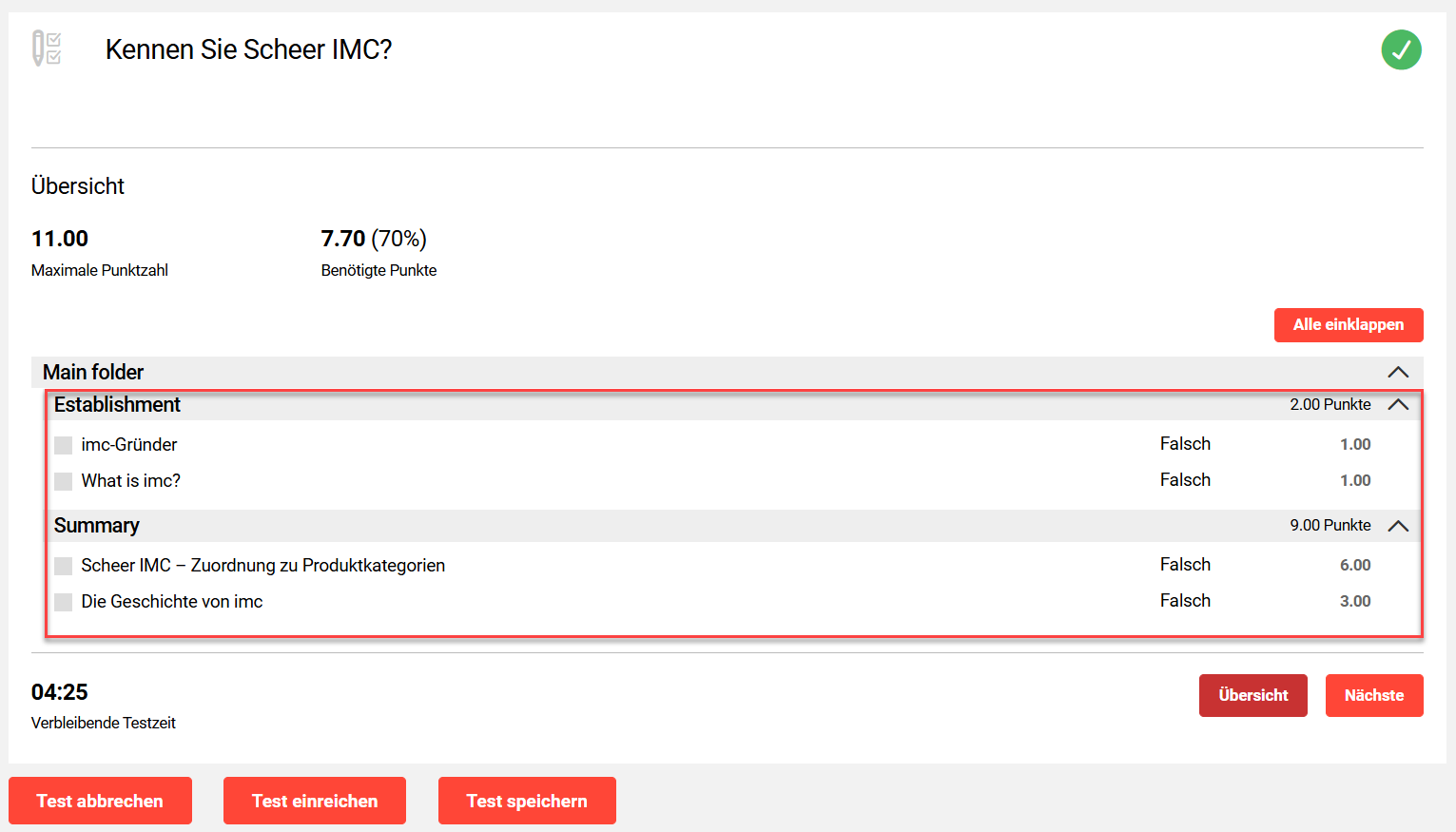
Anzeige der Fragen in ihrer Ordnerstruktur
Wählen Sie diese Einstellung, damit den Teilnehmern beim Öffnen des Tests eine Übersicht über alle Fragen in ihrer Ordnerstruktur angezeigt wird. Dazu ist es notwendig, dass die Checkbox Anzeige der Fragenübersicht vor Bearbeitung ebenfalls markiert wird.
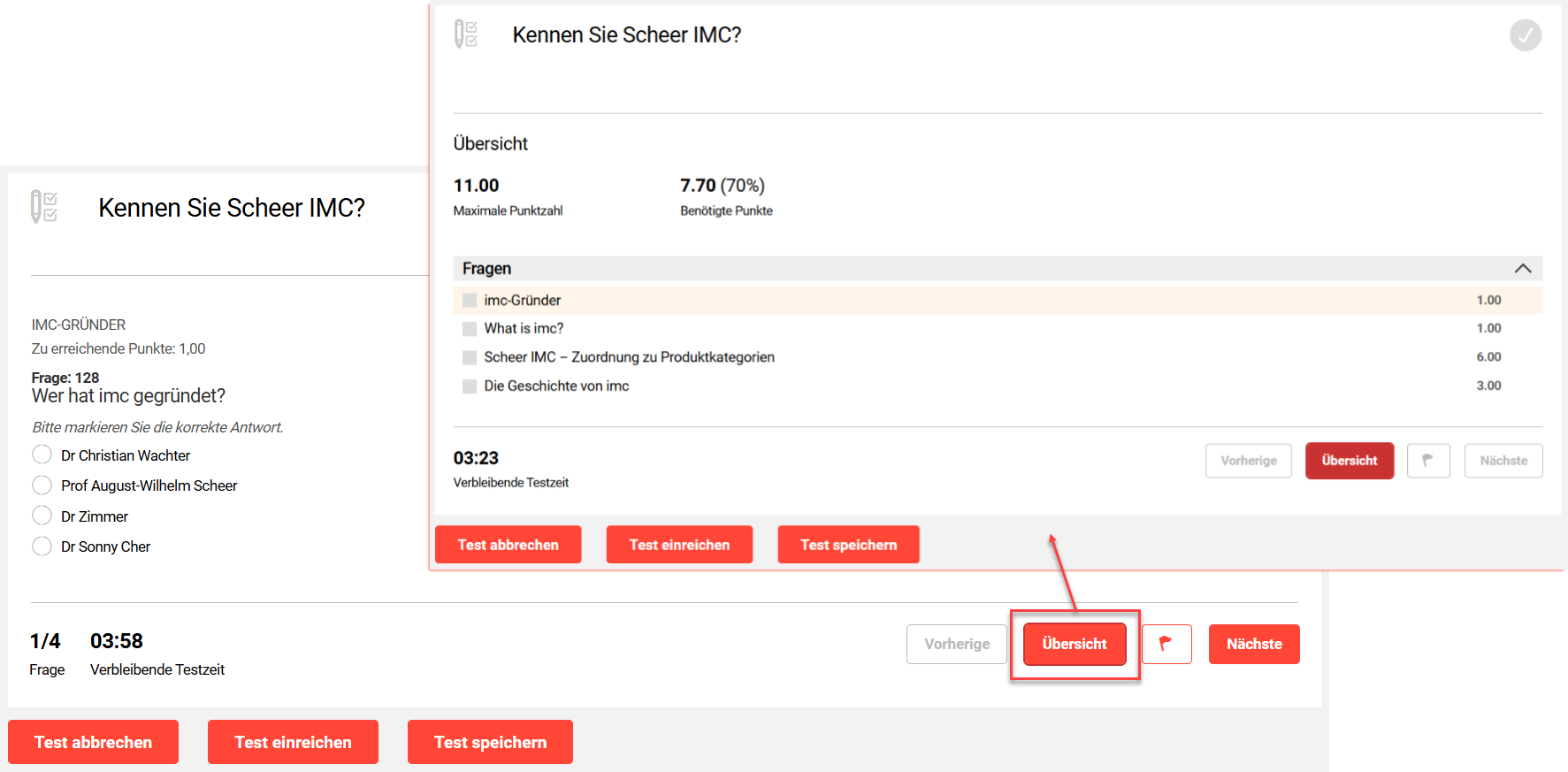
Inhaltsverzeichnis jederzeit aufrufbar (Button wird angezeigt)
Wenn diese Einstellung aktiviert ist, wird ein Button Übersicht bei jeder Frage angezeigt. Durch Anklicken dieses Buttons gelangt der Teilnehmer zurück zur Fragenübersicht. Durch erneutes Anklicken des Buttons Übersicht kehrt er wieder zur vorherigen Frage zurück.
Neugenerierung des Tests bei jedem Aufruf
Diese Einstellung bezieht sich auf die Testart Testserie, wo Fragen aus einem Fragenpool zufällig ausgewählt werden können. Wenn diese Option aktiviert ist, werden demselben Teilnehmer bei jedem Start des Tests zufällig andere Fragen zugewiesen. Dadurch wird verhindert, dass der Teilnehmer den Test abbricht und bei späteren Versuchen dieselben Fragen erhält. Bei einem regulären Test hat diese Einstellung keine Auswirkungen.
Zeige nur die Fragen an, bei denen der Lerner falsche Antworten gegeben hat
Wenn diese Einstellung aktiviert ist, werden den Teilnehmern nur die Fragen angezeigt, die sie beim letzten Testversuch falsch beantwortet haben. So können die Teilnehmer den Test wiederholen und müssen dabei nur die Fragen beantworten, die sie bei früheren Versuchen falsch beantwortet haben.
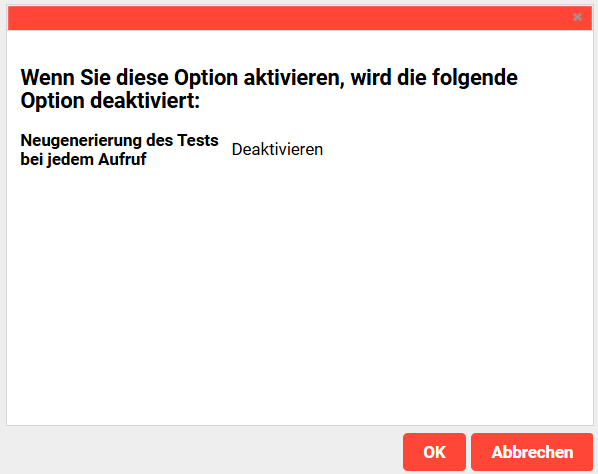
Diese Option ist nicht kompatibel mit der Einstellung Neugenerierung des Tests bei jedem Aufruf. Daher wird sie automatisch deaktiviert, sobald eine der beiden Optionen markiert und im Pop-up-Fenster auf den Button OK geklickt wird.
Kann offline verwendet werden
Wenn diese Einstellung aktiviert ist, können die Tests im Tab Offline-Tests/Feedbacks zu einem Kurs hinzugefügt werden. Offline-Tests können auf Papier ausgedruckt und den Teilnehmern im traditionellen Unterrichtsumfeld ausgehändigt werden; anschließend werden die Ergebnisse von einem Tutor oder Administrator manuell eingegeben.
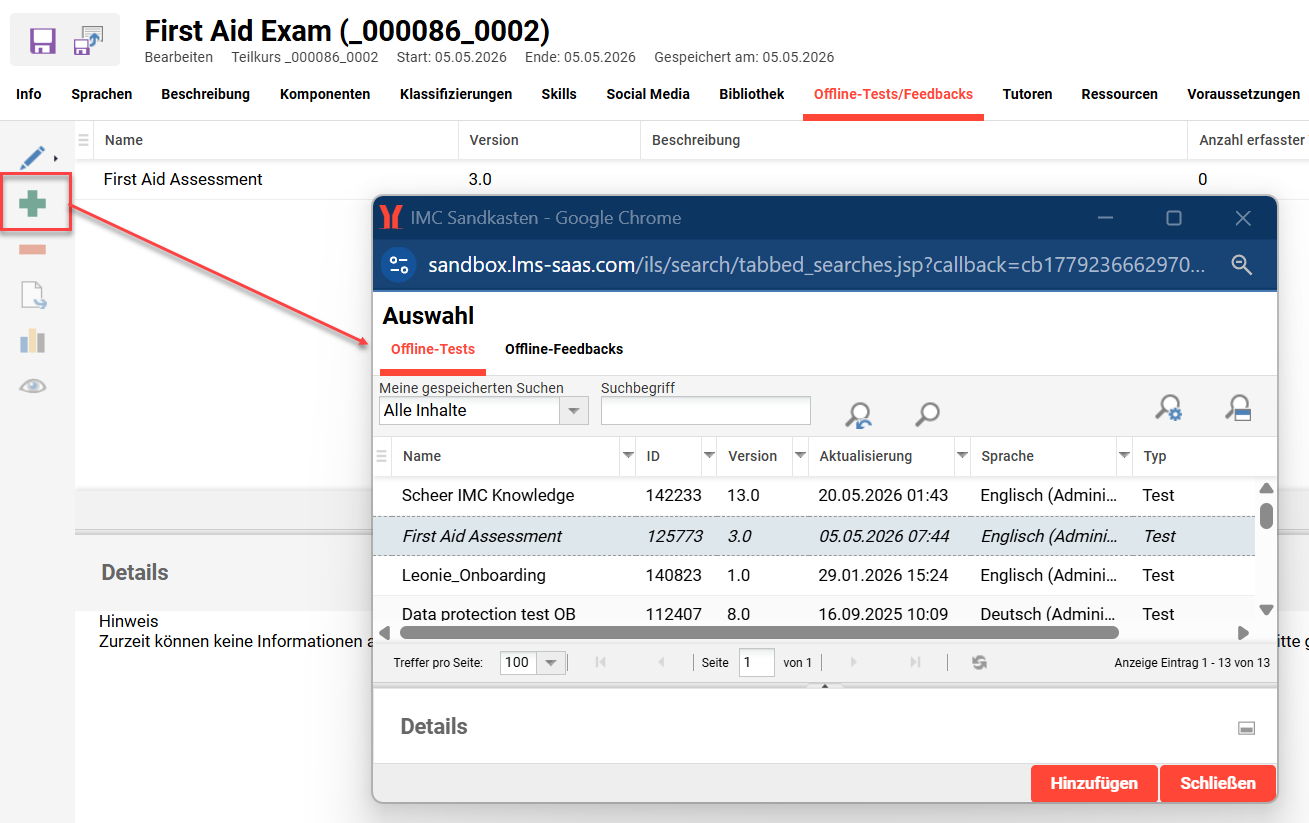
Der Tab Offline-Tests/Feedbacks kann auf Kurstyp-Ebene im Tab Planungskomplexität aktiviert werden.
Mit persönlichem Zugangscode sperren
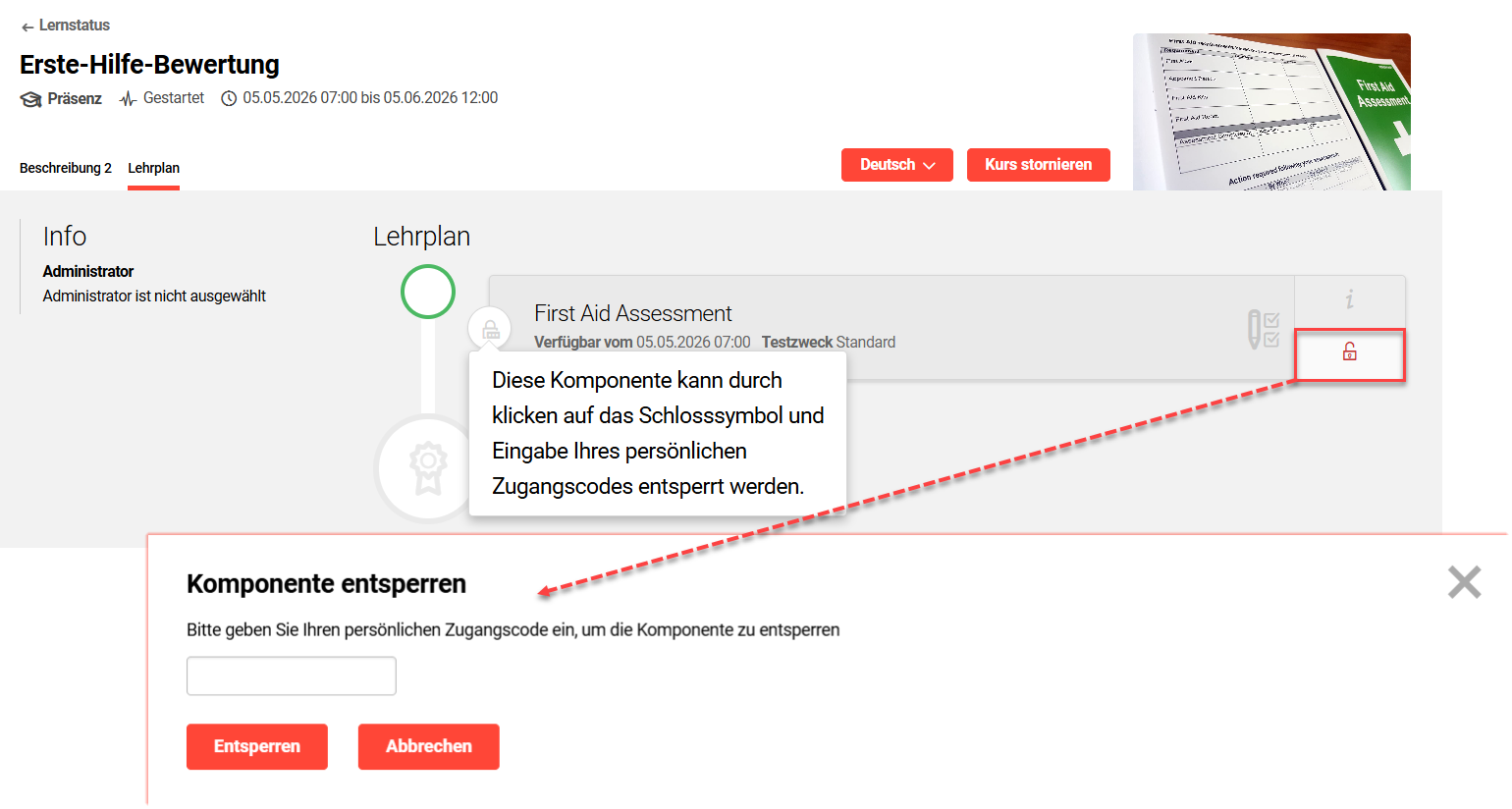
Wenn diese Einstellung aktiviert ist, ist es notwendig, dass der Teilnehmer einen persönlichen Zugangscode eingibt, um den Test zu starten. Der persönliche Zugangscode wird automatisch für jeden Kurs, jeden Test und jeden Teilnehmer generiert.
In der Funktion Kursbetreuung kann entweder ein Tutor oder ein Administrator den Versand der Zugangscodes per E-Mail an die Teilnehmer oder deren Vorgesetzten über das Icon Persönliche Zugangscodes per Mail versenden veranlassen.
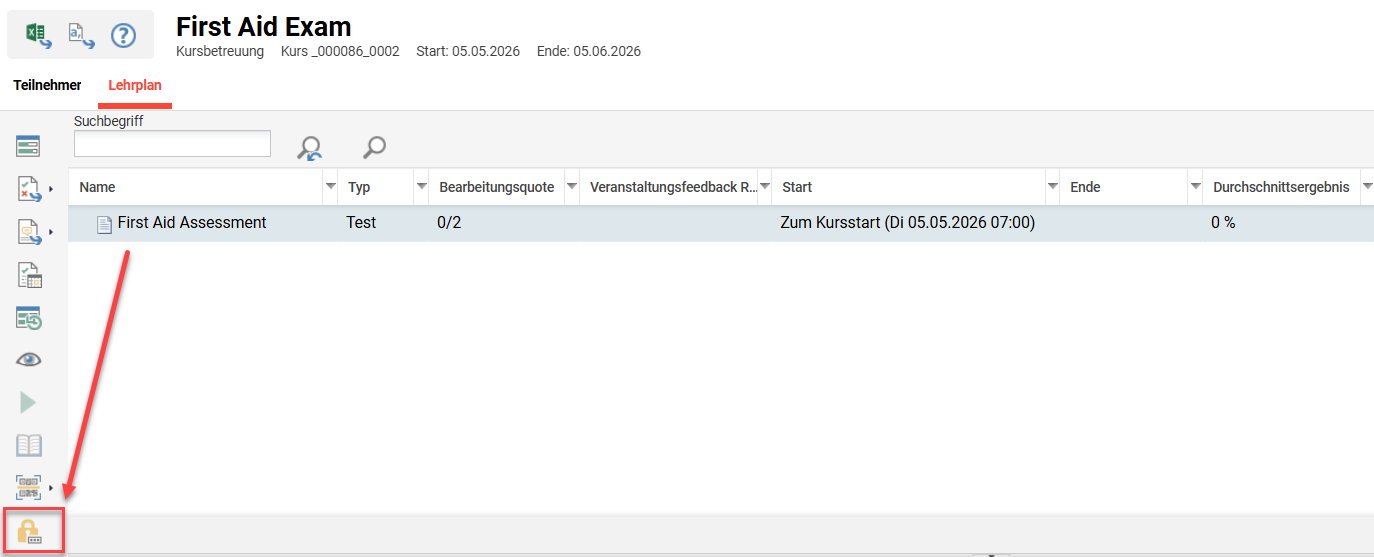
Diese Einstellung funktioniert nur bei Tests in datumsabhängigen Kursen, die terminiert sind.
Navigation
Dieser Abschnitt enthält Einstellungen, mit denen die Reihenfolge der Bearbeitung der Testfragen festgelegt werden kann.
Rückwärtsblättern ausschalten (Button wird ausgeblendet, Navigationsbereich wird angepasst)
Wenn diese Einstellung aktiviert ist, wird der Button Vorherige ausgeblendet. Verwenden Sie diese Einstellung, um sicherzustellen, dass die Testfragen in der ursprünglich festgelegten Reihenfolge bearbeitet werden.
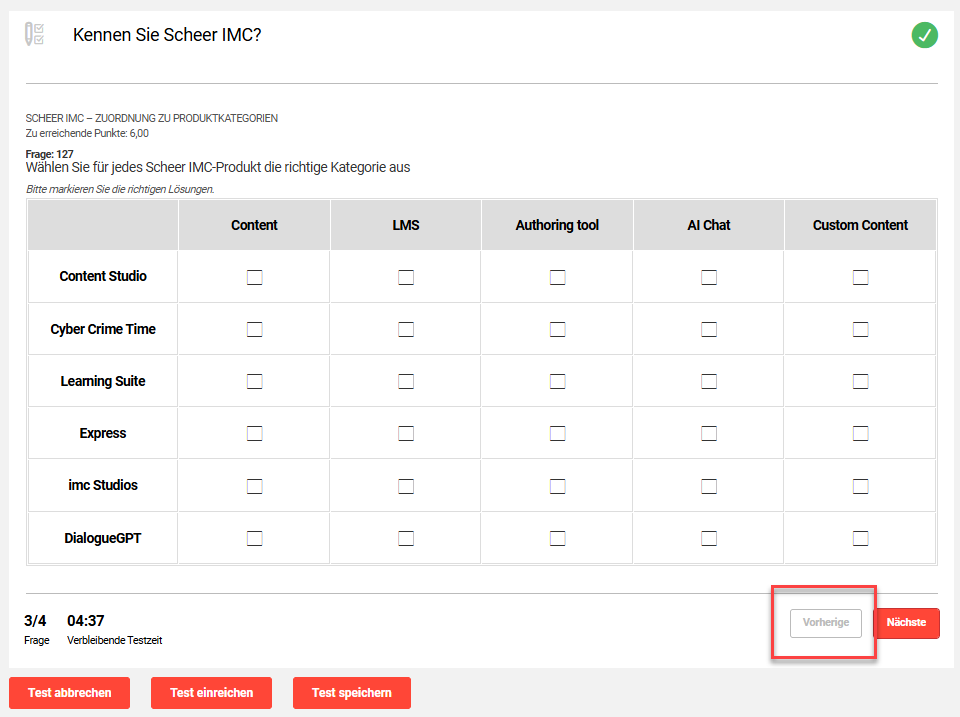
Wenn diese Einstellung aktiviert ist, ist es auch nicht mehr möglich, Fragen direkt in der Übersichts-Ansicht auszuwählen. Wenn diese Checkbox aktiviert ist, wird empfohlen, auch die Einstellung Antwort verlangen, bevor mit der nächsten Frage fortgefahren wird zu nutzen.
Hinweis anzeigen, wenn Rückwärtsblättern nicht möglich ist
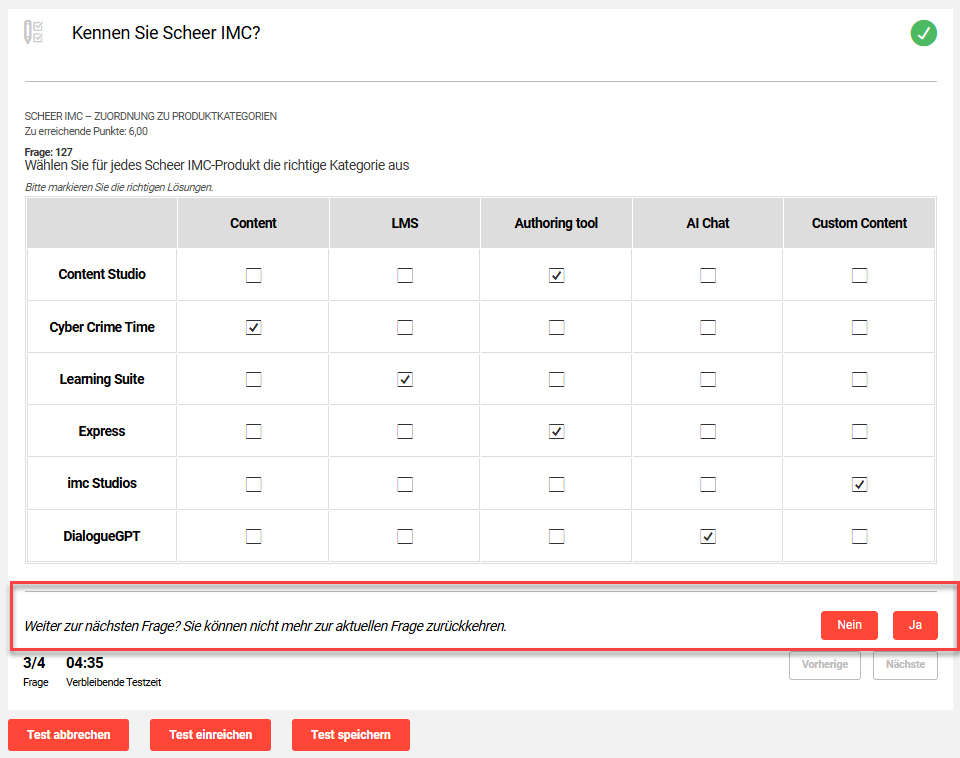
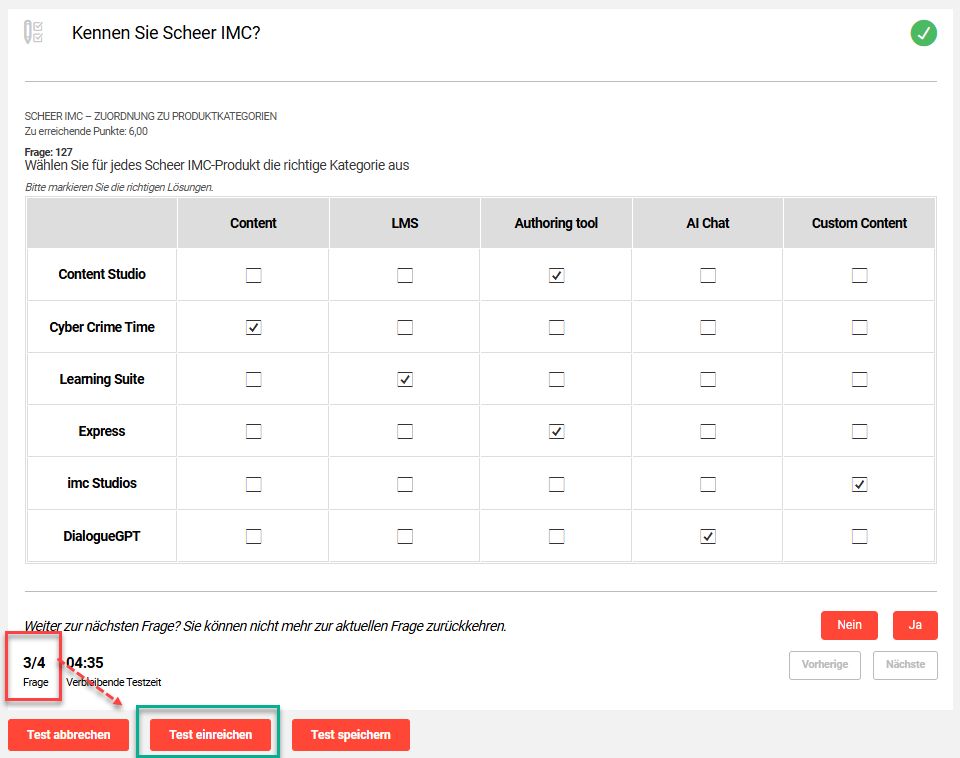
Wenn diese Einstellung aktiviert ist, wird die folgende Warnmeldung angezeigt: Weiter zur nächsten Frage? Sie können nicht mehr zur aktuellen Frage zurückkehren, zusammen mit einem Button Nein und einem Button Ja. Dies bezieht sich auf die Einstellung Rückwärtsblättern ausschalten (Button wird ausgeblendet, Navigationsbereich wird angepasst).
Automatisch starten
Wenn diese Einstellung aktiviert ist, wird der Teilnehmer direkt zur ersten Frage weitergeleitet. Die Aktivierung dieser Einstellung ist nicht mit der automatischen oder manuellen Speicherung des Tests vereinbar und löst beim Öffnen des Tests immer einen neuen Teststart aus. Diese Option ist zudem nicht mit der Datenschutzerklärung vereinbar, da diese übersprungen wird.
Antwort verlangen, bevor mit der nächsten Frage fortgefahren wird
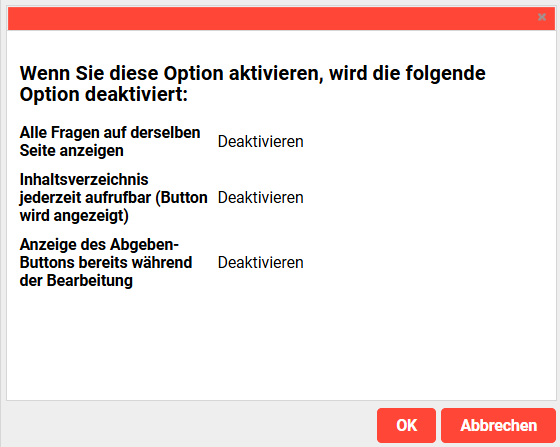
Wenn diese Option aktiviert ist, ist es notwendig, dass die Teilnehmer jede Frage beantworten, bevor sie auf den Button Nächste klicken können. Durch die Aktivierung dieser Option werden die folgenden Einstellungen automatisch deaktiviert:
-
Alle Fragen auf derselben Seite anzeigen
-
Inhaltsverzeichnis jederzeit aufrufbar (Button wirdangezeigt)
-
Anzeige desAbgeben-Buttons bereits während der Bearbeitung
Feedback
Dieser Abschnitt enthält Einstellungen, die festlegen, wie die Teilnehmer Feedback zu ihren Antworten erhalten.
Detailfeedback der Fragen aktivieren
Wenn diese Einstellung aktiviert ist, werden die nachfolgenden Einstellungen zur Anzeige von Feedbacks aktiviert. Das Detailfeedback bietet einen Überblick über die richtigen Antworten auf die Fragen. Dieses Feedback kann am Ende des Tests zusammengefasst oder unmittelbar nach jeder Frage angezeigt werden. Letzteres ist nur möglich, wenn der Button Vorherige deaktiviert wurde, da die Funktion andernfalls dazu genutzt werden könnte, die Ergebnisse zu verfälschen.
Anzeige der Lösung
Wenn diese Einstellung aktiviert ist, wird im Detailfeedback die richtige Antwort für jede Frage (mit Ausnahme von Freitextfragen) angezeigt. Bei Tests, bei denen mehrere Versuche zulässig sind, wird empfohlen, diese Einstellung nicht zu verwenden.
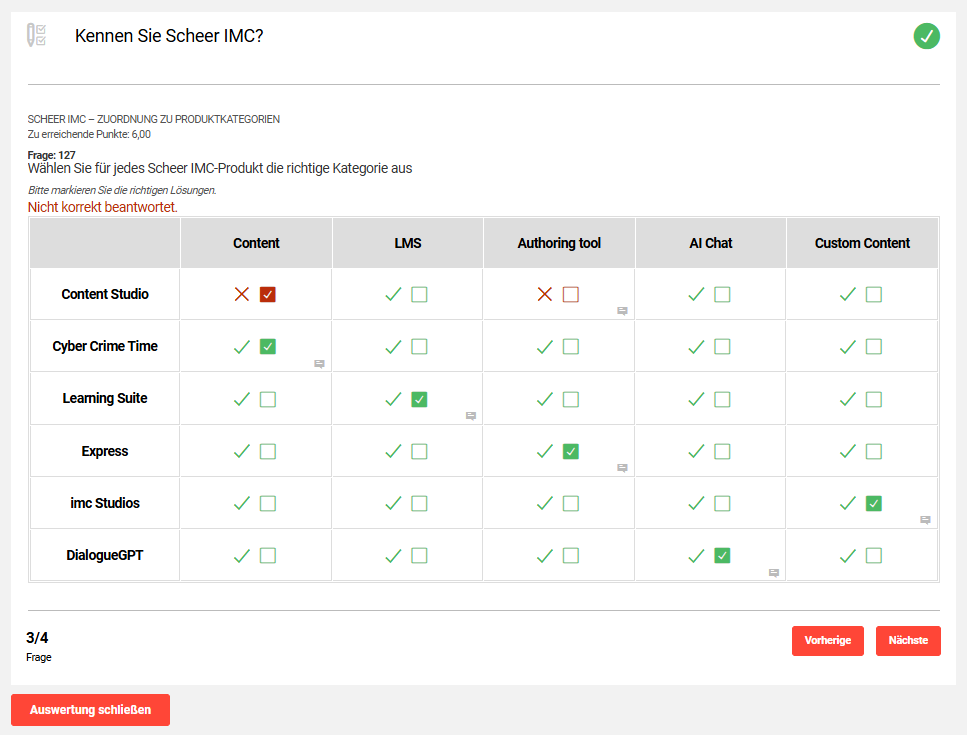
Anzeige der fragespezifischen Feedbacks
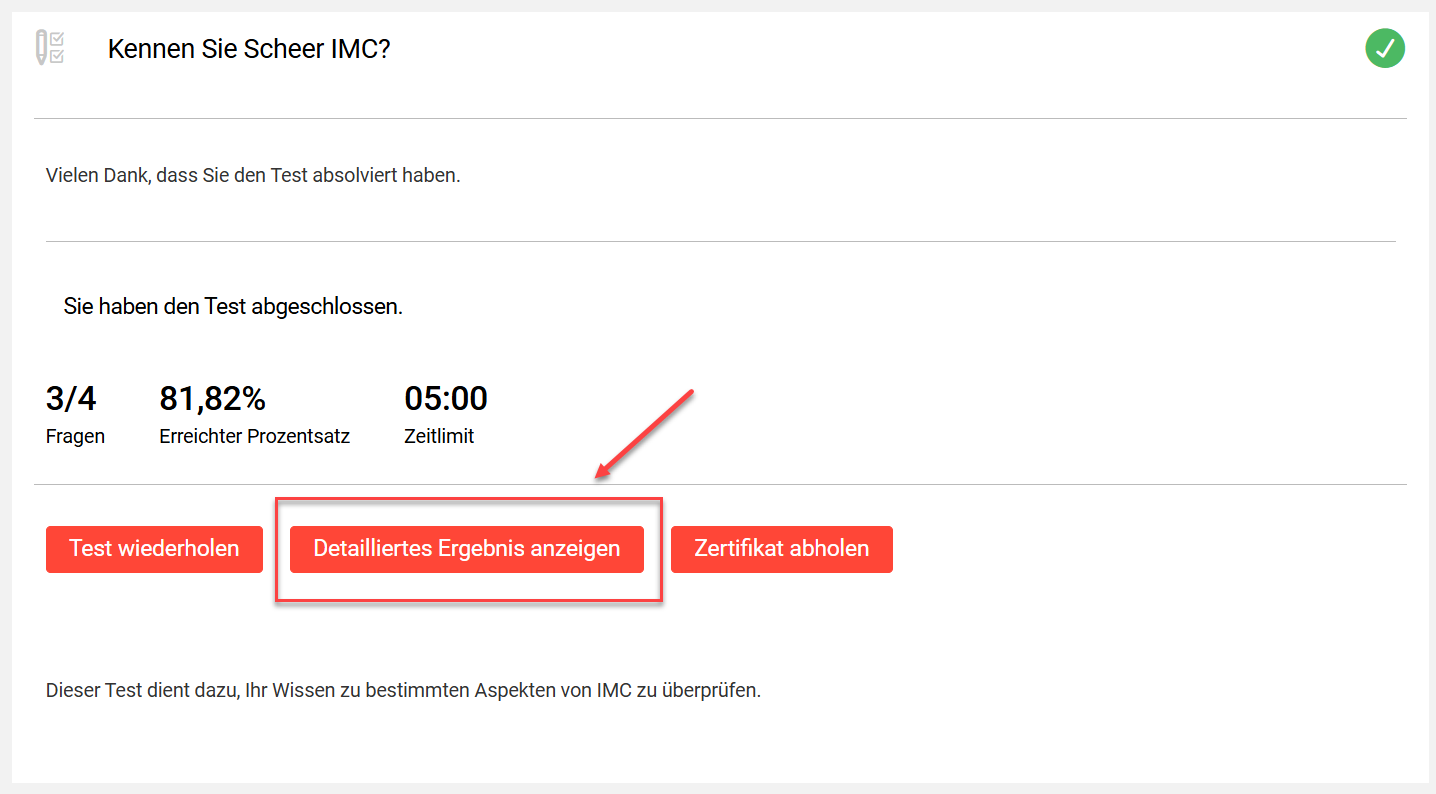
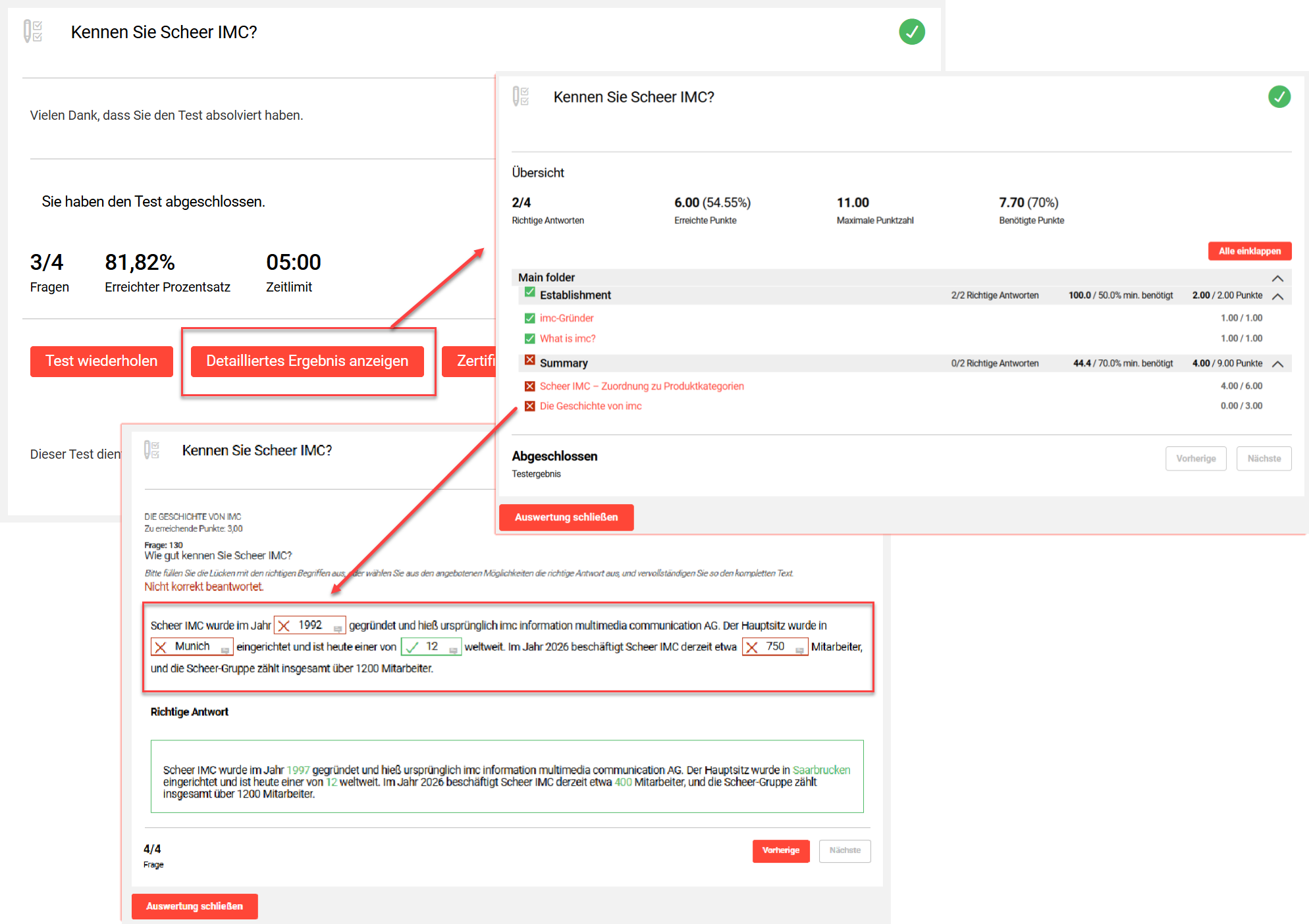
Wenn diese Einstellung aktiviert ist, werden Informationen in der Übersicht Detailliertes Ergebnis anzeigen ausgegeben, ob die Fragen richtig beantwortet wurden. Wenn man auf eine Frage klickt, wird die eingegebene Antwort angezeigt, zusammen mit einem Hinweis, ob die Antwort richtig oder falsch war.
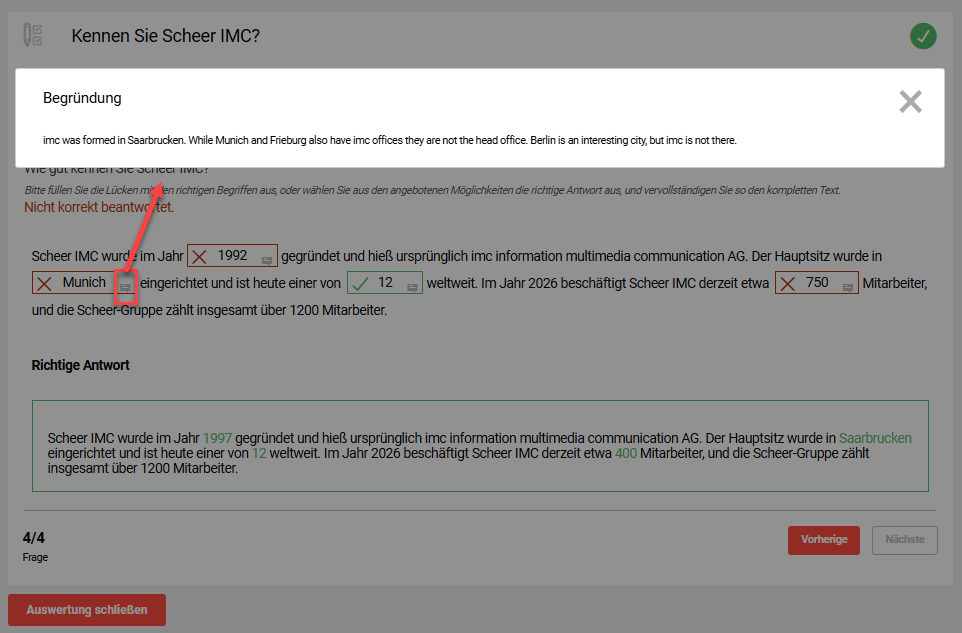
Anzeige der antwortspezifischen Begründung
Wenn diese Einstellung aktiviert ist, wird für jede mögliche Antwort eine Begründung angezeigt. Die Begründung stammt aus dem Feld Argument für jede Antwort in der Testfrage.
Bei einer Freitextfrage kann zudem festgelegt werden, ob nur die Korrektur oder auch die Musterlösung angezeigt werden soll.
Ergebnisse
In diesem Abschnitt wird die Darstellung der Testergebnisse geregelt, einschließlich Informationen zur Punktevergabe und zur Anzeige der Testbewertungen.
Anzeige des Abgeben-Buttons bereits während der Bearbeitung
Wenn diese Einstellung aktiviert ist, wird der Button Test einreichen dauerhaft angezeigt. Dadurch kann der Teilnehmer den Test vorzeitig einreichen, bevor er alle Fragen beantwortet hat; in diesem Fall erscheint eine Warnmeldung, und eine Bestätigung ist notwendig.
Verschlechterung der Testergebnisse nach der Testwiederholung zulassen
Wenn diese Einstellung aktiviert ist, wird bei einer Wiederholung des Tests das niedrigere Ergebnis gewertet, sofern das bei der Wiederholung erzielte Ergebnis schlechter ist. Ist die Einstellung nicht aktiviert und wird bei einem späteren Versuch ein schlechteres Ergebnis eingereicht, wird dieses ignoriert und dem Teilnehmer wird eine entsprechende Meldung angezeigt.
Verrechnung von negativen Punkten
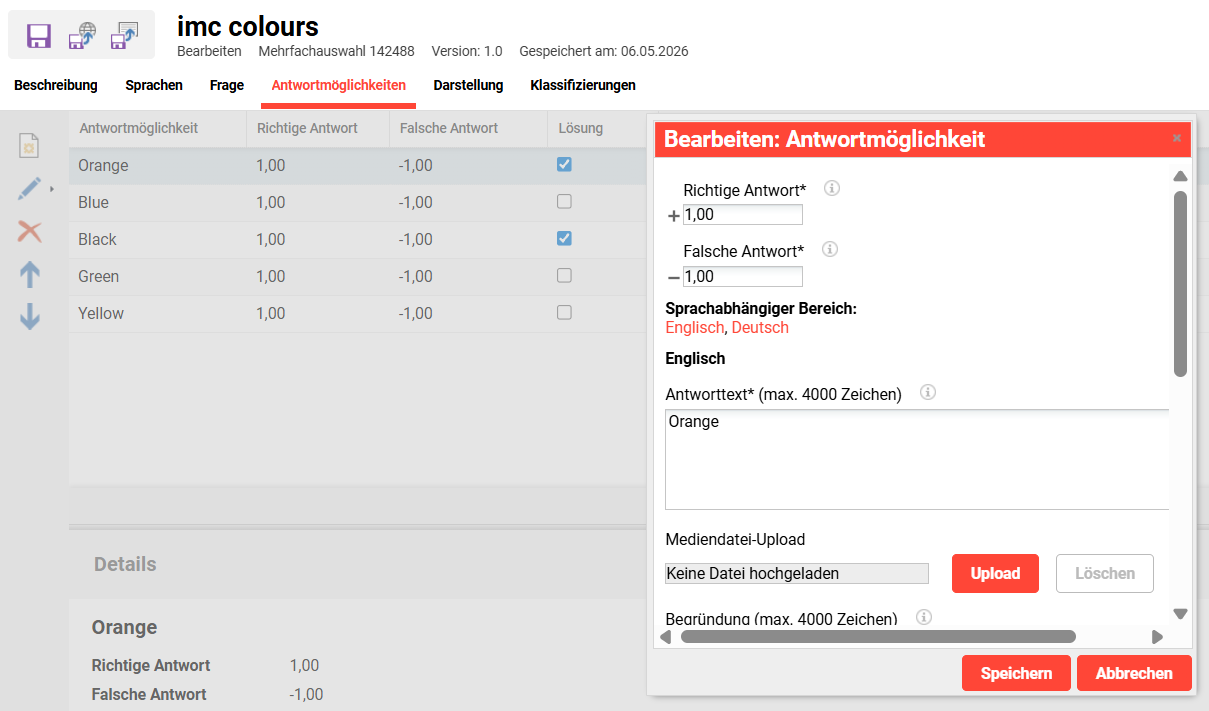
Wenn diese Einstellung aktiviert ist, werden bei Anwendung auf einzelne Fragen bei falschen Antworten Punkte abgezogen. Das Feld Falsche Antwort* steht bei Fragen im Format x von n zur Verfügung, darunter Multiple-Choice- und Matrixfragen. Wenn im Feld Falsche Antwort* keine Minuspunkte eingetragen werden, erfolgt keine Punktabzug, wenn eine falsche Antwort ausgewählt wird. Falsche Antworten können die Punktzahl für die gesamte Frage auf 0 Punkte (nicht negativ) senken.
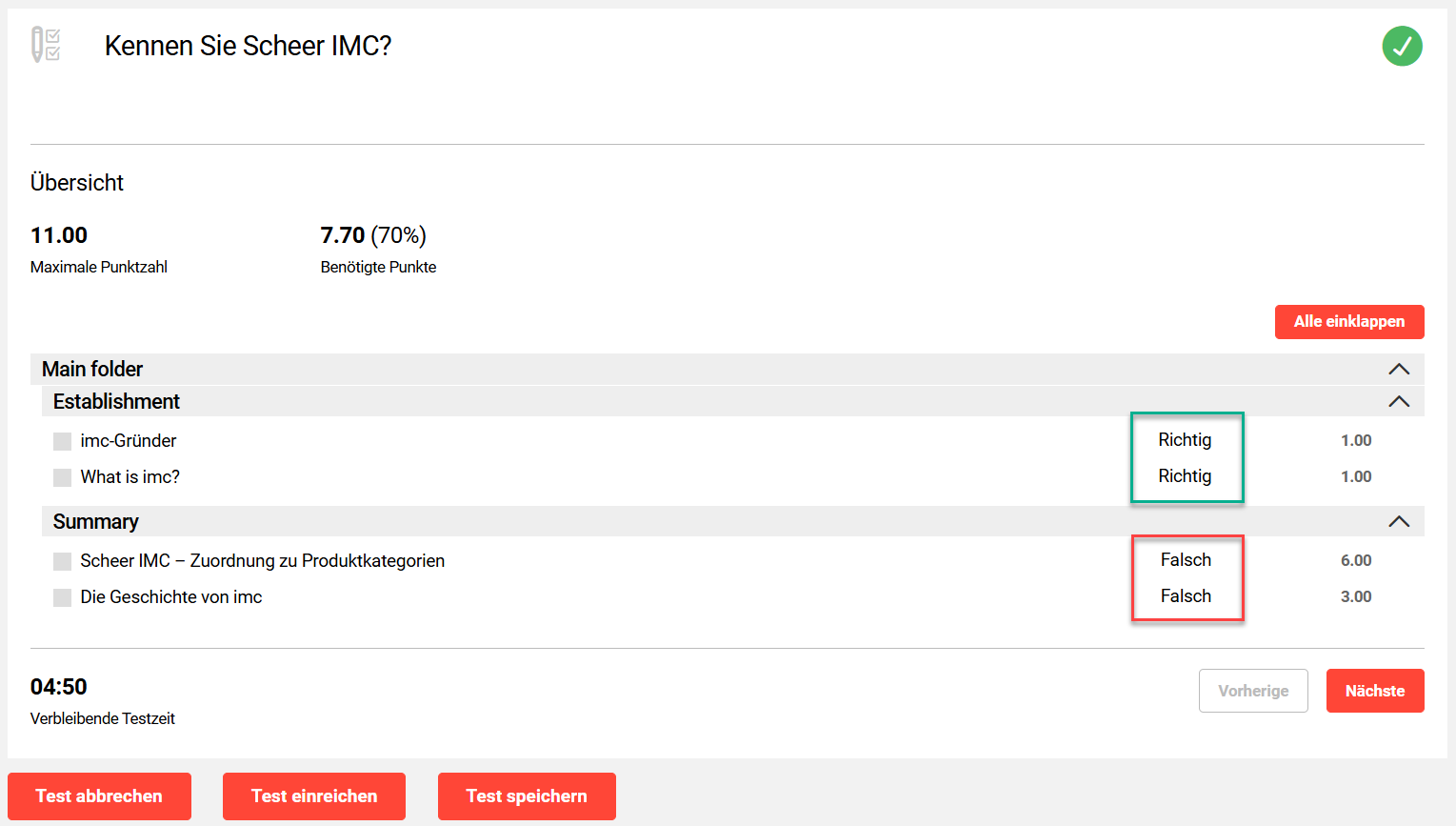
Anzeige der erreichten Punkte pro Frage
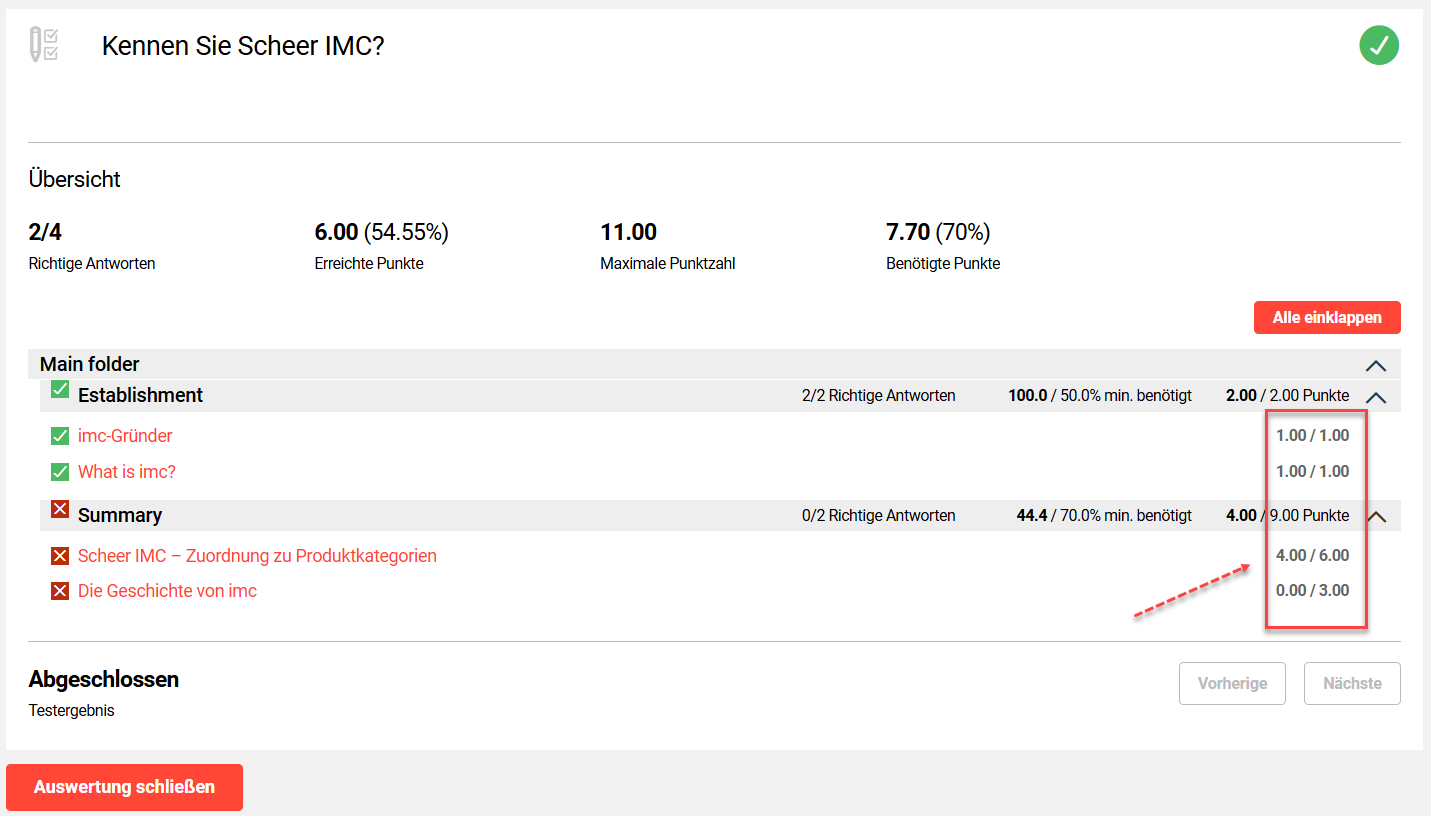
Wenn diese Einstellung aktiviert ist, wird die für jede Frage erzielte Punktzahl in der Übersicht Detailliertes Ergebnis angezeigt.
Anzeige der Testergebnis-Übersicht nach der Bearbeitung
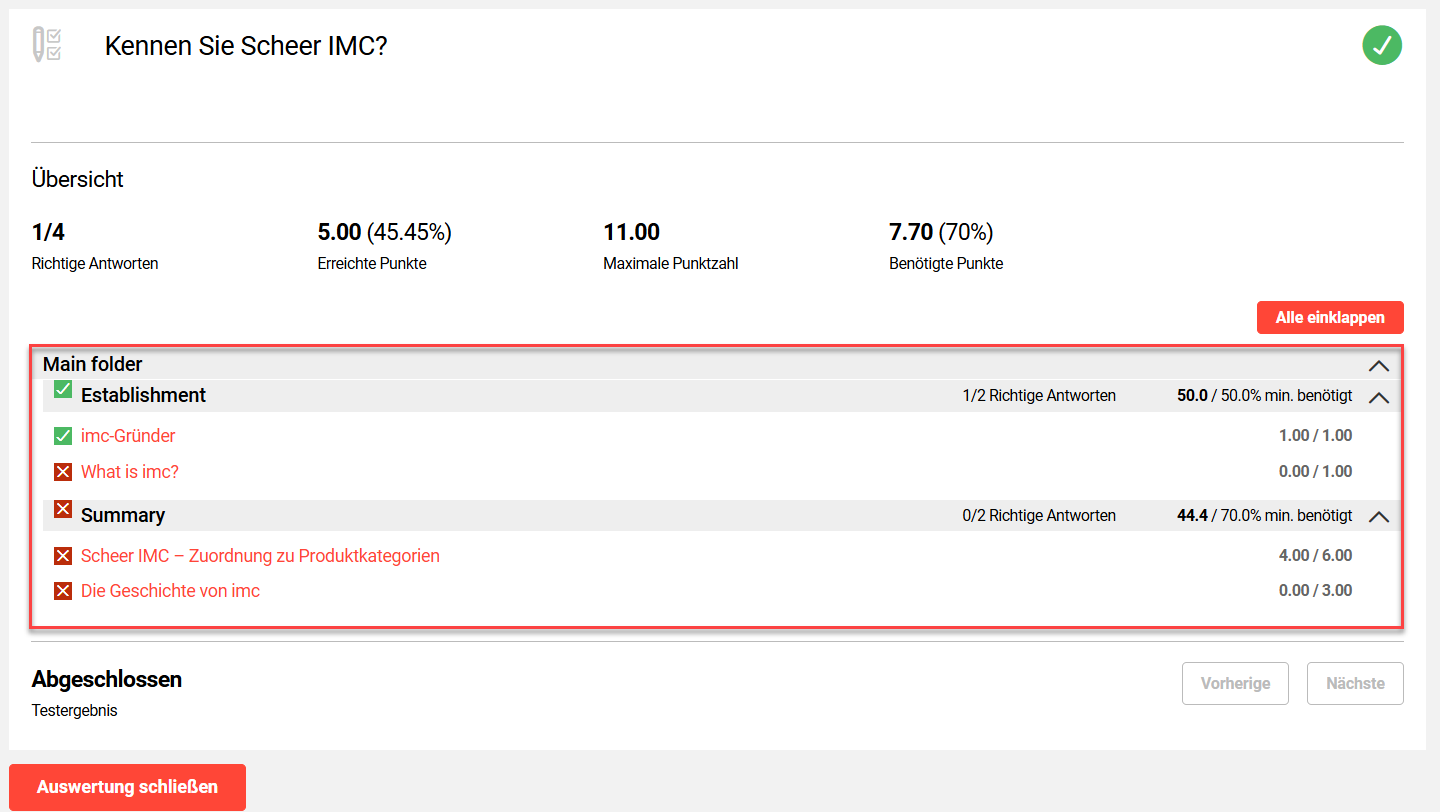
Wenn diese Einstellung aktiviert ist, wird eine Übersichtstabelle mit allen Fragergebnissen angezeigt, wenn der Button Detailliertes Ergebnis anzeigen angeklickt wird. Ist die Checkbox nicht aktiviert, werden die Ergebnisse für jede Frage einzeln angezeigt.
Dazu muss die Einstellung Detailfeedback der Fragen aktivieren im Abschnitt Feedback aktiviert sein.
Anzeige der erreichten Punkte pro Ordner
Wenn diese Einstellung aktiviert ist, wird die Anzahl der Punkte angezeigt, die pro Frage erzielt werden können. Diese wird beim Bearbeiten der Frage und auf der Übersichtsseite angezeigt.
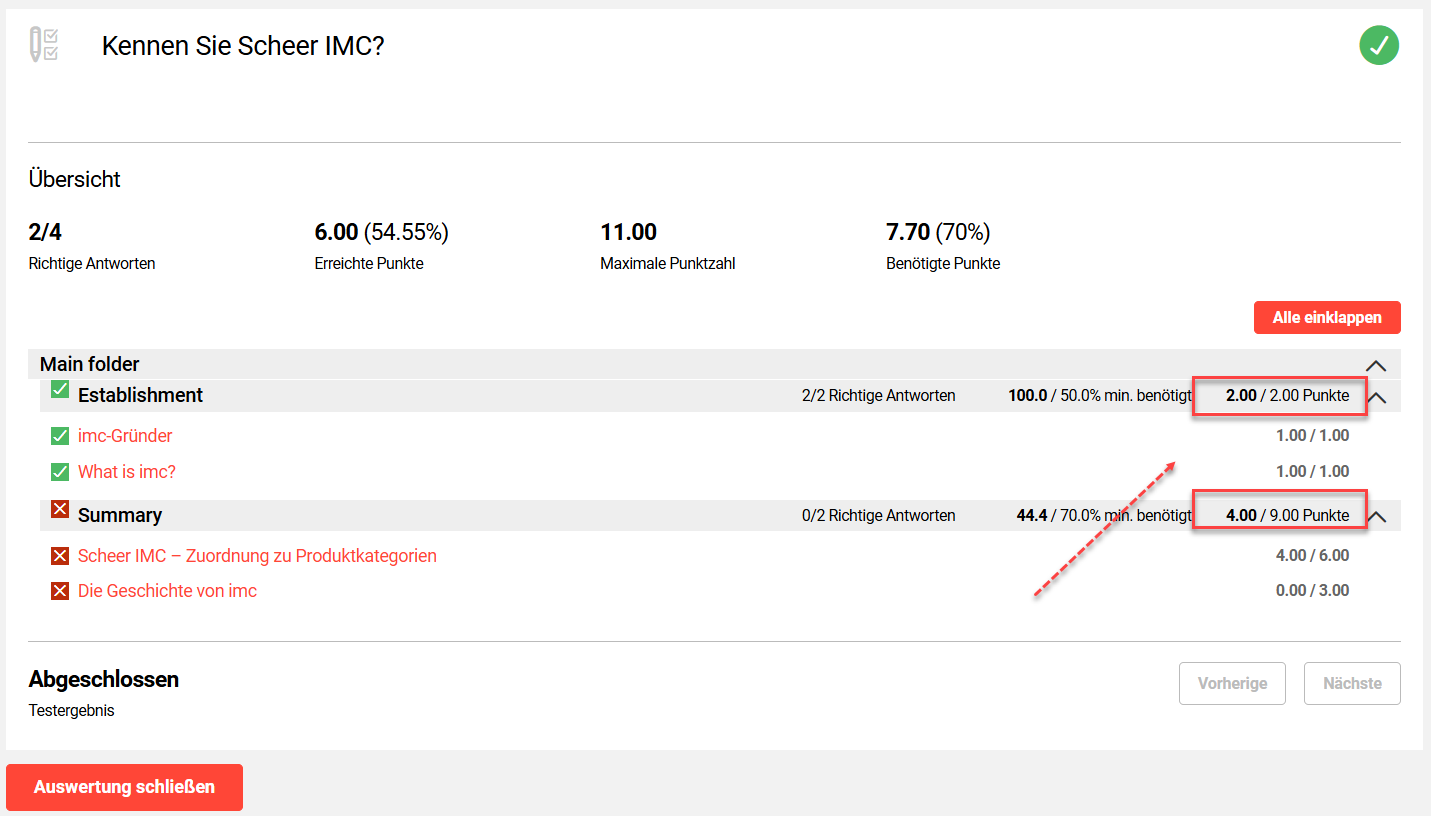
Dazu muss die Einstellung Anzeige der Fragen in ihrer Ordnerstruktur im Abschnitt Aufgabenstellung aktiviert sein.
Ordnerstatus anzeigen
Wenn diese Einstellung aktiviert ist, wird angezeigt, ob die Mindestpunktzahl pro Unterordner (sofern definiert) erreicht wurde. Die Einstellung wird links neben dem Namen des Ordners angezeigt.
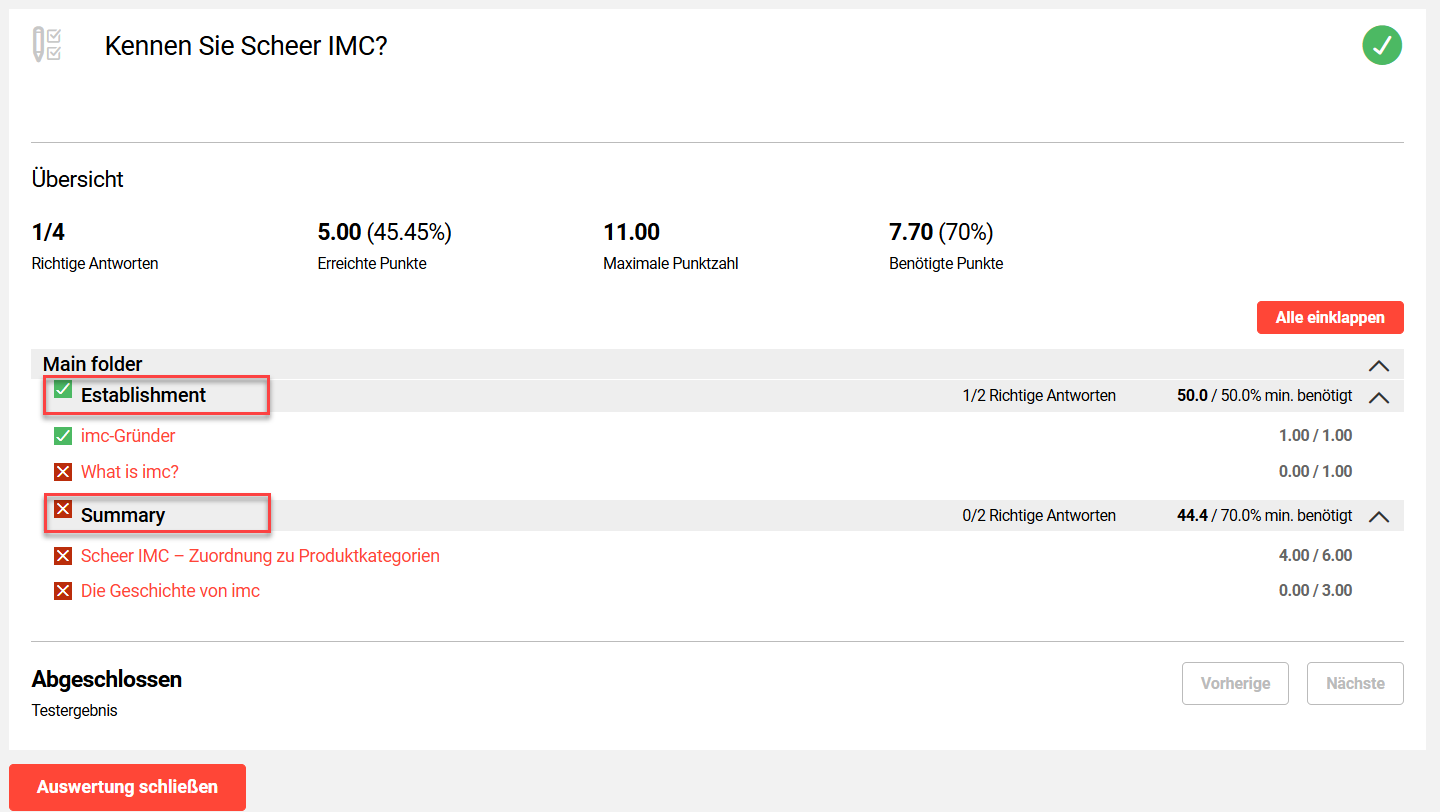
Dazu muss die Einstellung Detailfeedback der Fragen aktivieren im Abschnitt Feedback und die Einstellung Anzeige der Fragen in ihrer Ordnerstruktur im Abschnitt Aufgabenstellung aktiviert sein. Im Test müssen außerdem im Tab Bewertung für jeden Ordner Werte definiert werden.
Erlaubt das Erweitern/Reduzieren der Ordnerstruktur in der Detailauswertung
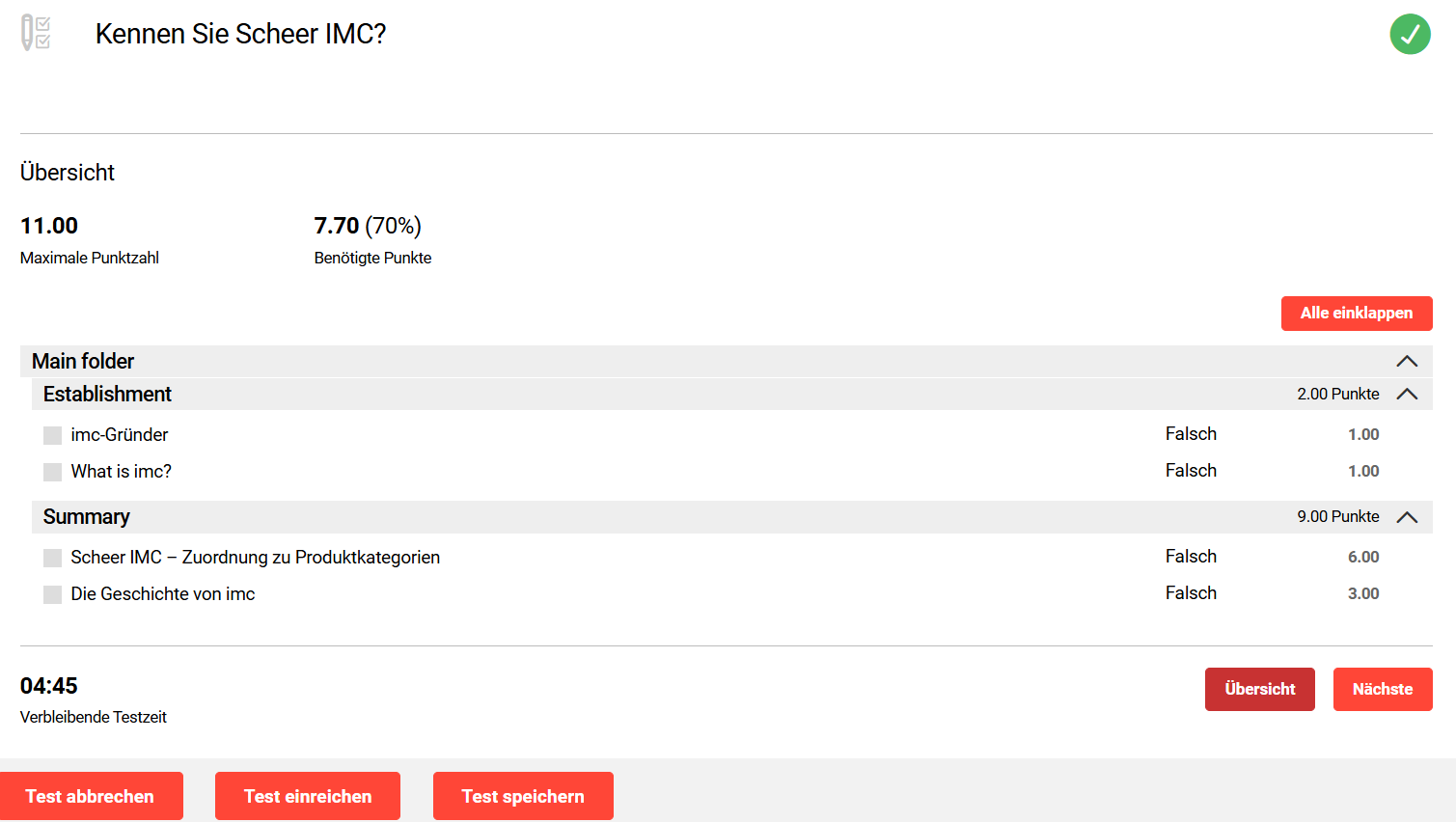
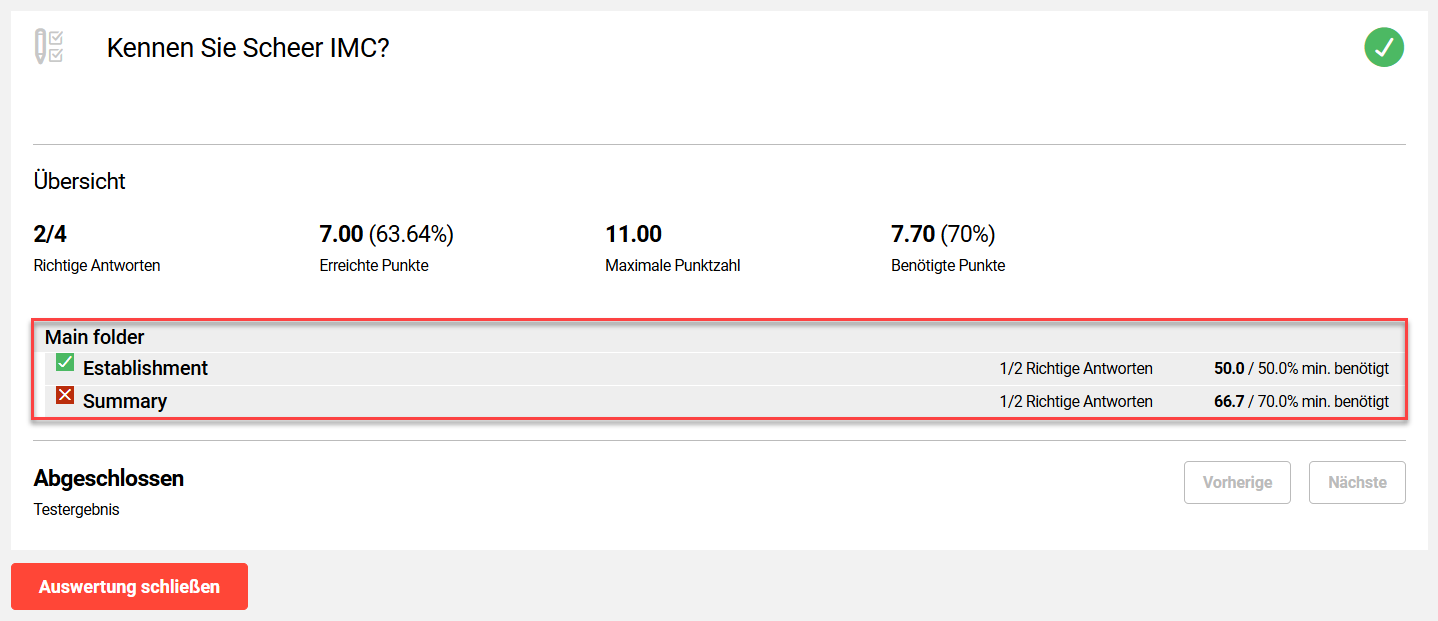
Wenn diese Einstellung aktiviert ist, werden beim Klicken auf den Button Detailliertes Ergebnis anzeigen die Ordnerstrukturen aufgeklappt, um die Fragen anzuzeigen. Ist die Checkbox nicht markiert, werden nur die Ordner ohne die Erweitern-Pfeile angezeigt, wie im nachfolgenden Screenshot zu sehen:
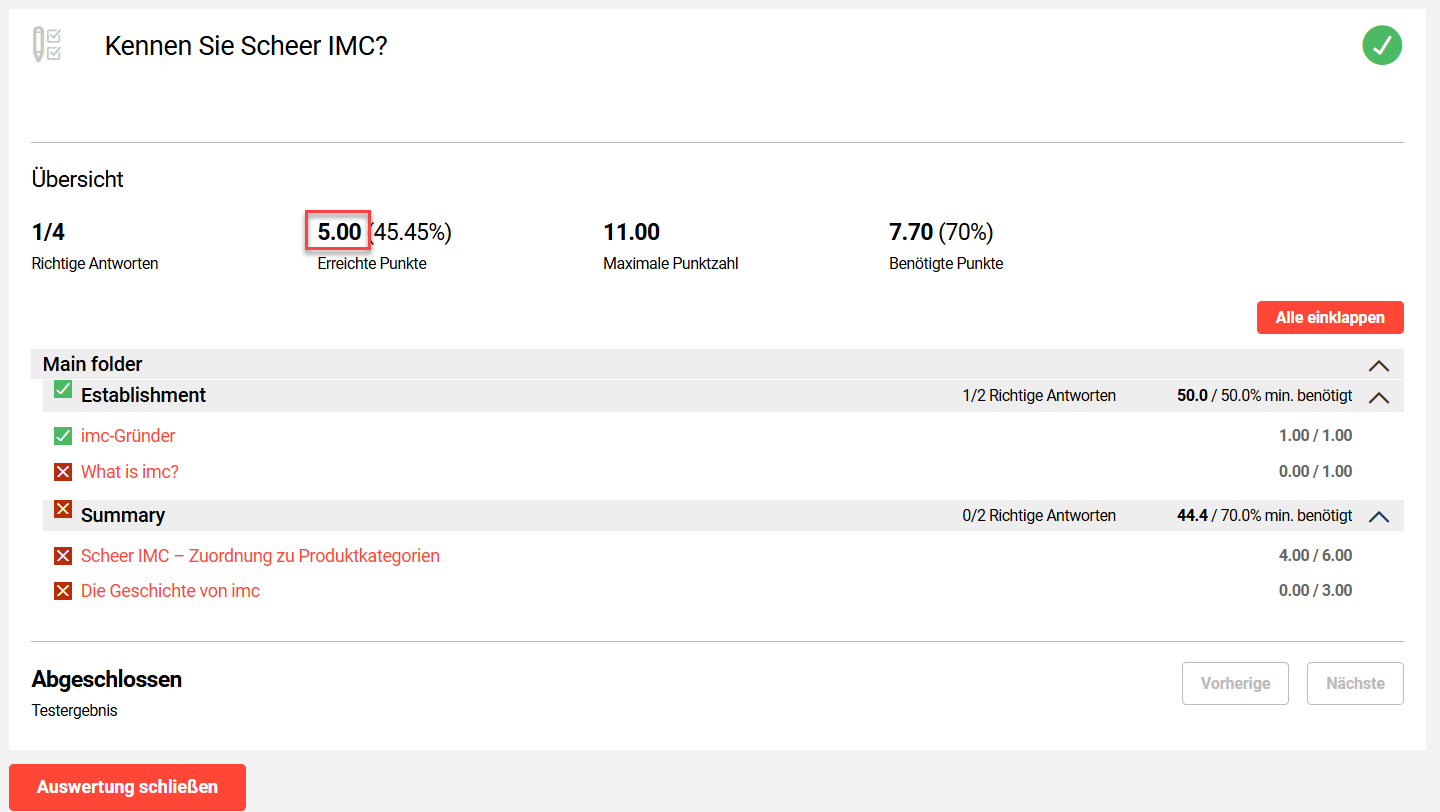
Anzeige der erreichten Punkte für den Gesamttest
Wenn diese Einstellung aktiviert ist, wird die im Test erzielte Punktzahl angezeigt.
Anzeige der erreichten Quote pro Ordner
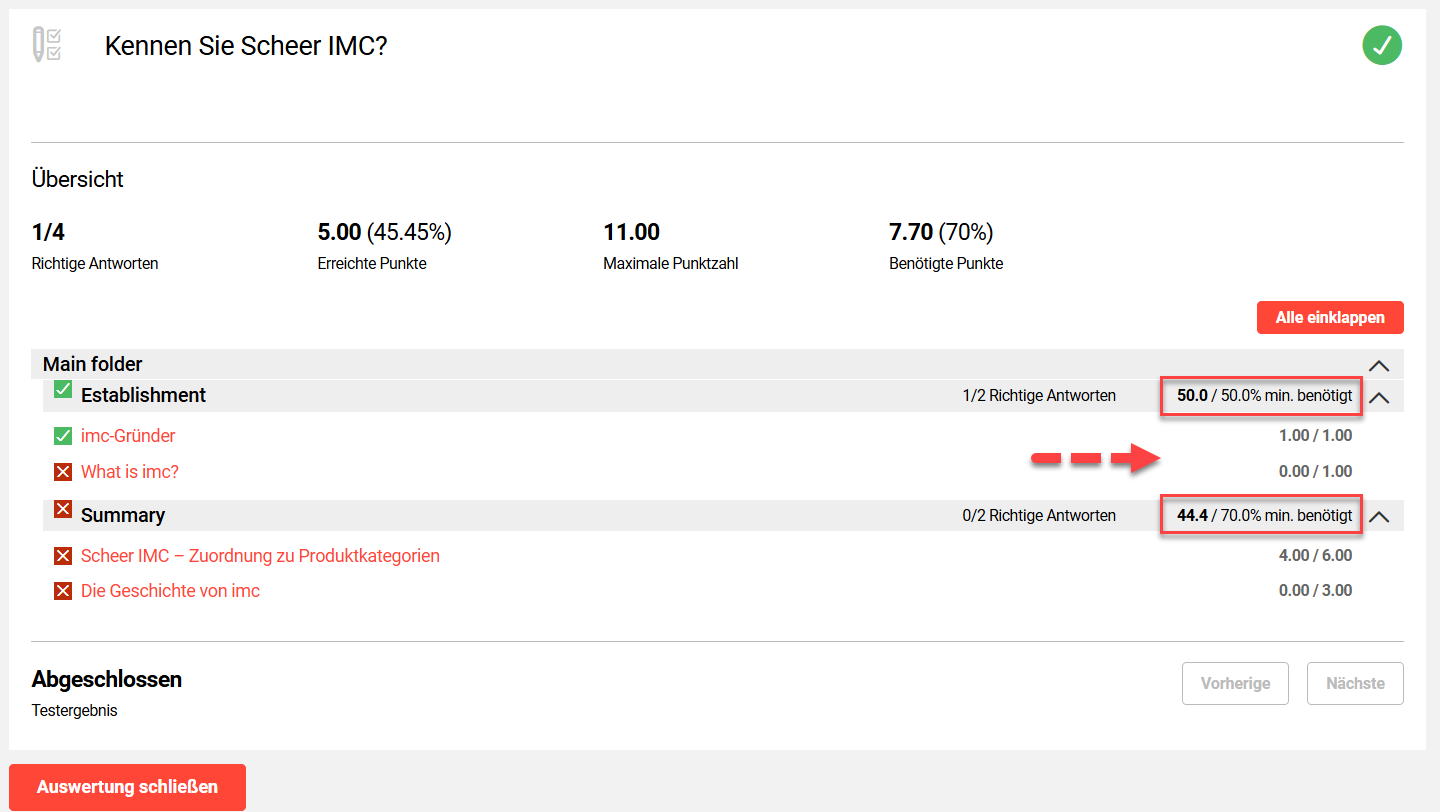
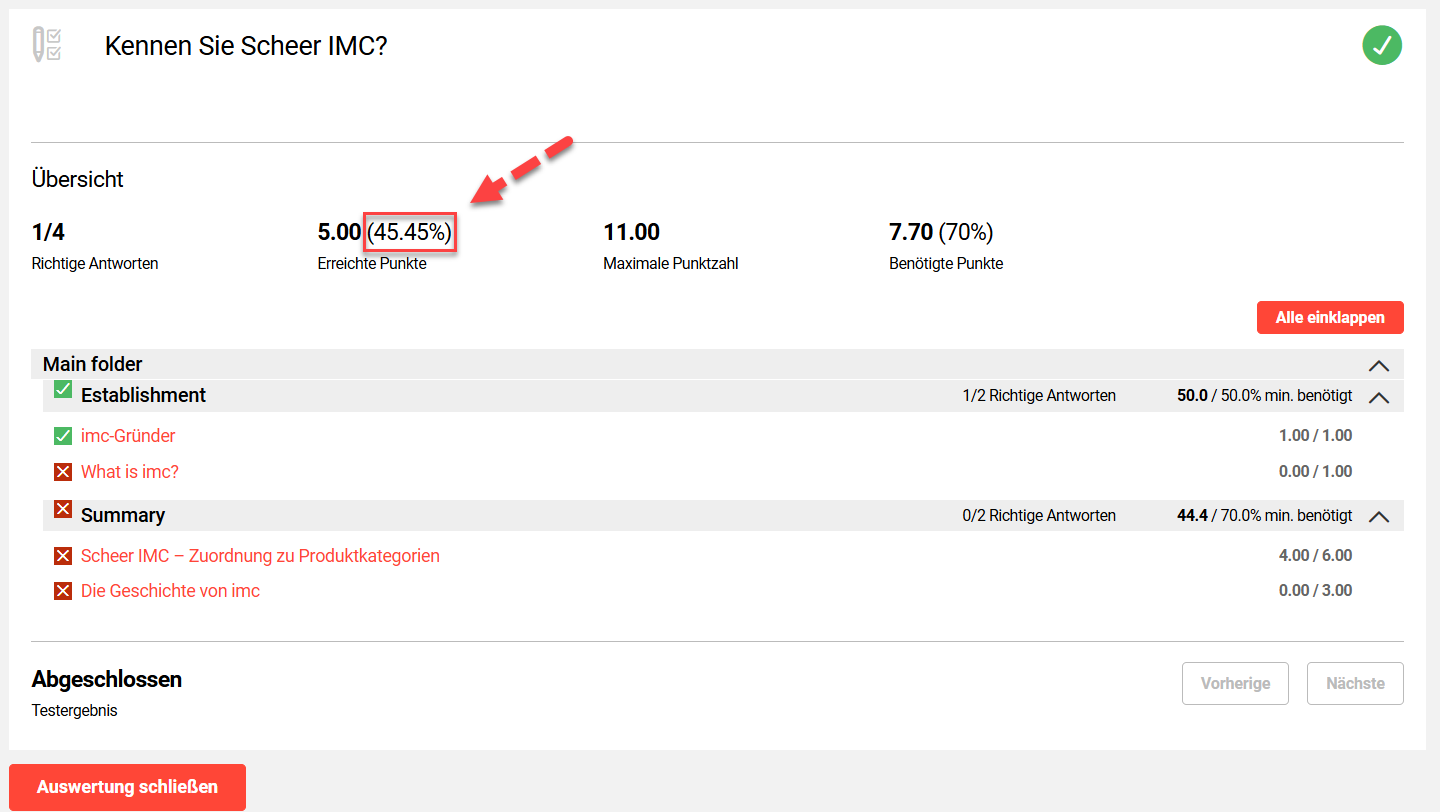
Wenn diese Einstellung aktiviert ist, wird die pro Ordner erzielte Punktzahl als Prozentsatz der maximal möglichen Gesamtpunktzahl angezeigt.
Diese Einstellung kann nur aktiviert werden, wenn im Abschnitt Aufgabenstellung die Checkbox Anzeige der Fragen in ihrer Ordnerstruktur markiert ist.
Anzeige der erreichten Quote für den Gesamttest
Wenn diese Einstellung aktiviert ist, wird die erzielte Punktzahl für den gesamten Test in Prozent angezeigt.
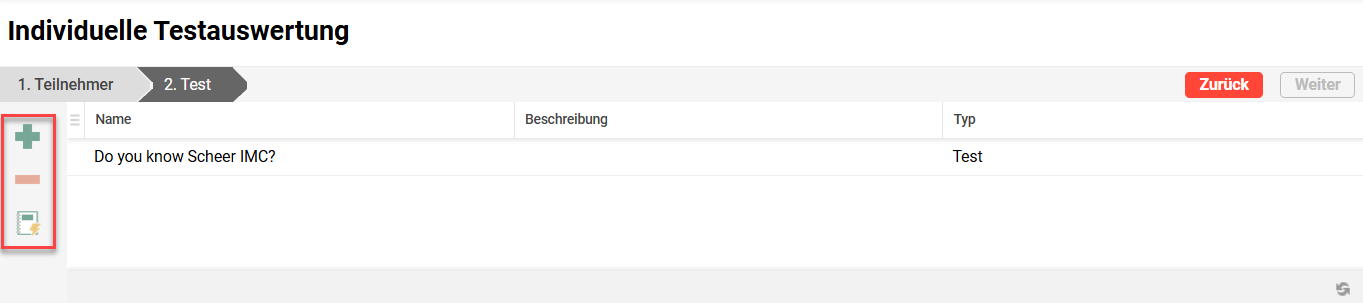
Den Test für Report "Übersicht der Testauswertungen" berücksichtigen
Wenn diese Einstellung aktiviert ist, können die im Test hinzugefügten Reports dem Report Individuelle Testauswertung hinzugefügt werden. Für diesen Report müssen Sie zunächst Nutzer auswähle, dann den gewünschten Test auswählen und schließlich einen Report generieren.
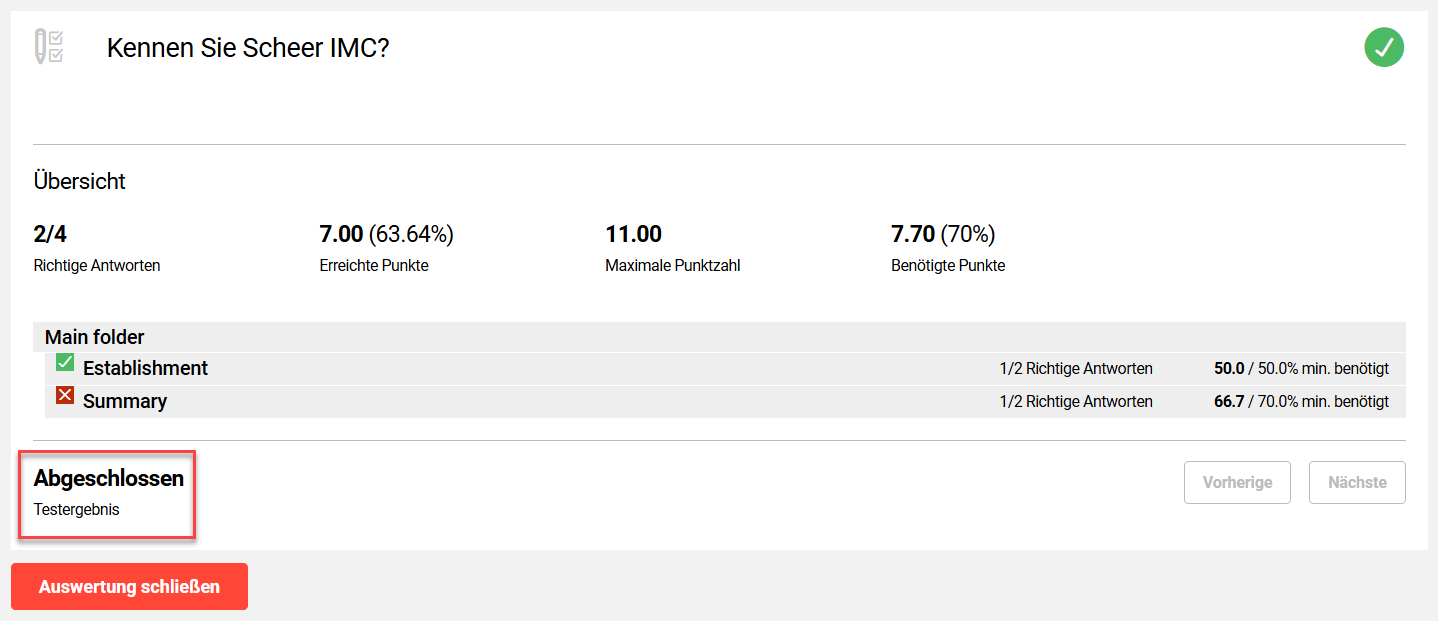
Testergebnis als "abgeschlossen" anstatt "bestanden" oder "nicht bestanden" anzeigen
Wählen Sie diese Einstellung, um die Testergebnisse vor dem Teilnehmer zu verbergen. Anstelle der Statusangaben Bestanden oder Nicht bestanden wird das Ergebnis als Abgeschlossen angezeigt.
Benötigte Punkte zum Bestehen anzeigen (.pts)
Wenn diese Einstellung aktiviert ist, wird die für das Bestehen des Tests notwendige Punktzahl angezeigt.
.png?cb=cd1537e3bdbf978d8cb7bbd7ebe7cb96)
Benötigte Punkte zum Bestehen anzeigen (%)
Wenn diese Einstellung aktiviert ist, wird der für das Bestehen des Tests notwendige Prozentsatz angezeigt.
.png?cb=859f48d34e620f514fb193ecf15630b5)
Zeige Punkte maximal (.pts)
Wenn diese Einstellung aktiviert ist, wird die maximale Punktzahl angezeigt, die im Test erreicht werden kann. Die maximale Punktzahl wird sowohl vor Beginn des Tests als auch in der detaillierten Ergebnisübersicht angezeigt.
.png?cb=020d65c51e77a87059bd557265db5366)
Zeige Punkte erreicht (.pts)
Wenn diese Einstellung aktiviert ist, wird die Anzahl der für den Test erzielten Punkte angezeigt.
.png?cb=cb4c28dc5d93bcc80ce74b9c0b0a568d)
Zeige Punkte erreicht (%)
Wenn diese Einstellung aktiviert ist, wird der prozentuale Anteil der maximal erreichbaren Punkte für den Test angezeigt.
.png?cb=cea53d1faca5cb33d12d9414c60e631c)
Anzeige
Dieser Abschnitt enthält Optionen zur Anzeige fragenspezifischer Informationen innerhalb des Tests.
Zufällige Anordnung von Antwortmöglichkeiten bei Einfach- und Mehrfachauswahlfragen
Wenn diese Einstellung aktiviert ist, wird die Reihenfolge der Antwortmöglichkeiten bei verschiedenen Fragetypen (z. B. Multiple-Choice, Matrix, Ordnen) zufällig festgelegt. Dies kann von Vorteil sein, wenn ein Test wiederholt wird, um zu verhindern, dass sich die Teilnehmenden die Position der richtigen Antworten einprägen.
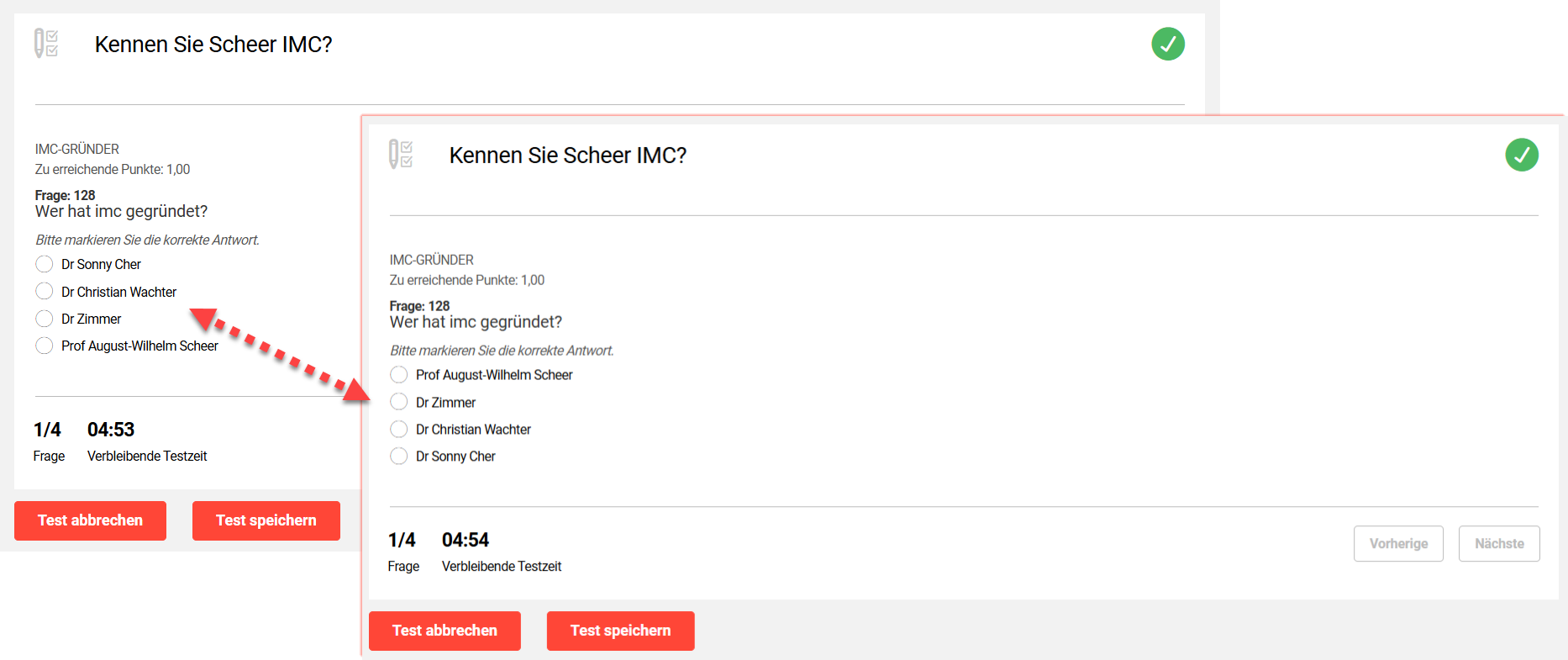
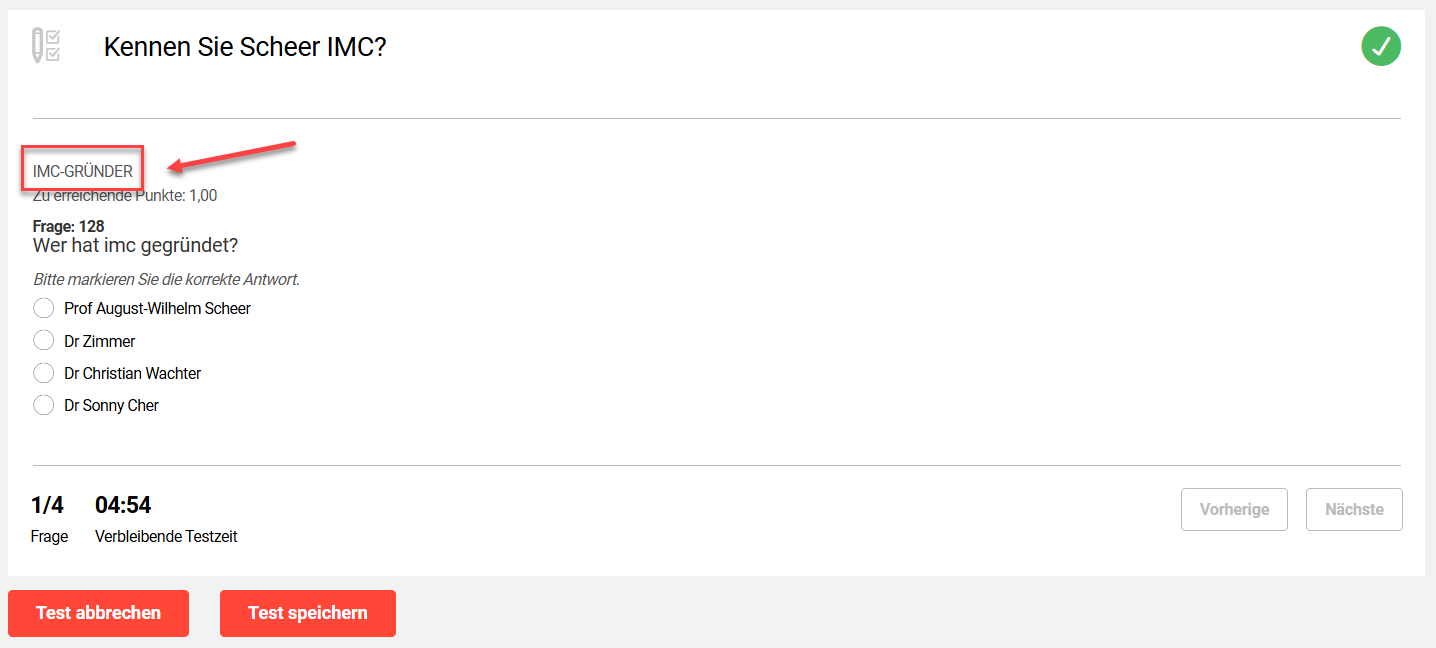
Anzeige des Fragenamens in der Kopfzeile
Wenn diese Einstellung aktiviert ist, wird der Name der Frage über der Frage angezeigt. Der Fragenname ist auch auf der Übersichtsseite zu sehen. Wenn der Name für die Teilnehmenden wenig aussagekräftig ist, sollte diese Einstellung deaktiviert werden.
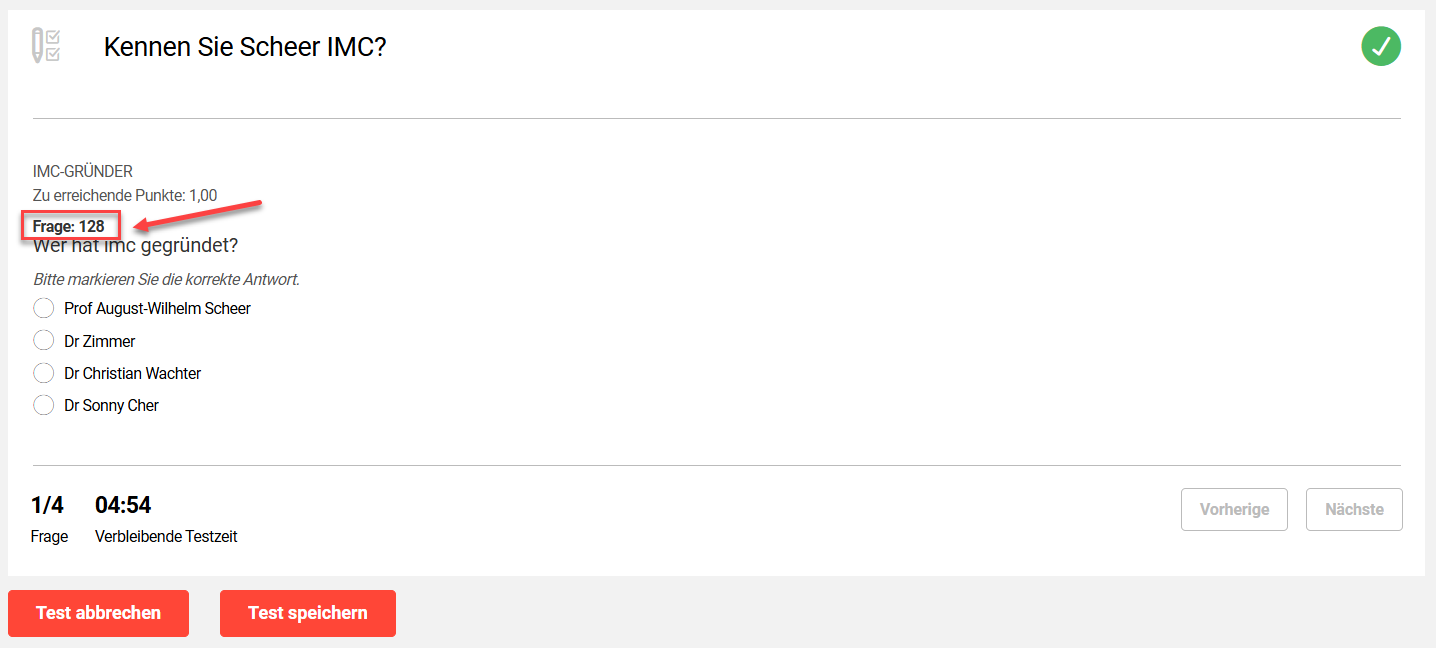
Anzeige der Fragennummer
Wenn diese Einstellung aktiviert ist, wird die Fragenummer über der Frage angezeigt. Bei dieser Nummer handelt es sich um eine fortlaufende Nummer, die von der imc Learning Suite bei der Erstellung der Frage generiert wird; es ist nicht zwingend die Reihenfolge der Frage innerhalb des Tests. Die Angabe der Nummer kann für Administratoren hilfreich sein, könnte die Teilnehmer jedoch verwirren.
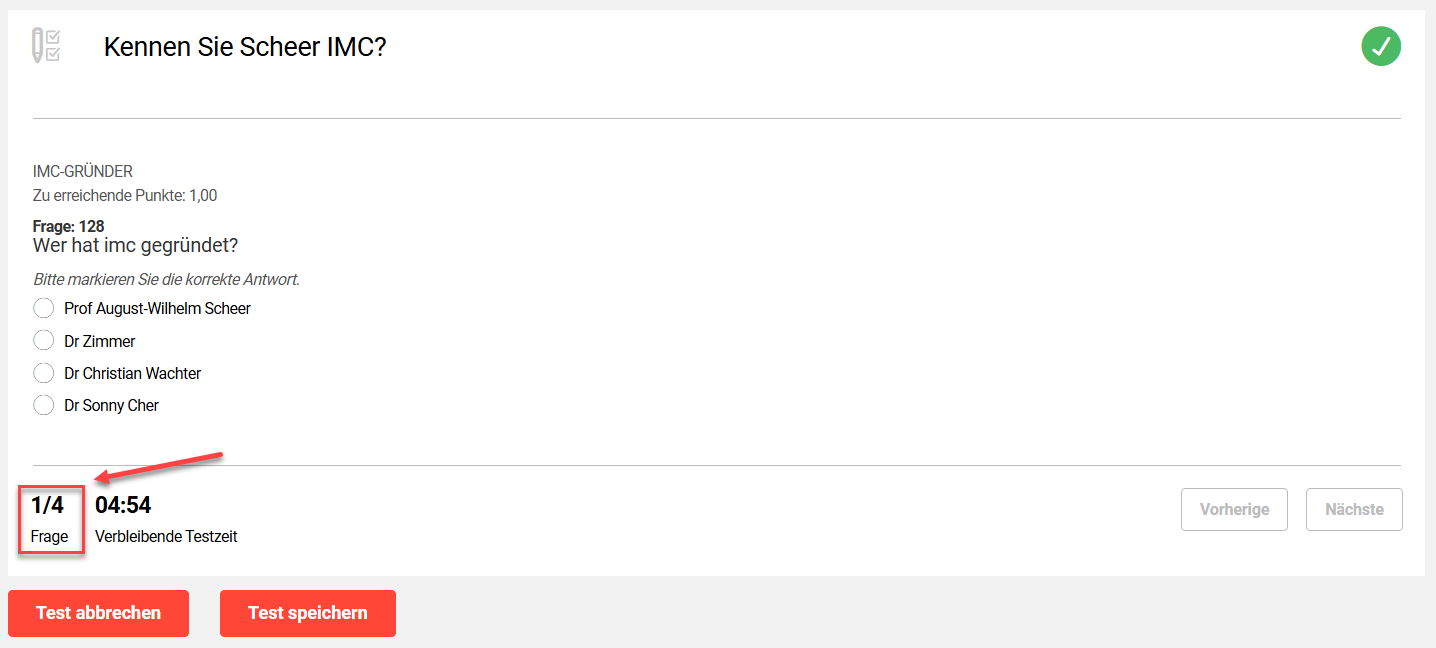
Anzeige der Anzahl bearbeiteter Fragen
Wenn diese Einstellung aktiviert ist, werden die Anzahl der Fragen insgesamt und die Position der aktuellen Frage angezeigt. Bei einem langen Test mit Zeitlimit können diese Informationen für die Teilnehmenden wichtig sein.
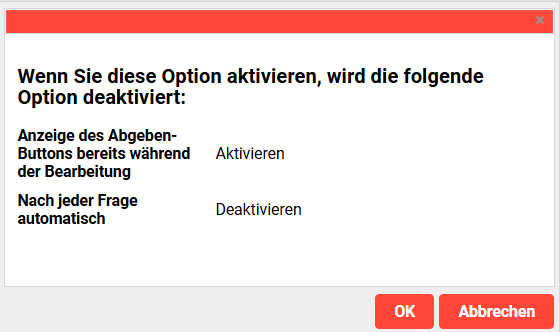
Alle Fragen auf derselben Seite anzeigen
Wenn diese Einstellung aktiviert ist, können alle Fragen auf derselben Seite angezeigt werden. Dazu müssen die Einstellungen Anzeige des Abgeben-Buttons bereits während der Bearbeitung und Nach jeder Frage automatisch deaktiviert sein.
Die Anzeige aller Fragen auf einer Seite ist ideal für Tests mit einer geringeren Anzahl von Fragen (10–30). Eine höhere Anzahl von Fragen führt zu mehr Bildlauf und längeren Ladezeiten, was sich auf die Leistung des Browsers und des Geräts auswirkt.
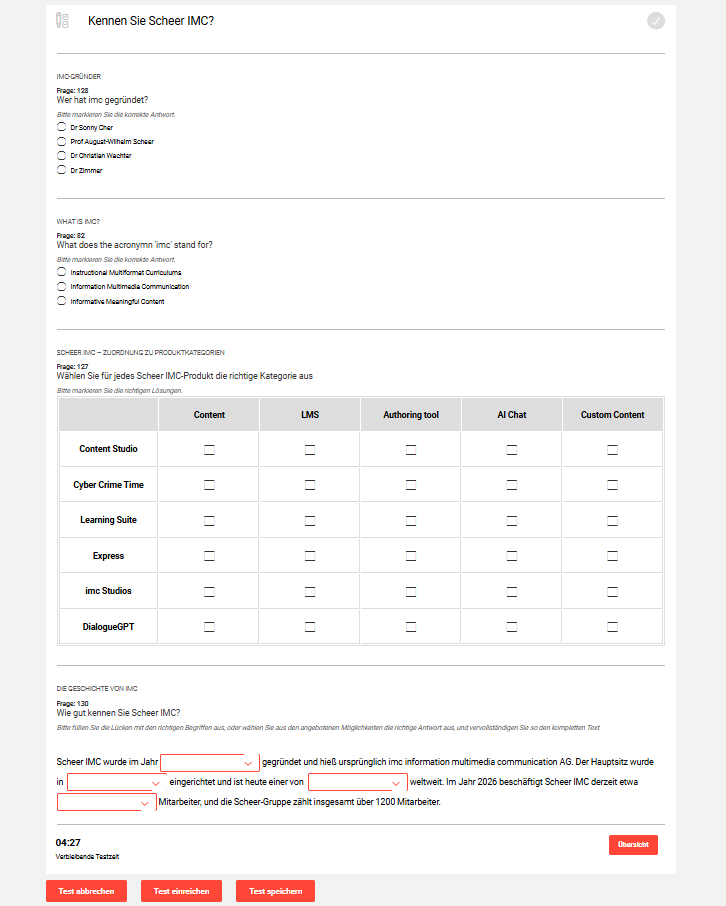
Diese Einstellung kann nur aktiviert werden, wenn die Checkbox Antwort verlangen, bevor mit der nächsten Frage fortgefahren wird deaktiviert ist.
Bearbeitungszeit
Dieser Abschnitt enthält Einstellungen zu den Zeitlimits für den Test und die angezeigten Informationen.
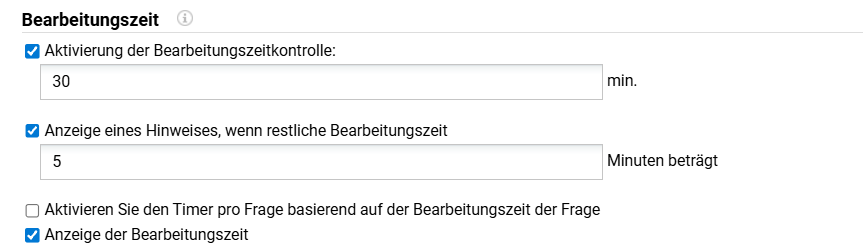
Aktivierung der Bearbeitungszeitkontrolle:
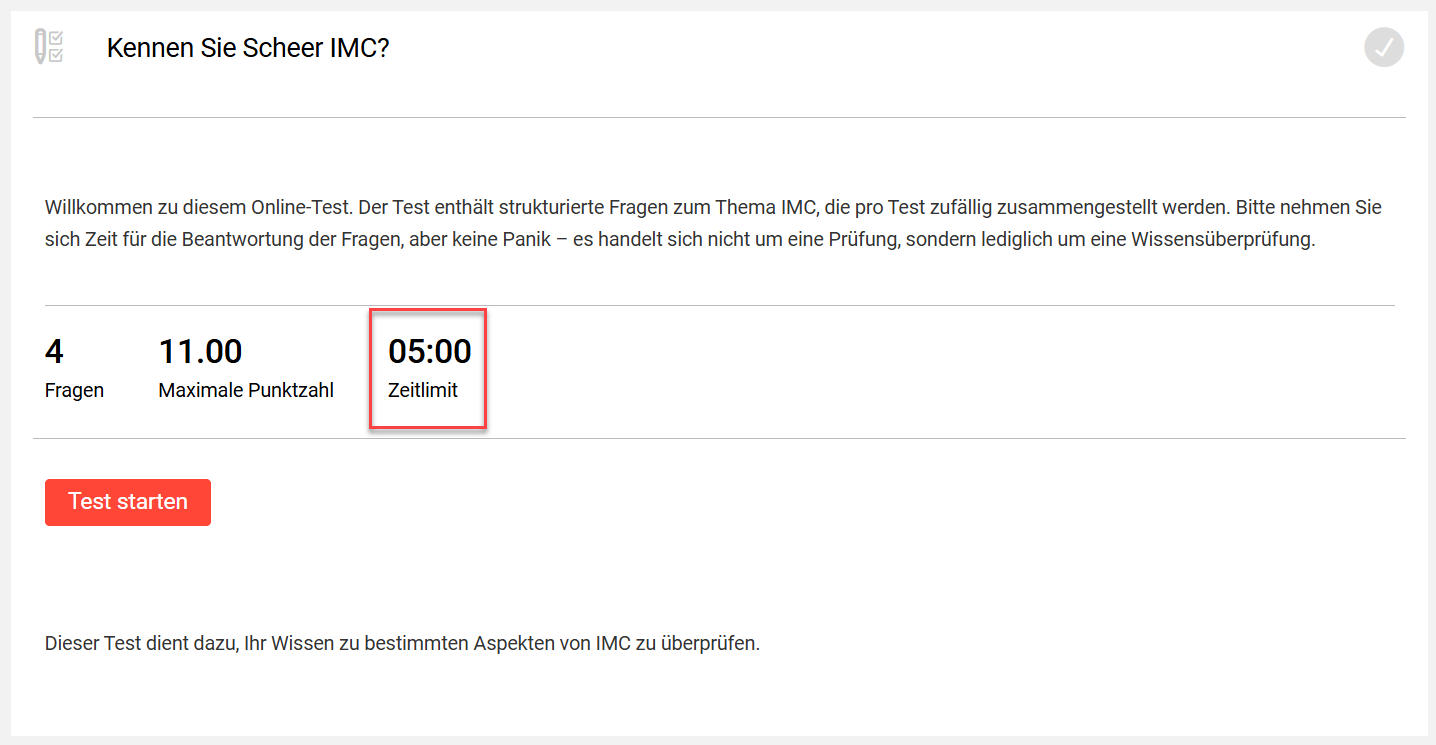
Wenn diese Einstellung aktiviert ist, kann für den Test eine maximale Bearbeitungszeit in Minuten festgelegt werden. Sollten auf Fragenebene Bearbeitungszeiten definiert worden sein, werden diese überschrieben. Ist keine Gesamtbearbeitungszeit festgelegt, wird die Summe der auf Fragenebene definierten Bearbeitungszeiten herangezogen.
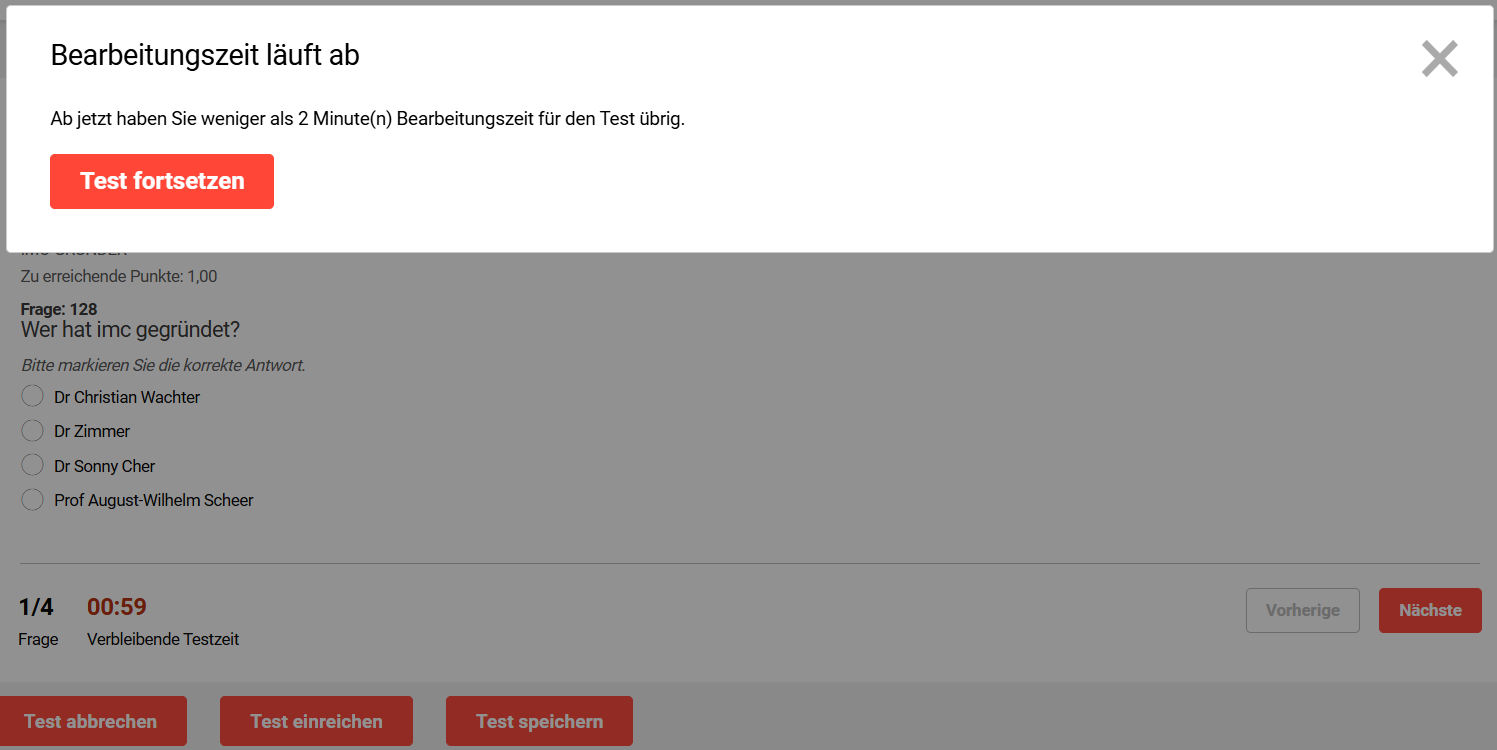
Anzeige eines Hinweises, wenn restliche Bearbeitungszeit x Minuten beträgt
Wenn diese Einstellung aktiviert ist, werden die Teilnehmer darauf hingewiesen, dass nur noch x Minuten Zeit bleiben, um den Test abzuschließen. Die Warnung wird auch angezeigt, wenn der Test unterbrochen und anschließend fortgesetzt wird. Damit diese Einstellung vorgenommen werden kann, muss die Einstellung Aktivierung der Bearbeitungszeitkontrolle aktiviert und mit einem Wert versehen sein.
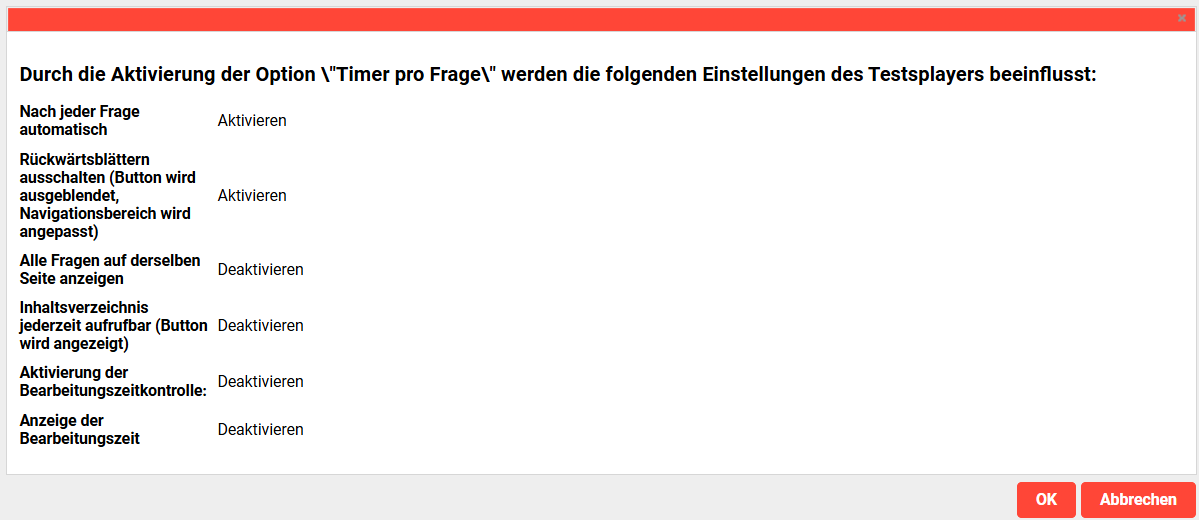
Aktivieren Sie den Timer pro Frage basierend auf der Bearbeitungszeit der Frage
Wenn diese Einstellung aktiviert ist, wird die Timer-Funktion pro Frage aktiviert. Der als Bearbeitungszeit für jede Frage festgelegte Wert wird als Timer angezeigt, um den Zugriff auf die jeweilige Frage zeitlich zu begrenzen. Die Aktivierung dieser Einstellung hängt von vielen anderen Einstellungen ab, wie in der folgenden Abbildung dargestellt:
Anzeige der Bearbeitungszeit
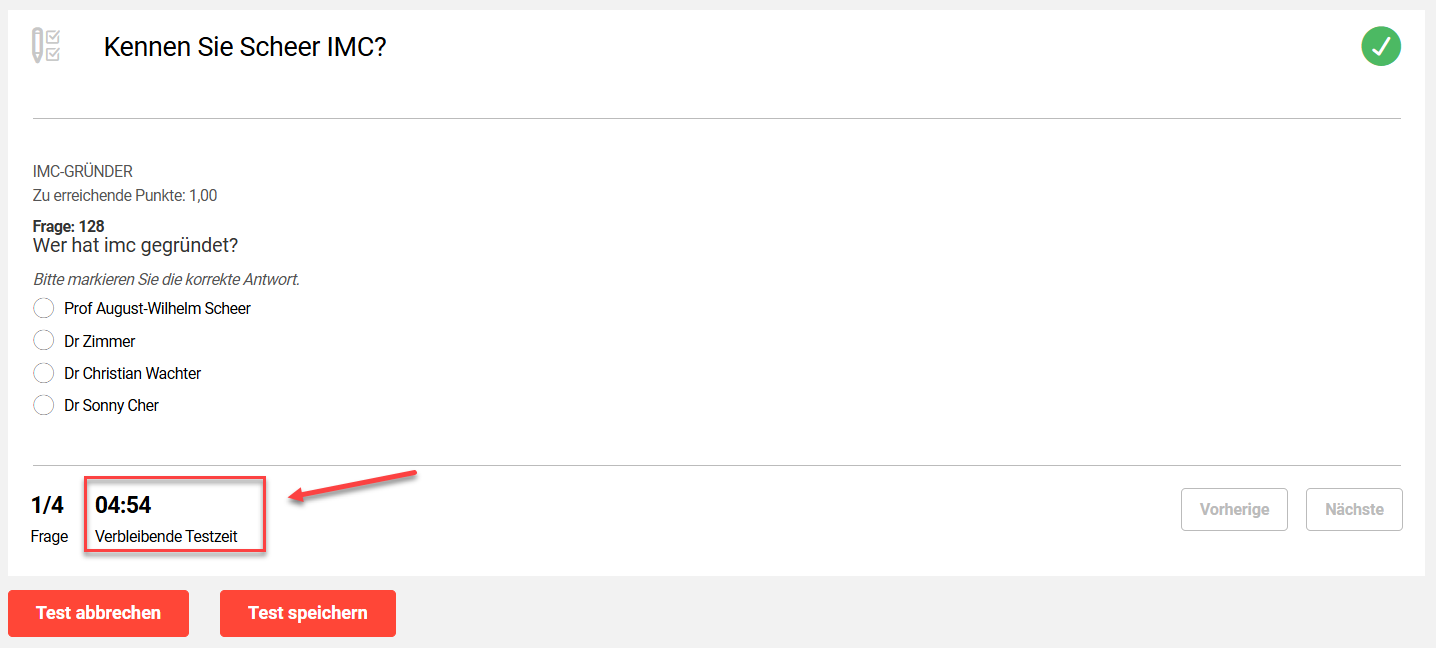
Wenn diese Einstellung aktiviert ist, wird dem Teilnehmer stets die verbleibende Bearbeitungszeit für den Test angezeigt. Diese wird als kleine Uhr in der unteren linken Ecke des Testplayers angezeigt. Legt ein Zeitlimit von x Minuten für die Bearbeitung des Tests fest.
Zwischenspeichern
Dieser Abschnitt enthält zwei Einstellungen zum Speichern von Prozessen.
Nach jeder Frage automatisch
Wenn diese Einstellung aktiviert ist, wird der Fortschritt bei jeder beantworteten Frage gespeichert. Wenn jedoch ein Zeitlimit für die Bearbeitung festgelegt wurde, wird der Fortschritt erst gespeichert, wenn der Test abgeschickt wird. Wird der Test abgebrochen, geht der Fortschritt verloren. Diese Einstellung ist nicht möglich, wenn die Einstellung Alle Fragen auf derselben Seite anzeigen aktiv ist.
Manuell (Button wird angezeigt)
Wenn diese Einstellung aktiviert ist, kann der Testfortschritt nur durch Klicken auf den Button Test speichern gespeichert werden. Diese Methode kann nur aktiviert werden, wenn die Einstellung Nach jeder Frage automatisch inaktiv ist.
.png?cb=3456a8b70ab66fcd685d917d0a184592)
Zertifikat
Dieser Abschnitt enthält Einstellungen zu den Zertifikatstypen und zum Zugriff auf Zertifikate. Es wird unterschieden zwischen Zertifikaten für bestandene Tests und Zertifikaten für nicht bestandene Tests. Der Test gilt als nicht bestanden, wenn der Nutzer eine Punktzahl erreicht, die der niedrigsten Bewertungsstufe für den Test entspricht. Für jede verwendete Sprache können individuelle Zertifikate gespeichert werden. Ist für die Sprache, in der der Nutzer den Test absolviert hat, kein Zertifikat verfügbar, wird das als Standard definierte Zertifikat ausgestellt.
Zertifikat bei Bestehen
Ermöglicht die Auswahl eines Zertifikats, das den Teilnehmern bei Bestehen des Tests verliehen wird. Die zur Auswahl stehenden Zertifikate werden in der Funktion Zertifikate und Benachrichtigungsvorlagen konfiguriert.
Zertifikat bei Nichtbestehen
Ermöglicht die Auswahl eines Zertifikats, das den Teilnehmern für die Teilnahme am Test oder bei Nichtbestehen verliehen wird. Die zur Auswahl stehenden Zertifikate werden in der Funktion Zertifikate und Benachrichtigungsvorlagen konfiguriert.
Zugriff auf Zertifikat
Diese Einstellung legt fest, ob die Teilnehmer das Zertifikat sofort erhalten, sobald die abschließende Korrektur abgeschlossen ist. Enthält ein Test Fragen mit Freitext, muss ein Prüfer die Fragen im Rahmen der abschließenden Korrektur bewerten.
Icon
Der Testplayer verfügt über zwei Icons.
Testplayer wählen
Beim Erstellen eines neuen Testplayers kann diese Einstellung genutzt werden, um eine vorhandene Vorlage auszuwählen, deren Einstellungen übernommen werden sollen. Dies spart Zeit, da nicht jede Einstellung manuell konfiguriert werden muss.
Zurücksetzen
Wenn Sie auf dieses Icon klicken, werden die Einstellungen auf die Standardwerte zurückgesetzt.