Deep Dive: Wording-Konfiguration mithilfe von Systemtexten
Übersicht über Systemtexte
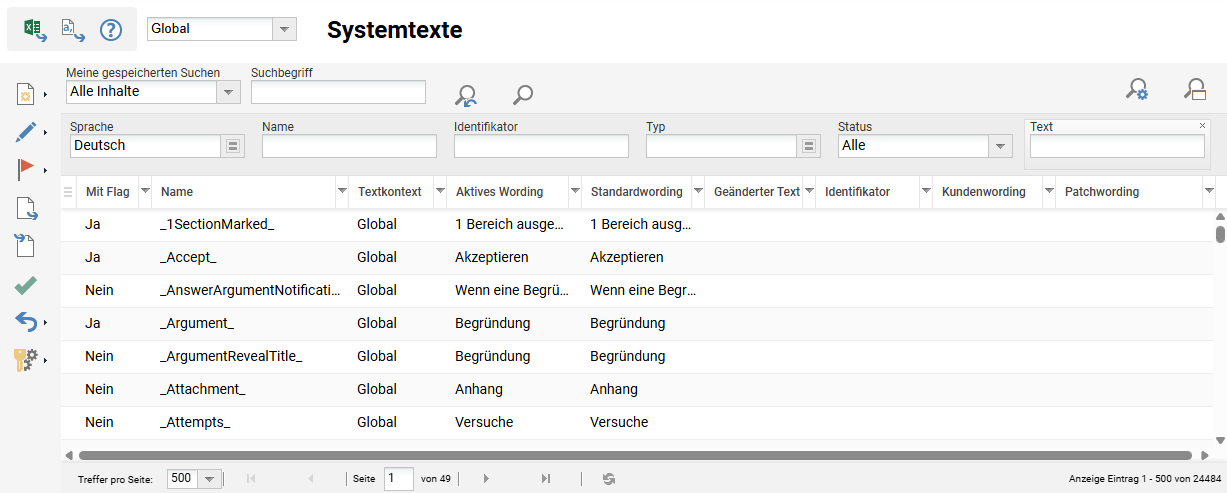
Die Funktion Systemtexte steuert sämtliches funktionales Wording in der imc Learning Suite. Es gibt über 24.000 Wording-Bundles, die in jeder Systemsprache und pro Mandant in einer Multi-Tenant-Umgebung aktualisiert werden können. In diesem Artikel werden alle Einstellungen der Systemtexte-Funktion und das allgemeine Verhalten erläutert.
Was sind Wording-Bundles?
Wording-Bundles sind einzelne Zeichenfolgen, die zur Steuerung eines Großteils des funktionalen Wordings in der imc Learning Suite verwendet werden.
Diese Textzeichenfolgen steuern das Wording für:
-
Accountbezogene E-Mails
-
Beschriftungen der Buttons
-
Statusmeldungen
-
Alternative Texte
-
Fehlermeldungen
-
Titel der Browser-Tabs
-
Einstellungsnamen und Bedienhinweise
-
Namen der Standardreporte
-
Standard-Navigationsbeschriftungen
-
viele andere Funktionsbeschreibungen
Was sind keine Wording-Bundles?
Einige im System angezeigte Formulierungen werden nicht durch Wording-Bundles gesteuert und können daher nicht innerhalb der Funktion Systemtexte bearbeitet werden.
Beispiele hierfür sind:
-
Aktualisierte Navigationsnamen
-
Gruppen- und Panel-Namen
-
Namen und Beschreibungen von Lernobjekten
-
Metatag-Namen
-
Namen von Nutzerattributen
-
Buchungs-E-Mails
-
Ereignisgesteuerte Benachrichtigungstexte
Verwaltung und Konfiguration der Systemtexte
Die Funktion Systemtexte befindet sich im Abschnitt Systemverwaltung der Kategorie Einstellungen und ist für die Verwendung durch Systemadministratoren vorgesehen. In diesem Abschnitt werden die verfügbaren Einstellungen und die dahinterstehende Logik einzeln erläutert.
Nach Systemtext-Bundles suchen
Bei über 24.000 Wording-Bundles sind die Suchoptionen sehr wichtig, um die richtigen Wording-Bundles für die Aktualisierung zu finden. Denn eine Suche nach einem allgemeinen Begriff kann Hunderte von Ergebnissen liefern. Wenn möglich, kann die Eingabe einer längeren Phrase zu genaueren Ergebnissen führen. Bei der Suche nach kurzen Phrasen oder einzelnen Wörtern können erweiterte Suchoptionen helfen, die Anzahl der Ergebnisse zu reduzieren. Die verschiedenen Suchoptionen werden im Folgenden erläutert:
Suchbegriff-Feld
Die Standardfilter Suchbegriff sucht in jedem Bundle-Namen nach Übereinstimmungen in den Feldern Name (Bundle-Name), Aktives Wording und Standardwording.
Erweiterte Suchoptionen
Die erweiterte Suche ermöglicht Ihnen Folgendes:
-
Suche innerhalb bestimmter Bundlefelder
-
Filtern nach Bundle-Typ
-
Filtern nach Status (z. B. Bundles mit Flag)
Diese Optionen können dabei helfen, die Suchergebnisse einzugrenzen.
Neue Wording-Bundles erstellen
Obwohl dies selten erforderlich ist, besteht die Möglichkeit, neue Wording-Bundles für Bedienhinweise oder Systemtexte zu erstellen. Neue Wording-Bundles können für Datenschutzrichtlinien oder Anpassungen erforderlich sein. Bei der Erstellung eines neuen Wording-Bundles
-
werden Systemtext-Bundles immer das Präfix strBPcustom vorangestellt
-
werden Bedienhinweis-Bundles immer das Präfix strOHcustom vorangestellt
-
muss der Name des Bundles eindeutig sein
-
sind Textfelder für jede aktive Plattformsprache verfügbar
-
ist nur das Feld Text in der Standard-Plattformsprache verpflichtend auszufüllen; wenn andere Felder leer gelassen werden, wird der Text aus der Standardsprache übernommen
Wording-Bundles bearbeiten
Das Bearbeiten von Wording-Bundles ist entweder einzeln über das GUI oder über eine Export-/Import-Funktion möglich. Beide Methoden werden im Folgenden erläutert:
Bearbeiten über das GUI
Um Wording-Bundles zu bearbeiten,
-
markieren Sie ein oder mehrere Bundles
-
klicken Sie auf das Bearbeiten-Icon und wählen Sie die Option Text aus
-
wird jedes markierte Bundle in einem separaten Browser-Tab geöffnet
Jeder Tab zeigt Folgendes an:
-
Bundle-Name und Bundle-Typ (feste Felder)
-
Für jede Sprache:
-
Standardwording: Originaltext für dieses Bundle, der sich nie ändert
-
Kundenwording: Kundenspezifischer Text, der sowohl das Standardwording als auch das Patchwording überschreibt
-
Patchwording: Updates, die in einem Patch bereitgestellt werden (überschreibt nur das Standardwording)
-
Geänderter Text: In diesem Feld werden Entwürfe von Textänderungen angezeigt, wenn sie gespeichert werden. Die bearbeiteten Änderungen des Wordings müssen aktiviert werden, um in das Kundenwording übernommen zu werden.
-
Die Bundle-Texte werden für jede Plattformsprache in den Geänderter Text-Feldern aktualisiert. Die anderen Textfelder verfügen über einen Text übernehmen-Button, über den der Text in das entsprechende Geänderter Text-Feld übertragen wird und dort weiter bearbeiet werden kann. Dies ist nützlich für längere Texte, bei denen kleinere Änderungen erforderlich sind. Sobald die Textänderungen vorgenommen wurden, klicken Sie auf den Button Speichern und schließen, um die Änderungen als Entwurf zu speichern. Das geänderte Wording des jeweiligen Wording-Bundles wird nun in der Geänderter Text-Spalte der Systemtexte-Funktion angezeigt, bis es über das Icon Aktivierung veröffentlicht wird.
Wenn Sie ein Wording-Bundle, das HTML enthält, direkt bearbeiten, empfiehlt es sich, zunächst im Menü Sicherheit der Funktion Konfiguration die Checkbox Anfrage bereinigen vorübergehend zu deaktivieren. Der Grund dafür ist, dass bei aktiviertem HTML-Sanitizer die HTML-Header aus Sicherheitsgründen entfernt werden.
Bearbeiten von Wording-Bundles, um sie mandantenspezifisch anzupassen
In Multi-Mandanten-Systemen können die meisten Wording-Bundles pro Mandant bearbeitet werden. Dazu muss zunächst das Auswahlfeld für den Mandantenkontext von Global auf den gewünschten Mandanten geändert werden. In der Spalte Textkontext wird dann für jedes Bundle angezeigt, ob das globale Wording oder ein mandantenspezifisches Wording aktiv ist. Der Textkontext ändert sich erst von Global in den jeweiligen Mandanten- bzw. Kundennamen, wenn die Änderungen am Wording-Bundle gespeichert und anschließend aktiviert wurden.
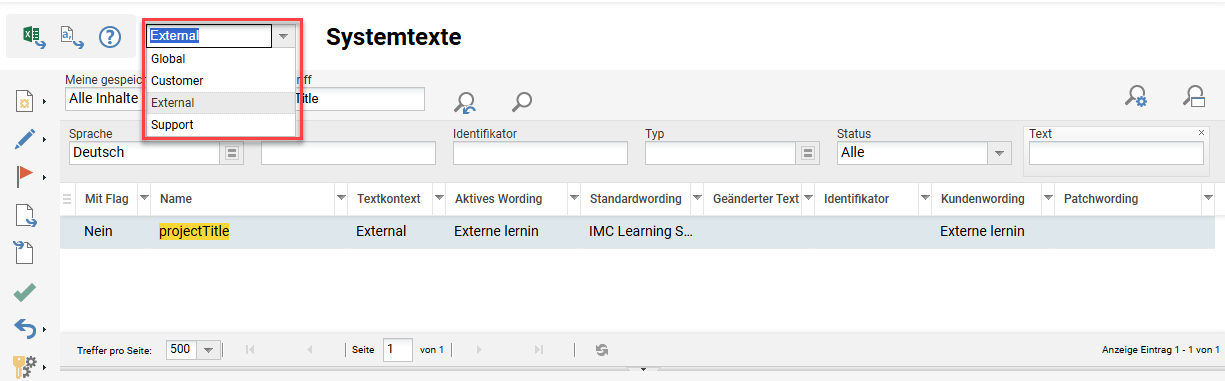
Ein Wording-Bundle, das häufig kunden- bzw. mandantenspezifisch geändert wird, ist das Bundle projectTitle. Dieses Wording-Bundle wird im Titel des Browser-Tabs angezeigt und steht in der Regel für den Systemnamen.
Die Anzeige der Textkontext-Spalte ist sprachspezifisch. Das bedeutet, dass derselbe Bundle-Text in der Textkontext-Spalte unterschiedlich angezeigt werden kann, je nachdem, ob das Bundle in der Plattform-Sprache der aktuellen Sitzung geändert wurde.
Flag für Wording-Bundles setzen
Das Flag-Icon ermöglicht das Setzen von Flags für bestimmte Wording-Bundles; beispielsweise um Wording-Bundles zu kennzeichnen, die geändert wurden oder möglicherweise geändert werden müssen. Mit Flags versehene Wording-Bundles können in den Suchergebnissen mithilfe der Status Filters herausgefiltert werden. Über das Exportieren-Icon können Sie den Export auch auf mit Flag versehene Bundles beschränken. Um ein Text-Bundle mit einer Flag zu versehen, markieren Sie einfach das jeweilige Bundle, klicken Sie auf das Flag-Icon und wählen Sie Option Flag setzen.
Exportieren und Importieren mit .txt-Dateien
Wenn große Mengen an Text geändert werden müssen, ist die effizienteste Methode der Import einer Datei. Dies ist mithilfe der Icons Exportieren und Importieren möglich.
Exportieren von Wording-Bundles
Klicken Sie zunächst auf das Icon Exportieren, woraufhin ein Popup-Fenster geöffnet wird, in dem Sie die gewünschte Sprache und die gewünschten Bundle-Typen für den Export auswählen können. In der Regel wird nur aktive Wording-Bundles exportiert, da dies schneller geht, da weniger Text vorhanden ist.
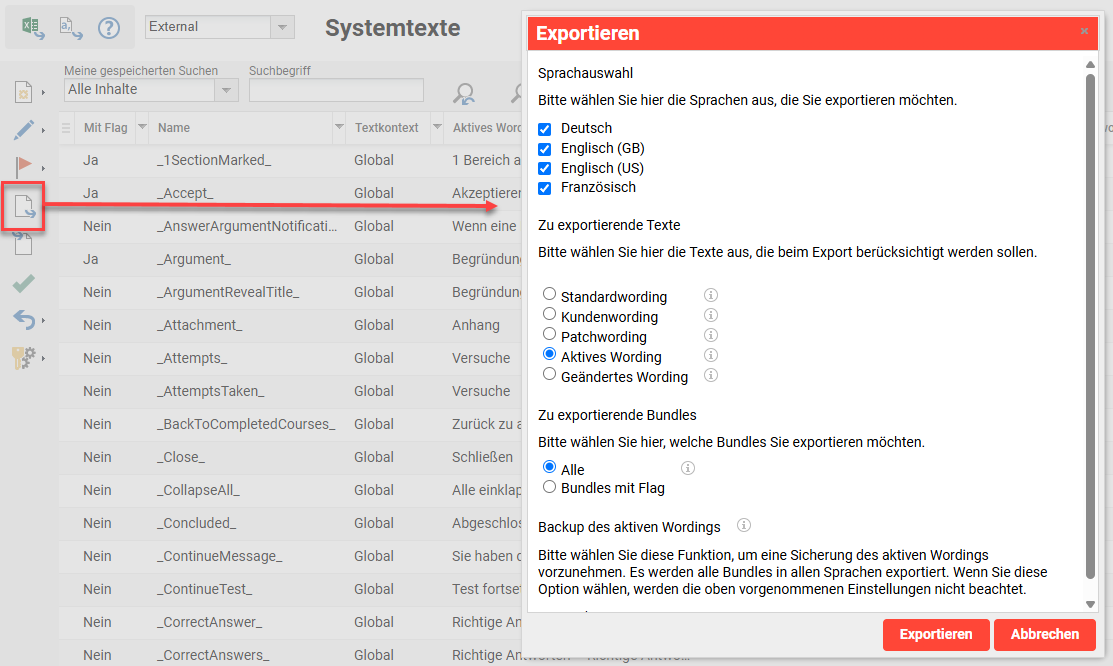
Der Export erzeugt ein .zip-Paket, das eine Datei für jede ausgewählte Plattformsprache enthält. Der Dateiname lautet exp_en-GB_YYYYMMDD, wobei exp für Export steht, en-GB für den Sprachcode (unterscheidet sich je nach Sprache) und YYYYMMDD für das Exportdatum.
Importieren von Wording-Bundles
Um Änderungen vorzunehmen, extrahieren Sie die .txt-Dateien aus dem .zip-Paket und benennen Sie im Dateinamen exp_ in imp_ um; dies steht für eine Importdatei. Der erforderliche Dateityp ist eine tabulatorgetrennte Textdatei, in der ein Tabulatorzeichen die Bundle-Kennung vom Bundle-Text trennt. Bei der Bearbeitung ist es sehr wichtig, nur die Bundle-Texte zu ändern und nicht die Bundle-Namenskennungen. Wenn Sie die Kennungen ändern, werden die Bundles beim Import nicht gefunden.
Vermeiden Sie einfache Suchvorgänge mit Suchen und Ersetzen für einzelne Wörter wie „Kurs“. Wenn Sie hingegen ein Wort an mehreren Stellen ersetzen müssen, empfiehlt es sich stattdessen, längere Suchbegriffe mit Leerzeichen und Berücksichtigung von Groß-/Kleinschreibung zu verwenden. Suchen Sie beispielsweise nach „Kurs “ oder „ kurs “. Der Grund dafür ist, dass Bundle-Namen keine Leerzeichen enthalten und daher nicht ersetzt würden.
Sobald die imp_-Datei zum Import bereit ist, rufen Sie die Funktion Systemtexte auf und klicken Sie auf die Importieren-Icon. Dadurch wird ein Popup-Fenster geöffnet, das die Option bietet, über einen entsprechenden Button ein Backup zu erstellen. Dies wird empfohlen, wenn in letzter Zeit keine Backups durchgeführt wurden. Andernfalls wird mit einem Klick auf den Button Kein Backup der Importvorgang gestartet.
In den Anweisungen wird das erforderliche Dateiformat erläutert. Es kann nur eine einzelne Textdatei auf einmal importiert werden, d. h. jeweils nur eine Sprache. Laden Sie die gewünschte Datei hoch und klicken Sie auf den Button Weiter. Das LMS überprüft dann, ob die Datei gültig ist. Wenn die Datei gültig ist, wird der Importvorgang gestartet, der bei einem vollständigen Wording mehrere Minuten dauern kann. Sollte es einen Fehler geben, wird dieser auf dem Bildschirm angezeigt.
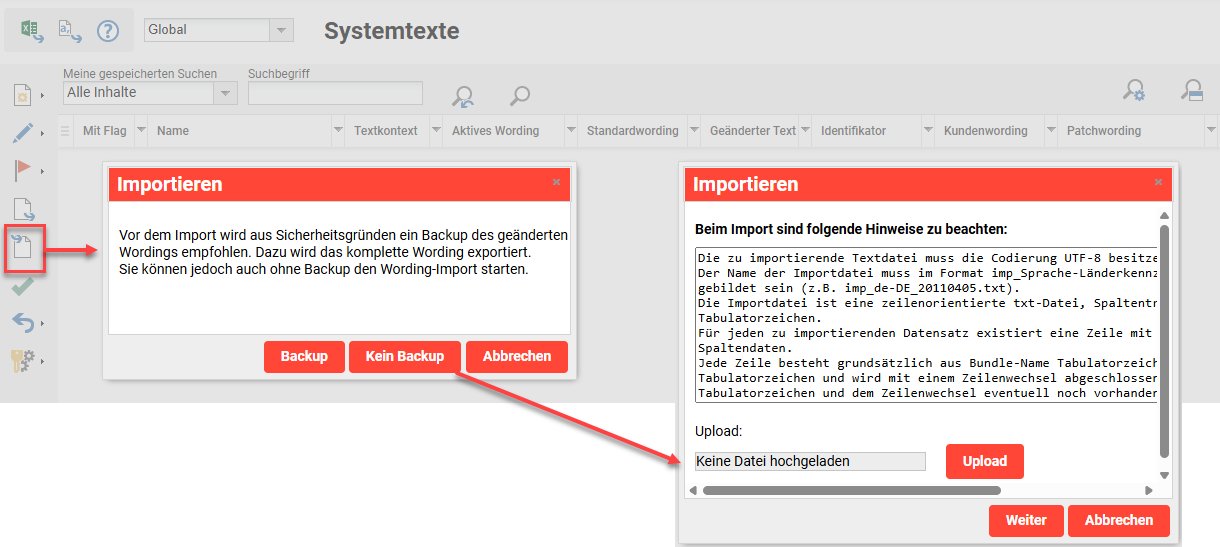
Wie bei der manuellen Bearbeitung von Bundles über die Nutzeroberfläche müssen alle importierten Systemtext-Bundles aktiviert werden.
Änderungen aktivieren
Bearbeitete Bundle-Texte sind nicht direkt aktiv und werden daher nicht in der Spalte Aktives Wording, sondern in der Spalte Geänderter Text angezeigt.
Um die Änderungen zu aktivieren, gehen Sie wie folgt vor:
-
Markieren Sie das Bundle, in dem Änderungen vorgenommen wurden.
-
Klicken Sie auf das Icon Aktivierung.
-
Wählen Sie in dem Popup-Fenster, das sich dann öffnet, die gewünschten Sprachen und Typen aus, die übernommen werden sollen. Wenn beispielsweise nur eine Sprache aktualisiert wurde, muss nur diese Sprache aktiviert werden.
-
Klicken Sie auf den Button OK.
Nach Abschluss der Aktivierung werden die Aktualisierungen in der Spalte Aktives Wording angezeigt und die Spalte Geänderter Text wird geleert.
Um die Änderung live im System zu sehen, müssen Sie sich möglicherweise abmelden und dann wieder anmelden. Möglicherweise müssen Sie auch den Browser-Cache leeren.
Wording-Bundles zurücksetzen
Das Zurücksetzen-Icon kann verwendet werden, um entweder alle Bundles, nur markierte Bundles oder nur Bundles mit Flag wiederherzustellen. Dadurch werden die Bundles auf das Standardwording zurückgesetzt. Wenn die Bundles zurückgesetzt wurden, gibt es keine Option zum Rückgängigmachen, es sei denn, es gibt ein Backup (Sicherungskopie).
Administratormodus
Das Administratormodus-Icon enthält zwei Optionen, mit denen die Anzeige der Backend-Systemtexte so umgeschaltet werden kann, dass anstelle des eigentlichen Textes die Kennung der Wordingzeichenfolge angezeigt wird. Diese Funktion dient zur Identifizierung genauer Wording-Bundles. Dies ist hilfreich, wenn generisches Wording, das an mehreren Stellen verwendet wird, aktualisiert werden muss.
-
Umschalten der Anzeige von Online Hilfe Bundles
Hier werden die Hilfetext-Kennungen für Einstellungsfelder angezeigt, die ein Informationsicon i enthalten. -
Umschalten der Anzeige von Systemtext Bundles
Hier werden die Kennungen für alle anderen allgemeinen Systemtexte außer Meldungen angezeigt.
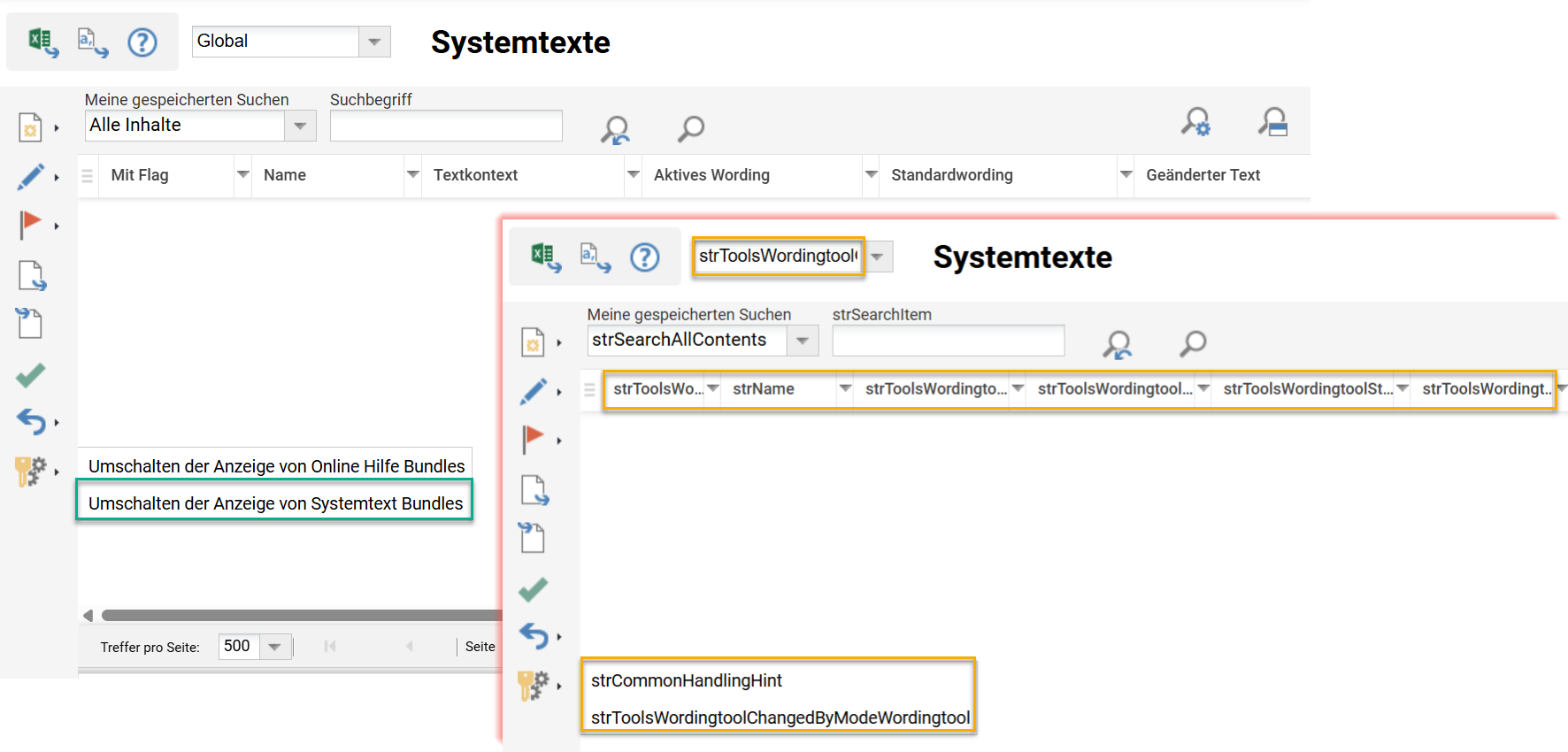
Bei Aktivierung des Administratormodus ändert sich lediglich das Wording für die aktive Sitzung des angemeldeten Nutzers.
Kennungen der Funktionen für Lernende
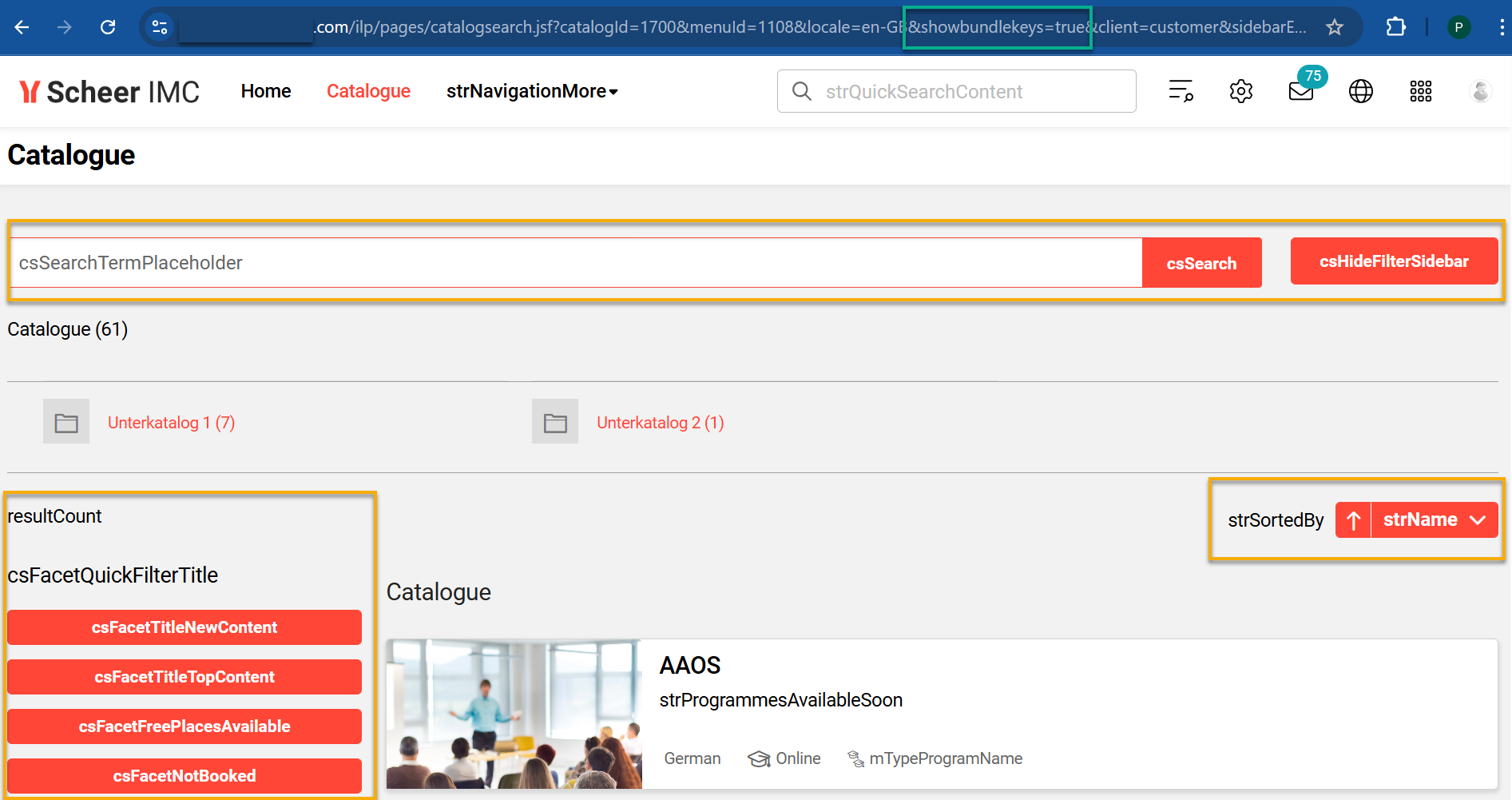
Um die in den Frontend-Funktionen für Lernende verwendeten Bundle-Kennungen anzuzeigen, muss die URL manuell geändert werden. Fügen Sie einfach den Text &showbundlekeys=true nach dem Eintrag für die Sprache hinzu.