Wie kann ich die Anzahl der Versuche für einen Test festlegen?
Tests werden über Kurse in der Learning Suite bereitgestellt. Wenn Sie einen Test zum Tab Komponenten hinzufügen, können die Lernenden standardmäßig unbegrenzt viele Versuche unternehmen. Viele Organisationen möchten jedoch die Anzahl der Testversuche für Lernende begrenzen. Dies ist mithilfe der Lernlogik möglich, wie unten beschrieben:
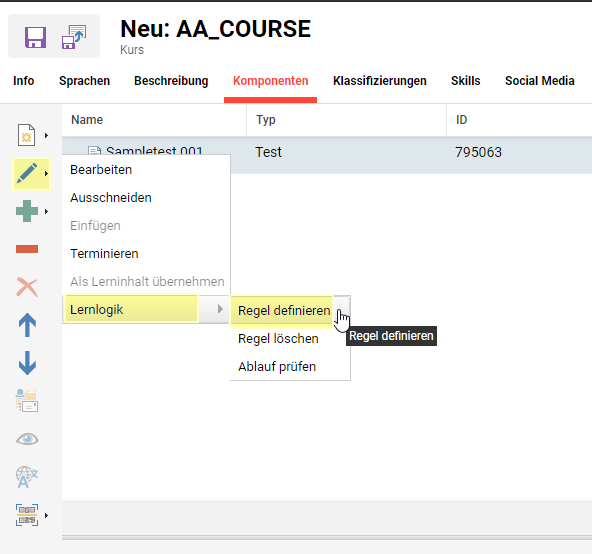
Sobald Sie einen Test in einem Kurs als Komponente hinzugefügt haben, wählen Sie den Test aus und klicken Sie dann auf Bearbeiten → Lernlogik → Regel definieren.
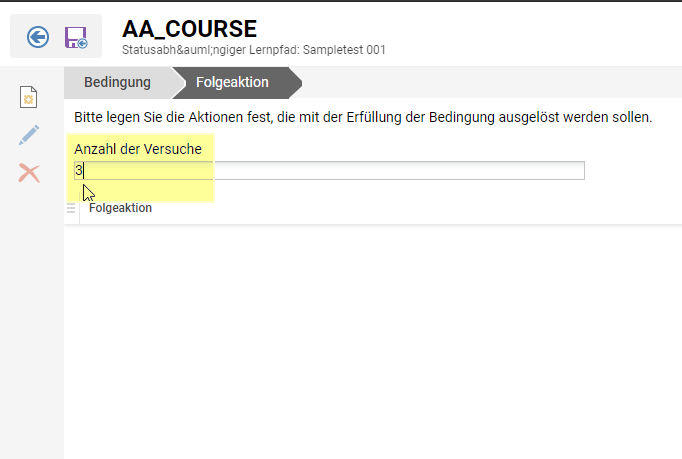
Wählen Sie im Schritt Bedingung entweder die Option Kursfortschritt abhängig vom Prozentsatz oder die Option Kursfortschritt abhängig vom Status aus. Legen Sie dann im Schritt Folgeaktion im Feld Anzahl der Versuche die gewünschte Versuchsbegrenzung fest. Wenn Sie nur die Anzahl der Versuche ohne weitere Maßnahmen begrenzen möchten, klicken Sie auf das Icon Speichern und zurück und stellen Sie sicher, dass Sie auch auf das Icon Speichern für den Kurs klicken.
Die Lernlogik führt dazu, dass der Test gesperrt wird, sobald die maximale Anzahl an Versuchen erreicht ist. Das bedeutet, dass der Button Test wiederholen nicht mehr verfügbar ist.
Weitere Versuche ermöglichen
Sollte ein Lernender weitere Versuche benötigen, gibt es zwei Möglichkeiten:
-
Erstellen Sie einen neuen Test, den der Lernende absolvieren kann. Dies kann derselbe Test in einem separaten Kurs oder ein anderer Test (Duplikat) im selben Kurs sein. Letzteres kann durch Freischalten mit Lernlogik erreicht werden, z. B. durch Festlegen einer Bedingung Kurs wird fortgesetzt mit ... basierend auf dem Status Nicht bestanden des ersten Tests.
-
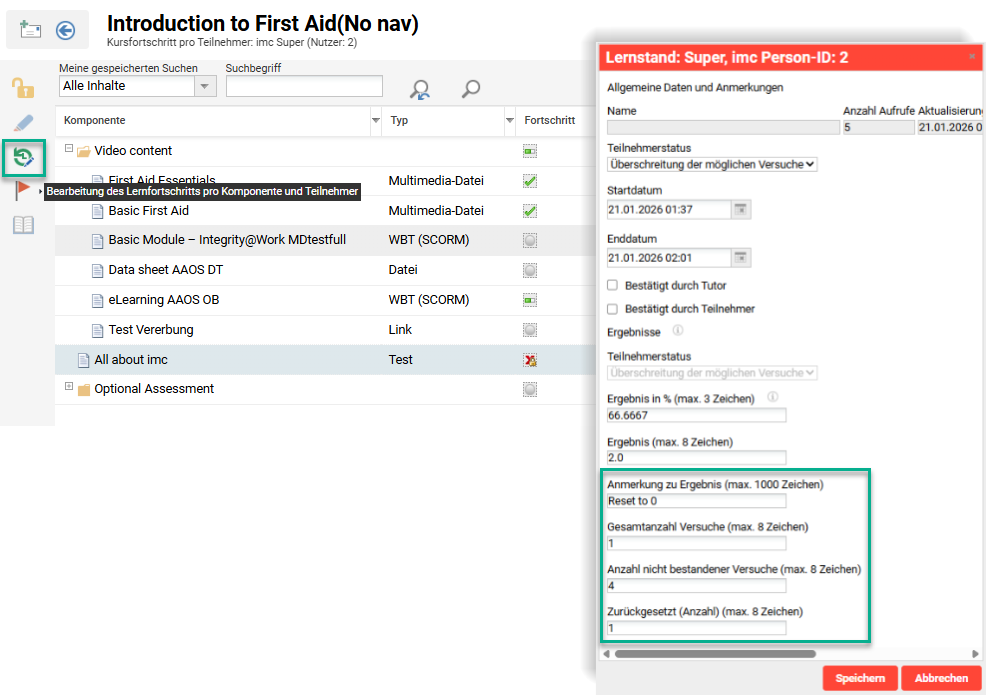
Markieren Sie in der Funktion Kursbetreuung den Lernenden und klicken Sie auf das Icon Kursfortschritt pro Teilnehmer. Dadurch wird der Kurslehrplan für den Teilnehmer angezeigt. Markieren Sie den Test und klicken Sie auf das Icon Bearbeitung des Lernfortschritts pro Komponente und Teilnehmer. Im Popup-Fenster kann der Wert im Feld Gesamtanzahl Versuche auf 0 geändert werden. Das Feld Anmerkung zu Ergebnis und das Feld Zurückgesetzt (Anzahl) können ebenfalls zur Verlaufsverfolgung aktualisiert werden.