So deaktivieren und löschen Sie Nutzer
Übersicht
Nutzer können deaktiviert, gelöscht oder anonymisiert werden, wenn sie nicht mehr benötigt werden. Jede dieser Optionen verhindert, dass sich der Nutzer im LMS anmelden kann. Außerdem ist es einem Administrator nicht mehr möglich, die Trainingsverwaltung (Buchungen, Kompetenzbewertungen, Zertifizierungszuweisungen) für deaktivierte Nutzer fortzuführen, es sei denn, der Nutzer wird wieder aktiviert. Die wichtigsten Unterschiede und Optionen zwischen Deaktivierung und Löschung werden im Folgenden beschrieben:
Deaktivierung
Eine Deaktivierung bzw. Deregistrierung liegt vor, wenn für Nutzer das Nutzerattribut Authentifizierungsstatus auf Passiv gesetzt wird. Dieses Attribut legt im Wesentlichen fest, welche Nutzer sich im LMS anmelden können. Nutzer mit dem Status Passiv können sich nicht mehr anmelden und ihre Trainings können nicht mehr von einem Administrator verwaltet werden, ihre Datensätze bleiben jedoch im LMS erhalten, ohne dass eine aktive Lizenz belegt wird. Es ist üblicher, Nutzer zu deaktivieren als zu löschen, um Schulungsdatensätze zu erhalten. Deaktivierte Nutzer, die möglicherweise zurückkehren, können zudem wieder aktiviert werden.
Löschen
Das Löschen eines Nutzers bedeutet, dass der Nutzerdatensatz archiviert wird, die Trainingsdaten aus der Nutzeroberfläche entfernt werden und der Nutzer nicht mehr verwendet werden kann. Bei der Löschung kann es sich entweder um eine vollständige physische Löschung handeln, bei der kein Datensatz mehr sichtbar ist, oder um eine Anonymisierung, bei der ein nicht identifizierbarer Datensatz erhalten bleibt. Beim anonymisierten Ansatz bleibt ein Datensatz in den Trainingsobjekten erhalten, um ein genaues Reporting zu gewährleisten.
Beim Löschen eines Datensatzes wird eine Warnmeldung angezeigt. Wenn Sie den Löschvorgang fortsetzen möchten, kann eine Einstellung im Mandanten festlegen, ob die Löschung sofort oder erst später erfolgen soll.
Verwaltungsschritte
In diesem Abschnitt werden die verschiedenen Methoden zur Deregistrierung und Löschung von Nutzern im LMS ausführlich beschrieben. Dabei werden der Prozessablauf, die Einstellungen sowie die Personen, die die entsprechenden Workflows durchführen können, näher erläutert.
Einen Nutzer deaktivieren
Es gibt verschiedene Möglichkeiten, Nutzer zu deaktivieren. Im Folgenden werden diese Methoden erläutert:
Manuelle Deaktivierung durch Administratoren
Als Administrator können Sie einen Nutzer manuell deaktivieren, indem Sie dessen Profil bearbeiten. Setzen Sie dazu einfach das Nutzerattribut Authentifizierungsstatus von Aktiv auf Passiv.
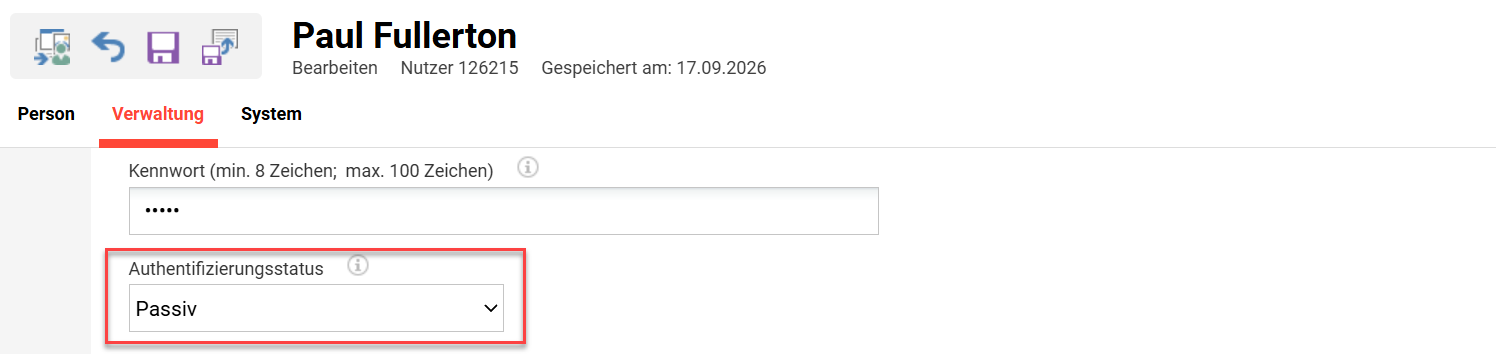
Dazu ist es notwendig, das Nutzerattribut Authentifizierungsstatus als Bearbeitbar zum Profil Profilbearbeitung durch Admin hinzuzufügen. Vorgesetzte könnten zudem die Möglichkeit erhalten, Nutzer im Profil Profilbearbeitung durch Vorgesetzten zu deaktivieren.
Manuelle Deaktivierung gemäß Datenschutzerklärung
Wenn ein aktiver Nutzer zu irgendeinem Zeitpunkt eine Datenschutzerklärung ablehnt, ändert sich der Wert seines Nutzerattributs Authentifizierungsstatus zu Passiv. Dies kann entweder bei der ersten Anmeldung der Fall sein, wenn sich eine Datenschutzerklärung geändert hat und eine erneute Zustimmung erforderlich ist, oder wenn ein Nutzer über den entsprechenden Navigationspunkt darauf zugreift.
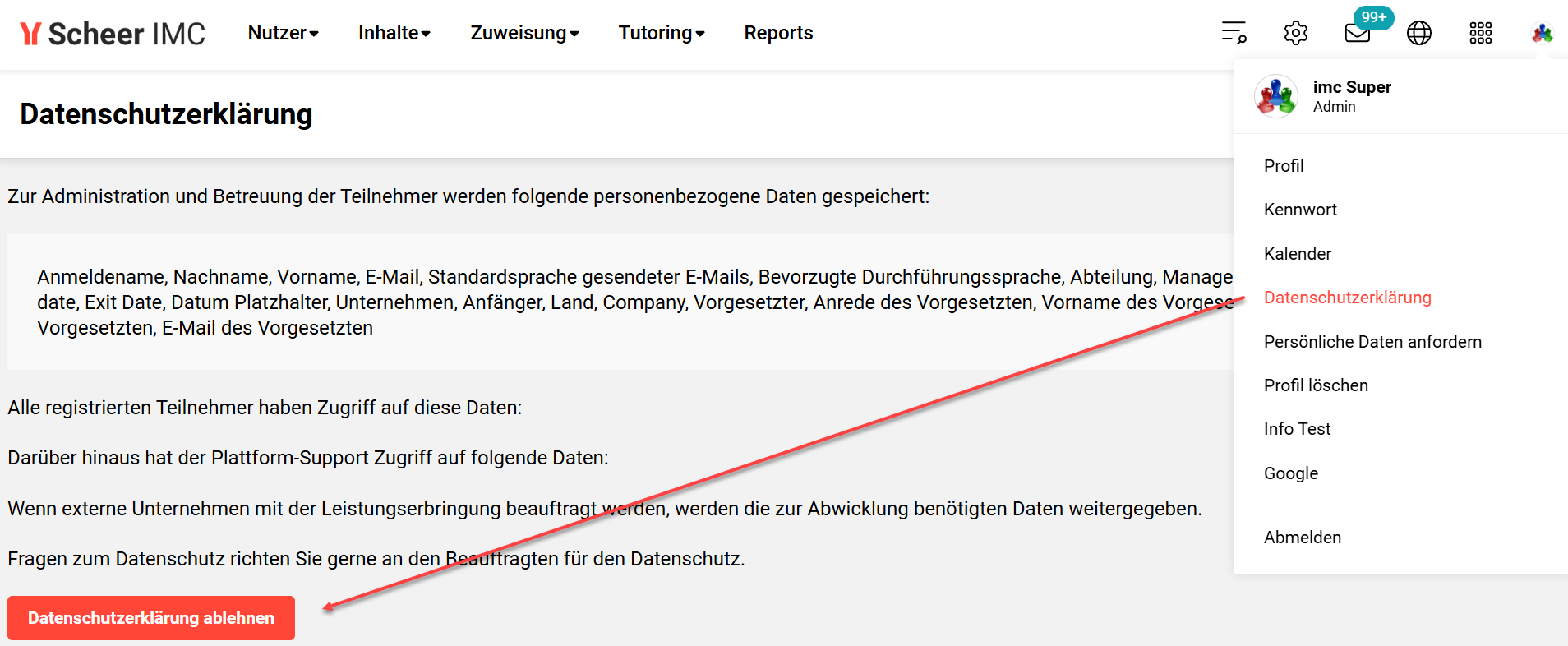
Nutzer, die die Datenschutzerklärung ablehnen, können sich erst anmelden, wenn sie diese akzeptiert haben. Um unerwünschte Ablehnungen zu vermeiden, werden die meisten Kunden das Menü Datenschutzerklärung nicht anzeigen. Es wird außerdem empfohlen, einen Administrator zu benennen, der E-Mails, die die Ablehnung der Datenschutzerklärung betreffen, überwacht.
Deaktivierung durch Import
Nutzerdatensätze, die über CSV-Dateien importiert wurden, können ebenfalls per CSV-Import deaktiviert werden. Die Deaktivierung kann durch ein Statusflag im Nutzerdatensatz oder über Synchronisierung ausgelöst werden. Beide Ansätze werden im Folgenden beschrieben:
-
Statusflag: Eine Spalte in der CSV-Datei, die dem Attribut AUTHENTIFICATION_STATUS_ID zugeordnet ist. Die Standardwertzuordnung sieht 1 für Aktiv und 2 für Passiv vor. Häufig werden Geschäftsregeln definiert, bei denen das externe System alternative Werte bereitstellen muss.
-
Synchronisierung: Für einen synchronisierten Import dürfen in der CSV-Datei nur aktive Nutzer aufgeführt sein. Alle Nutzer, die zuvor aktiv waren, aber nicht mehr in der CSV-Datei enthalten sind, werden auf Passiv gesetzt.
Deaktivierung über die SCIM-Schnittstelle
Von SCIM angelegte Nutzerdatensätze können auch von SCIM deaktiviert werden. Diese Schnittstelle wird häufig dort eingesetzt, wo Echtzeit-Aktualisierungen von Nutzerdatensätzen notwendig sind, oder in Verbindung mit dem SSO-Provisioning. Die standardmäßige Deaktivierung erfolgt über das Attribut active (sourceField), das den Wert false enthält. Es könnte ein alternatives sourceField verwendet werden, das einem anderen Nutzerattribut des LMS zugeordnet ist und dann durch Geschäftsregeln unterstützt wird.
<mapping ignoreEmptyField="true" sourceField="active" clixField="AUTHENTIFICATION_STATUS"/>
Automatische Deaktivierung nach der letzten Anmeldung
Sie können das System so einstellen, dass Nutzer nach Ablauf eines bestimmten Zeitraums seit ihrer letzten Anmeldung automatisch deaktiviert werden. Diese Methode wird häufig in Szenarien mit erweiterten Unternehmensnetzwerken eingesetzt. Der Grund dafür ist, dass sich externe Nutzer zwar selbst für ein Konto im LMS registrieren können, es jedoch kein externes System gibt, das die Deregistrierung steuert. Die automatische Deaktivierung trägt dazu bei, die Anzahl der notwendigen aktiven Lizenzen zu reduzieren. Diese Methode kann systemweit oder pro Mandant aktiviert werden.
Dafür ist ein aktiver, geplanter Cron-Job mit dem Processor-Name de.imc.clix.person.job.TerminateUserJob erforderlich. Der Cron-Job sollte idealerweise als Geplante Aufgabe eingerichtet sein, die täglich ausgeführt wird.
Systemweit
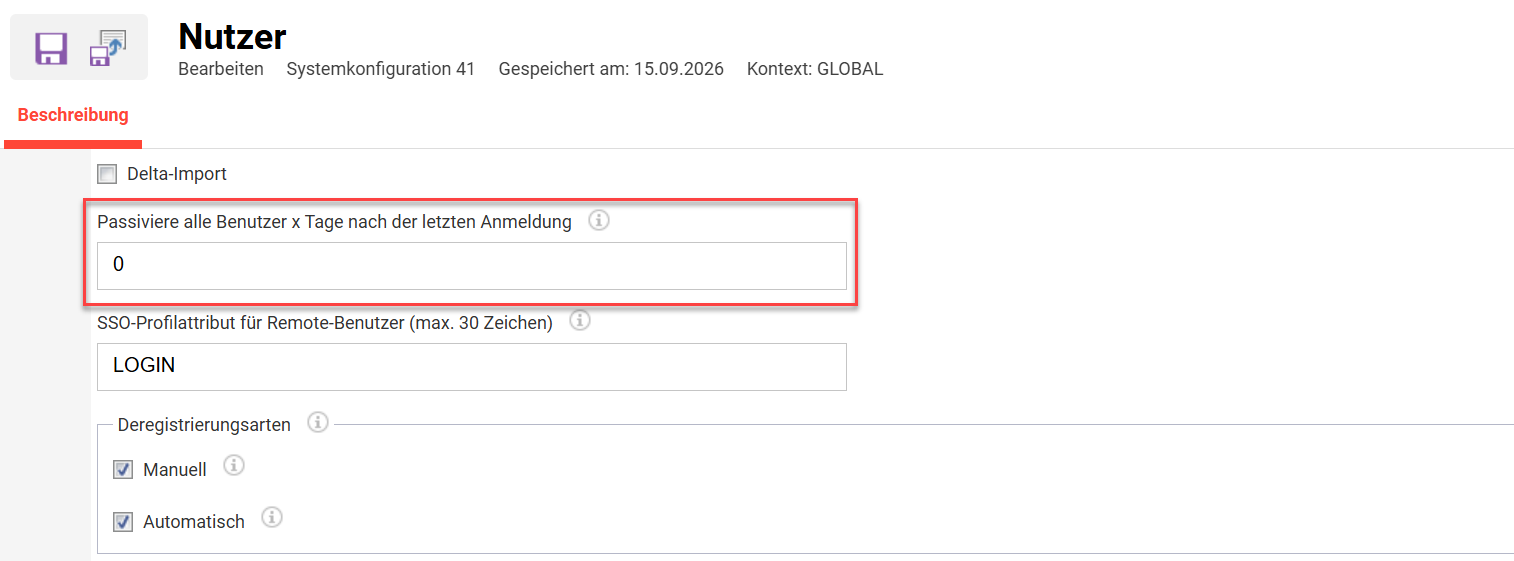
Um die systemweite Deaktivierung nach dem Datum der letzten Anmeldung zu aktivieren, rufen Sie die Funktion Konfiguration auf und bearbeiten Sie das Menü Nutzer. Hier gibt es das Feld Passiviere alle Benutzer x Tage nach der letzten Anmeldung, in das eine Zahl eingegeben werden kann. Der Standardwert 0 bedeutet, dass keine automatische Deaktivierung erfolgt.
Mandanten-spezifisch
Um eine kundenspezifische Deaktivierung anhand des Datums der letzten Anmeldung zu aktivieren, rufen Sie die Funktion Mandanten auf und bearbeiten Sie den Mandanten, der externe Nutzer enthält. Im Tab Zugriff und Sicherheit gibt es das Feld Passiviere alle Benutzer x Tage nach der letzten Anmeldung. Hierüber wird die Anzahl der Tage festgelegt, nach deren Ablauf ein Nutzer deaktiviert wird, wenn er sich innerhalb der angegebenen Zeitspanne nicht im System angemeldet hat.
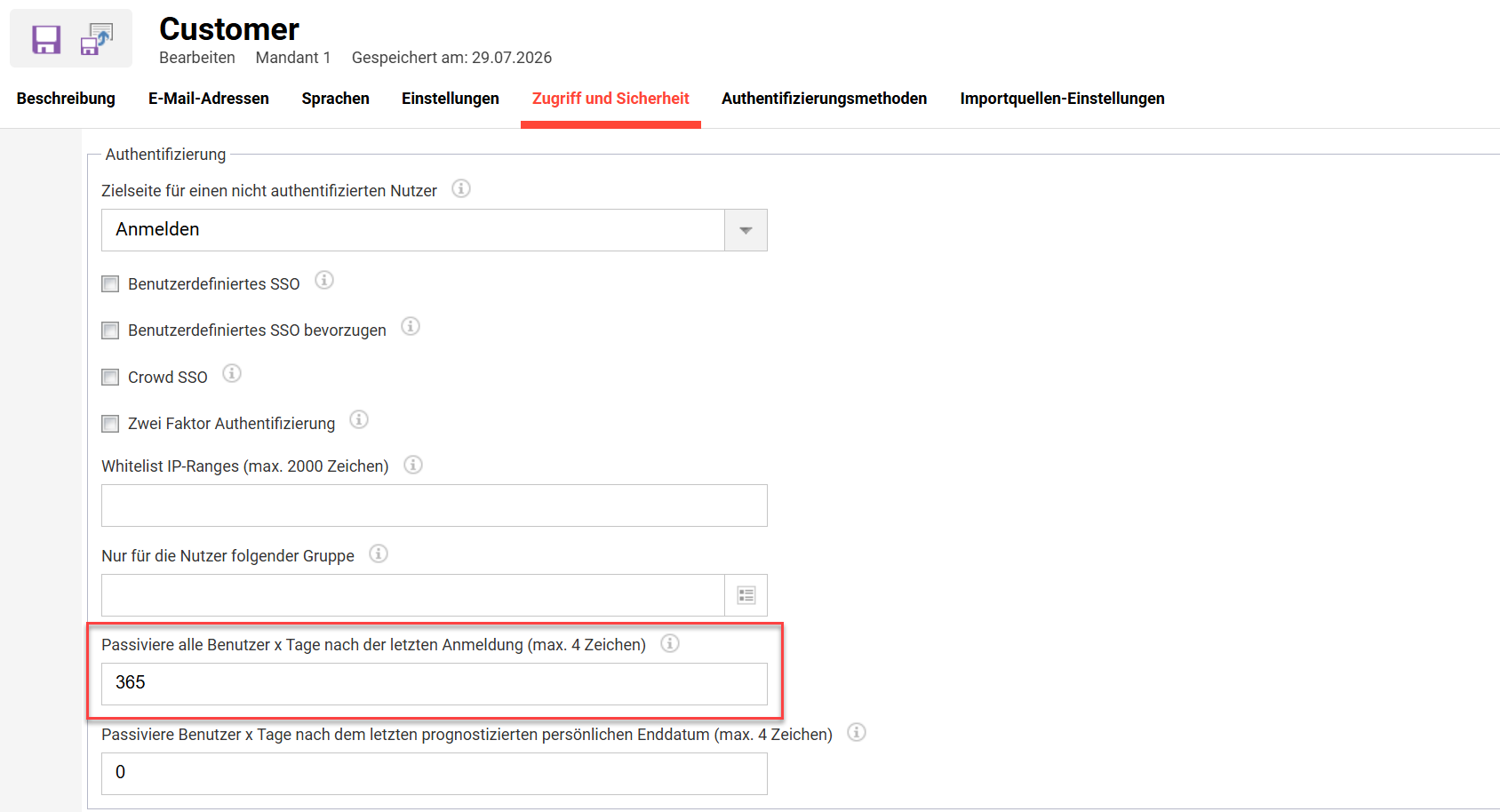
Um einen Mandanten anzuzeigen, müssen Sie entweder diesem Mandanten zugeordnet sein oder über Superuser-Rechte verfügen.
Automatische Deaktivierung zum prognostizierten Enddatum
Diese Methode legt fest, nach wie vielen Tagen nach dem prognostizierten Enddatum Nutzer deaktiviert werden. Das prognostizierte Enddatum berücksichtigt im Wesentlichen, ob der Nutzer aktive Buchungen mit Fälligkeitsdaten hat. Eine Buchung gilt als aktiv, wenn das aktuelle Datum vor dem prognostizierten Enddatum liegt. Dies wird auf Grundlage des Enddatums des Kurses/Lernpfads oder des persönlichen Enddatums berechnet, das sich aus der Nutzungsdauer eines Kurses/Lernpfads ergibt.
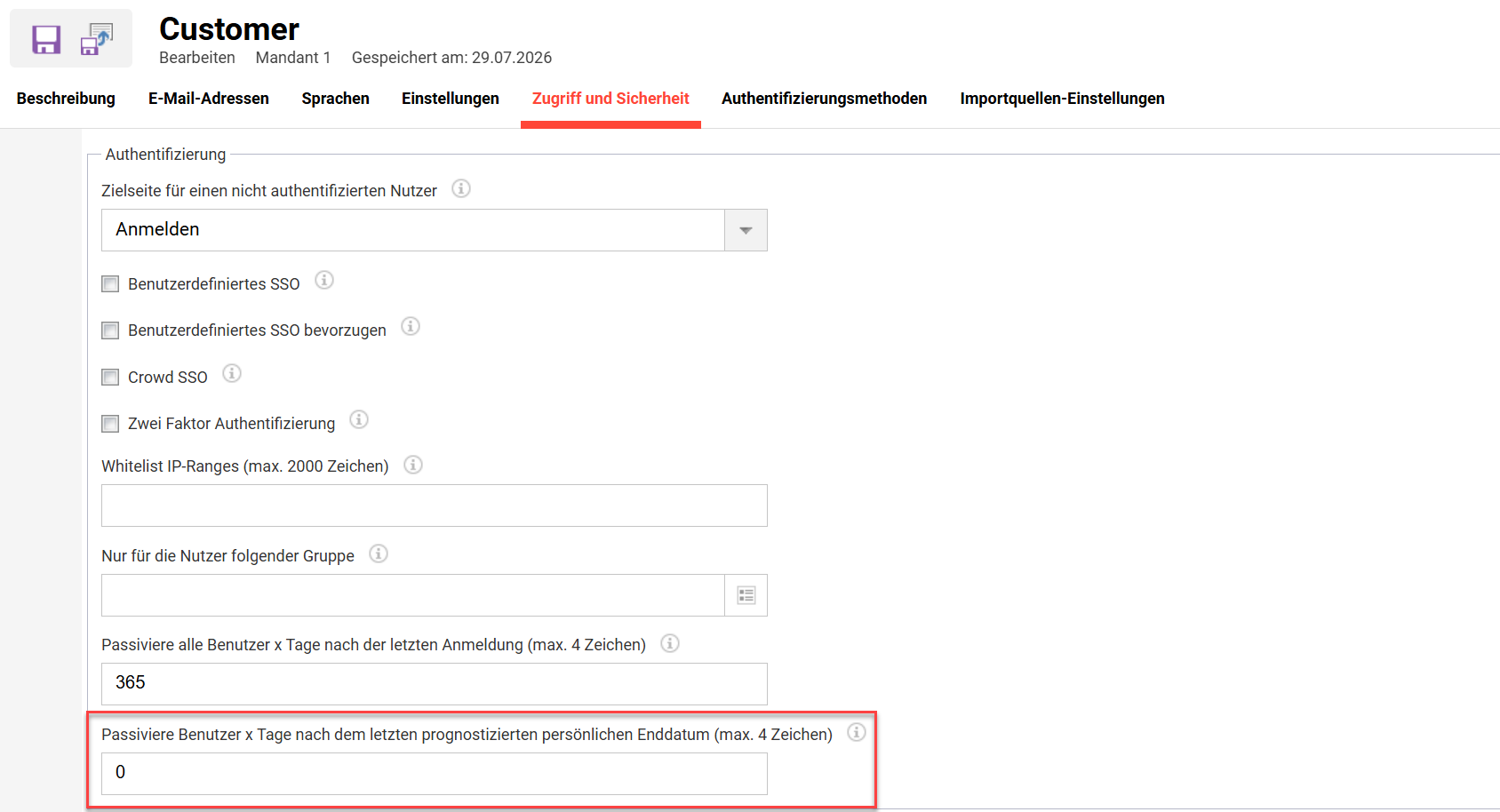
Dafür ist ein aktiver, geplanter Cron-Job mit dem Processor-Name de.imc.clix.person.job.TerminateUserJob erforderlich. Der Cron-Job sollte idealerweise als Geplante Aufgabe eingerichtet sein, die täglich ausgeführt wird.
Automatische Deaktivierung zu einem festgelegten Zeitpunkt
Für Nutzer kann ein zukünftiges Deaktivierungsdatum festgelegt werden. Administratoren können dieses Datum festlegen, indem sie das jeweilige Nutzerprofil bearbeiten, zum Tab System wechseln und das Nutzerattribut Registriert bis (Soll-Datum) ausfüllen. Das Nutzerattribut Art der Deregistrierung muss ebenfalls auf Automatische Deregistrierung eingestellt werden. Wenn das Zieldatum erreicht ist und ein Cron-Job zur Deaktivierung ausgeführt wird, wird der Nutzer deaktiviert.
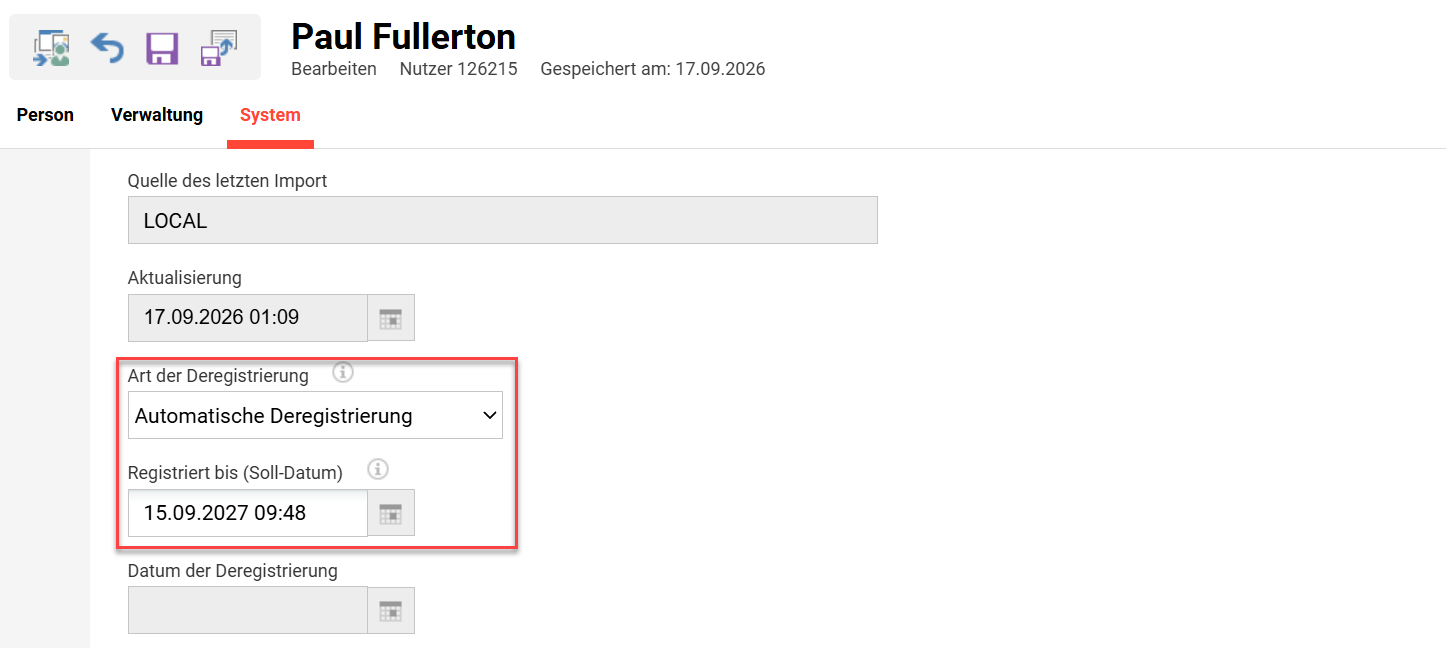
Dafür ist ein aktiver, geplanter Cron-Job mit dem Processor-Name de.imc.clix.person.job.TerminateUserJob erforderlich. Der Cron-Job sollte idealerweise als Geplante Aufgabe eingerichtet sein, die täglich ausgeführt wird.
Regelbasierte Deaktivierung
Es können Geschäftsregeln erstellt werden, um Nutzer anhand der Werte ihrer Nutzerattribute zu deaktivieren. Diese Regeln können mehrere Attributbedingungen berücksichtigen, wobei entweder die und- oder die oder-Logik zum Einsatz kommt. Zumeist werden solche Regeln erstellt, wenn ein externes System den notwendigen Standardwert 1 oder 2 für das Nutzerattribut Authentifizierungsstatus nicht bereitstellen kann.
<co:rule>
  <co:ruleConditions>
	<co:ruleCondition expression="STATUS" matching="EQUAL" value="Active"/>
  </co:ruleConditions>
  <co:setCommand target="AUTHENTIFICATIONSTATUS_ID" value="1"/>
</co:rule>

<co:rule>
  <co:ruleConditions>
	<co:ruleCondition expression="STATUS" matching="EQUAL" value="Inactive"/>
  </co:ruleConditions>
  <co:setCommand target="AUTHENTIFICATIONSTATUS_ID" value="2"/>
</co:rule>
Einen Nutzer löschen
Das Löschen eines Nutzerdatensatzes kann manuell oder automatisch erfolgen. Es gibt verschiedene Möglichkeiten, einen Datensatz zu löschen, die im Folgenden erläutert werden:
Löschen durch den Administrator
Als Administrator können Sie Nutzer manuell über die Funktion Nutzer löschen. Markieren Sie dazu einen Nutzer und klicken Sie auf den Button Löschen. Es erscheint eine Warnmeldung, mit der Sie das Löschen über den Button Löschen bestätigen können. Ob der Datensatz sofort gelöscht, die Löschung verzögert oder der Datensatz anonymisiert wird, hängt von den Einstellungen in der Funktion Mandanten ab.
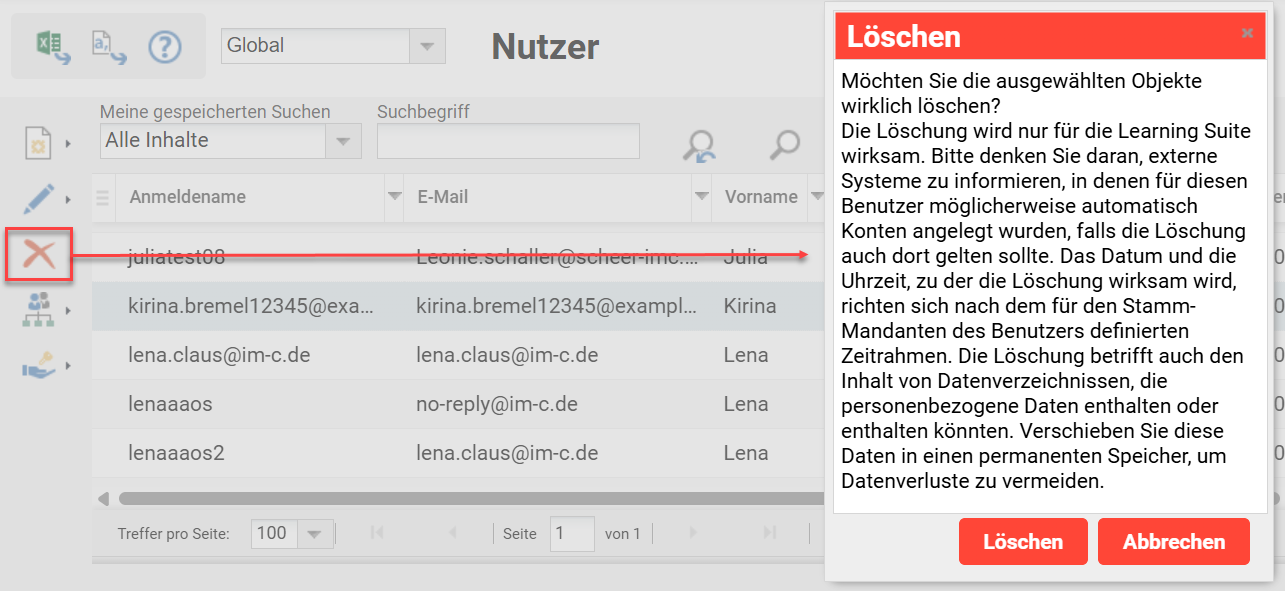
Nur Administratoren, die sowohl über die Freigabe Löschen für den Nutzer als auch über die Zugriffsrechte Löschen für die Funktion Nutzer verfügen, können Löschvorgänge durchführen.
Löschen durch den Lerner
Es kann eingestellt werden, dass Lerner ihr eigenes Profil über die Option Profil löschen löschen können. Diese Option kann in der Funktion Navigation aktiviert werden und befindet sich unter dem Menü Nutzerprofilordner.
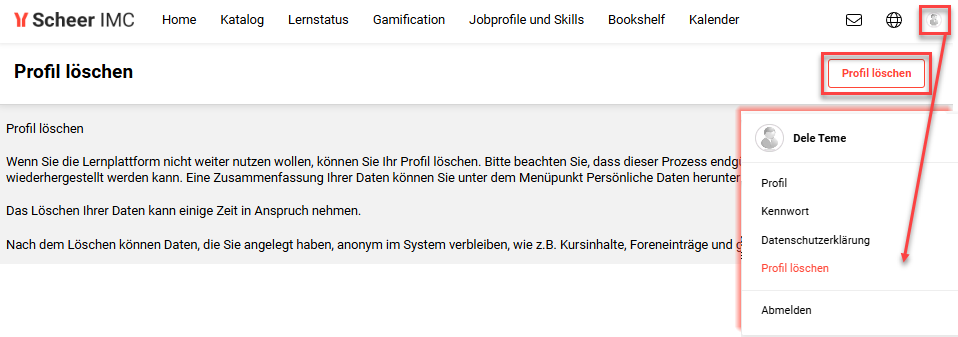
Die Option Profil löschen wird häufig für Kunden mit komplexen Unternehmensszenarien genutzt. Damit können externe Nutzer ihr Profil löschen, sobald sie ihre gewünschten Lernaktivitäten abgeschlossen haben. Die Möglichkeit, das Löschen eigener Daten zu gestatten, ist für viele Organisationen zudem eine Anforderung der DSGVO.
Löschen über die API
Die SCIM-API ermöglicht es externen Systemen, Nutzer zu löschen. Dies ist mithilfe des DELETE-Aufrufs an die URL http://hostname/restapi/lms/scim/Users/ID möglich. Weitere Informationen finden Sie unter Swagger UI | Delete user.
Löschen durch Zusammenführen
Beim Zusammenführungsprozess werden zwei doppelte Nutzerdatensätze zu einem einzigen Datensatz zusammengefasst. Sobald die Zusammenführung abgeschlossen ist, wird der ursprüngliche Nutzerdatensatz gelöscht.
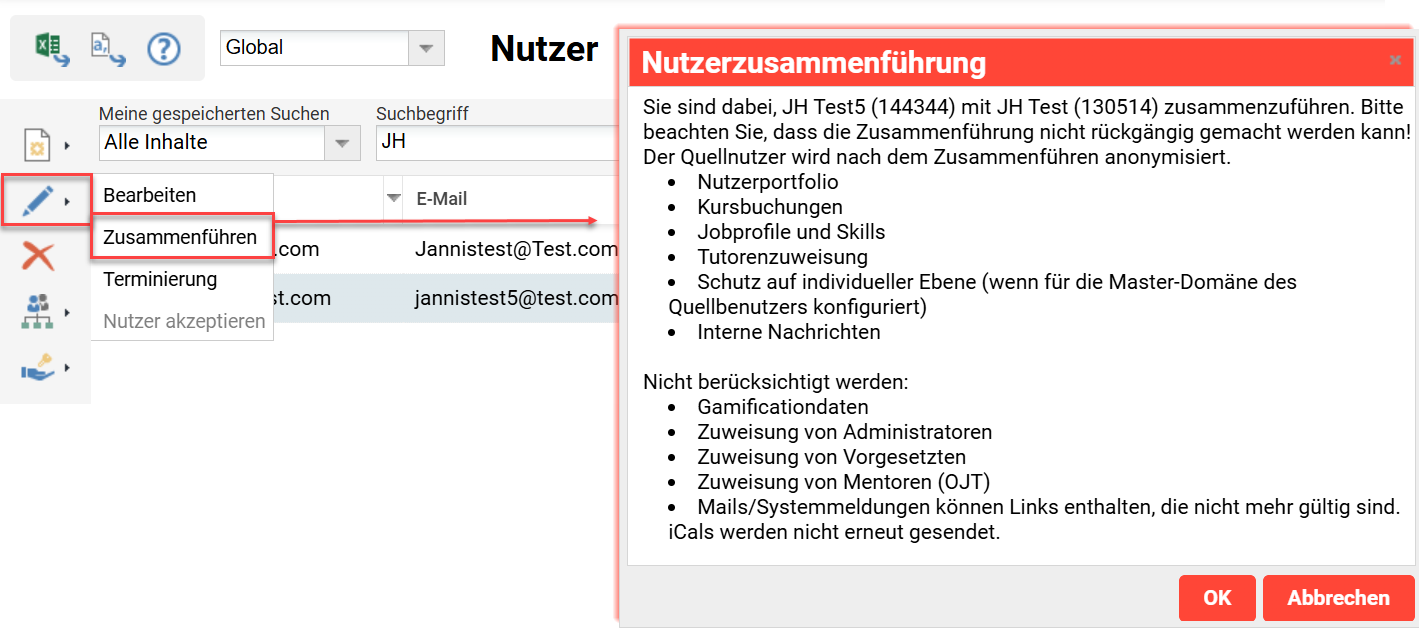
Sobald eine Zusammenführung durchgeführt wurde, kann sie nicht mehr rückgängig gemacht werden.
Automatische Löschung nach Abmeldung
Das Löschen kann je nach Mandant automatisch erfolgen, und zwar nach einer bestimmten Anzahl von Tagen nach der Abmeldung. Diese Option kann in der Funktion Mandanten aktiviert werden, indem Sie den gewünschten Mandanten bearbeiten. Im Tab Zugriff und Sicherheit gibt es das Feld Lösche Benutzer x Tage nach Abmeldung.
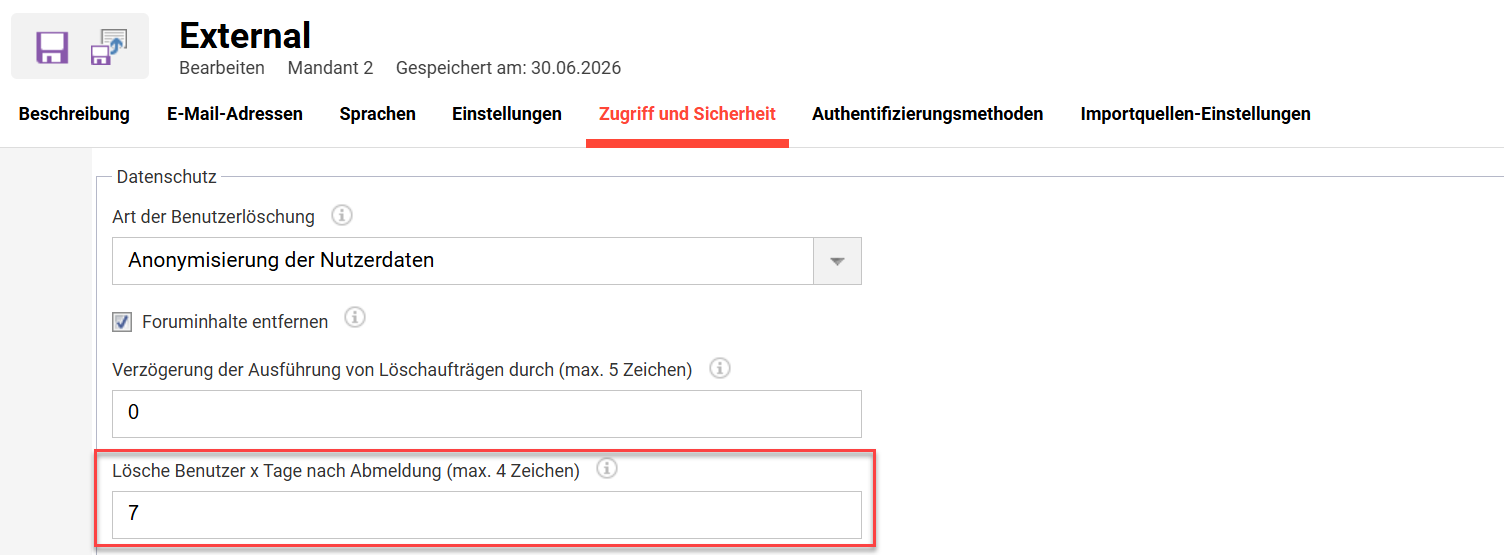
Dafür ist ein aktiver, geplanter Cron-Job mit dem Processor-Name de.imc.clix.person.delete.DeleteUsersJob erforderlich. Der Cron-Job sollte idealerweise als Geplante Aufgabe eingerichtet sein, die täglich ausgeführt wird.
Automatische Löschung zu einem festgelegten Datum
Die Löschung kann automatisiert werden, indem im Profil eines Nutzers ein zukünftiges Datum eingegeben wird. Dies erfolgt über das Nutzerattribut Datum der Löschung. Dieses Datum kann manuell eingegeben, über eine Benutzeroberfläche (.csv, SCIM) aktualisiert oder anhand von Geschäftsregeln festgelegt werden (z. B. x Jahre/Tage nach der letzten Aktualisierung oder der letzten Anmeldung).
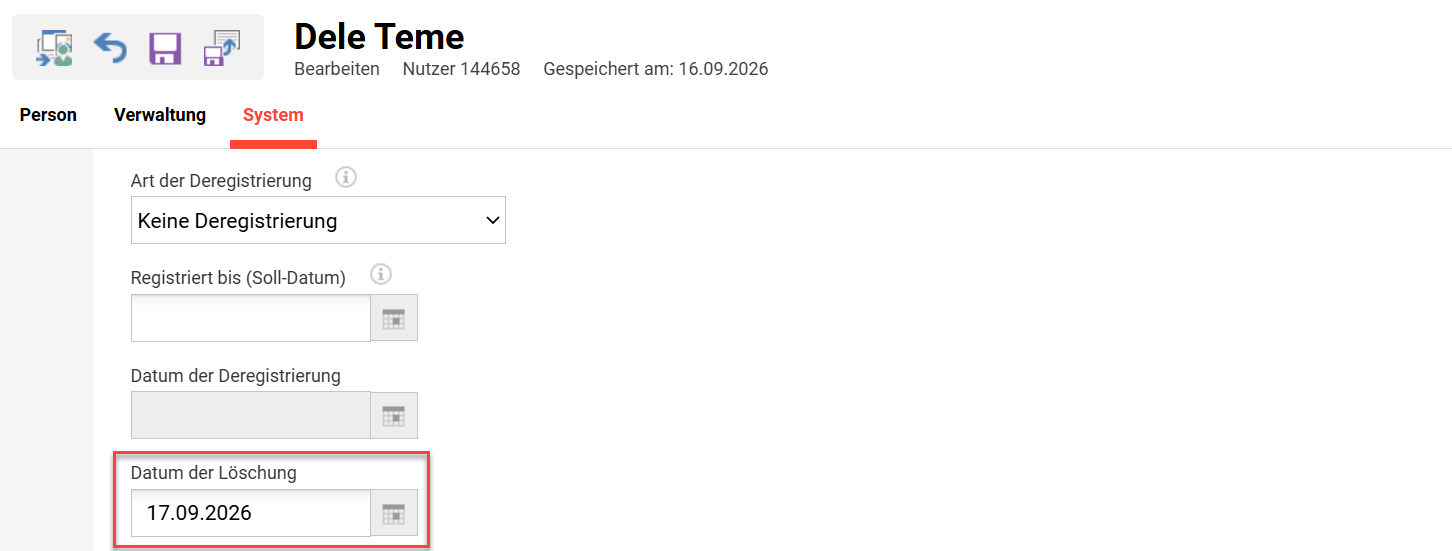
Dafür ist ein aktiver, geplanter Cron-Job mit dem Processor-Name de.imc.clix.person.delete.DeleteUsersJob erforderlich. Der Cron-Job sollte idealerweise als Geplante Aufgabe eingerichtet sein, die täglich ausgeführt wird.
Weitere Konfigurationen
Es gibt einige zusätzliche Konfigurationen, die sich auf die Abmelde- und Löschabläufe auswirken. Diese Einstellungen werden im Folgenden beschrieben:
Konfigurationsmanager
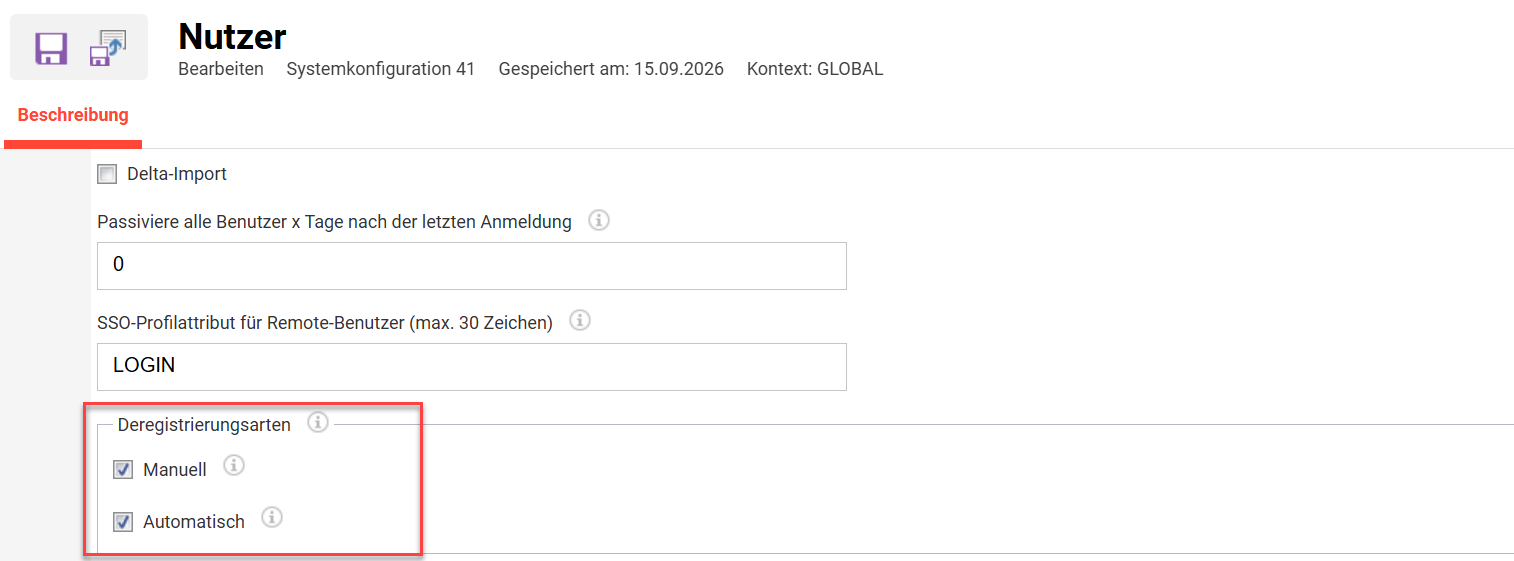
Es gibt einige systemweite Konfigurationsparameter, mit denen manuelle und automatische Deregistrierungsarten aktiviert oder deaktiviert werden können. Diese Einstellungen finden Sie in der Funktion Konfiguration im Menü Nutzer innerhalb des Abschnitts Deregistrierungsarten.
Mandant-Einstellungen
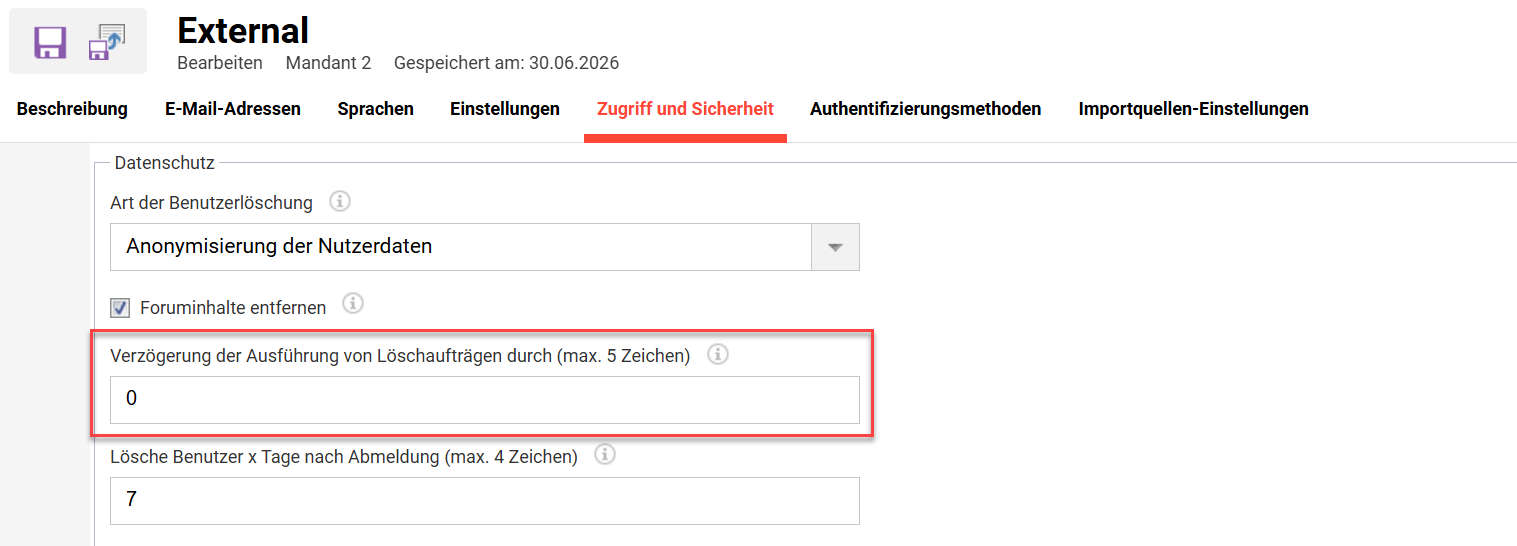
In der Funktion Mandanten gibt es eine Einstellung pro Mandant, mit der das Löschen verzögert werden kann. Navigieren Sie zum Tab Zugriff und Sicherheit, wo Sie im Abschnitt Datenschutz die Einstellung Verzögerung der Ausführung von Löschaufträgen durch. Hier kann eine Zahl eingegeben werden, die die Anzahl der Monate angibt, um die Löschanfrage von Nutzern in diesem Mandanten zu verzögern.
Cron-Jobs planen
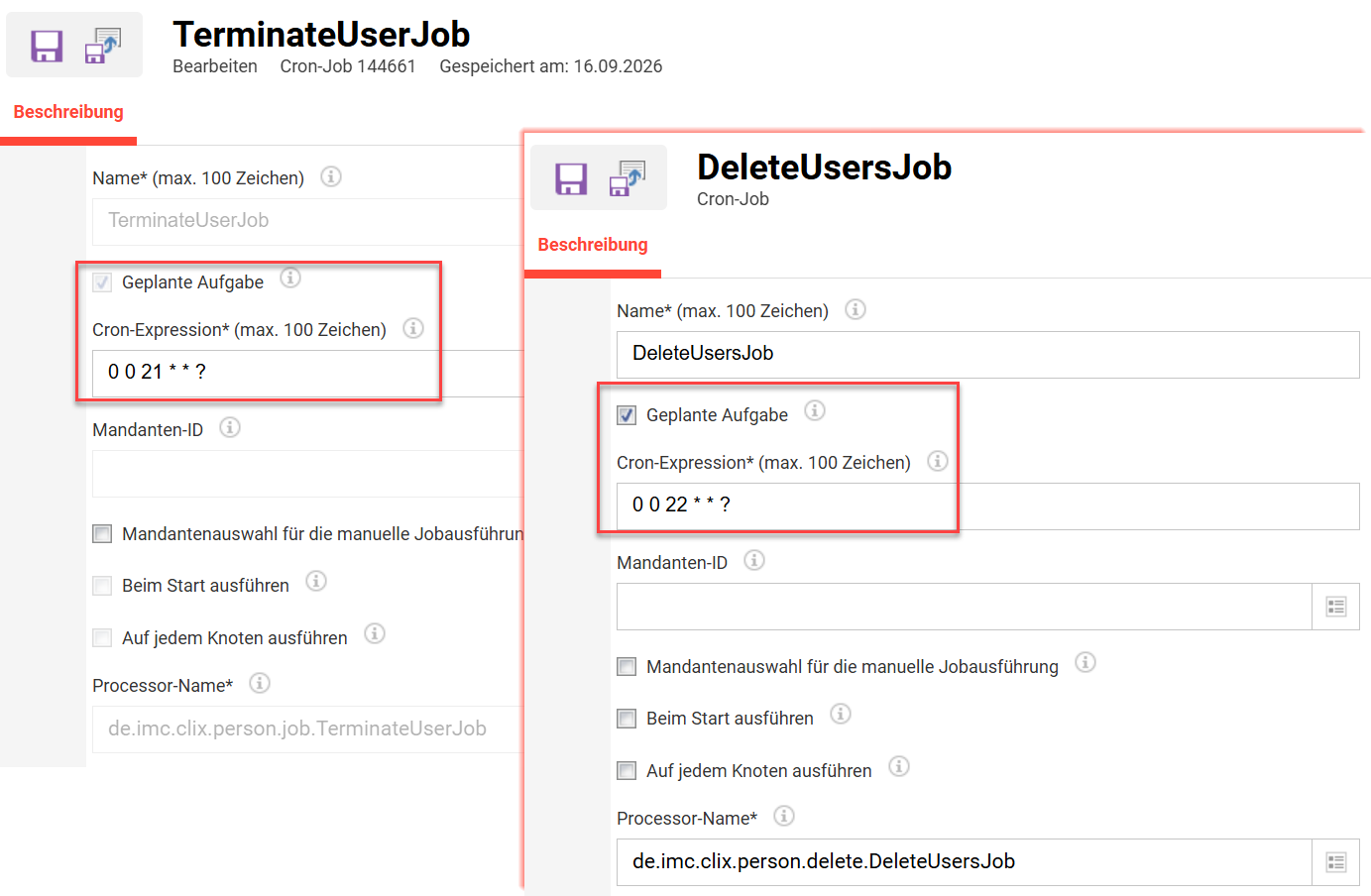
Damit die Workflows zur automatischen Deregistrierung und Löschung funktionieren, müssen zwei Cron-Jobs konfiguriert werden. Dabei handelt es sich um die Cron-Jobs TerminateUserJob und DeleteUsersJob. Als Systemadministrator können Sie diese in der Funktion Cron job manager konfigurieren. Die Cron-Jobs können so eingerichtet werden, dass sie in Abhängigkeit davon, ob die Checkbox Geplante Aufgabe aktiviert ist, manuell oder automatisch ausgeführt werden. Im Idealfall werden die geplanten Aufgaben täglich mit Cron-Expression* ausgeführt, deren Einstellungen den folgenden Beispielen ähneln: