
So aktualisieren Sie SCORM-Lerninhalte-ZIP-Pakete und die Versionsverwaltung
Übersicht über die Aktualisierung von WBTs (SCORM)
Die Aktualisierung von WBT-Medienobjekten (SCORM) erfolgt anders als bei anderen Medienobjekten. Dies liegt vor allem an der Komplexität der SCORM-ZIP-Pakete und den oft häufigen Aktualisierungsanforderungen. Anstatt die vorhandenen WBT-Medien (SCORM) zu bearbeiten, um eine neue Version (1.0, 2.0, 3.0) zu erstellen, können Sie einfach das ZIP-Paket ersetzen. Der Artikel erläutert sowohl den SCORM-Aktualisierungs- als auch den Bearbeitungsprozess.
Paket aktualisieren
Wenn Sie kleine Änderungen an SCORM-Medien vornehmen müssen (z. B. Korrekturen im Text oder Aktualisierungen von Bildern), können Sie lediglich das ZIP-Paket ersetzen, ohne das Medienobjekt selbst zu bearbeiten. Der Vorteil dieses Vorgehens besteht darin, dass keine Versionsaktualisierungen erfolgen. Das bedeutet, dass die Lernhistorie früherer Erfolge erhalten bleibt und keine Abhängigkeit von korrekten Workflows für automatische Updates besteht; Letzteres dient dazu, sicherzustellen, dass im Kurs die richtige Version im Tab Komponenten verfügbar ist. Führen Sie die Änderungen am SCORM-Paket mit einem externen Autorentool durch. Sobald Sie die Aktualisierungen vorgenommen haben, exportieren Sie ein neues SCORM-ZIP-Paket desselben Typs (1.2, 1.3/2004). Sie können die ZIP-Datei nun in das LMS laden.
Das neue ZIP-Paket muss eine passende Datei imsmanifest.xml enthalten, damit ein Update durchgeführt werden kann.
WBT-Inhalte (AICC/SCORM) im LMS aktualisieren
Rufen Sie im LMS die Funktion Lerninhalte auf und markieren Sie das WBT-Objekt (SCORM), das Sie aktualisieren möchten. Klicken Sie auf das Icon Bearbeiten und wählen Sie die Option WBT-Inhaltsaktualisierung (AICC/SCORM). Im Pop-up-Fenster können Sie einfach Ihre neue ZIP-Datei hochladen und auf den Button OK klicken.
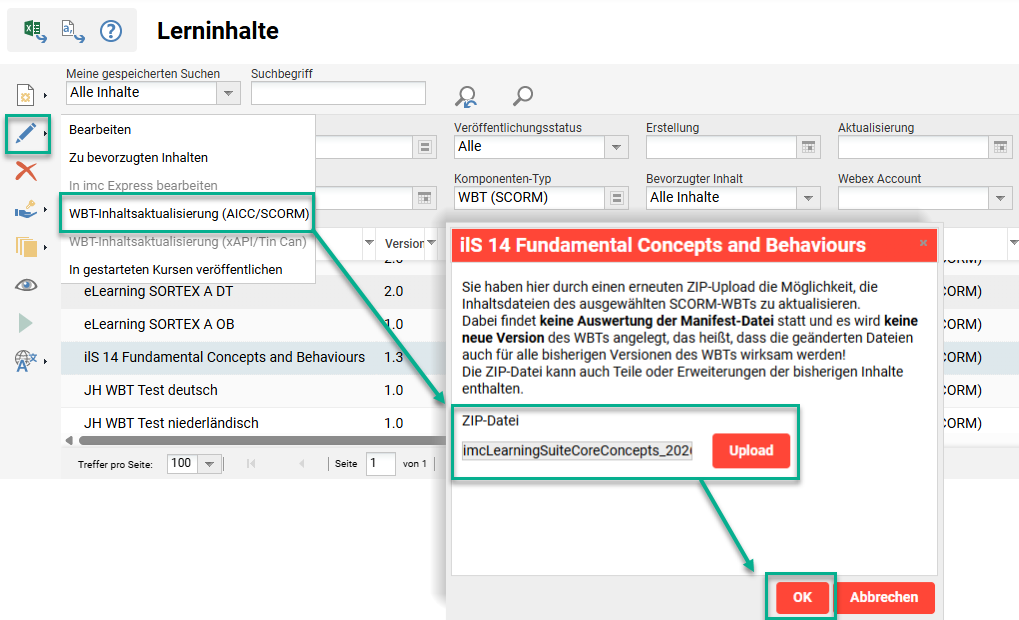
Die Verarbeitung des Updates dauert je nach Größe des neuen Pakets etwa eine Minute. Nach Abschluss des Vorgangs wird vorübergehend eine Bestätigungsmeldung in der oberen rechten Ecke angezeigt. Das Update kann nun getestet werden.
Wenn die ZIP-Datei eine nicht übereinstimmende imsmanifest.xml-Datei enthält, wird eine Fehlermeldung angezeigt. Dies wird in der Regel durch den Export in einen anderen SCORM-Typ oder durch strukturelle Änderungen verursacht.
Testen des Updates
Die Version des Medienobjekts bleibt unverändert, und Sie müssen das Objekt manuell aufrufen, um die Änderungen zu bestätigen. Dies kann in der Funktion Lerninhalte unter Verwendung des Icons Vorschau oder direkt in einem Kurs oder Katalog, der dieselbe SCORM-Version enthält, erfolgen.
Es wird empfohlen, vor dem Testen den Browser-Cache zu leeren oder den Inkognito-Modus zu verwenden, insbesondere wenn das vorherige Paket kürzlich aufgerufen wurde. Andernfalls führen Sie den Test in einem anderen Browser durch, in dem das SCORM-Modul noch nicht aufgerufen wurde. Der Grund dafür ist, dass Browser häufig ganze SCORM-Module zwischenspeichern.
Versionsaktualisierungen
Es kann vorkommen, dass Sie bestimmte Feldwerte oder Einstellungen des LMS für das SCORM-Medienobjekt ändern müssen. Dazu gehören beispielsweise das Hinzufügen einer Beschreibung, das Hochladen eines Vorschaubildes, das Hinzufügen von Klassifizierungen oder das Anpassen der WBT-Player-Einstellungen. Wenn Sie eine dieser Änderungen vornehmen müssen, müssen Sie das LMS-Medienobjekt bearbeiten, die Änderungen vornehmen und eine neue Version veröffentlichen. Es kann auch sein, dass Sie wichtige Änderungen am SCORM-ZIP-Paket vorgenommen haben und diese zur Nachverfolgung in einer neuen Version berücksichtigen möchten.
Bearbeiten eines WBT-Objekts (SCORM)
In der Funktion Lerninhalte markieren Sie das gewünschte WBT-Objekt (SCORM), klicken auf das Icon Bearbeiten und wählen die Option Bearbeiten. Dadurch wird ein neuer Tab geöffnet, in dem die gewünschten Änderungen vorgenommen werden können. Sobald die Änderungen vorgenommen wurden, klicken Sie auf den Button Speichern und veröffentlichen.
.png?cb=2647d8c6d2f8b6379c1b220b5ddb1ad4)
Der wesentliche Unterschied beim Bearbeiten gegenüber dem ursprünglichen Erstellungsprozess besteht darin, dass es kein Feld WBT-Typ oder Feld ZIP-Datei-Upload gibt. Das liegt daran, dass der Typ (1.2 und 1.3/2004) nicht geändert werden kann und die Option WBT-Inhaltsaktualisierung (AICC/SCORM) für Paketaktualisierungen vorgesehen ist.
Wenn Sie eine Version veröffentlichen, legen die Einstellungen für automatische Updates fest, ob die zuletzt veröffentlichte Version in den zugewiesenen Kursen und Katalogen automatisch aktualisiert wird.