So erfassen Sie die Anwesenheit von Kursteilnehmern mithilfe von QR-Codes
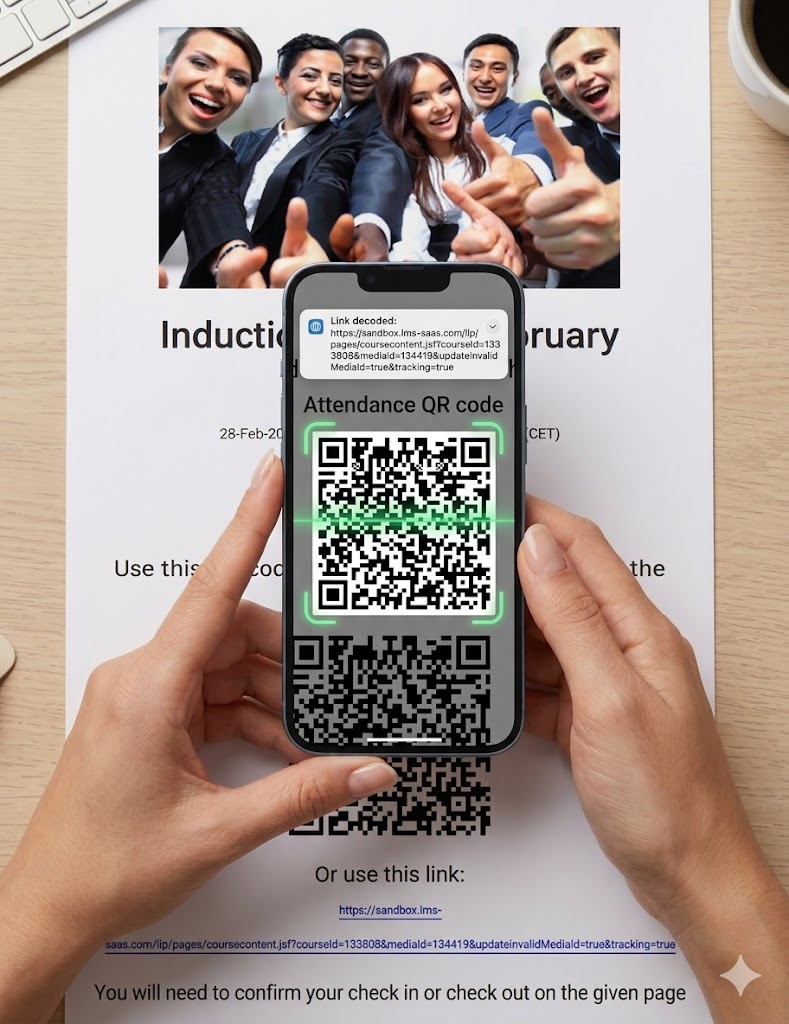
Der Workflow zur Anwesenheitskontrolle mittels QR-Code ist für Kurse vorgesehen, bei denen die Teilnehmer persönlich am Veranstaltungsort erscheinen müssen. Bei ihrer Ankunft scannen die Teilnehmer mit ihrer Handykamera einen QR-Code, der auf einem Kursplakat abgebildet ist. Daraufhin werden sie aufgefordert, sich beim LMS anzumelden, wodurch sie automatisch eingecheckt werden. Beim Verlassen des Veranstaltungsortes scannen die Teilnehmer den QR-Code erneut, um sich abzumelden.
Dieser Workflow eignet sich ideal für Schulungen mit großer Teilnehmerzahl, bei denen es für einen Tutor oder Kursleiter nicht effizient wäre, alle Teilnehmer manuell zu erfassen. Der Workflow erfordert eine bestimmte Kurskonfiguration, die in diesem Artikel erläutert wird.
Kurs- und Veranstaltungskonfiguration
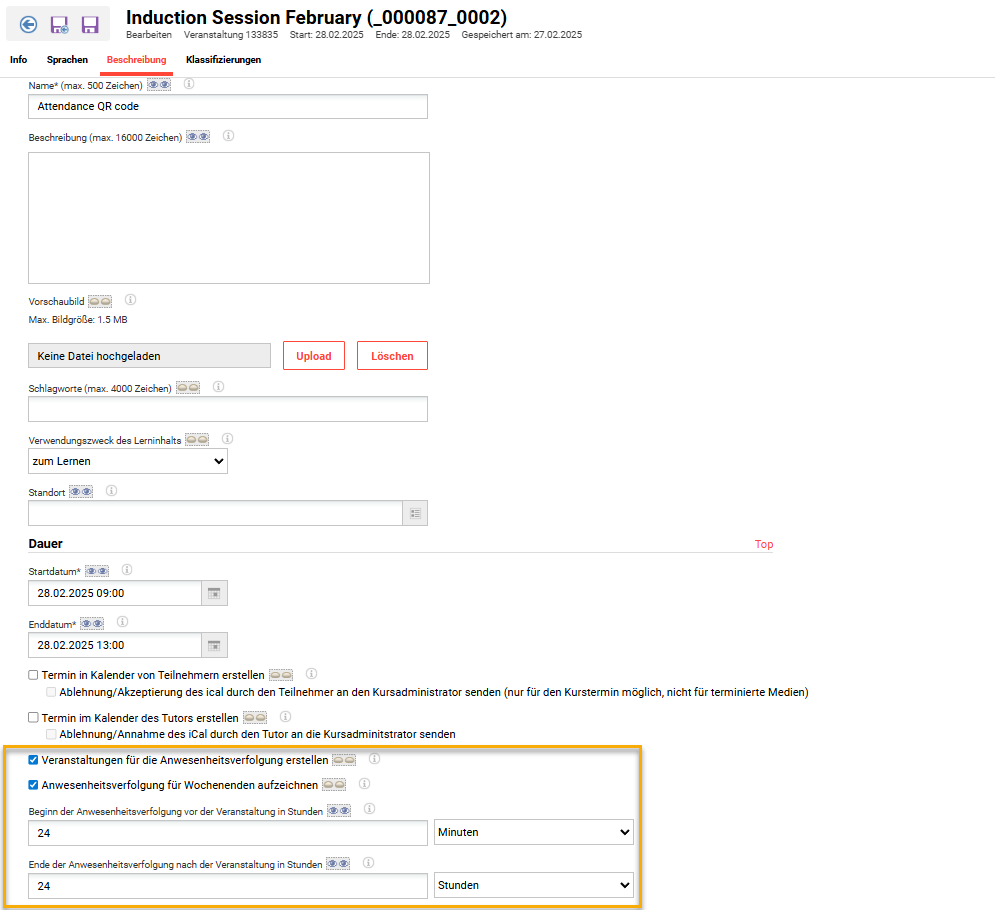
Für die Anwesenheitskontrolle per QR-Code müssen Sie einen Kurs mit dem Lerninhaltetyp Veranstaltung erstellen, der im Tab Komponenten angelegt oder hinzugefügt wird. Diese Veranstaltungen werden manuell angelegt und ihre Termine entsprechen denen des Kurses.
Konfiguration des Medientyps für Veranstaltungen
In der Funktion Lerninhaltetypen müssen Sie den Lerninhaltetyp Veranstaltung bearbeiten, um zu überprüfen, ob drei Metatags zur Anwesenheitskontrolle hinzugefügt wurden. Die hinzuzufügenden Metatags lauten:
-
Beginn der Anwesenheitskontrolle vor der Veranstaltung in Stunden (ID 11807)
-
Ende der Anwesenheitskontrolle nach der Veranstaltung in Stunden (ID 11808)
-
Anwesenheitskontrolle für Wochenenden aufzeichnen (ID 11936)
Falls die Metatags nicht vorhanden sind, fügen Sie sie hinzu und klicken Sie auf den Button Speichern.
Bei Systemen, in denen Veranstaltungen für andere Zwecke als die Anwesenheitskontrolle genutzt werden, kann es sinnvoll sein, einen neuen Lerninhaltetyp Veranstaltung speziell für die Anwesenheitskontrolle anzulegen. Auf diese Weise werden die für die Anwesenheitskontrolle erforderlichen Metatags bei regulären Veranstaltungen nicht angezeigt.
Veranstaltungserstellung
Um einen QR-Code zur Anwesenheitskontrolle zu erstellen, erstellen Sie zunächst ein Medienobjekt Veranstaltung. Dies können Sie direkt in der Funktion Kurse oder über die Funktion Lerninhalte tun.
Veranstaltung im Kurs erstellen
Am einfachsten ist es, die Veranstaltung direkt im Tab Komponenten des Kurses zu erstellen. Klicken Sie dazu auf das Icon Neu, wählen Sie die Option Lerninhalt und im Popup-Fenster den Medientyp Veranstaltung. Passen Sie bei der Präsenzveranstaltung das Start- und Enddatum sowie die Start- und Endzeit an die Kursdaten und -zeiten an; aus diesem Grund ist die direkte Erstellung im Kurs der einfachste Weg.
Mit Präsenzveranstaltungen können Sie diese als kursspezifisch speichern. Das bedeutet, dass die Veranstaltung nicht in der Funktion Lerninhalte erscheint und nicht versioniert wird. Alle Änderungen nach dem Speichern müssen direkt im Kurs vorgenommen werden, indem Sie die Veranstaltung im Tab Komponenten markieren und auf das Icon Bearbeiten klicken.
Wenn ein Kurs sich über mehrere Sitzungen oder Tage erstreckt, können Sie mehrere Veranstaltungen anlegen. Jede Veranstaltung kann dann einen eigenen QR-Code erhalten, um die Anwesenheit zu erfassen.
In einer Kursvorlage kann im Tab Komponenten der Lerninhaltetyp Veranstaltung hinzugefügt werden, um bei der Erstellung jeder Kurssitzung daran zu erinnern, dass für die Anwesenheitskontrolle eine Veranstaltung mit einem bestimmten Start- und Enddatum sowie einer bestimmten Start- und Endzeit erforderlich ist.
Erstellung von Veranstaltungen in Lerninhalte
Sie können auch Veranstaltungen für die Anwesenheitskontrolle in der Funktion Lerinhalte erstellen. Bei diesem Ansatz werden versionierte Objekte erstellt, die einem Kurs hinzugefügt werden können. Klicken Sie dazu auf das Icon Neu, wählen Sie die Option Lerninhalt und im Popup-Fenster den Medientyp Veranstaltung. Passen Sie bei der Präsenzveranstaltung das Start- und Enddatum sowie die Start- und Endzeit an die Kursdaten und -zeiten an; das bedeutet, dass der Kurs in der Regel zuerst angelegt wird.
Aktualisierung von Veranstaltungen
Sobald eine Veranstaltung angelegt wurde, muss sie unter Umständen aktualisiert werden, um Beschreibungen oder die Einstellungen der Metatags anzupassen. Wie Sie dabei vorgehen, hängt davon ab, ob die Veranstaltung kursspezifisch oder Als systemweiter Lerninhalt angelegt wurde.
-
Wenn eine Veranstaltung als kursspezifisch erstellt wurde, müssen Sie diese direkt im Tab Komponenten des Kurses bearbeiten.
-
Wenn eine Veranstaltung Als systemweiter Lerninhalt erstellt wurde, müssen Sie diese in der Funktion Lerninhalte bearbeiten. Anschließend muss sie veröffentlicht werden, woraufhin eine neue Version erstellt wird. Ob die neue Version automatisch im Kurs angezeigt wird, hängt von den Automatische Aktualisierung-Einstellungen des Kurses ab und davon, ob bereits Teilnehmer auf den Kurs gebucht sind.
Es wird empfohlen, geeignete Standardwerte für die Metatags Beginn der Anwesenheitskontrolle vor der Veranstaltung in Stunden und Ende der Anwesenheitskontrolle nach der Veranstaltung in Stunden des Lerninhaltetyps festzulegen.
QR-Code ausdrucken
Sobald die Veranstaltung hinzugefügt und der Kurs gespeichert wurde, kann der QR-Code von ausgewählten Administratoren und Tutoren sofort ausgedruckt werden:
-
Administratoren benötigen die Freigabe Bearbeiten für den Kurs.
-
Tutoren benötigen eine Rolle mit Zugriff auf den Tab Lehrplan.
Das QR-Code-Poster kann gemäß der folgenden Anleitung ausgedruckt werden:
Tab Komponenten
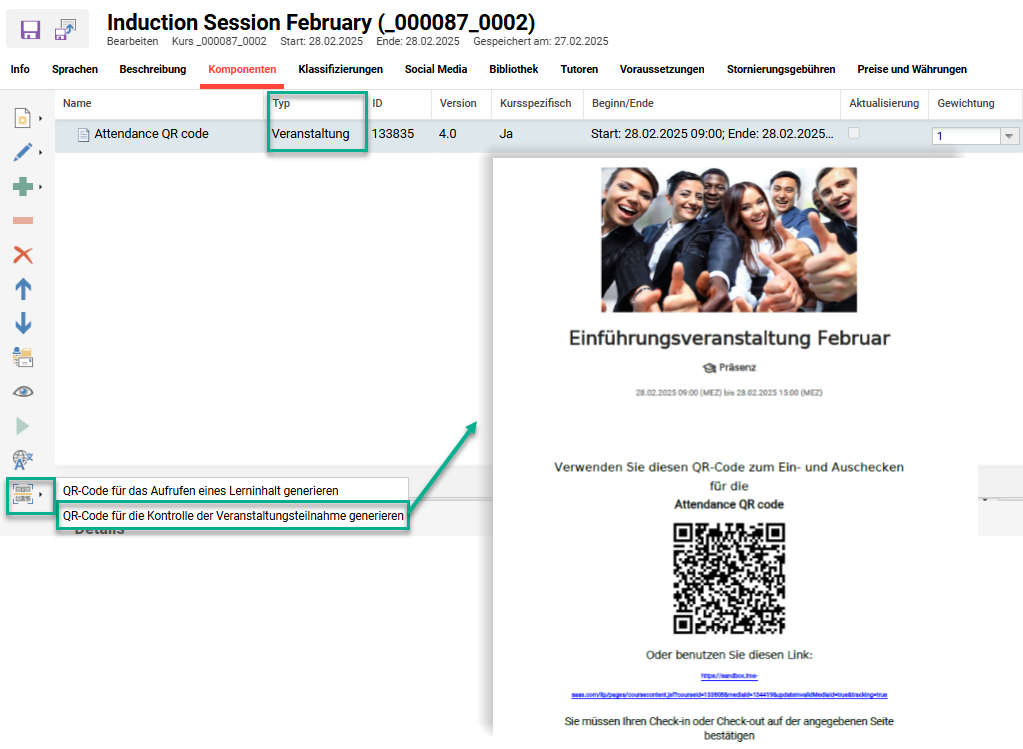
Wenn Sie als Administrator einen Kurs erstellen oder bearbeiten, der eine Veranstaltung enthält, finden Sie im Tab Komponenten das Icon QR-Code generieren. Markieren Sie die Veranstaltung, für die die Anweseneheit kontrolliert werden soll, klicken auf das Icon QR-Code generieren und wählen Sie die Option QR-Code für die Kontrolle der Veranstaltungsteilnahme generieren. Dadurch wird eine PDF-Datei erstellt, die ausgedruckt und im Klassenzimmer ausgehängt werden kann.
Tab Lehrplan
Ihre Kurstutoren und -administratoren können über deren entsprechende Funktionen zur Kursbetreuung QR-Code-Poster erstellen.
-
Tutoren: Funktion Kursübersicht → Icon Kursbetreuung
-
Administratoren: Funktion Kurse → Icon Tutoring → Option Kursbetreuung
Im Tab Lehrplan finden Sie das Icon QR-Code generieren. Markieren Sie die Veranstaltung für die Anwesenheitskontrolle, klicken Sie auf das Icon QR-Code generieren und wählen Sie die Option QR-Code für die Kontrolle der Veranstaltungsteilnahme generieren. Dadurch wird eine PDF-Datei erstellt, die ausgedruckt und im Klassenzimmer ausgehängt werden kann.
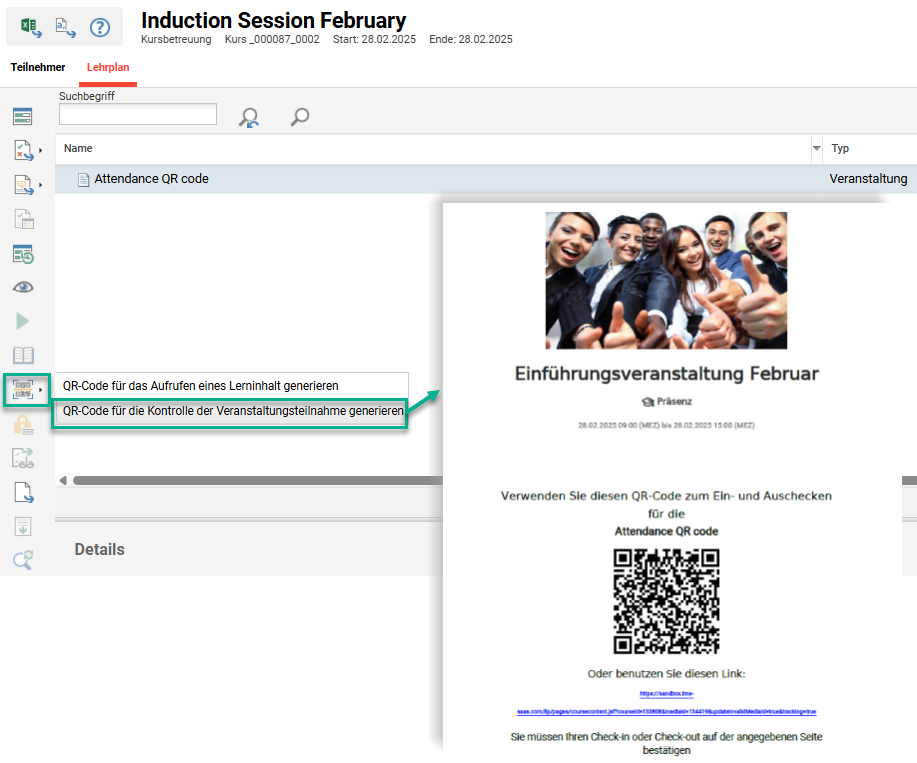
Nur Tutoren, die dem Kurs zugewiesen sind und über eine Rolle verfügen, die den Zugriff auf den Tab Lehrplan ermöglicht, können das QR-Code-Poster ausdrucken.
Anwesenheitskontrolle
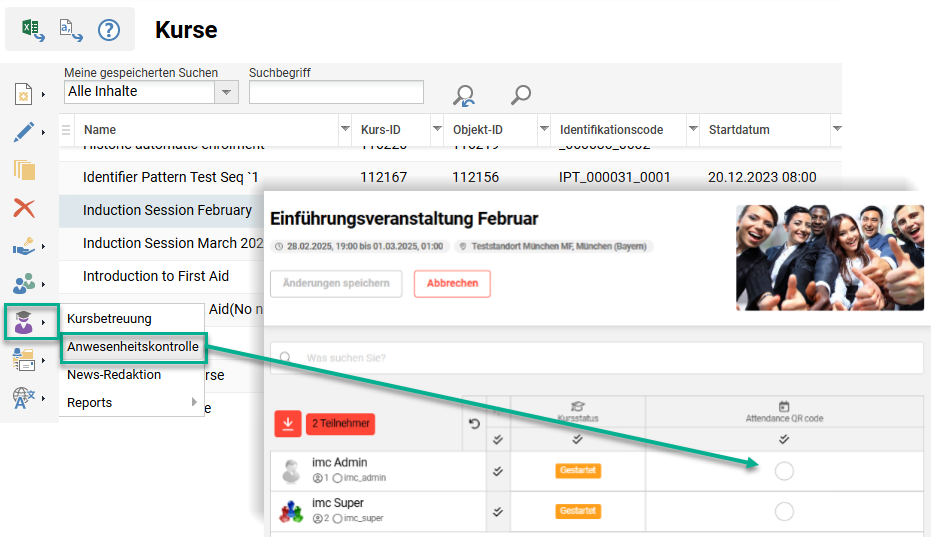
Sobald die Teilnehmer den QR-Code gescannt und sich erfolgreich beim LMS angemeldet haben, wird ihre Anwesenheit automatisch aktualisiert, sofern sie auf den Kurs gebucht sind. Als Administrator und/oder Tutor können Sie die Teilnahme an der Veranstaltung über die entsprechende Funktion Kursbetreuung für den Kurs überwachen. Die übersichtlichste Ansicht ist hier die Option Anwesenheitskontrolle, die über eine ansprechende, für Mobilgeräte optimierte Anzeige verfügt. Eine Detailansicht finden Sie über die Option Kursbetreuung im Tab Lehrplan, wo auch die genauen Datums- und Zeitangaben erfasst sind.