
So richten Sie automatische Aktualisierungen von Kursvorlagen auf Kurse ein
Übersicht über automatische Aktualisierungen
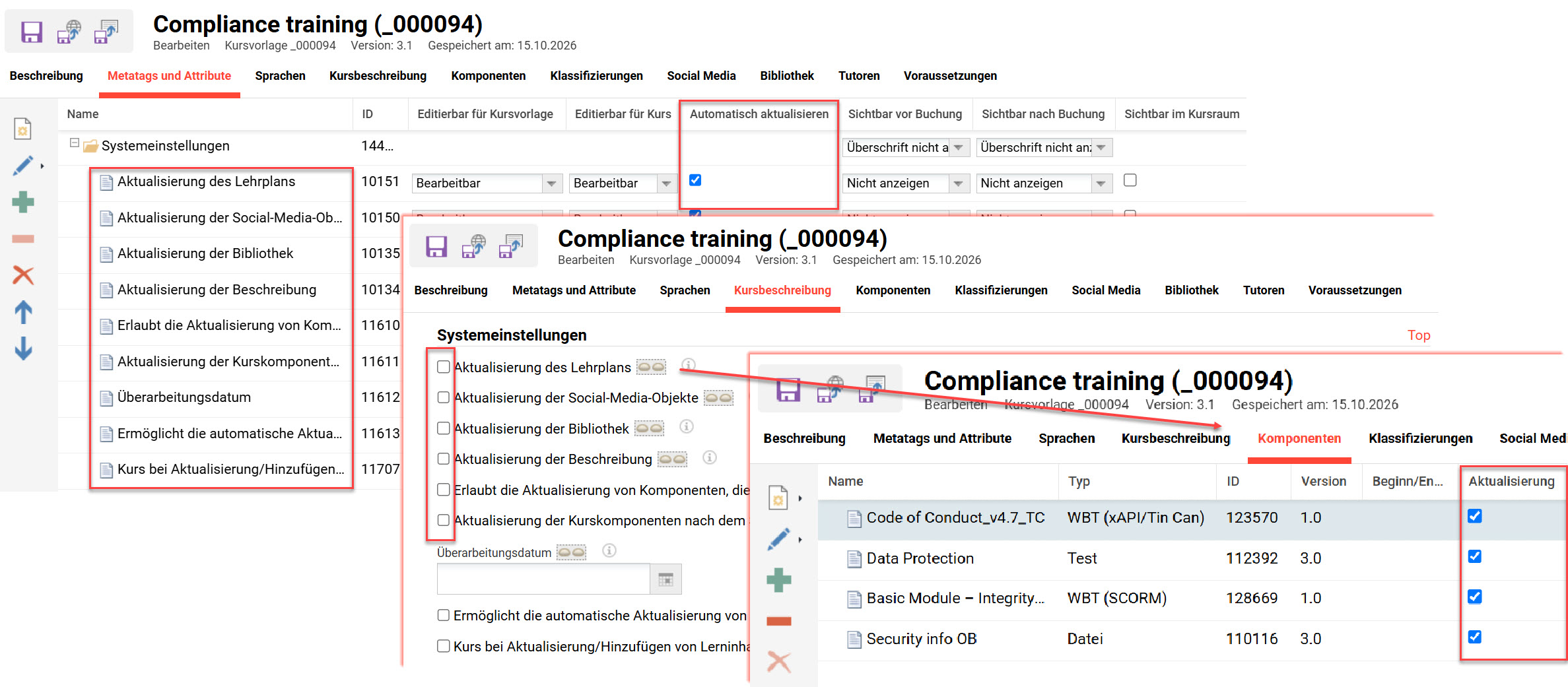
In Kursvorlagen und Kursen stehen zahlreiche Workflows für automatische Aktualisierungen zur Verfügung. Nutzen Sie diese Workflows, um sicherzustellen, dass Beschreibungen, Einstellungen und Inhalte bei Änderungen stets auf dem neuesten Stand bleiben. Dazu gehören die Aktualisierung von Beschreibungsinformationen, Lehrplan-Komponenten, Bibliotheksinhalten und Foren. Der Aktualisierungsprozess richtet sich nach den Versionsänderungen der Lernobjekte oder Kursvorlagen. Für jedes Metatag und jedes Inhaltsobjekt kann individuell festgelegt werden, ob die automatische Aktualisierung aktiv ist.
Vorteile automatischer Aktualisierungen
Automatische Aktualisierungsabläufe eignen sich ideal, um Ihre Beschreibungsfelder, Kurs-Einstellungen und Lernobjekte stets auf dem neuesten Stand zu halten. Durch die Automatisierung dieses Prozesses wird sichergestellt, dass Ihre Lerner stets die aktuellsten Informationen erhalten, und Administratoren profitieren von einem geringeren manuellen Aufwand.
Gängige Aktualisierungsszenarien
Die automatischen Aktualisierungsworkflows bieten zahlreiche Möglichkeiten. Die gängigsten Anwendungsszenarien werden im Folgenden beschrieben:
Neue Lerninhalteversion verfügbar
Medienobjekte wie Dateien oder Videos werden häufig mehreren Kursen sowie direkt Katalogen oder Channels zugewiesen. Da alle Lerninhalte einer Versionsverwaltung unterliegen, muss bei einer notwendigen Aktualisierung eine neue Version veröffentlicht werden. In Kursvorlagen, Kursen, Katalogen und Channels gibt es optionale Aktualisierungsworkflows, um gewünschte Lerninhalte automatisch auf die aktuelle Version zu aktualisieren. Dies kann auf noch nicht begonnene Kurse beschränkt werden, um Lücken im Lernfortschritt für Teilnehmer zu vermeiden, die den Kurs bereits abgeschlossen haben, oder es kann auch bereits begonnene Kurse umfassen, in denen die Teilnehmer bereits Fortschritte erzielt haben.
Neuer Lehrplan oder neue Lerninhalte in der Bibliothek für anstehende Blended-Learning-Kurse
Viele Kurse werden von Kursleitern an verschiedenen Orten und zu unterschiedlichen Terminen als Präsenzveranstaltungen durchgeführt. Diese Kurse enthalten in der Regel begleitende Medienkomponenten im Lehrplan oder in der Bibliothek. Soll ein neues Lerninhaltsobjekt für alle zukünftigen Kursdurchläufe hinzugefügt werden, kann dies auf der Ebene der Kursvorlage erfolgen. Der Workflow für automatische Aktualisierungen kann dann jeden noch nicht begonnenen Kurs aktualisieren, der von dieser Kursvorlage abgeleitet ist.
Aktualisierungen des Beschreibungsfelds oder der Einstellungen für noch nicht begonnene Kurse
Möglicherweise ist eine Massenaktualisierung ausgewählter Beschreibungsfelder oder Einstellungen aller noch nicht begonnenen Kurse erforderlich, die von einer einzigen Kursvorlage abgeleitet sind. Dies kann aufgrund einer Änderung des Namens, der Beschreibungsinformationen, des Buchungs-Workflows, des Zertifikats oder des Kursadministrators usw. erforderlich sein. Durch die Aktualisierung der Details in der Kursvorlage und die Veröffentlichung einer neuen Version können die Beschreibungen der abgeleiteten Kurse automatisch aktualisiert werden. Dies kann auf ausgewählte Metatags und noch nicht gestartete Kurse beschränkt werden.
Konfigurationsschritte
Bevor Sie die automatischen Aktualisierungsworkflows nutzen, sollten Sie zunächst überprüfen, ob bestimmte Einstellungen in Ihrem System korrekt konfiguriert sind.
Überprüfen Sie, ob die Metatags für Aktualisierungen vorhanden sind
Es gibt neun Metatags, die sich auf automatische Aktualisierungsworkflows auswirken und zu Kursen hinzugefügt werden können. Vier dieser Metatags beziehen sich auf die grundlegenden Aktualisierungsworkflows und sind normalerweise bei allen Kurstypen vorhanden. Fünf der Metatags sind fortgeschrittener und erweitern die automatischen Aktualisierungsworkflows zusätzlich; vor IP30 mussten diese Metatags manuell zu den Kurstypen hinzugefügt werden. Es wird empfohlen, alle Kurstypen zu überprüfen und Kursvorlagen auszuwählen, um sicherzustellen, dass diese Metatags verfügbar sind.
Die Metatags werden im Folgenden alle beschrieben:
|
ID |
Name |
Beschreibung |
|
Metatags für Basis-Aktualisierungen |
||
|
10134 |
Aktualisierung der Beschreibung |
Legt fest, ob ausgewählte Beschreibung-Metatags für anstehende Kurse automatisch aktualisiert werden sollen, wenn eine neue Version der Kursvorlage veröffentlicht wird |
|
10135 |
Aktualisierung der Bibliothek |
Legt fest, ob die Bibliothek der anstehenden Kurse automatisch mit aktuellem Inhalt aus der Vorlagenbibliothek aktualisiert werden soll, wenn eine neue Version der jeweiligen Kursvorlage veröffentlicht wird |
|
10150 |
Aktualisierung der Social-Media-Objekte |
Legt fest, ob die Social-Media-Elemente der anstehenden Kurse automatisch mit den aktuellen Social-Media-Elementen aus der Vorlage aktualisiert werden, wenn eine neue Version der Kursvorlage veröffentlicht wird |
|
10151 |
Aktualisierung des Lehrplans |
Legt fest, ob der Lehrplan und die Lernlogik eines noch nicht begonnenen Kurses aktualisiert werden, wenn eine neue Version der Kursvorlage veröffentlicht wird |
|
Erweiterte Metatags für Aktualisierungen |
||
|
11610 |
Erlaubt die Aktualisierung von Komponenten, die an Lernlogikregeln gebunden sind. |
Ermöglicht es Ihnen, eine Aktualisierung auf die zuletzt veröffentlichte Version der zur Aktualisierung markierten Lerninhalte durchzuführen, die an Regeln der Lernlogik gebunden sind |
|
11611 |
Aktualisierung der Kurskomponenten nach dem Start des Teilnehmers erlauben |
Ermöglicht die Aktualisierung auf die zuletzt veröffentlichte Version eines Tests, eines Feedback-Formulars oder eines WBT (SCORM/AICC), sofern diese im Kurs als zu aktualisierend markiert wurden, selbst wenn die Teilnehmer bereits mit der Bearbeitung der Komponente begonnen haben |
|
11612 |
Überarbeitungsdatum |
Wenn aktiviert, werden Aktualisierungen von Komponenten, die an Lernlogikregeln gebunden sind, oder die nach dem Start der Teilnehmer erfolgen, erst nach Erreichen dieses Datums übernommen |
|
11613 |
Ermöglicht die automatische Aktualisierung von Kursen ohne Überarbeitungsdatum. |
Ermöglicht die automatische Aktualisierung von Kursen, für die kein Überarbeitungsdatum festgelegt wurde |
|
11707 |
Kurs bei Aktualisierung/Hinzufügen von Lerninhalten zurücksetzen |
Wenn Zurücksetzen ausgewählt ist, wird der Registrierungsstatus der Teilnehmer bei der Aktualisierung oder dem Hinzufügen von Komponenten auf In Bearbeitung zurückgesetzt. Dies ist in Kombination mit der Lernlogik nicht zulässig. |
Hinzufügen der erweiterten Aktualisierungs-Metatags
Vor IP29 waren die erweiterten Metatags zur Aktualisierung (IDs 11610, 11611, 11612, 11613, 11707) in den Kurstypen nicht vorkonfiguriert. Das bedeutete, dass sie manuell über den Tab Metatags und Attribute zu den Kurstypen und Kursvorlagen hinzugefügt werden mussten.
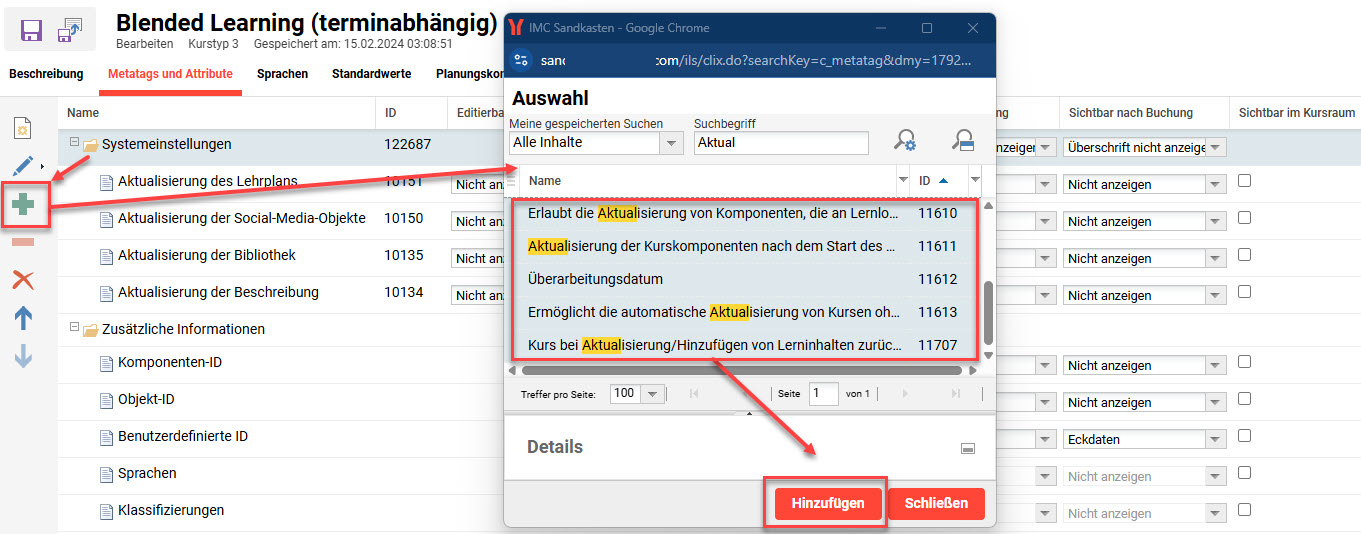
Um die Metatags hinzuzufügen, gehen Sie wie folgt vor:
-
Bearbeiten Sie den Kurstyp oder die Kursvorlage.
-
Rufen Sie den Tab Metatags und Attribute auf.
Wenn Sie eine Kursvorlage bearbeiten und dieser Tab nicht verfügbar ist, liegt das daran, dass im Tab Planungskomplexität des übergeordneten Kurstyps die Checkbox Metatag-Einstellungen auf Kursvorlagen-Ebene änderbar nicht angekreuzt war. -
Markieren Sie den Ordner Systemeinstellungen und klicken Sie auf das Icon Hinzufügen.
-
Suchen Sie im Pop-up-Fenster nach Aktualisierung.
-
Wählen Sie die fünf Metatags (IDs 11610, 11611, 11612, 11613, 11707) durch Mehrfachauswahl aus, indem Sie die Taste STRG gedrückt halten, klicken Sie auf den Button Hinzufügen und schließen Sie das Pop-up-Fenster.
-
Ordnen Sie die Metatags in der gewünschten Reihenfolge an.
-
Passen Sie die Anzeigeeinstellungen an. Es gelten folgende Empfehlungen:
-
Editierbar für Kursvorlage = Bearbeitbar
-
Editierbar für Kurs = Bearbeitbar / Nicht anzeigen (je nachdem, wie streng die Einstellungen für den jeweiligen Kurs festgelegt werden müssen)
-
Automatische aktualisieren = markiert
-
Sichtbar vor Buchung = Nicht anzeigen
-
Sichtbar nach Buchung = Nicht anzeigen
-
Sichtbar im Kursraum = nicht markiert
-
-
Wechseln Sie anschließend zum Tab Standardwerte oder – wenn Sie eine Kursvorlage bearbeiten – zum Tab Kursbeschreibung und legen Sie die Standardwerte fest.
-
Wenn Sie fertig sind, klicken Sie nach Bearbeitung eines Kurstyps auf das Icon Speichern oder bei einem Kurstyp auf das Icon Speichern und veröffentlichen.
Das Hinzufügen dieser Metatags zu Kurstypen führt nicht automatisch zu einer Aktualisierung bestehender Kursvorlagen, die auf der Grundlage des jeweiligen Kurstyps erstellt wurden. Stattdessen müssen die Metatags zusätzlich manuell in die bestehenden Kursvorlagen eingefügt werden. Dies ist möglich, wenn in den Kurstypen die Einstellung Metatag-Einstellungen auf Kursvorlagen-Ebene änderbar im Tab Planungskomplexität aktiviert ist.
Terminierter Cron-Job
Der Cron-Job ContentAutoUpdate überprüft automatisch, ob für Kurse, bei denen die Metatag-Einstellung Automatisch aktualisieren aktiviert ist, notwendige Aktualisierungen vorliegen, und führt diese durch. Es werden nur Kurse berücksichtigt, bei denen entweder das Metatag Überarbeitungsdatum befüllt ist oder die Checkbox Ermöglicht die automatische Aktualisierung von Kursen ohne Überarbeitungsdatum aktiviert ist. Dieser Cron-Job kann so konfiguriert werden, dass er automatisch ausgeführt wird oder manuell gestartet werden muss, ist jedoch nicht immer vorkonfiguriert.
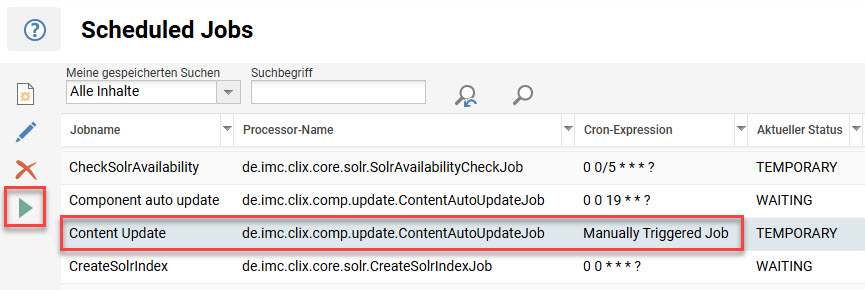
Prüfen Sie in der Funktion Cron job manager, ob der Cron-Job ContentAutoUpdate mit einer automatisierten Cron-Expression vorhanden ist. Falls der Cron-Job vorhanden ist oder die Cron-Expression auf Manuell ausgelöster Job eingestellt ist, müssen Sie einen neuen Cron-Job erstellen. Es wird empfohlen, diesen Job mindestens einmal täglich auszuführen, um sicherzustellen, dass die in den Kursvorlagen aktualisierten Inhalte regelmäßig an die davon abgeleiteten Kurse mit aktivierten Aktualisierungen übertragen werden.
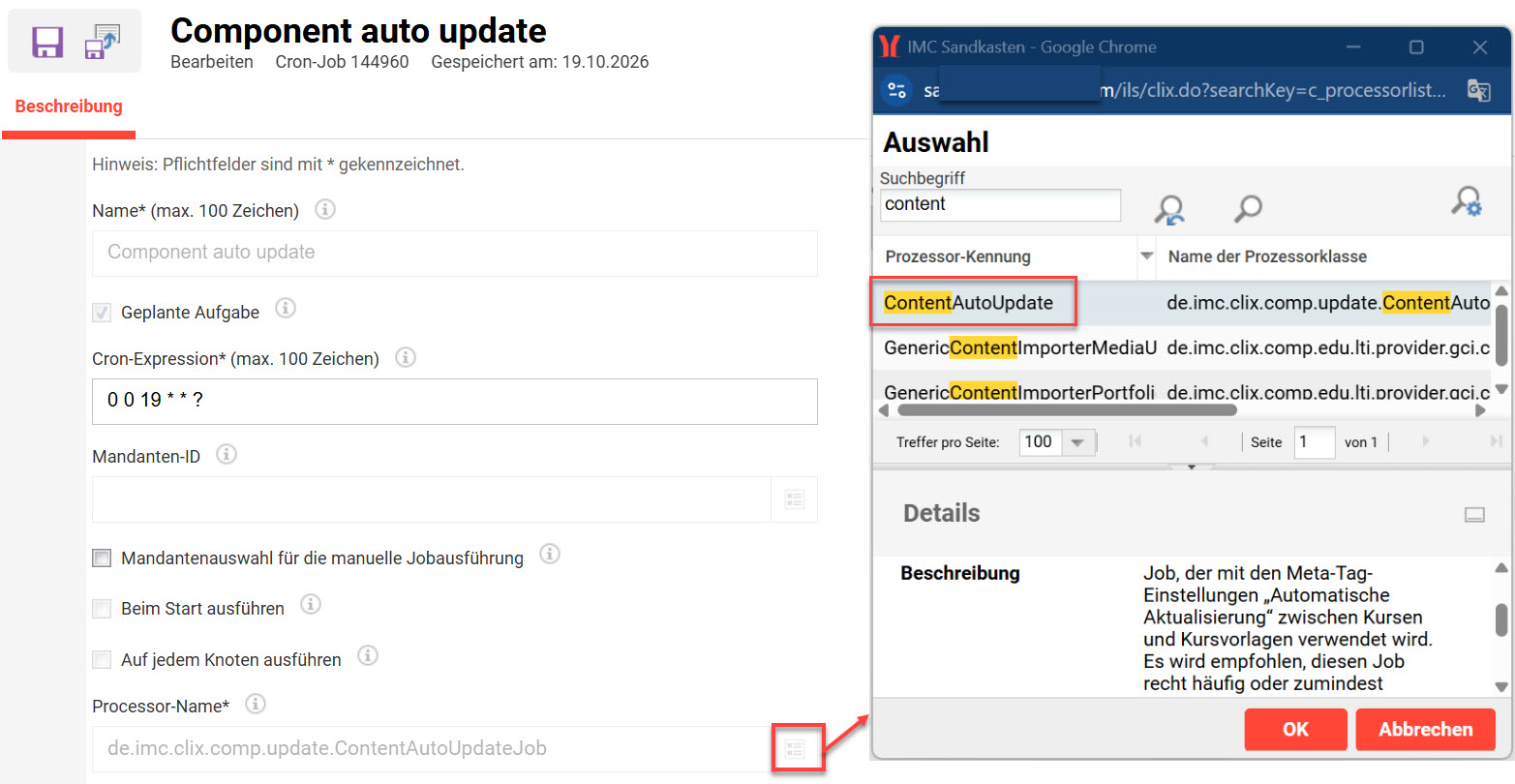
Bei der Konfiguration automatisierter Cron-Jobs empfiehlt es sich, die Cron-Expression so einzustellen, dass die Ausführung außerhalb der regulären Geschäftszeiten erfolgt. Die im vorangehenden Beispiel enthaltene Cron-Expression 0 0 19 * * ? steht beispielsweise für eine tägliche Verarbeitung um 19 Uhr.
Verwaltung automatischer Aktualisierungen
In diesem Abschnitt wird erläutert, wie die einzelnen Schritte für jeden Workflow zur automatischen Aktualisierung durchgeführt werden.
Aktivieren von Aktualisierungen der Lehrplankomponenten
Das Metatag Aktualisierung des Lehrplans (ID 10151) kann aktiviert werden, um die Komponenten des Lehrplans auf zwei verschiedene Arten automatisch zu aktualisieren:
-
Wenn im Tab Komponenten einer Kursvorlage neue Lerninhalte hinzugefügt werden und die Vorlage veröffentlicht wird, können dadurch Aktualisierungen auf noch nicht gestartete Kurse, die auf dieser Vorlage basieren, übertragen werden.
-
Wenn systemweite Lerninhalte dem Tab Komponenten einer Kursvorlage oder eines Kurses zugewiesen werden und die Checkbox Aktualisierung aktiviert ist, werden die Lerninhalte in den noch nicht begonnenen Kursen automatisch aktualisiert, sobald neuere Versionen der Lerninhalte veröffentlicht werden.
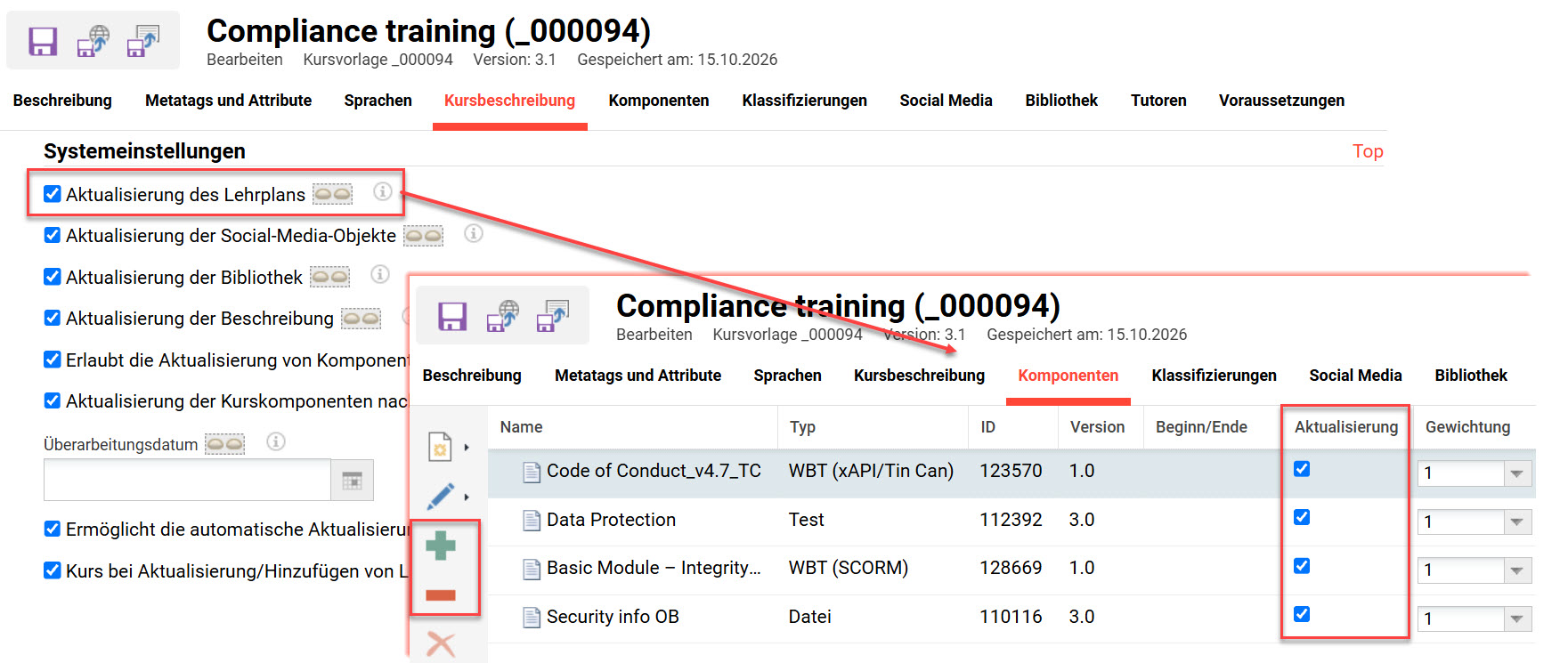
Wenn die Checkbox Aktualisierung des Lehrplans aktiviert ist, werden die folgenden grundlegenden Aktualisierungsregeln angewendet:
-
Tests, Feedback-Formulare oder WBTs (AICC oder SCORM): Sobald der erste Teilnehmer mit der Bearbeitung begonnen hat, sind keine Aktualisierungen mehr möglich. Dadurch wird sichergestellt, dass alle Kursteilnehmer unter gleichen Bedingungen arbeiten.
-
Foren, die bereits laufen, werden nicht aktualisiert.
-
Alle anderen Komponenten können jederzeit aktualisiert werden.
-
Ausnahme bei der Lernlogik: Wenn eine Lernlogik definiert wurde, können Aktualisierungen über den Tab Lehrplan erfolgen, bis ein Teilnehmer den Kurs startet (bei Kursen, die von der Dauer abhängen) oder bis zum Kursstart (bei terminabhängigen Kursen). Dadurch wird sichergestellt, dass die Folgeaktionen für alle Kursteilnehmer auf denselben Bedingungen basieren.
Aktualisierung von Komponenten mit Lernlogik
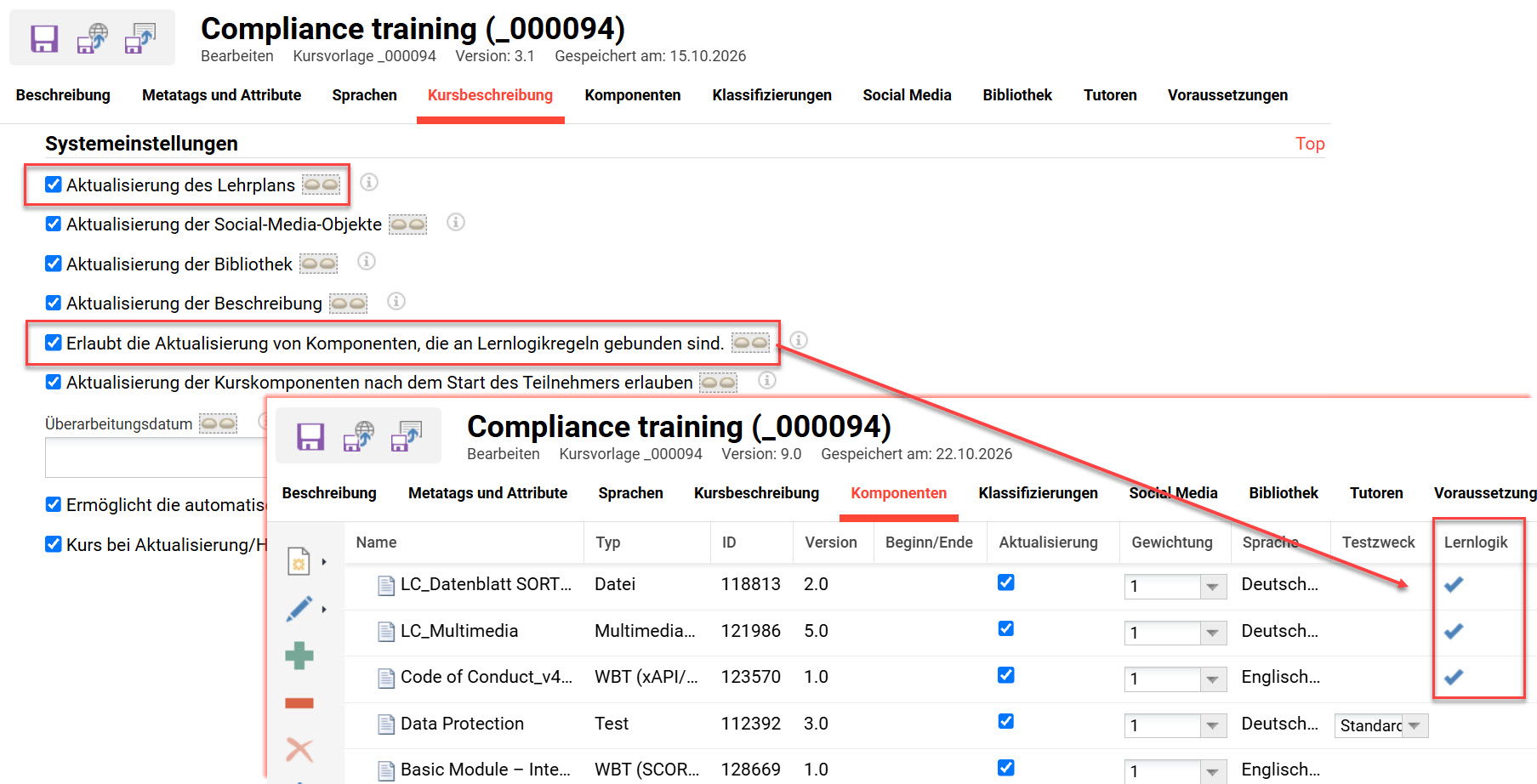
Um automatische Aktualisierungen von Lehrplan-Komponenten mit Lernlogik zu aktivieren, müssen Sie zusätzlich die Checkbox Erlaubt die Aktualisierung von Komponenten die an Lernlogikregeln gebunden sind (ID 11610) aktivieren. Dazu muss entweder ein Datum in das Metatag Überarbeitungsdatum (ID 11612) eingegeben oder die Checkbox Ermöglicht die automatische Aktualisierung von Kursen ohne Überarbeitungsdatum (ID 11613) aktiviert werden. Wenn ein Datum im Metatag Überarbeitungsdatum (ID 11612) festgelegt ist, werden Aktualisierungen von Komponenten erst nach Erreichen dieses Datums übernommen.
Aktualisierung von Komponenten, nachdem die Teilnehmer begonnen haben
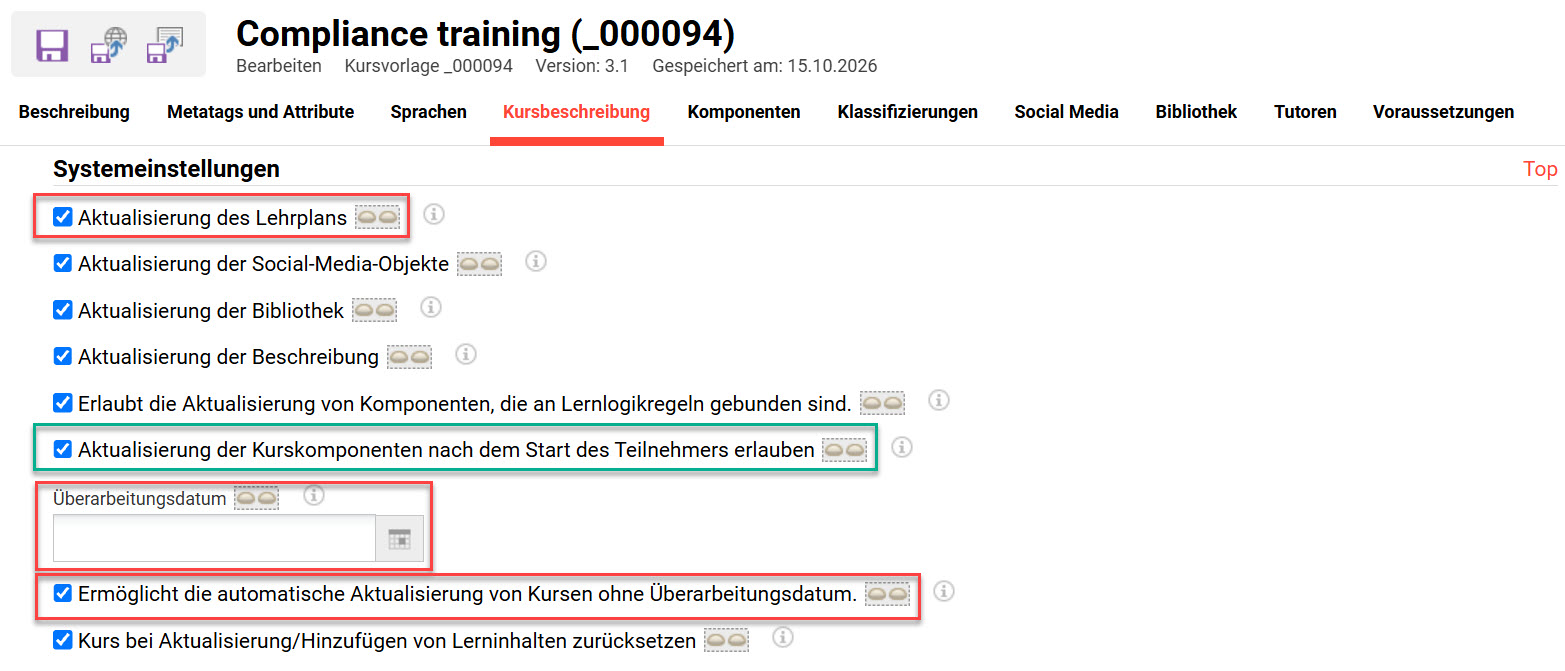
Um automatische Aktualisierungen der Lehrplan-Komponenten zu ermöglichen, nachdem für den Kurs eine Lernhistorie der Teilnehmer vorliegt, müssen Sie zusätzlich die Checkbox Aktualisierung der Kurskomponenten nach dem Start des Teilnehmers erlauben (ID 11611) aktivieren. Dazu muss entweder ein Datum in das Metatag Überarbeitungsdatum (ID 11612) eingegeben oder die Checkbox Ermöglicht die automatische Aktualisierung von Kursen ohne Überarbeitungsdatum (ID 11613) aktiviert werden. Wenn ein Datum im Metatag Überarbeitungsdatum (ID 11612) festgelegt ist, werden Aktualisierungen von Komponenten erst nach Erreichen dieses Datums übernommen.
Komponentenstatus nach der Aktualisierung zurücksetzen
Wenn die Versionen der Komponenten des Lehrplans automatisch aktualisiert werden, kann der Lernstatus der Teilnehmer, die den Kurs beendet haben, zurückgesetzt werden. Diese Funktion lässt sich aktivieren, indem man die Checkbox Kurs bei Aktualisierung/Hinzufügen von Lerninhalten zurücksetzen (ID 11707) markiert. Wenn diese Option aktiviert ist, wird der Buchungsstatus von Teilnehmern mit dem Buchungsstatus Abgeschlossen auf In Bearbeitung zurückgesetzt, und es ist notwendig, dass der Teilnehmer das aktualisierte Modul erneut absolviert.
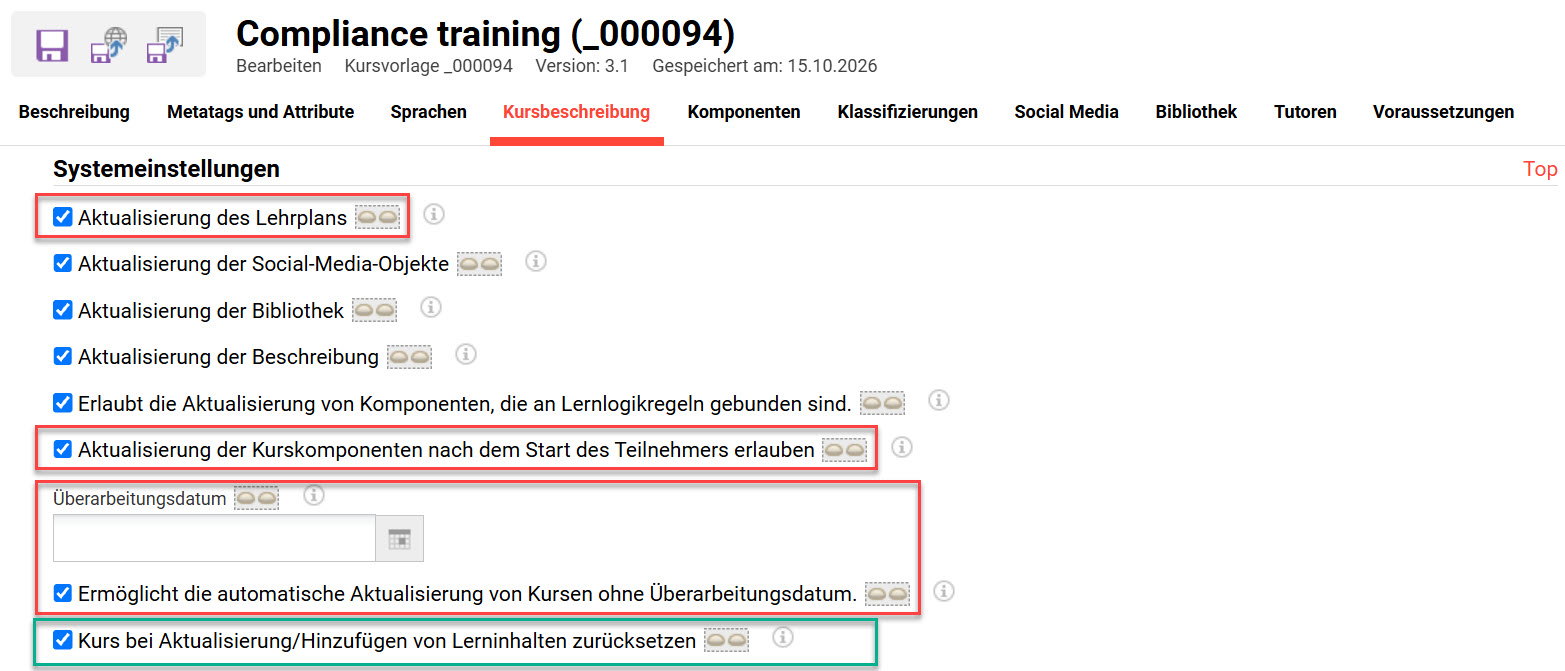
Für diese Einstellung müssen außerdem die Metatags Aktualisierung des Lehrplans, Aktualisierung der Kurskomponenten nach dem Start des Teilnehmers erlauben, Überarbeitungsdatum oder Ermöglicht die automatische Aktualisierung von Kursen ohne Überarbeitungsdatum aktiviert sein.
Diese Einstellung kann nicht in Kombination mit der Lernlogik verwendet werden. Wenn Sie versuchen, einen Kurs zu speichern, bei dem beide Funktionen aktiviert sind, ist das Speichern nicht möglich, und es erscheint eine Warnmeldung in einem Pop-up-Fenster.
Aktualisierungen manuell auslösen
Wenn Änderungen an Kursvorlagen und Lerninhalten vorgenommen werden, gibt es zwei manuelle Möglichkeiten, die automatischen Aktualisierungsworkflows unmittelbar auszulösen. Dies kann entweder für ausgewählte Kurse oder für alle Kurse erfolgen.
Manuelles Aktualisieren ausgewählter Kurse
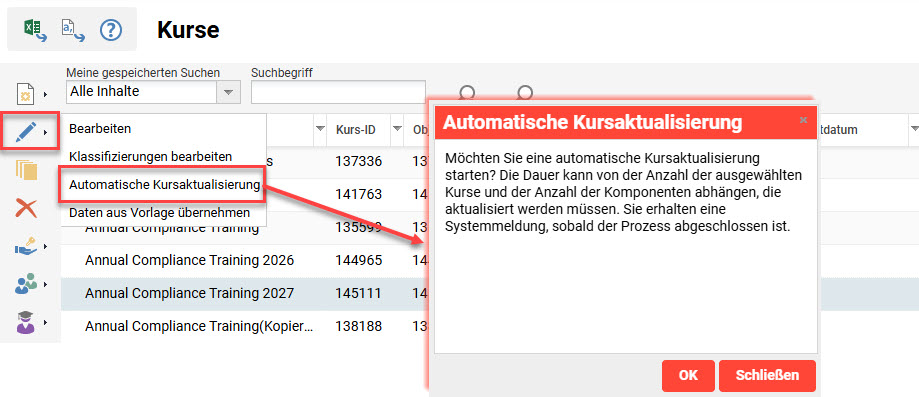
Um den automatischen Aktualisierungsworkflow für ausgewählte Kurse manuell auszulösen, rufen Sie die Funktion Kurse auf und markieren Sie die gewünschten Kurse (Mehrfachauswahl mit der STRG-Taste). Klicken Sie anschließend auf das Icon Bearbeiten und wählen Sie die Option Automatische Kursaktualisierung. Klicken Sie im Pop-up-Fenster auf den Button OK, um die Aktualisierung zu starten. Die Aktualisierung dauert in der Regel einige Sekunden, und in der oberen rechten Ecke des Bildschirms erscheint eine Bestätigungsmeldung.
Manuelle Aktualisierung aller Kurse
Um den automatischen Aktualisierungsworkflow für alle Kurse manuell auszulösen, rufen Sie die Funktion Cron job manager auf, markieren Sie den Cron-Job ContentAutoUpdateJob und klicken Sie auf das Icon Job starten. Dadurch werden alle Kurse und Kursvorlagen auf erforderliche Aktualisierungen überprüft.
Aktualisierungen bestimmter Komponenten
Es gibt einige Komponententypen, bei denen sich das Aktualisierungsverhalten von herkömmlichen Lerninhalten wie Dateidokumenten oder Multimedia-Inhalten unterscheidet. Dazu gehören WBTs, Tests und On-the-job Trainings. Die einzelnen Aktualisierungsverhalten werden im Folgenden erläutert:
Aktualisierungen von WBTs (AICC, SCORM, xAPI)
Wenn WBT-Dateien wie beispielsweise SCORM aktualisiert werden müssen, ist dies oft möglich, ohne dass eine neue Version veröffentlicht werden muss. Bei geringfügigen Änderungen, wie z. B. textlichen Anpassungen, bei denen die Struktur der Manifestdatei unverändert bleibt, kann das ZIP-Paket einfach im LMS ersetzt werden. Markieren Sie in der Funktion Lerninhalte das WBT und klicken Sie auf das Icon Bearbeiten, wählen Sie die Option WBT-Inhaltsaktualisierung und fügen Sie im Pop-up-Fenster die aktualisierte ZIP-Datei hinzu. Dadurch wird das Paket in allen Kursen sofort auf die aktuell veröffentlichte Version aktualisiert, wobei die Lernhistorie der Teilnehmer erhalten bleibt.
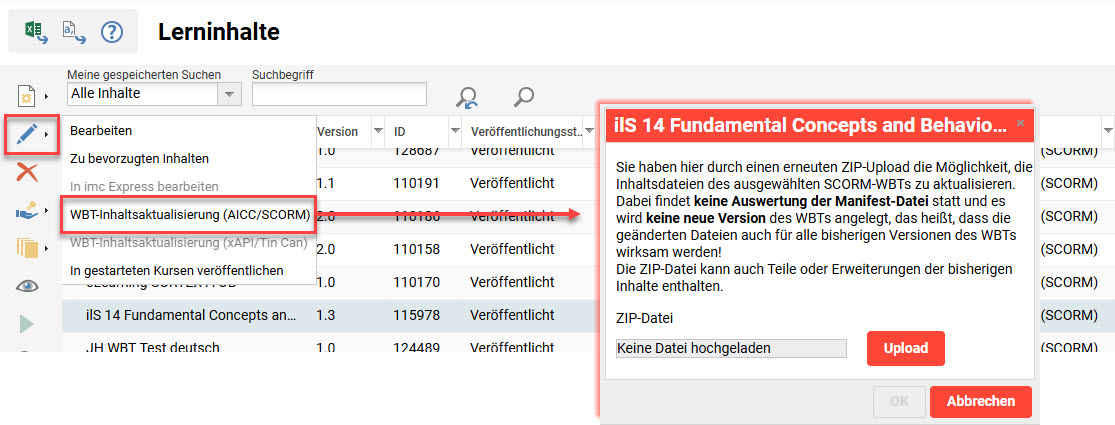
Beim Bearbeiten eines WBT gibt es kein Upload-Feld, über das das ZIP-Paket direkt ersetzt werden kann; daher können lediglich Metadaten und Einstellungen geändert werden. Nach der Veröffentlichung der Änderungen kann das ZIP-Paket wie oben beschrieben ersetzt werden. Diese Vorgehensweise wird empfohlen, wenn wesentliche Änderungen vorliegen und Sie nachverfolgen müssen, welche Version eines WBT-Pakets von den Lernern abgeschlossen wurde.
Um die Änderungen aus der Lerner-Ansicht anzuzeigen, ist es möglicherweise notwendig, den Browser-Cache zu leeren, falls das vorherige Paket bereits aufgerufen wurde.
Aktualisierungen von Tests
Die Aktualisierung von Testversionen in Kursvorlagen und Kursen ist auch über automatische Aktualisierungsworkflows möglich. Ein Unterschied bei Tests besteht darin, dass die darin enthaltenen Fragen ebenfalls eigenständige, versionierte Elemente sind. Wenn also eine Frage aktualisiert werden muss, muss diese Frage bearbeitet und anschließend neu veröffentlicht werden; die Aktualisierung muss dann auf die zugewiesenen Tests übertragen werden.
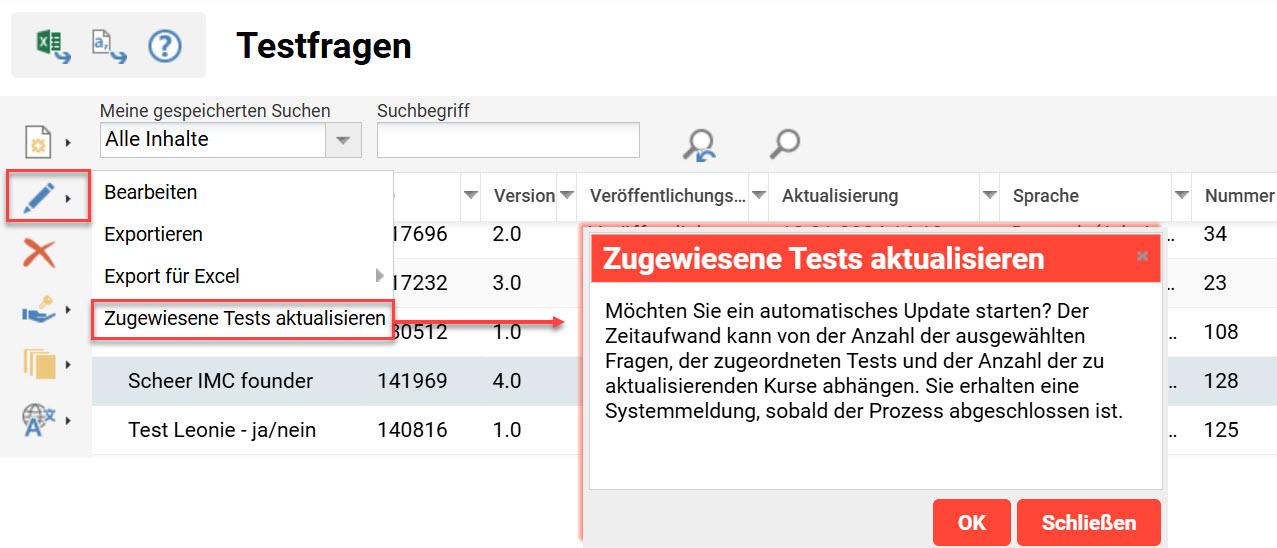
Sobald der Test mit der neuesten Version der Testfragen aktualisiert wurde, übertragen Sie die Änderung auf die Kurse. Dies erfolgt in der Funktion Tests, indem Sie den Test markieren, auf das Icon Bearbeiten klicken, die Option In gestarteten Kursen veröffentlichen wählen und im Pop-up-Fenster auf den Button OK klicken.
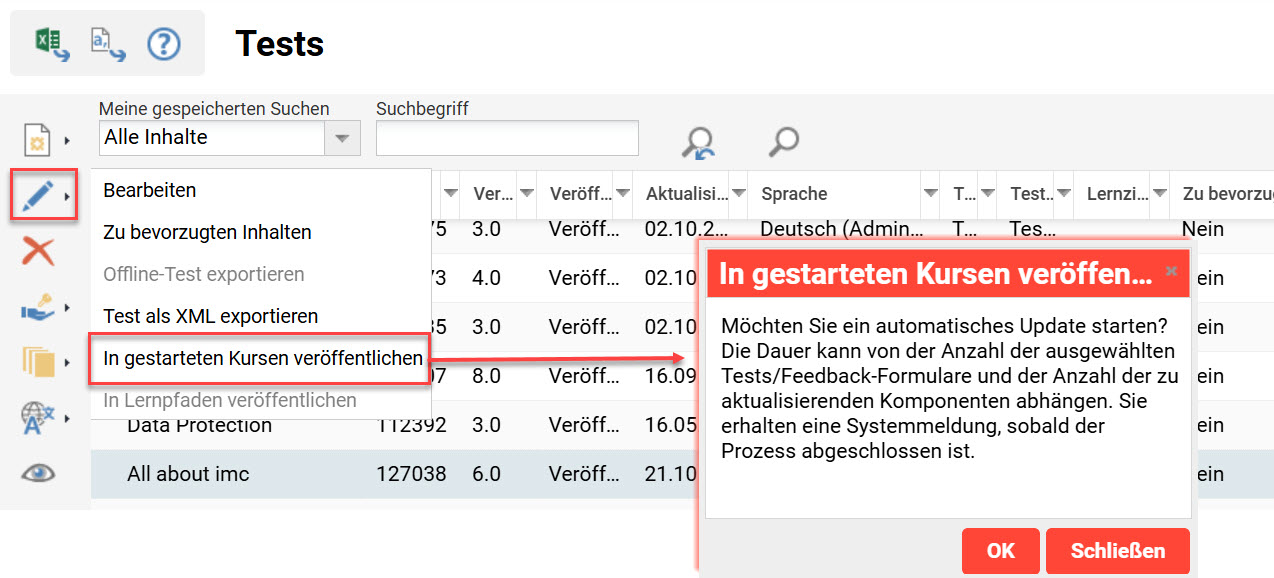
Für die automatischen Aktualisierungsworkflows für gestartete Kurse ist es notwendig, dass sowohl die Checkbox Aktualisierung der Beschreibung (ID 10134) als auch die Checkbox Aktualisierung der Kurskomponenten nach dem Start des Teilnehmers erlauben (ID 11611) markiert sind. Sind die Checkboxen nicht markiert oder ist die letztgenannte Checkbox der Kursvorlage nicht zugewiesen, wird der Test in bereits begonnenen Kursen, für die eine Lernhistorie Kursen vorliegt, nicht aktualisiert.
On-the-job-Aufgaben
Aufgaben im Rahmen von On-the-job-Trainings sind die einzigen Elemente, die dem Tab Komponenten zugewiesen werden können und keine versionierten Objekte sind.
Arbeitsaufgaben sind die einzige Komponente, die für die Zuweisung vorgesehen ist. Komponenten Tab die keine versionierten Objekte sind. Daher werden alle Änderungen an den Aufgaben oder der Aufgabenvorlage sofort in den Kurs übernommen, ohne dass ein Aktualisierungsworkflow notwendig ist.
Social Media
Die Aktualisierung von Social Media-Objekten bezieht sich auf Forum-Medienobjekte, die im Tab Social Media zugewiesen wurden. Wenn diese Checkbox aktiviert ist, wird das Forum automatisch aktualisiert, sobald eine neue Version veröffentlicht wird. Dies kann wichtig sein, wenn sich Änderungen am Forum ergeben, beispielsweise hinsichtlich des Moderators oder der Zugriffszeiten.
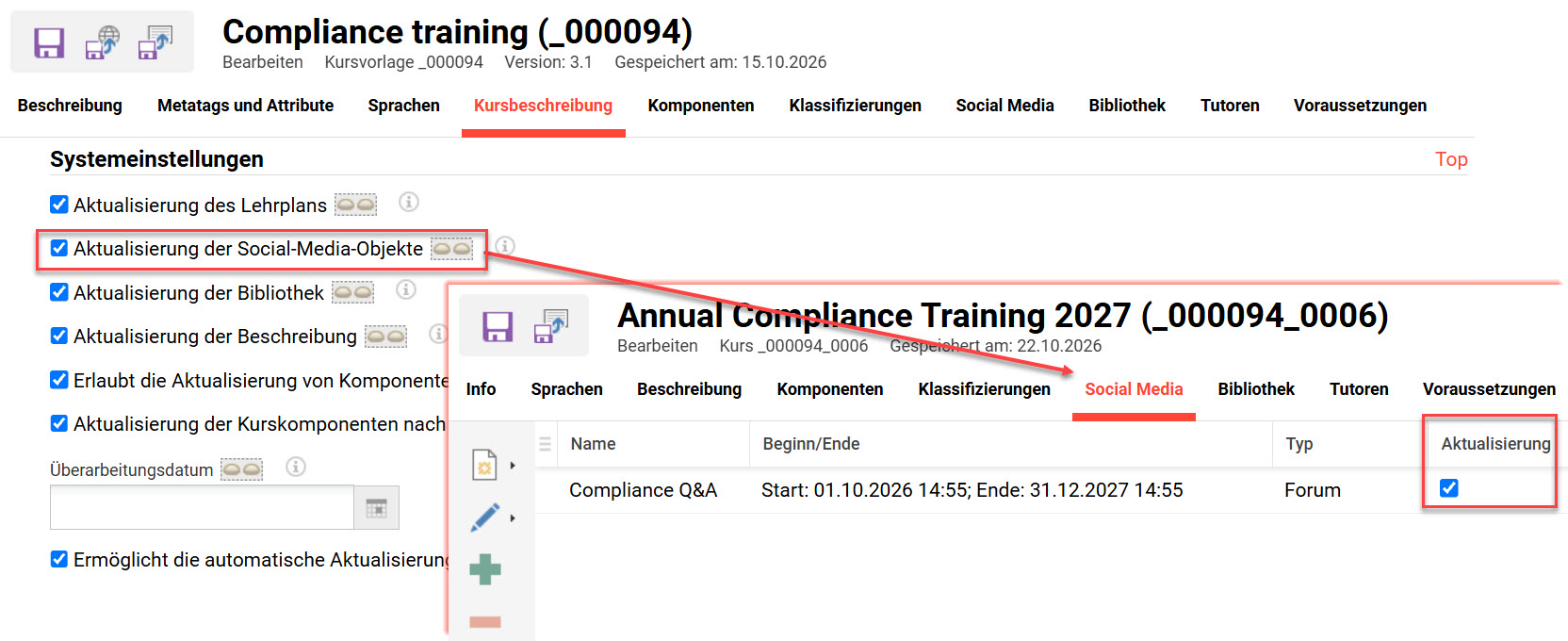
Forum-Medienobjekte können auch dem Tab Komponenten zugewiesen werden, um Teil des Lehrplans zu werden. In diesem Fall findet die Metatag-Einstellung Aktualisierung des Lehrplans Anwendung.
Aktualisierung der Bibliothek
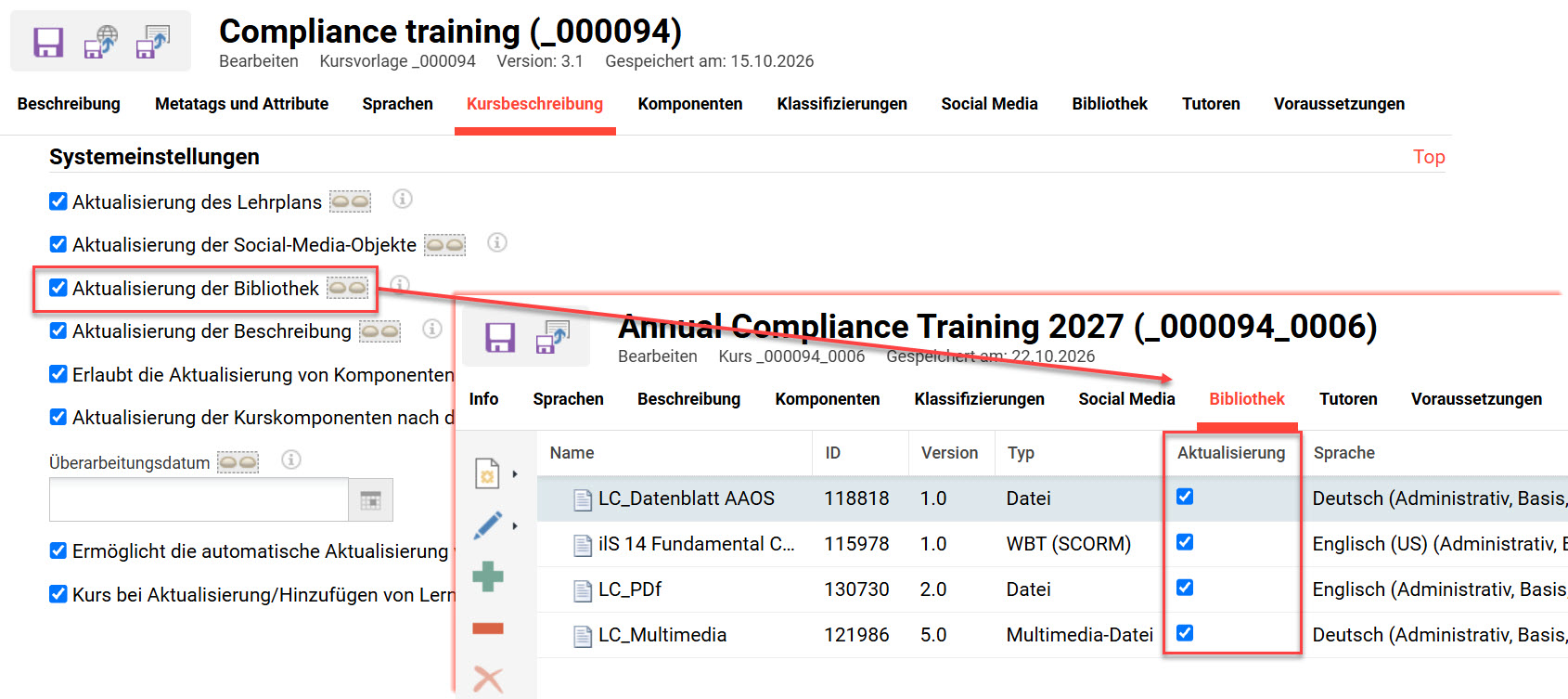
Die Bibliothek Tab ermöglicht es, den Teilnehmern zusätzliche optionale Inhalte zur Verfügung zu stellen. Wenn die Aktualisierung der Bibliothek Checkbox Wenn dieses Kontrollkästchen aktiviert ist, aktualisiert der Workflow die Versionen der Lerninhalte in der Bibliothek der gestarteten Kurse. Wenn neue Lerninhalte hinzugefügt werden, aktualisiert der Workflow die Versionen der Lerninhalte in der Bibliothek der gestarteten Kurse. Bibliothek Tab Bei einer Kursvorlage werden nur die von dieser Vorlage abgeleiteten Kurse aktualisiert, die noch nicht begonnen haben.
Aktualisierungen der Beschreibung
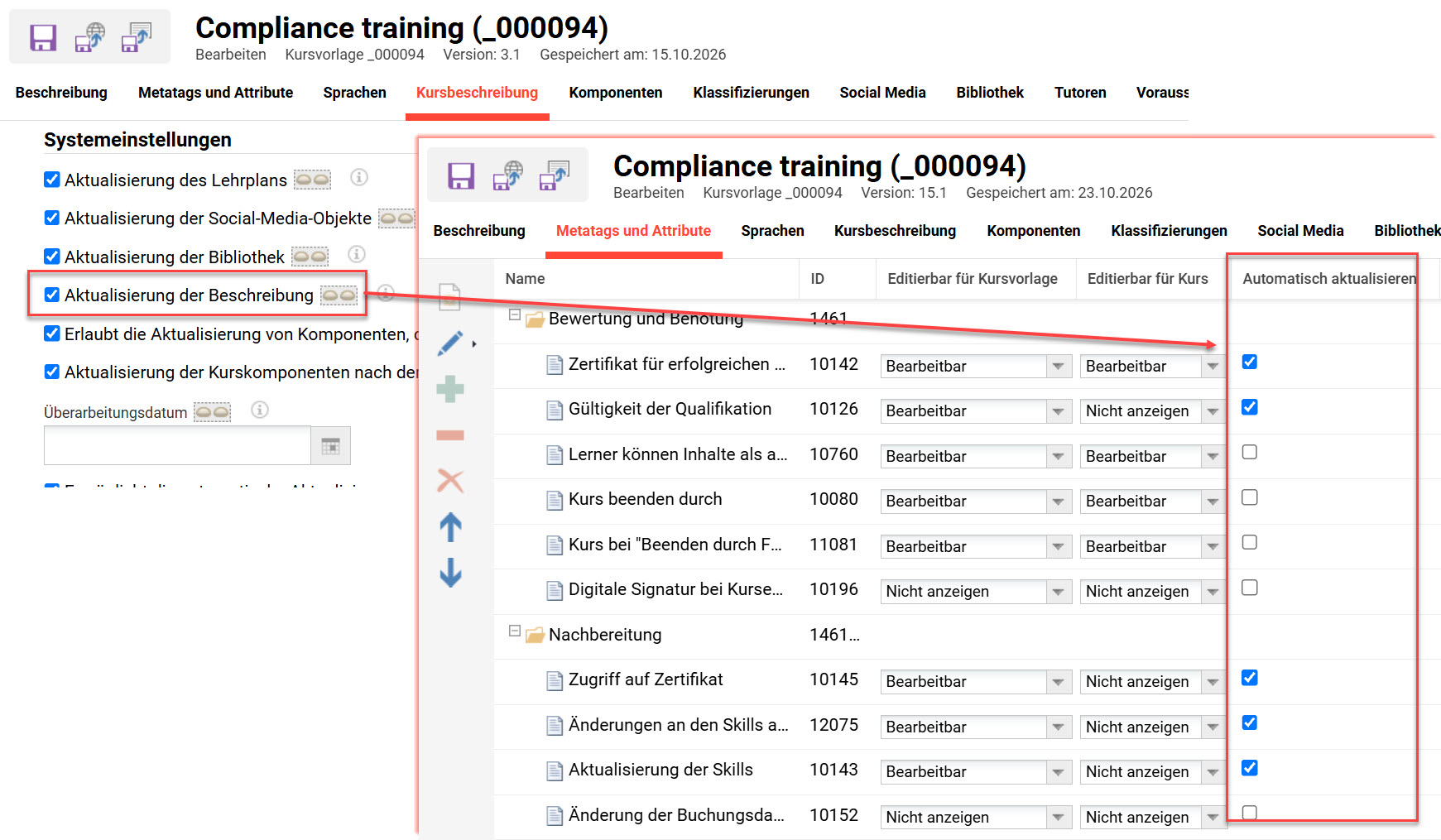
Die Metatags für die Kursbeschreibung können individuell so konfiguriert werden, dass sie bei einer Änderung in der Kursvorlage automatisch aktualisiert werden. Dieser Workflow kann neue Metatags an noch nicht gestartete Kurse übertragen und die Werte oder Einstellungen der Metatags in bereits gestarteten Kursen aktualisieren. Um die Kursbeschreibungsaktualisierungen zu aktivieren, müssen Sie folgende Schritte ausführen:
-
Aktivieren Sie in der Kursvorlage im Tab Metatags und Attribute die Checkbox Automatisch aktualisieren für Metatags, die automatisch aktualisiert werden sollen. Dies sollte nur für Metatags erfolgen, bei denen die Werte für jeden abgeleiteten Kurs identisch sein müssen; daher würden Metatags wie feste Termine oder der Standort niemals angekreuzt werden.
-
Aktivieren Sie in der Kursvorlage im Tab Kursbeschreibung die Checkbox Aktualisierung der Beschreibung.
-
Speichern und veröffentlichen Sie die Kursvorlage, sobald sie alle erforderlichen Einstellungen vorgenommen haben.
-
Erstellen Sie einen Kurs anhand der Kursvorlage und stellen Sie sicher, dass die Checkbox Aktualisierung der Beschreibung aktiviert ist. Es wird nicht angezeigt, welche einzelnen Metatags so konfiguriert sind, dass sie automatisch aktualisiert werden.
Wenn der Tab Metatags und Attribute in der Kursvorlage nicht verfügbar ist, liegt dies daran, dass er im Tab Planungskomplexität des Kurstyps nicht aktiviert wurde. Eine Aktualisierung im Kurstyp führt nicht zu einer Aktualisierung bestehender Kursvorlagen.
Festlegen von Überarbeitungsterminen
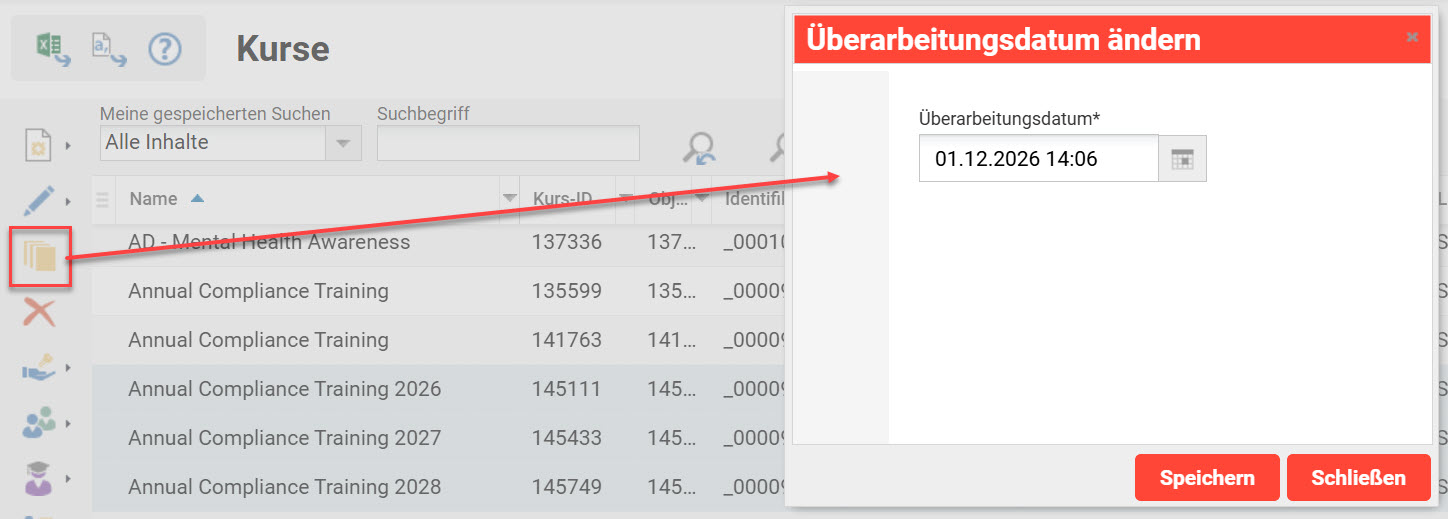
Das Metatag Überarbeitungsdatum (ID 11612) kann zu Kursvorlagen und Kursen hinzugefügt werden. Wenn dieses Feld ausgefüllt ist, wird das Datum vom Cron-Job ContentAutoUpdate verwendet, um zu prüfen, ob Aktualisierungen notwendig sind. Sie können das Überarbeitungsdatum eingeben, indem Sie jeden Kurs einzeln bearbeiten, oder bequem in einem Sammelvorgang ein Überarbeitungsdatum zuweisen. Letzteres können Sie in der Funktion Kurse tun, indem Sie mehrere Kurse markieren und auf das Icon Überarbeitungsdatumändern klicken. Dadurch wird ein Pop-up-Fenster geöffnet, in dem Sie das Überarbeitungsdatum festlegen können.
Zusammenfassung
Automatische Aktualisierungsabläufe tragen dazu bei, Kursvorlagen und daraus abgeleitete Kurse auf dem neuesten Stand zu halten, indem sie Beschreibungen, Lehrplan-Komponenten, Bibliotheksinhalte, Foren und ausgewählte Einstellungen aktualisieren, sobald neue Versionen veröffentlicht werden. Um sie effektiv zu nutzen, stellen Sie sicher, dass die entsprechenden Aktualisierungs-Metatags vorhanden und konfiguriert sind, bestätigen Sie, dass der geplante Cron-Job ContentAutoUpdate regelmäßig ausgeführt wird, und wählen Sie für jeden Inhaltstyp und jeden Kursstatus den richtigen Aktualisierungsansatz aus. Gehen Sie sorgfältig mit Überarbeitungsdaten und den erweiterten Aktualisierungseinstellungen um, insbesondere wenn es um Lernlogik oder den Fortschritt der Teilnehmer geht, damit Aktualisierungen die Genauigkeit der Inhalte verbessern, ohne den Lernverlauf oder die Regeln für den Kursabschluss zu beeinträchtigen.