
-
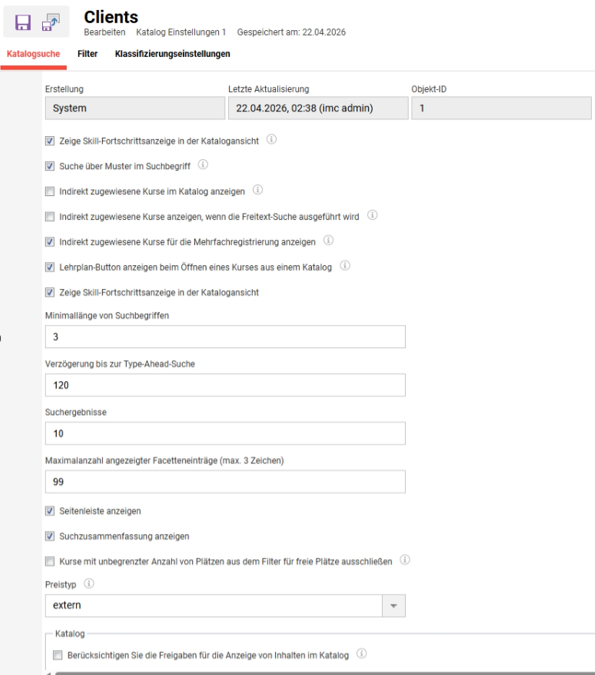
Auf der ersten Registerkarte können Suchparameter aktiviert und eingestellt werden, z. B. ob der Lerner Filter ausblenden darf oder nicht, sowie ob Kursvorlagen in den Ergebnissen einer Katalogsuche angezeigt werden sollen oder nicht. Hier ist es auch möglich, eine manuelle Sortierfunktion für die Lernendenansicht zu aktivieren und die Sortierkriterien festzulegen. Darüber hinaus kann ausgewählt werden, dass die Schaltfläche „Lehrplan“ nur beim Öffnen von Kursen aus dem Katalog (URL enthält die Katalog-ID) angezeigt wird. Diese Option ist unter dem Namen „Lehrplan-Button anzeigen beim Öffnen eines Kurses aus einem Katalog“ zu finden. Die Konfiguration ermöglicht den Zugriff auf den Lehrplan durch Drücken des Buttons, der direkt zum Lehrplan springt, sofern der Kurs aus Katalogen geöffnet wurde, unabhängig davon, ob dies direkt, über eine Kursvorlage oder über einen Lernpfad erfolgt. Die Beschreibung enthält den Button.
-
Auf der zweiten Tab kann der Nutzer festlegen, welche Filter für die Katalogsuche angezeigt werden sollen, indem er die Einstellung „Sichtbar“ aktiviert oder deaktiviert.
-
Auf dem dritten Tab “Klassifizierungseinstellungen” können die im Katalog angezeigten Klassifizierungen konfiguriert werden.
Optionen der Konfiguration
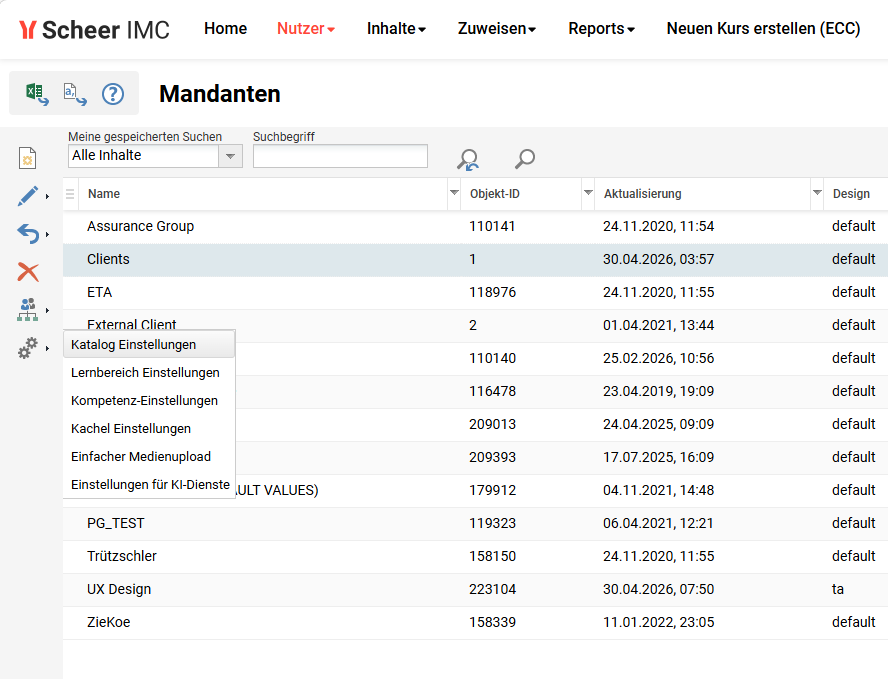
Der spezielle Bereich für die Konfiguration des Katalogs kann aufgerufen werden, indem in der Mandantenverwaltung ein Mandant ausgewählt und dann auf den Button „Einstellungen“ geklickt wird:
Katalogsuche
|
Einstellung |
Was bewirkt diese Einstellung? |
|---|---|
|
Suche über den exakten Titel |
Bei der Suche werden nur exakte Sucheingaben berücksichtigt, wird beispielsweise "Kurs" eingegeben, so werden auch nur Ergebnisse gelistet, die exakt dieses Wort beinhalten, "Kurse" würde nicht berücksichtigt werden. |
|
Suche über Muster im Suchbegriff |
Suchbegriffe, die Teil der Eingaben sind, werden berücksichtigt, z. B. wenn "kur" eingegeben wird, wäre "Testkurs" ein Treffer, da es einen Teil des Suchbegriffs enthält. |
|
Indirekt zugewiesene Kurse im Katalog anzeigen |
Definiert, ob die Suchergebnisse indirekt hinzugefügte Kurse enthalten können. Kurse gelten als indirekt hinzugefügt, wenn nur die entsprechende Kurs-Vorlage einem Katalog zugeordnet ist, nicht aber die Kursinstanz selbst. |
|
Indirekt zugewiesene Kurse anzeigen, wenn die Freitext-Suche ausgeführt wird |
Definiert, ob Suchergebnisse indirekt zugewiesene Kurse enthalten sollen, obwohl die Checkbox für "Indirekt zugewiesene Kurse im Katalog anzeigen" nicht aktiviert ist. Die Einstellung ist allerdings nur wirksam, wenn ein oder mehrere Suchbegriffe eingegeben werden, andernfalls wird diese Einstellung keine Auswirkungen haben. |
|
Indirekt zugewiesene Kurse und Lernpfade für Mehrfachregistrierung anzeigen |
Zeigt indirekt zugeordnete Kurse an, wenn eine Suche während der Anmeldung von mehreren Benutzern zu mehreren Kursen durchgeführt wird.eigt indirekt zugewiesene Kurse an, wenn eine Suche während der Mehrbenutzer-zu-Mehrfachkurs-Buchung durchgeführt wird. |
|
Lehrplan-Button anzeigen beim Öffnen eines Kurses aus einem Katalog |
-ADie Einstellung aktiviert einen zusätzlichen Button auf der Kursbeschreibungseite wenn der Lerner zumindest im GEBUCHT Status auf diesem Kurs ist. Der Button ermöglicht direkt den Lehrplan zu öffnen. Dies is nur verfügbar für Kurse und Benutzer im Lernerkontext. |
|
Fortschrittsanzeige für Skills in der Katalogansicht anzeigen |
Wenn diese Option aktiviert ist, wird die Anzeige der Fortschrittsanzeige im Bereich „Skills“ auf eine textbasierte Ansicht umgestellt. |
|
Mindestlänge der Suchbegriffe |
|
|
Verzögerung bis zur Type-Ahead-Suche |
|
|
Suchergebnisse |
Nummer der Suchergebnisse pro Seite |
|
Maximalanzahl angezeigten Facetteneinträge (max. 3 Zeichen) |
|
|
Seitenleiste anzeigen |
|
|
Suchzusammenfassung anzeigen |
|
|
Kurse mit unbegrenzten Plätzen aus dem Filter für freie Plätze ausschließen |
Aktivieren, um Kurse mit unbegrenzten Plätzen bei Filterung nach freien Plätzen auszublenden |
|
Preis-Typ |
Auswahl zwischen:
Preis, der im Katalog angezeigt wird |
|
Katalog |
|
|
Freigaben für die Anzeige von Inhalten im Katalog berücksichtigen |
Wenn diese Einstellung aktiviert ist, müssen Nutzer externer Anwendungen wie Learning Portal oder mobile Apps neben der Berechtigung den Katalogordner sehen zu dürfen, auch Sehen-Rechte für den jeweiligen Kataloginhalt (Kurs, Kursvorlage, Lerninhalt) besitzen. Es ist zu beachten, dass es bis zu 30 Minuten dauern kann, bis diese Einstellung übernommen wird. |
|
Katalog auf zugewiesene Standorte beschränken |
Wenn diese Einstellung aktiv ist, werden dem Nutzer Kurse mit einem Standort nur dann angezeigt, wenn er sich in einer Gruppe befindet, der dieser Standort zugeordnet ist. Kurse ohne Standort sind davon nicht betroffen. Es ist zu beachten, dass es mindestens 30 Minuten dauert, bis diese Einstellung wirksam wird und möglicherweise erst mit einer Verzögerung sichtbar wird. |
|
Automatische Vervollständigung nutzen |
Definiert, ob der Vorschlag der automatischen Vervollständigung direkt oder nur bei Auswahl genutzt wird |
|
Hierarchie-Facette |
|
|
Typ |
Wahl zwischen
|
|
Hierarchie Facetten anzeigen |
Definiert, ob Hierachie Facetten im Katalog angezeigt werden oder nicht. |
|
Bild anstelle von Text anzeigen |
Wenn diese Einstellung aktiviert ist, wird - wenn ein Bild vorhanden ist - der Text durch das Bild ersetzt. Ist die Checkbox nicht angehakt, wird Text angezeigt und zusätzlich ein Bild, sofern eines vorhanden ist. |
|
Hierarchiefacette für die Portrait-Telefonansicht aktivieren |
|
|
Sortieren |
In diesem Abschnitt kann die Konfiguration der Sortieroptionen für den Katalog vorgenommen werden, einschließlich der Standardsortierung und der Aktivierung der manuellen Sortierung. |
|
Sortieren (max. 500 Zeichen) |
|
|
Manuelle Sortiermöglichkeit im Katalog freigeben |
Ermöglicht es den Lernern, die Sortierreihenfolge im Katalog zu ändern. Wenn diese Option aktiviert ist, können die Standardsortierung und die Sortieroptionen in den unten stehenden Feldern definiert werden. Wenn die manuelle Sortierung nicht aktiviert ist, müssen die Standardsortierkriterien im Feld Sortierung oben festgelegt werden. |
|
Manuelle Sortiermöglichekeiten im Katalog |
Wenn die manuelle Sortierung aktiviert ist, müssen hier die Optionen festgelegt werden, die dem Lernenden für die Sortierung zur Verfügung stehen.
|
|
Voreingestellte Sortierung |
Wenn die manuelle Sortierung aktiviert ist, muss hier die Standardsortieroption angegeben werden.
|
Filter
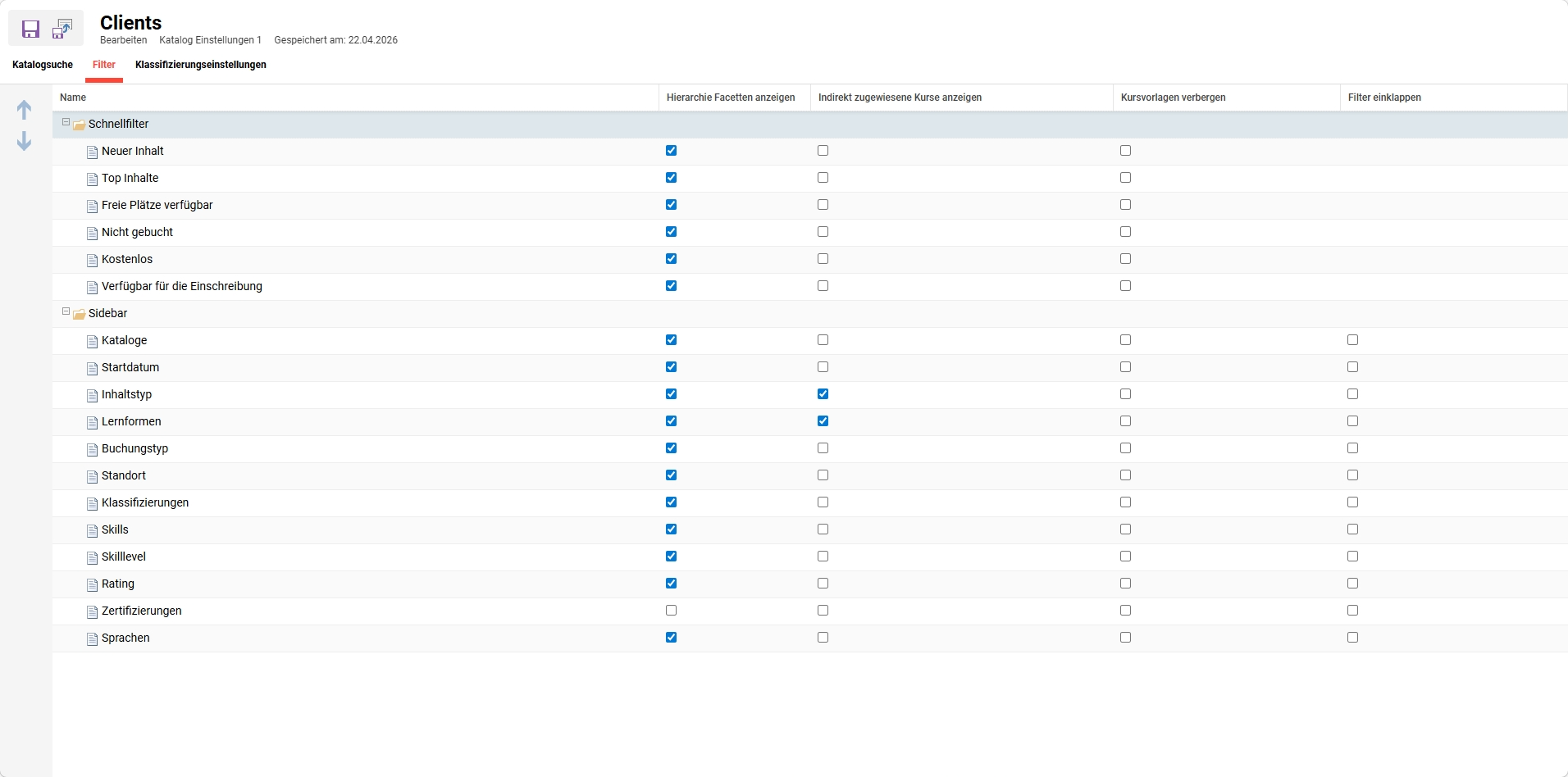
Allgemeine Konfigurationen, die für die Katalogfilter gelten
Für jeden Filter haben wir die Möglichkeit zu wählen, ob er angezeigt werden soll oder nicht.
Es kann auch festgelegt werden, ob bei Verwendung dieses Filters indirekt zugewiesene Kurse angezeigt werden sollen. Indirekt zugewiesene Kurse sind Kurse, die nicht direkt zum Katalog hinzugefügt wurden, sondern über die im Katalog zugewiesene Kursvorlage verfügbar sind. Darüber hinaus besteht die Möglichkeit, festzulegen, dass die Kursvorlage vollständig ausgeblendet werden kann.
Die Filter, die im Seitenbereich verfügbar sind und komplexere Filter darstellen, bei denen der Nutzer aus einer Liste möglicher Optionen auswählen kann, können standardmäßig ausgeblendet werden, sodass die Liste der Optionen für die verschiedenen Filter nicht dazu führt, dass mehrfach gescrollt werden muss, um den richtigen Filter zu finden.
Mögliche Filter
-
Neue Inhalte
-
Top-Inhalte
-
Freie Plätze verfügbar
-
Nicht gebucht
-
Kostenlos
-
Verfügbar für die Einschreibung
Diese Schnellsuche ermöglicht es, den Standort aller Kurse und Lernpfade zu finden, für die eine direkte Anmeldung möglich ist.
Die folgenden Bedingungen werden überprüft:
-
Die Selbstregistrierung ist je nach Buchungsart des Kurses zulässig.
-
Die Selbstregistrierung beginnt/endet innerhalb des Zeitraums.
-
Start-/Enddatum innerhalb des Zeitraums
-
Planungsstatus: Freigegeben
-
Registrierung für Lerner deaktivieren
-
Um die Kurse und Lernpfade anzuzeigen, für die der Nutzer noch keinen Status hat, kann dieser Schnellfilter in Kombination mit dem Schnellfilter „Nicht angemeldet“ verwendet werden.
Klassifizierungseinstellungen
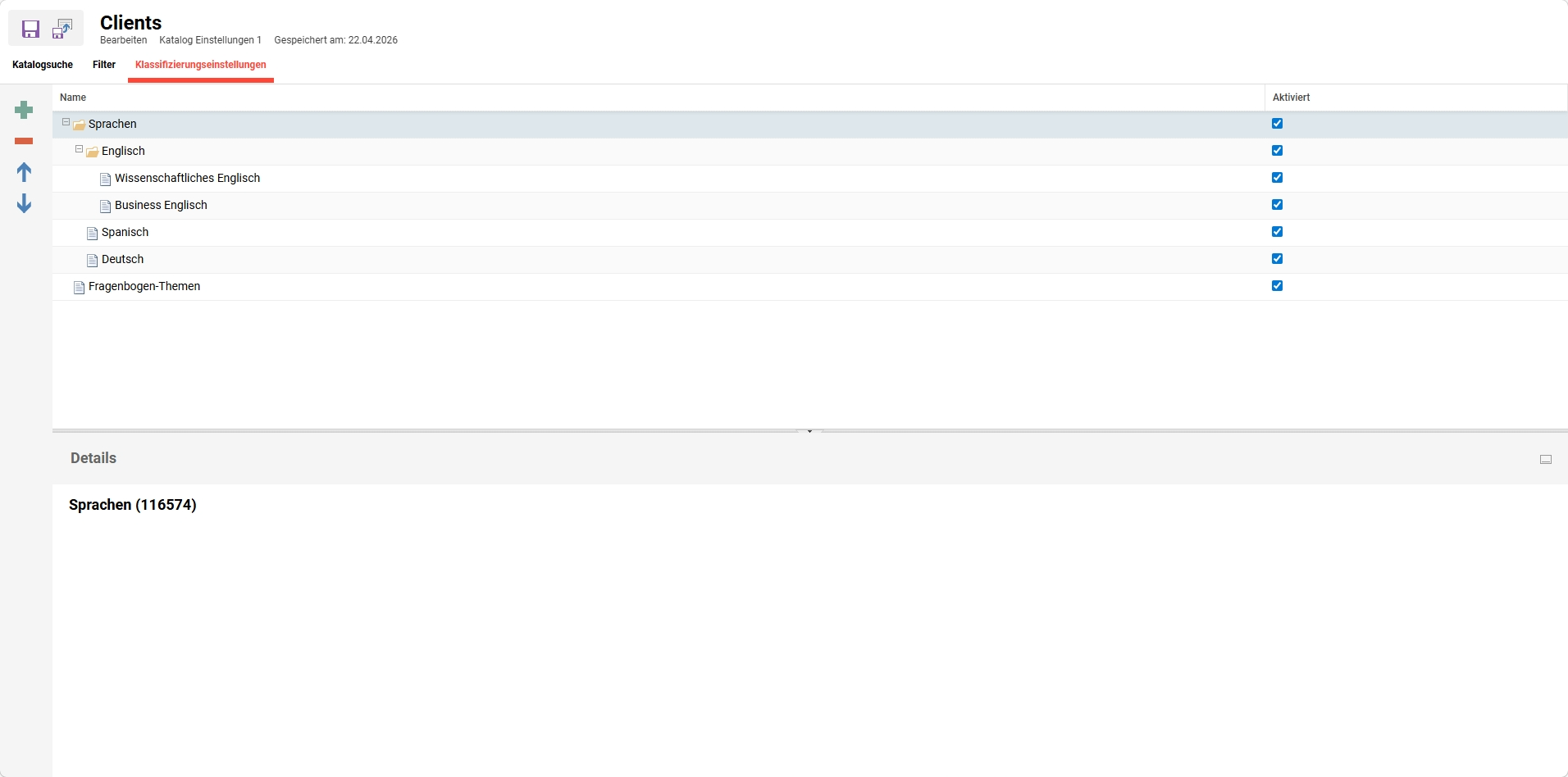
Allgemeine Konfigurationen, die für die Katalogklassifizierungen gelten Einstellungen
Für jeden Mandant haben wir die Möglichkeit zu wählen, welche Klassifizierung in welcher Reihenfolge angezeigt werden soll. Die definierten Einstellungen werden den Lernern entsprechend angezeigt.
Es kann auch festgelegt werden, ob der gesamte Klassifizierungsordner oder nur ein Teil davon angezeigt werden soll, d. h. der Administrator kann für mehrere Unterkategorien entscheiden, ob sie für die Lernenden relevant sind oder nicht. Wenn sie relevant sind, können sie über die Spalte „Aktiviert” aktiviert werden. Wenn sie für die Lernenden als nicht relevant erachtet werden, können sie einfach in derselben Spalte „Aktiviert” deaktiviert werden.
Der Hauptordner der Klassifizierungen muss aktiviert sein, damit diese entsprechend im Katalog angezeigt werden können.
Die Berechtigungen werden angewendet und für jeden Lerner entsprechend angepasst, d. h. wenn der Lerner keine Berechtigung für eine bestimmte Klassifizierung hat, wird diese nicht angezeigt.
Der Administrator kann zusätzliche Klassifizierungen hinzufügen oder solche entfernen, die nicht mehr relevant sind.
Standardmäßig sind die Klassifizierungen-Einstellungen nicht definiert, und der Administrator muss sie definieren, wenn die angezeigten Klassifizierungen oder die Reihenfolge nicht relevant sind.
Die Client-Einstellung definiert nur die Sichtbarkeit und die Reihenfolge. Die Funktionsweise der Klassifizierungen bleibt unverändert.
Die neue Einstellung ist eine Cookie-basierte Sitzungsfunktion. Die Cookies müssen gelöscht werden, damit die richtigen Informationen aus der Mandanten-Einstellungen für die Lernenden angezeigt werden.