
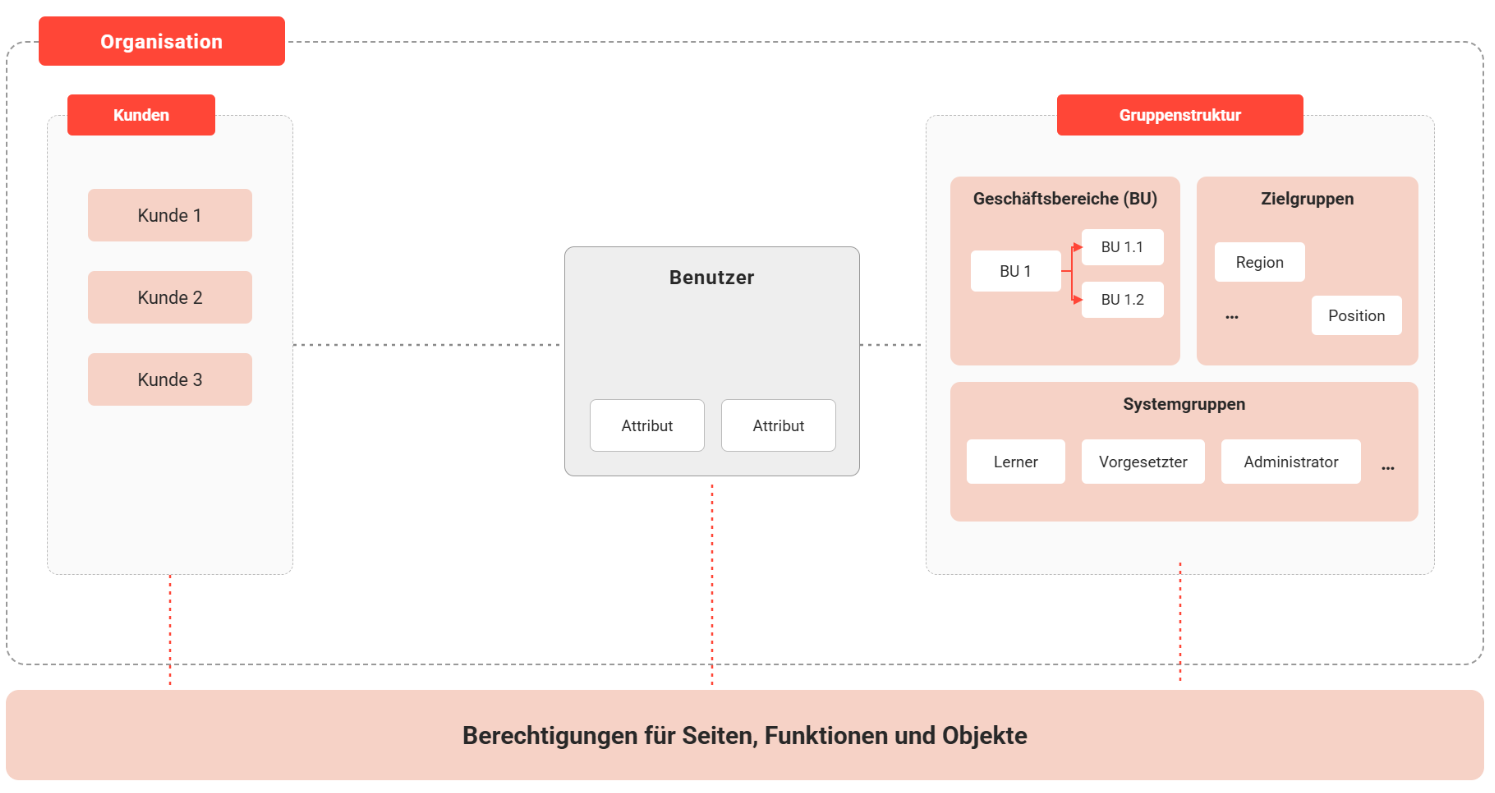
Diese Seite erklärt, wie die imc Learning Suite Personen und Zugriffsrechte organisiert. Eine Strukturebene aus Mandanten, Systemgruppen, Organisationseinheiten (OEs) und Zielgruppen unterteilt das System in Teilsysteme, Rollen, Berichtslinien und dynamische Nutzergruppierungen. Darin eingebettet liegt eine Identitätsebene aus Nutzenden, Nutzerattributen und Nutzerprofilen, die jede Person, die über sie gespeicherten Daten und die Zugriffs- bzw. Änderungsrechte auf diese Daten abbildet. Die folgenden Abschnitte behandeln alle sieben Konzepte, ihr Zusammenspiel und typische Szenarien für ihre gemeinsame Nutzung.
Auf einen Blick
|
Konzept |
Zweck |
Zuweisung der Nutzenden |
Struktur |
Typische Verwendung |
|---|---|---|---|---|
|
Mandant |
Unterteilt ein physisches System logisch in mehrere Teilsysteme mit eigenen Einstellungen, Regeln, Schnittstellen und eigenem Design |
Per CSV-Nutzerliste in der Mandantenverwaltung, in der Nutzerverwaltung, je nach Systemkonfiguration automatisch oder im Konfigurationsmanager |
Getrennte Teilsysteme. Nutzende können mehreren Mandanten angehören, brauchen aber einen Stammmandanten. |
Marken, Tochtergesellschaften oder Länderniederlassungen, außerdem interne Mitarbeitende und externe Nutzende |
|
Systemgruppe |
Verwaltet Nutzerrollen. Welche Rolle das ist, legt die Gruppenfunktion fest, z. B. Tutor, Mentor oder HR. |
Direkt über die Nutzer-Zuweisung, per CSV-Nutzerliste oder beim Nutzerimport über ein Regelwerk. Standardmäßig gehören alle Nutzenden zur Lernergruppe. |
Hierarchisch |
Rollen, Navigationszugriff, Auswahlpools für Tutoren, Korrektoren und Administratoren |
|
Organisationseinheit (OE) |
Bildet die Organisationsstruktur ab und legt Berichtslinien zwischen Vorgesetzten und Nutzenden fest |
Direkt über die Nutzer-Zuweisung |
Hierarchisch |
Zugriff der Vorgesetzten auf Mitarbeitende, Vorgesetzten-Berichte, Freigaben für Objekte, automatische Kursanmeldung |
|
Zielgruppe |
Fasst Nutzende dynamisch anhand von Attributen und Lerndaten zusammen |
Nur indirekt über Regeln und Ausnahmen, nicht direkt manuell |
Flach. Eine Zielgruppe kann genau eine andere Zielgruppe enthalten. |
Automatische Kursanmeldung, Rezertifizierung |
|
Nutzende |
Stellt eine Person dar, die sich mit Login-Daten am System anmelden kann |
Manuell in der Nutzerverwaltung angelegt, per CSV-Import oder automatisch über eine SCIM-API-Integration. Anschließend mindestens einem Mandanten und einer Gruppe zugewiesen. |
Account-Ebene. Ein einzelner Account enthält die Login-Daten sowie die Mandanten- und Gruppenzugehörigkeit. |
Login und Authentifizierung, Gruppen- und Mandantenzugehörigkeit, der Account, zu dem Attribute und Profile gehören |
|
Nutzerattribut |
Legt eine Information über Nutzende als Feld-Wert-Paar fest |
Als Personal Identifier im Person Attributes Manager definiert, danach im Nutzerprofil manuell, per Import oder über SCIM befüllt |
Feld-Wert-Paar, gespeichert auf dem Nutzer-Account |
Suchkriterien, Profilanzeige, Zielgruppenregeln, Reporting |
|
Nutzerprofil |
Legt fest, welche Nutzerattribute für welche Rolle sichtbar oder bearbeitbar sind und welche Aktion diese Rolle jeweils ausführen darf |
Aus Kategorien und Personal Identifiers in Profiles zusammengestellt, danach an einer bestimmten Stelle im System angewendet |
Sichtbarkeits- und Bearbeitungsregel je Rolle, angewendet an einer Stelle im System |
Selbstregistrierungsformulare, "Mein Profil", Bearbeitungsansichten für Administration/Vorgesetzte, Exporte |
Mandanten
Mandanten fungieren als Stammdomänen oder Tenants, die ein einzelnes physisches System in mehrere Teilsysteme unterteilen. Im Hintergrund teilen sich mehrere Mandanten dieselbe Datenbank und denselben Server, wirken für ihre Nutzenden aber wie getrennte, unabhängige Systeme. Jeder Mandant kann ein eigenes Design, eine eigene Webadresse und ein eigenes Login-Verfahren haben, dazu eigene Absenderadressen, Sicherheits- und Datenschutzeinstellungen, Formulierungen und Nutzerattribute. Lernende sehen nur „ihr" System. Änderungen nimmt die Administration wahlweise global oder nur für einen bestimmten Mandanten vor.
Weitere Informationen: Mandantenverwaltung und Multimandanten-Kontext.
Systemgruppen
Über Systemgruppen werden Nutzerrollen verwaltet. Die Gruppenfunktion legt die Rolle fest, etwa Tutor, Mentor oder HR, und diese Rolle gilt für alle Nutzenden der Gruppe. Die Mitglieder einer Gruppe mit der Funktion "Tutorengruppe" stehen so zum Beispiel als Tutoren für Kurse zur Auswahl. Zusammen mit den Organisationseinheiten bilden Systemgruppen die Organisationsstruktur ab.
Weitere Informationen: Systemgruppen und Organisationsstruktur und Gruppen.
Organisationseinheiten (OE)
Hierarchisch aufgebaute OEs bilden die Organisationsstruktur ab. Zwischen den Vorgesetzten einer OE und den Nutzenden der OE entstehen durch eine Eins-zu-viele-Beziehung Berichtslinien. So erhalten Vorgesetzte Einblick in ihre Mitarbeitenden und in die Vorgesetzten-Berichte, außerdem können sie ihre Mitarbeitenden zu Schulungen anmelden und deren Schulungsanfragen genehmigen.
Weitere Informationen: Organisationseinheiten (OEs).
Zielgruppen
Zielgruppen fassen Nutzende automatisch anhand von Regeln zusammen. Direkt manuell zuweisen lassen sich Nutzende einer Zielgruppe nicht.
Nur Zielgruppen mit dem Status "Final" lassen sich für die automatische Anmeldung im Teilnehmermanager von Kursen und Kursvorlagen verwenden.
Weitere Informationen: Zielgruppen.
Nutzende
Nutzende sind Personen, die sich mit Login-Daten an der imc Learning Suite anmelden können.
Authentifizierung und Login
Ob sich Nutzende anmelden können, hängt vom Authentifizierungsstatus des Accounts ab und, bei lokaler Authentifizierung, von wiederholten fehlgeschlagenen Anmeldeversuchen. Das vollständige Statusmodell, die automatische Passivierung und das Löschverhalten stehen unter Nutzerstatus - aktiv, passiv und gelöscht.
Verhältnis zu Mandanten und Gruppen
Die Mandanten und Gruppen eines Nutzenden bestimmen, welches Teilsystem, welche Rollen und welche Berichtslinien gelten. Siehe oben unter Mandanten, Systemgruppen, Organisationseinheiten (OE) und Zielgruppen, wie diese Einheiten funktionieren und wie Nutzende ihnen zugewiesen werden.
Weitere Informationen: User Manager.
Nutzerattribut
Ein Nutzerattribut legt eine Information über Nutzende als Feld-Wert-Paar fest, zum Beispiel einen Namen, eine Adresse oder ein Anmeldedatum. Attribute werden als Personal Identifier im Person Attributes Manager konfiguriert.
Weitere Informationen: Persönliche Attribute .
Nutzerprofil
Ein Nutzerprofil legt fest, welche Nutzerattribute für welche Rolle - Administration, Vorgesetzte oder Lernende - sichtbar oder bearbeitbar sind und welche Aktion, Ansehen oder Bearbeiten, diese Rolle jeweils an einem Attribut ausführen darf.
Weitere Informationen: Profile.
Zusammenspiel
Mandanten trennen Teilsysteme voneinander. Innerhalb eines Mandanten legen Systemgruppen fest, was Nutzende tun dürfen, Organisationseinheiten bilden ab, wer wem berichtet, und Zielgruppen wählen Nutzende nach Kriterien aus. Dabei können Nutzende mehreren Gruppen gleichzeitig angehören.
Gruppen und Mandanten
In Systemen mit mehreren Mandanten empfiehlt es sich, dass alle Nutzenden einer Gruppe demselben Mandanten angehören. Welche Navigationselemente sichtbar sind, hängt nämlich von der Gruppenzugehörigkeit ab. So lässt sich pro Mandant eine eigene Navigation einrichten.
Freigaben in Gruppenhierarchien
Systemgruppen und Organisationseinheiten lassen sich hierarchisch aufbauen, z. B. als Tutorengruppe, die in Haupttutoren und Korrektoren unterteilt ist. Ob die Freigaben einer Gruppe auch für die anderen Gruppen derselben Hierarchie gelten, steuert die Einstellung "Explizite Gruppenmitgliedschaft verwenden" im Konfigurationsmanager. Steht sie auf "True", gelten die Rechte nur für die Mitglieder der explizit benannten Gruppen. Siehe Konfigurationsmanager – Freigaben.
Automatische Kursanmeldung
Alle drei Gruppenarten lassen sich für die automatische Kursanmeldung nutzen. Festgelegt werden die Gruppen im Teilnehmermanager eines Kurses oder einer Kursvorlage. Ihre Nutzenden werden dann automatisch als Teilnehmende in den Kurs gebucht oder für die Kursvorlage vorgebucht. Basiert eine automatische Kursanmeldung auf einer inaktiven OE, wird sie nicht mehr ausgeführt.
Beispiel
Ein Unternehmen führt zwei Marken als zwei Mandanten, jeden mit eigener Webadresse und eigenem Design. Weil jeder Mandant eigene Systemgruppen hat, bekommt jede Marke ihre eigene Navigation. Die OE-Struktur bildet die Abteilungen ab, die Abteilungsleitungen sind als Vorgesetzte hinterlegt. In einer Zielgruppe gibt es eine Regel mit den Bedingungen „gehört zu einer ausgewählten Organisationseinheit" und ein bestimmter Wert eines Nutzerattributs. Sobald die Zielgruppe auf "Final" steht, wird sie im Teilnehmermanager einer Compliance-Kursvorlage eingetragen. Alle passenden Nutzenden werden daraufhin automatisch vorgebucht.
Nutzerattribute fließen ebenfalls in diese Struktur ein: Eine Zielgruppenregel kann zum Beispiel einen bestimmten Wert eines Personal Identifiers voraussetzen. Die auf dem Nutzer-Account gespeicherten Attributwerte bestimmen so mit, welche Zielgruppen einen Nutzenden automatisch anmelden.
Typische Szenarien
|
Ziel |
Lösung |
|---|---|
|
Eine Marke oder Tochtergesellschaft mit eigenem Design, Login und eigener Webadresse betreiben |
Mandant |
|
Nutzende als Tutoren, Korrektoren, Moderatoren oder Kursadministratoren auswählbar machen |
Systemgruppe mit der passenden Gruppenfunktion |
|
Vorgesetzten ermöglichen, ihre Mitarbeitenden zu sehen und anzumelden |
OE mit Vorgesetzten |
|
Einer Abteilung eine Freigabe für einen Katalog erteilen |
OE als Empfänger der Freigabe |
|
Alle Nutzenden anmelden, die bestimmte Kriterien erfüllen, wobei sich die Mitgliedschaft selbst aktualisiert |
Zielgruppe mit dem Status "Final" im Teilnehmermanager |
|
Einem Schulungsteam automatisch Zugriff auf Objekte geben, die seine Mitglieder erstellen |
Gruppe mit dem Rollentyp "Inhaltsverwaltung" |
|
Eine eigene Navigation pro Mandant anzeigen |
Systemgruppen, deren Mitglieder alle demselben Mandanten angehören |
|
Einer neuen Person Zugang zum System geben |
Nutzenden in der Nutzerverwaltung, per Import oder über SCIM anlegen, danach mindestens einen Mandanten und eine Gruppe zuweisen |
|
Ein durchsuchbares eigenes Feld für Nutzende hinzufügen |
Neuer Personal Identifier des passenden Typs im Person Attributes Manager |
|
Eine Zielgruppe auf einen eigenen Wert reagieren lassen |
Personal Identifier als Regelbedingung auf dem Tab "Regeln" der Zielgruppe |
|
Ein Foto im Profil eines Nutzenden anzeigen |
Personal Identifier vom Typ Bild, der passenden Profilkategorie hinzugefügt |
|
Sensible Daten vor Vorgesetzten verbergen |
Personal Identifier aus dem der Vorgesetzten-Rolle zugewiesenen Profil ausgelassen, oder auf angezeigt statt bearbeitbar gesetzt |
|
Zwei doppelte Accounts konsolidieren |
"Zusammenführen" in der Nutzerverwaltung |
|
Nach einer Löschung eine DSGVO-konforme Historie behalten |
Anonymisierung bei "Type of user deletion", mit einem anonymisierten Wert je Personal Identifier |
|
Bei der Anmeldung die eigenen Daten selbst verwalten lassen |
"Self-registration page"-Profil, optional mit "Display categories tiles on sign-up page" |
Tipps & Tricks
-
Nach dem Aufbau einer OE-Struktur empfiehlt es sich, den Vorgesetzten Freigaben auf ihre Gruppen zu erteilen. Dann sehen sie ihre eigenen Gruppen in den Systemfiltern.
-
Ist eine Zielgruppe final, lassen sich bestehende Bedingungen nicht mehr direkt bearbeiten. Stattdessen empfiehlt es sich, sie zu löschen und neu anzulegen. Ausnahmen bleiben weiterhin vollständig bearbeitbar.
-
Bei großen Zielgruppen kann die Generierung einige Zeit dauern. Ist sie abgeschlossen, verschickt das System eine Bestätigungs-E-Mail.
-
Vor dem Löschen einer Gruppe, OE oder Zielgruppe empfiehlt es sich, die davon abhängigen Vorgesetzten-Zuordnungen und Berichte zu prüfen. Nach dem Löschen können sie unterbrochen sein.
Verwandte Themen
Organisationsstruktur und Gruppen
Konfigurationsmanager – Freigaben