
Organisationsstrukturen können mithilfe hierarchischer Organisationseinheits-Gruppen repliziert werden, die Berichtswege schaffen, indem sie Eins-zu-Viele-Beziehungen zwischen OE-Vorgesetzen und den Benutzern innerhalb der Gruppen herstellen. Diese Berichtswege ermöglichen es den Vorgesetzten, ihre Mitarbeiter in der Funktion „Mitarbeiter” anzuzeigen, ihre Mitarbeiter in den „Vorgesetzten”-Berichten anzuzeigen, Schulungsanmeldungen im Namen ihrer Mitarbeiter durchzuführen und die Schulungsanfragen ihrer Mitarbeiter zu genehmigen. Die OE-Gruppen eignen sich außerdem ideal für die Erteilung von Freigaben für Objekte (z. B. für Kataloge) und die Verwendung in Workflows zur Schulungsanmeldung, wie automatische Anmeldungen oder Voraussetzungen.
Es gibt drei Möglichkeiten, wie die Struktur von Organisationseinheiten im LMS erstellt werden kann:
-
Manuelle Erstellung in der LMS-Benutzeroberfläche
-
Manueller Import mit .csv im fixierten Format
-
Automatische Schnittstelle unter Verwendung von XML-Dateien in fixiertem Format
Manuelle Erstellung von OE-Gruppe-Strukturen
Die einfachste Methode zum Erstellen einer Basis-BU-Gruppen-Struktur ist die manuelle Erstellung. Dieser Ansatz eignet sich ideal für kleinere Strukturen, die keinen regelmäßigen Änderungen unterliegen und für die es kein externes Quellsystem gibt, das die Struktur bereitstellen kann.
OE-Gruppen werden in der Funktion „Organisation und Gruppen“ erstellt, die über den Menüpfad „Admin → Nutzer → Gruppenverwaltung“ aufgerufen werden kann. Zum Beginnen der Erstellung einer Gruppe wird auf das Symbol „Erstellen“ geklickt und die Option „OE“ ausgewählt.
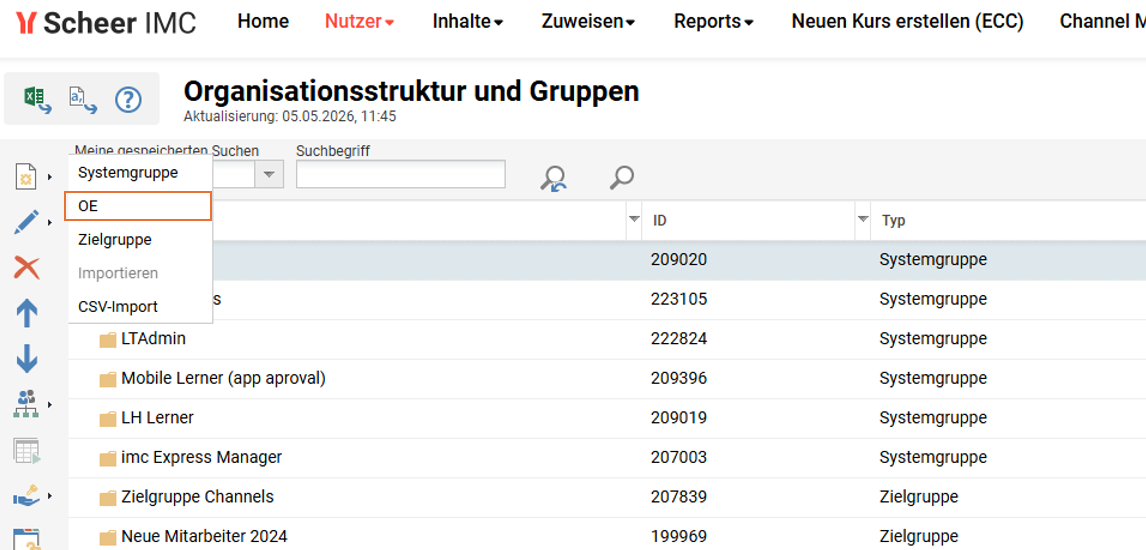
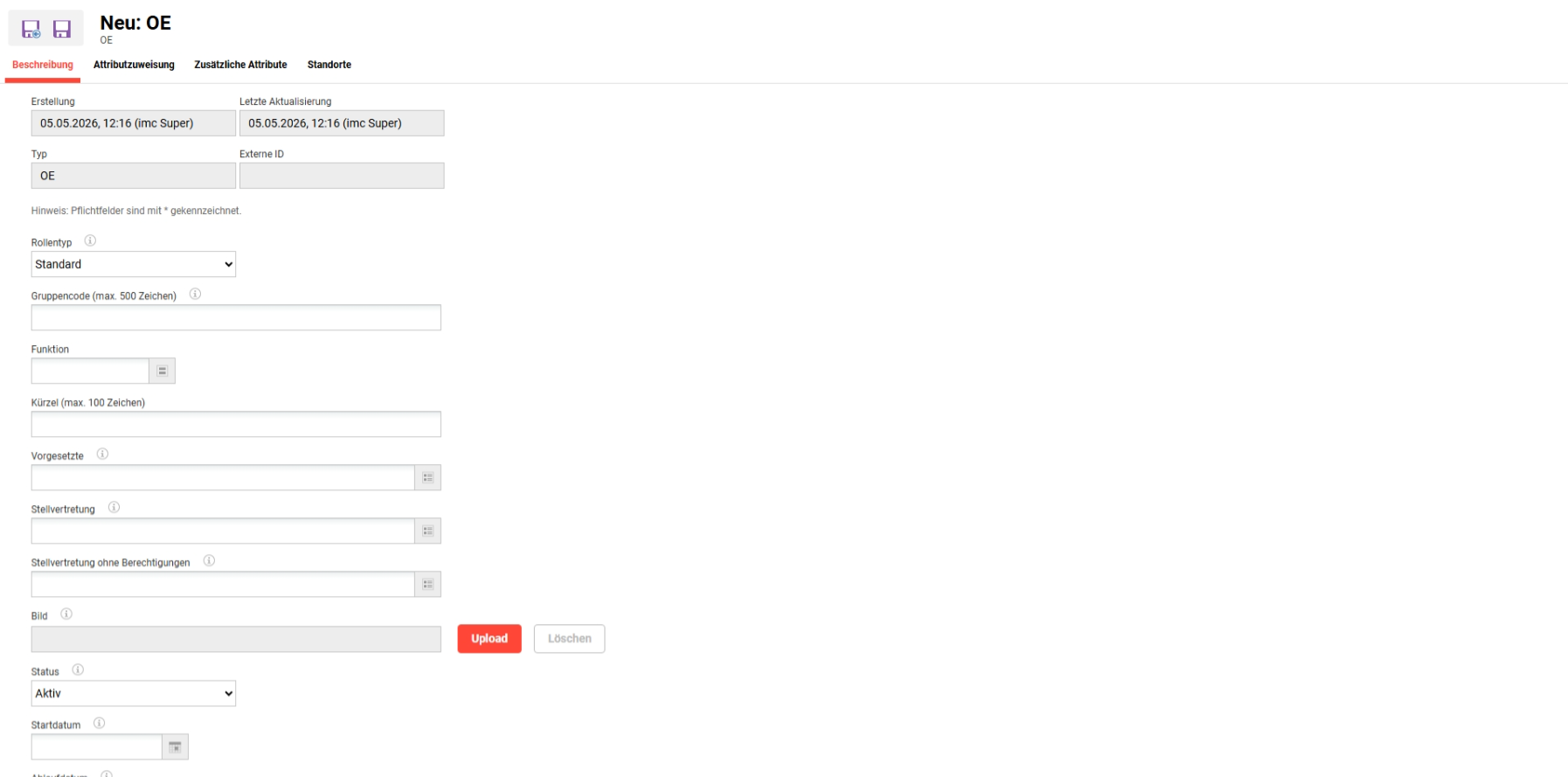
Wenn beim Klicken auf „Erstellen“ eine vorhandene Gruppe markiert war, erscheint ein Popup-Fenster mit der Frage, ob „Vorher“ oder „Nachher“ erstellt werden soll. Wenn keine Gruppe markiert war, wird die Registerkarte aktualisiert und ein Bildschirm angezeigt, auf dem mit der Erstellung der neuen OE-Gruppe begonnen werden kann. Hier müssen nur die Felder der Registerkarte „Beschreibung“ ausgefüllt werden. Nachfolgend sind die wichtigsten Metafelder aufgeführt, die mit Beschreibungen ausgefüllt werden müssen:
Rollentyp
Normalerweise wird für BU-Gruppen „Standard“ verwendet. Durch die Umstellung auf „Inhaltsverwaltung“ erhalten alle Benutzer innerhalb der Gruppe Freigabe für Objekte, die von anderen Benutzern in der Gruppe erstellt wurden. Dies kann für einige OE-Gruppen sinnvoll sein, deren Mitglieder tatsächlich Inhalte im LMS erstellen, z. B. Personalabteilungen oder Schulungsteams.
Gruppencode
Dieses Feld hat keine tatsächliche Funktion im LMS, kann jedoch für die Zuweisung von Nutzern zur OE-Gruppe mit benutzerdefinierten Geschäftsregeln verwendet werden, die nach einer Übereinstimmung eines Profil-Attributwerts mit diesem Gruppencode suchen.
Kürzel
Dieses Feld kann auch für den Gruppe-Code verwendet werden.
Vorgesetzter
Ermöglicht die Auswahl eines oder mehrerer Benutzer, die für die Verwaltung der OE-Gruppe verantwortlich sind, und gewährt ihnen Einblick in die der Gruppe zugewiesenen Mitarbeiter. Das Feld „Stellbvertretung“ ist im Wesentlichen identisch, nur dass die Vertretung keine E-Mail-Benachrichtigungen wie die Vorgesetzten erhält.
Stellvertretung
Vertretende Vorgesetzte haben dieselben Rechte wie die Vorgesetzten. Vertretungen können im OE-Profil angezeigt werden.
Vertretung ohne Berechtigungen
Eine Vertretung ohne Berechtigungen erhält nicht dieselben Einstellungen wie der Vorgesetzte. Vielmehr fungiert sie als Ansprechpartner für bestimmte Aufgaben, beispielsweise wenn der Vorgesetzte im Urlaub ist. Darüber hinaus können diese Vertretungen im OE-Profil angezeigt werden.
Status
Der Status muss „Aktiv“ sein, damit die Gruppe im gesamten LMS verwendet werden kann. Wenn die OE-Gruppe nicht mehr benötigt wird, kann sie auf „Inaktiv“ gesetzt oder gelöscht werden, wenn ein Datensatz nicht mehr notwendig ist.
Startdatum
Das Startdatum kann verwendet werden, um den Status einer OE automatisch auf „aktiv“ zu ändern.
Verfallsdatum
Wenn das Enddatum einer OE erreicht ist, erhält sie automatisch den Status „inaktiv“.
Name
Für die OE-Gruppe wird ein Name eingegeben. Dieser muss nicht eindeutig sein, wird jedoch empfohlen.
Beschreibung
Optionale Felder können verwendet werden, um die Rolle der OE-Gruppe innerhalb der Organisation zu beschreiben, einschließlich Ziele und Erfolge, die bei Bedarf umbenannt werden können.
Sichtbarkeit der OE
Der Geschäftsbereich ist sichtbar, kann jedoch nicht für die Platzbeschränkung bewertet werden. Er dient lediglich strukturellen Zwecken.
Diese Felder werden mit den Angaben zur Basis-OE-Gruppe ausgefüllt; anschließend wird auf den Button „Speichern und zurück“ geklickt.
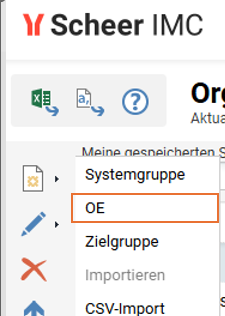
Der nächste Schritt besteht darin, die untergeordneten OE-Gruppen des ersten Level aus der Basis-OE-Gruppe zu erstellen. Dazu wird die soeben erstellte neue Basis-OE-Gruppe markiert, auf das Symbol „Erstellen“ geklickt und „OE“ ausgewählt.
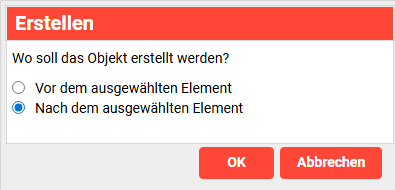
Nun erscheint ein Pop-up-Fenster mit der Frage, wo die neue Gruppe erstellt werden soll. „Hierarchisch unterhalb des ausgewählten Elements“ wird ausgewählt und anschließend auf „OK“ geklickt. Daraufhin wird die Registerkarte erneut aktualisiert und ein Bildschirm zum Ausfüllen einer neuen OE-Gruppe angezeigt, in dem die Felder der Registerkarte „Beschreibung“ ausgefüllt werden müssen. Dieser Vorgang wird so oft wiederholt, bis die notwendige Struktur erstellt ist.
Sobald die Struktur erstellt ist, kann es sinnvoll sein, den Vorgesetzten Freigaben für jede Gruppe zu erteilen, damit sie ihre eigenen Gruppen in den Systemfiltern anzeigen können.