
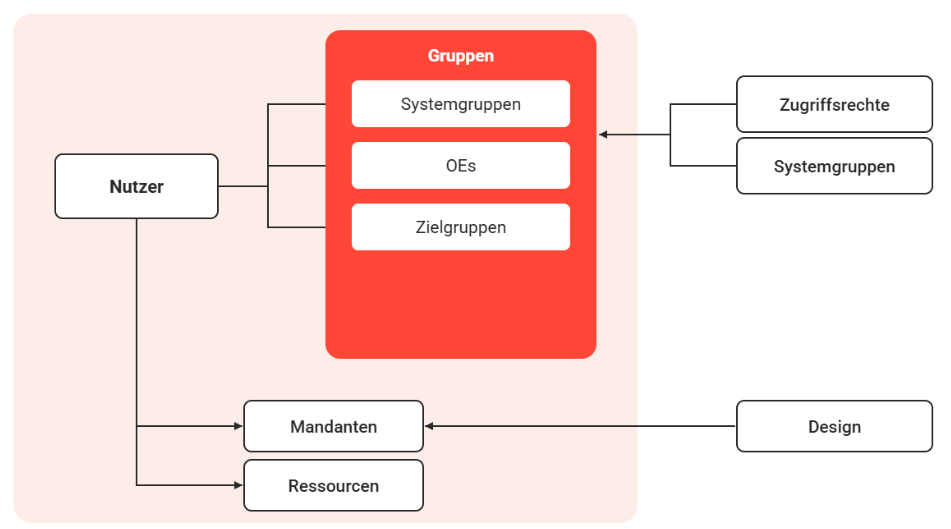
Die Funktion „Nutzer” ist der zentrale Ort, an dem Administrator neue Nutzerkonten erstellen oder Nutzerkonten anzeigen und verwalten können, für die sie über Freigabe-Zugriffsrechte verfügen. Die Verwaltung von Nutzerkonten kann manuell über die Funktion „Nutzer“ oder über externe Datenquellen erfolgen, z. B. über den Import von Batch-Dateien oder andere Schnittstellen wie SCIM API. Nach der Erstellung von Nutzerkonten stehen hier weitere Verwaltungsmöglichkeiten zur Verfügung, darunter die Zuordnung zu Gruppen, Mandanten und Ressourcen. Darüber hinaus ist für jeden Nutzer eine Übersicht über seine Mandanten- und Gruppenzugehörigkeiten, Kursteilnahmen und Mediathekzuweisungen verfügbar.
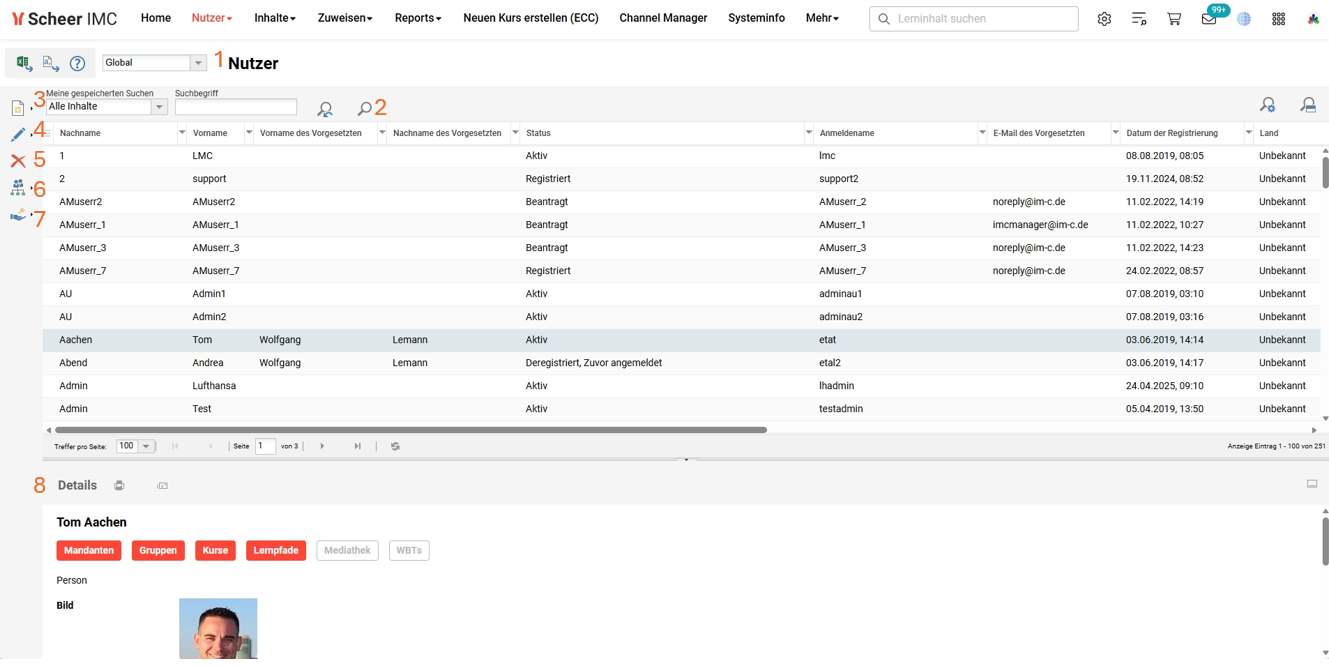
Alle Funktionen, die für Administratoren zur Verwaltung von Nutzerkonten notwendig sind, sind hier verfügbar, darunter Optionen zum Erstellen, Bearbeiten, Löschen, Zuweisungs- und Freigabeoptionen. Es gibt acht wichtige Funktionsbereiche und Symbole, die im Folgenden ausführlich beschrieben werden:
Mandant-Kontext
In einem Multimandanten-System, in dem der angemeldete Administrator zu mehr als einem Mandanten gehört, gibt es ein Mandanten-Auswahlfeld, um entweder die in einer Suche angezeigten Nutzer einzuschränken oder den Stamm-Mandant für neue, manuell erstellte Nutzer festzulegen. Je nach ausgewähltem Mandant können verschiedene Einstellungen festgelegt werden, darunter Nutzer-Profil-Attribute, Geschäftsregeln und Systemdesigns. Bei Systemen, die nicht Multi-Mandanten-fähig sind, wird dieses Pop-up-Fenster möglicherweise nicht angezeigt, da der Stamm-Mandant bekannt ist.
Suche
Die Suchoptionen in der Funktion „Nutzer” sind angesichts der großen Anzahl von Nutzerkonten, über die Scheer-imc Kunden in der Regel in ihren Systemen verfügen, sehr wichtig. Die Verwendung konfigurierbarer erweiterter Filter stellt sicher, dass die gewünschten Nutzer anhand verschiedener Kriterien, einschließlich der Werte in beliebigen persönlichen Attributen des Nutzerprofils, gefunden werden können. Es wird empfohlen, vor der manuellen Erstellung neuer Nutzer eine Suche durchzuführen, um sicherzustellen, dass der Nutzer nicht bereits existiert, da dies dazu beiträgt, mögliche Duplikate zu reduzieren. Bei der Suche im Feld „Suchbegriff“ (1) werden Nutzer anhand von Übereinstimmungen mit dem Vornamen, Nachnamen und der LMS-Personen-ID gesucht. Weitere Suchfelder können über das Suchsymbol „Maximieren/Minimieren“ (2) und anschließend über das Symbol „Sucheinstellungen verwalten“ aktiviert werden, um „Suchkriterien Hinzufügen“ (3) auszuwählen. Zusätzliche Attribute wie E-Mail, Login, externe ID oder Nutzerdefinierte Attribute können hier von Systemadministratoren in der Funktion „Nutzerlisten“ zur Verfügung gestellt werden, um bestimmte Suchvorgänge zu verbessern.

Neu
Unter dem Symbol „Neu“ befinden sich zwei Optionen für die manuelle Erstellung von Nutzern: 1) Nutzer und 2) Importieren.
-
Nutzer: Bei dieser Option ist es notwendig, dass der Administrator ein „Backend“-Nutzerprofil ausfüllt, indem er die Details des neuen Nutzers in die Attributfelder einträgt. In einer Standardkonfiguration gibt es drei Registerkarten: „Person“, „Administration“ und „System“, wobei die ersten beiden Attribute und Einstellungen enthalten, die ausgefüllt werden müssen, während „System“ in der Regel nur nicht editierbare Angaben enthält. Die Nutzerprofile sind jedoch von Scheer imc-Kunden in hohem Maße konfigurierbar, sodass es wahrscheinlich mehr Registerkarten und Attribute als in diesem Beispiel gibt. Beim Ausfüllen des Nutzerprofils sind die wichtigen Attribute die obligatorischen Attribute, die durch ein Sternchen „*“ gekennzeichnet sind. Alle relevanten Attribute sind auszufüllen; anschließend ist auf „Speichern“ zu klicken. Beim Speichern wird der Nutzer angelegt, wenn alle obligatorischen Attribute ausgefüllt wurden und es keine Konflikte mit einem bestehenden Nutzer gibt. In Bezug auf Letzteres ist es ratsam, die E-Mail-Adresse als Login einzugeben, um mögliche Duplikate zu vermeiden.
-
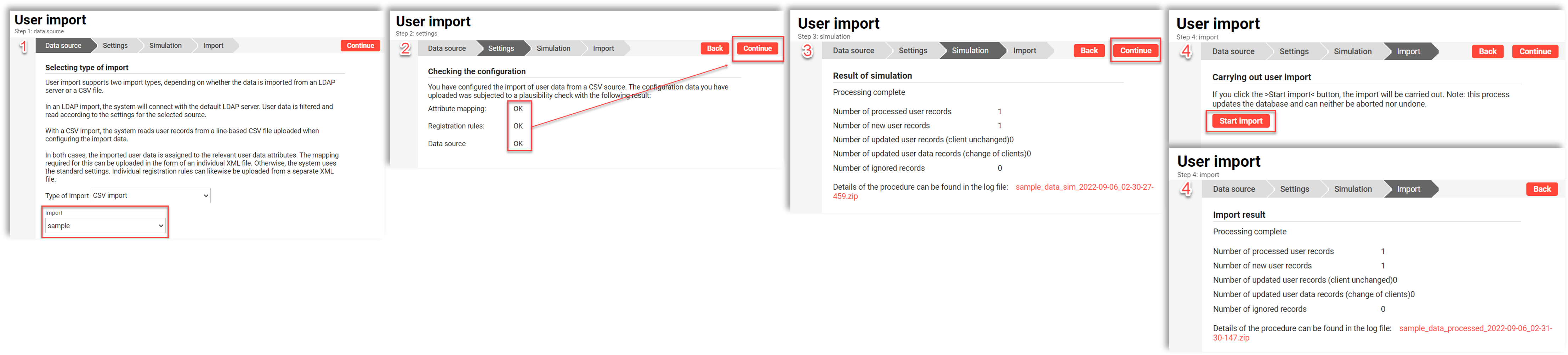
Import: Nutzerinformationen können in CSV- oder TXT-Dateien vorbereitet werden, die dem Format eines „manuellen” geplanten Jobs entsprechen, der in der Funktion „Nutzerimport-Planung” konfiguriert wurde. Das Trennzeichen und die Spalten der Datei müssen mit dem konfigurierten Job übereinstimmen, aber der Dateiname kann bei einem manuellen Import geändert werden. Wenn der Multi-Mandant-Kontext aktiviert ist, muss zunächst der Master-Mandant ausgewählt werden, zu dem alle importierten Nutzer gehören sollen, und der konfigurierte Importjob muss ebenfalls für diesen ausgewählten Mandant konfiguriert worden sein. Der Import wird in einem 4-stufigen Assistenten durchgeführt:
-
Schritt 1: “Datenquelle”
Ermöglicht die Auswahl eines vorkonfigurierten Jobs, der für den ausgewählten Mandant erstellt wurde, im Feld „Importieren“. Wenn jedoch keine Vorkonfiguration verfügbar ist, kann dieser Schritt übersprungen und die Zuordnungsdatei manuell geladen werden, wie in der Funktion „Nutzerimport-Planung“ beschrieben. -
Schritt 2: “Einstellungen”
Hier wird die CSV- oder TXT-Datei mit den Nutzerdaten hochgeladen. Durch Klicken auf die Schaltfläche „Weiter“ wird überprüft, ob das Dateiformat mit der Zuordnung übereinstimmt. Wenn die Datei übereinstimmt, werden drei OKs angezeigt. Ist dies nicht der Fall, wird eine Fehlermeldung angezeigt, in der erklärt wird, was vor dem Fortfahren behoben werden muss. -
Schritt 3: “Simulation”
Die Simulation ist ein optionaler Schritt, bei dem die .txt- oder .csv-Datei hochgeladen werden kann, um vor dem eigentlichen Import einen Testlauf durchzuführen. Durch Klicken auf „Simulation starten“ wird der simulierte Import getestet. Nach Abschluss der Simulation wird eine Zusammenfassung angezeigt, zusammen mit einem Link zum Herunterladen eines detaillierten Protokolls, in dem alle erwarteten Datenfehler aufgeführt sind, die anhand des Wortes „Fehler“ gefunden werden können. Sobald die Fehler behoben sind oder die Simulation übersprungen werden soll, ist auf die Schaltfläche „Weiter“ zu klicken. -
Schritt 4: “Importieren”
Der letzte Importschritt wird durch Klicken auf die Schaltfläche „Import starten“ gestartet. Nach Abschluss des Imports wird eine Zusammenfassung angezeigt, zusammen mit einem Link zum Herunterladen eines detaillierten Protokolls, in dem alle erfolgreichen und fehlgeschlagenen Datensätze aufgeführt sind. Bei fehlgeschlagenen Datensätzen sind im Protokoll das Wort „Fehler“ und der Grund dafür zu finden. Die Browser-Registerkarte kann geschlossen werden, um die Importfunktion zu beenden, oder durch Klicken auf „Zurück“ kann zu Schritt 2 zurückgekehrt werden, um Änderungen an der Datei vorzunehmen.
-
Bearbeiten
Unter dem Symbol „Bearbeiten“ befinden sich vier Optionen:
-
Bearbeiten: Wenn ein Nutzer markiert ist, öffnet diese Option eine neue Registerkarte, auf der das „Backend“-Profil angezeigt wird, um die Details des Nutzerkontos zu bearbeiten. Für diese Option ist es notwendig, dass der Administrator über die Freigaben „Anzeigen“ und „Bearbeiten“ für den markierten Nutzer verfügt.
-
Zusammenführen: Diese Option wird bei der Behandlung doppelter Nutzerkonten verwendet, wenn der Schulungsverlauf des ausgewählten Nutzers mit dem eines anderen Nutzers zusammengeführt werden soll, der in einem Popup-Fenster ausgewählt wird. Bei der Zusammenführung werden alle Training- und kompetenzbezogenen Daten berücksichtigt, jedoch keine Profildaten, da davon ausgegangen wird, dass das beibehaltene Konto korrekte Angaben enthält. Konfigurationsoptionen legen fest, ob eine Zusammenführung bei Konflikten abgebrochen werden soll, z. B. wenn beide Nutzer Beziehungen zum selben Lernobjekt haben, oder ob fortgeschrittene Regeln auf der Grundlage von Daten, Status und Level bestimmen, welcher Datensatz beibehalten wird. Nach einem erfolgreich abgeschlossenen Zusammenführung steht ein Protokoll zur Verfügung, und das ursprüngliche Nutzerkonto wird deregistriert und möglicherweise anonymisiert.
-
Terminierung: Die Terminierungsfunktion dient dazu, den Nutzerzugriff auf einen bestimmten Zeitraum zu beschränken. Nachdem ein Nutzer ausgewählt und in der Symbolleiste auf „Bearbeiten“ / „Terminierung“ geklickt wurde, erscheint eine entsprechende Ebene. Durch die Terminierung für einen Nutzer wird festgelegt, wann er von der Plattform deregistriert wird. Es stehen die Optionen „Keine Deregistrierung“ und „Manuelle Deregistrierung“ sowie “Automatische Deregistrierung” zur Verfügung.
-
Nutzer akzeptieren: Mit dieser Option können Administrator Nutzerkonten genehmigen, die entweder von Vorgesetzten unter „Mitarbeiter“ oder von externen Nutzern, die zum Erstellen von Konten berechtigt sind, in externen Katalogen erstellt wurden. Der erstgenannte Workflow ist möglich, wenn die Checkbox „Buchung durch den Vorgesetzten aktivieren“ in der Registerkarte „Einstellungen“ der Funktion „Mandant“ aktiviert ist, der zweitgenannte durch ein aktiviertes Attribut „PROXY_REGISTRATION“ im Profil des erstellenden Nutzers.
Löschen
Der markierte Nutzer wird gelöscht. Je nach Konfiguration kann dies dazu führen, dass der Nutzerdatensatz anonymisiert wird und in einem nicht identifizierbaren Zustand verbleibt oder dass er vollständig gelöscht wird und nicht mehr sichtbar ist. Gelöschte Datensätze können entweder „archiviert” werden, wobei sie wiederhergestellt werden können, oder vollständig gelöscht werden.
Zuweisen
Es gibt drei Optionen für die Zuweisung:
-
Zuweisung zu Mandanten: Fügt den ausgewählten Nutzer zusätzlich zu seinem Stamm-Mandanten weiteren Mandanten hinzu. Dadurch wird der Stamm-Mandant des Nutzers nicht geändert, da dies nur durch Regeln erfolgen kann. Um Mandanten im Pop-up-Fenster anzuzeigen, muss der Administrator entweder ein „Superadministrator“ sein oder ebenfalls den Mandanten zugewiesen sein, da es kein Freigabe-Konzept für Mandanten gibt.
-
Zuweisung zu einer Gruppe: Öffnet ein Pop-up-Fenster, in dem der Administrator Gruppen auswählen kann, für die er die Freigabe hat, den markierten Nutzer zuzuweisen.
-
Zuweisung zu einer Ressource: Öffnet ein Pop-up-Fenster, in dem der ausgewählte Nutzer über ein Auswahlfeld mit einer Ressource der Kategorie „Personen“ verknüpft werden kann. Ein Nutzer kann nur einer einzigen „Personen”-Ressource zugewiesen werden. Ist er bereits zugewiesen, werden die Details der Ressource angezeigt. Wenn ein Nutzer mit einer Person-Ressource verknüpft ist und die zugeordneten Attributwerte (z. B. Vorname, Nachname, E-Mail) unterschiedlich sind, ändern sich die Meta-Tag-Felder der Ressource entsprechend denen des verknüpften Nutzers.
Freigabe
Durch Klicken auf die Option „Freigaben bearbeiten“ wird eine neue Registerkarte geöffnet, in der die Nutzer, Gruppen oder Mandants mit Freigaben für den ausgewählten Nutzer und deren Berechtigungsstufe angezeigt werden. Durch Klicken auf das Symbol „Hinzufügen“ wird ein Popup-Fenster geöffnet, in dem der Administrator weitere „Nutzer“, „Gruppen“ oder „Mandanten“ auswählen kann, die zu den Berechtigungen hinzugefügt werden sollen. In der Spalte „Spezifische Berechtigungen“ kann für bestimmte Nutzer, Gruppen oder Mandanten eine detaillierte Zugriffsebene festgelegt werden, während „Besitzer/ Vollberechtigt“ uneingeschränkte Berechtigungen gewährt. Bei Berechtigungen für Nutzer erfolgt dies in der Regel über Geschäftsregeln.
Details
Wenn ein einzelner Nutzer markiert ist, werden im Abschnitt „Details“ am unteren Bildschirmrand einige Profilinformationen und Schnellstart-Schaltflächen angezeigt, über die die Zuweisungen des Nutzers angezeigt und eine direkte E-Mail gesendet werden können. Die Profilinformationen können im Profil „Persönliche Informationen“ konfiguriert werden, und die Quicklinks können auf der Registerkarte „Nutzerliste, Teilnehmerverwaltung“ der Anzeigeoptionen für die Nutzerliste aktiviert/deaktiviert werden.
Nutzerverwaltung → Nutzerkonten zusammenführen
Administratoren haben die Möglichkeit, über die Nutzerverwaltung und mit den entsprechenden Freigaben zwei Nutzerkonten zu einem einzigen zusammenzuführen, wenn dieselbe Person zwei verschiedene Konten auf derselben Plattform verwendet hat, um das redundante Konto zu entfernen und zu ermöglichen, dass in Zukunft ein einziges Konto verwendet werden kann. Das System entscheidet anhand vordefinierter Regeln, welcher Wert beibehalten wird, wenn die beiden Nutzerkonten unterschiedliche Profilwerte, unterschiedliche Gruppenzuweisungen oder unterschiedliche Medienfortschritte aufweisen. Als Ausnahme und nur für den Kursanmeldestatus ist es möglich, individuellere Zusammenführungsregeln zu definieren.
Tipps & Tricks
-
Möglicherweise existiert der Nutzer bereits und das Konto verfügt nicht über die erforderlichen Freigaben zum Anzeigen, die Details können leicht abweichen oder es liegt ein Fehler im Erstellungsprozess vor. Daher ist es ratsam, einen Systemadministrator zu beauftragen, der alle Nutzer anzeigen kann, die Suche durchführt und die Nutzerimportdateien auf Fehler überprüft. Auf diese Weise kann die Erstellung doppelter Nutzerkonten vermieden werden, die später zusammengeführt werden müssten.
-
Nutzerprofile können pro Mandant mit verschiedenen Registerkarten und persönlichen Attributen konfiguriert werden. Das Profil, das beim Anlegen eines Nutzers angezeigt wird, hängt vom ausgewählten „Mandant-Kontext“ ab, und beim Bearbeiten eines Nutzers hängt es vom Stamm-Mandanten des Nutzers ab.
-
Wenn Nutzer über die manuelle „LOCAL”-Methode angelegt werden und später idealerweise über eine Schnittstelle verbunden werden sollen, muss das eindeutige IdentifikationsAttribut der Schnittstelle (sofern bekannt) ausgefüllt werden, um das Duplizieren von Konten zu vermeiden. Beispielsweise kann das Attribut „EXT_ID_CSV” oder „EXT_ID_SCIM” editierbar gemacht und mit dem erwarteten Wert ausgefüllt werden, sofern dieser bekannt ist.
-
Beim Erstellen oder Bearbeiten eines Nutzers dient die Funktion „Zurücksetzen“ dazu, alle Attributoptionen auf ihre Standardwerte zurückzusetzen. Wenn dies versehentlich geschieht, kann die Registerkarte ohne Speichern geschlossen werden, um Änderungen zu verhindern.
-
Das standardmäßige Zusammenführen von Nutzerkonten bricht den Vorgang ab, wenn ein Konflikt auftritt, weil beide Nutzer für dasselbe Schulungsobjekt angemeldet sind. Es gibt jedoch eine Konfiguration, mit der automatisch festgelegt werden kann, welche Datensätze beibehalten werden sollen, und die das Zusammenführen fortsetzt. Diese Einstellung kann vom Scheer Consulting Team aktiviert werden. Es ist jedoch notwendig, ein Ticket beim Scheer imc Support Desk einzureichen.
-
Wenn bestimmte Freigaben notwendig sind, ist es am besten, sich an das Team von Scheer imc Consulting zu wenden, um Geschäftsregeln zu erstellen, die bei der Automatisierung der Zuweisung helfen.
Super User
Standardmäßig verfügt das System nur über zwei Super User; weitere können erstellt werden, jedoch nur durch bestehende Super User.
Integrierter Zugriff & Verhalten
-
Super User werden durch die interne LMS-Logik automatisch allen Mandanten und allen Gruppen zugewiesen — auch ohne explizite Gruppen- oder Mandantenzuweisungen.
-
Es besteht Zugriff auf alle aktiven Navigationselemente und alle Funktionen, unabhängig davon, ob Super User oder ihre Gruppen in der Navigationszugriffsliste erscheinen.
-
Es besteht Zugriff auf alle Objekte (einschließlich aller Nutzer), auch ohne spezifische Freigaben/Zugriffsrechte.
-
Super User sind für Standardnutzer überhaupt nicht sichtbar, und Standardnutzer können Super User ohne die Super-User-Funktion keinen Gruppen zuweisen.
Empfehlungen zur Nutzung
-
Die Nutzung sollte auf Untersuchungen und Überprüfungen beschränkt werden — nicht auf die tägliche Arbeit, da Objekte, die von Super Usern erstellt oder bearbeitet werden, aufgrund der automatischen Zuweisung zu allen Plattformgruppen unerwartete Zugriffsrechte erben können.
-
Für tägliche Administrationsaufgaben sollten stattdessen Standardnutzer mit Systemadministrator-Konfiguration verwendet werden (diese haben standardmäßig bereits vollständigen Navigations- und Objektzugriff).
-
Sowohl Super User als auch Standardnutzer können generische oder personalisierte Kontonamen verwenden.
Verwandte Themen
Konfiguration Manager - Nutzer
Organisationsstruktur und Gruppenverwaltung