
Um gezielt nach Objekten (z. B. Personen, Kursen, Tests) zu suchen, kann der Benutzer auf eine Reihe ausgewählter Suchkriterien zugreifen, z. B. durch Eingabe eines Namens oder Codes, startet er den eigentlichen Suchvorgang durch Klicken auf das Lupensymbol. Die gefundenen Datensätze werden in einer Tabelle ausgegeben und können dort weiterbearbeitet werden.
Konfiguration der Suchfelder
Über ein kleines, rechteckiges Schaltersymbol am rechten Bildschirmrand kann zwischen den beiden Modi gewechselt werden. Einfache und Fortgeschritte Suche. Die fortgeschrittene Suche zeigt eine weitere Reihe von Suchkriterien an.
Auf der linken Seite befindet sich eine Schaltfläche, über die ein Kontextmenü mit zusätzlichen Funktionen geöffnet werden kann. Über die Option „Suchkriterien Hinzufügen” können bei Bedarf zusätzliche Suchfelder angezeigt werden.
Suchfelder können entfernt werden, indem der Cursor über das entsprechende Feld bewegt und dann auf das kleine „x“ geklickt wird, das oben rechts angezeigt wird. Suchkriterien können per Drag & Drop in beliebiger Reihenfolge neu angeordnet werden.
Speichern der eigenen Konfiguration
Personalisierte Sucheinstellungen können gespeichert werden. Zusätzlich zur aktuellen Auswahl und Anordnung der Suchfelder, Dadurch werden auch die aktuellen Einträge in diesen Feldern dauerhaft gespeichert. Sie werden über die Funktion „Suche speichern“ im Kontextmenü unter dem im Feld „Meine gespeicherten Suchen“ festgelegten Namen gespeichert. Die Funktion „Suche speichern“ ist deaktiviert (ausgegraut), wenn im Feld „Meine gespeicherten Suchen“ keine bestimmte Suche ausgewählt ist, d. h. wenn dort „Alle Inhalte“ steht. In diesem Fall kann die aktuelle Konfiguration über die Funktion „Suche speichern unter ...“ unter einem anderen Namen dauerhaft gespeichert werden.
Gespeicherte Konfiguration aktivieren
Der Nutzer kann über das Feld „Meine gespeicherten Suchen“ eine der selbst definierten oder vordefinierten Sucheinstellungen auswählen. Diese wird dann zur Standardsuche.
Beim Ändern der Standardsuche wird die unter diesem Namen gespeicherte Konfiguration angezeigt und die Suche sofort neu gestartet.
Die vordefinierte Standardsuchkonfiguration lautet „Alle Inhalte“.
Suche unter...
Mit der Funktion „Suche speichern unter…“ können die aktuellen Filtereinstellungen dauerhaft unter einem separaten, neuen Namen gespeichert werden. Nach dem Speichern steht dieser Name in der Auswahl „Meine gespeicherten Suchen“ zur Verfügung und kann auf Wunsch als Standardeinstellung festgelegt werden.
Suche löschen
Mit der Funktion „Suche löschen“ kann der Nutzer eine selbst definierte Konfiguration wieder löschen.
Auslieferungszustand wiederherstellen
Die Option „Auslieferungszustand wiederherstellen“ setzt die Suchkonfiguration auf den ursprünglichen Status zurück, der von den Komponenten festgelegt wurde.
Konfiguration der Ergebnistabelle
Spaltenmenü
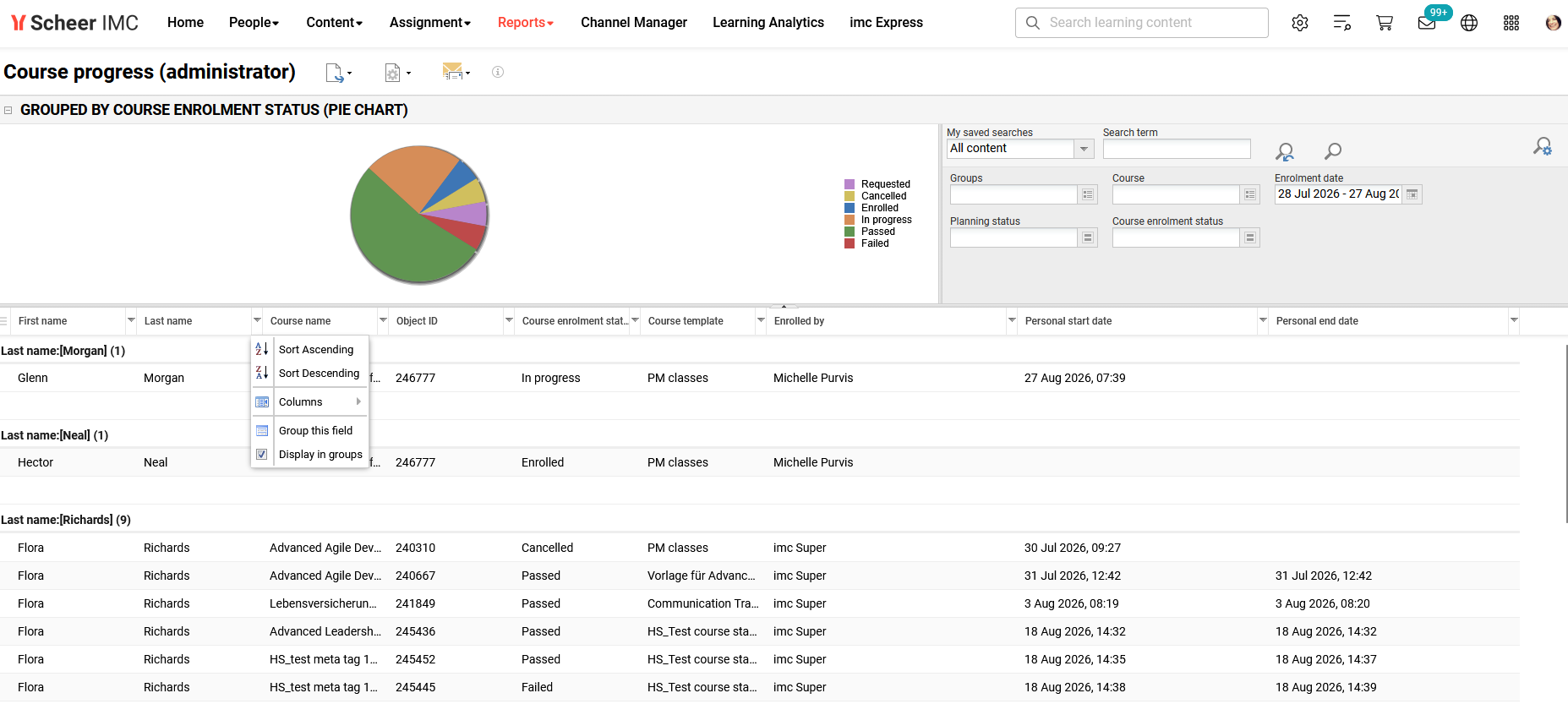
Durch Klicken auf den kleinen Pfeil neben jeder Spalte in der Tabelle wird das Kontextmenü für diese Spalte geöffnet. Es bietet eine Reihe von Funktionen, mit denen die einzelnen Spalten ausgeblendet und eingeblendet sowie die Reihenfolge der Zeilen geändert werden können.
-
Die Option „In aufsteigender Reihenfolge sortieren“ bewirkt, dass die Zeilen in der Spalte von oben nach unten in aufsteigender alphabetischer Reihenfolge angezeigt werden.
-
Die Option „In absteigender Reihenfolge sortieren“ bewirkt, dass die Zeilen in der Spalte von oben nach unten in absteigender alphabetischer Reihenfolge angezeigt werden.
-
Mit der Option „Spalten“ können einzelne Spalten vollständig ausgeblendet und andere angezeigt werden.
-
Die Reihenfolge der Spalten von links nach rechts kann geändert werden, indem die Spaltenüberschrift per Drag & Drop nach links oder rechts verschoben wird.
Hinweis: Änderungen im Tabellenbereich werden automatisch dauerhaft gespeichert.
Treffer pro Seite
Der Nutzer kann in der Fußzeile des Tabellenbereichs festlegen, wie viele Datensätze gleichzeitig angezeigt werden sollen. Diese Funktion „Treffer pro Seite“ hat nicht nur eine optische Bedeutung, sondern spielt auch eine Rolle für die unten beschriebenen Gruppierung.
Gruppierungfunktionen
Die Funktion „Dieses Feld gruppieren" im Kontextmenü einer Spalte gruppiert die Ausgabe der Ergebnisdaten nach dem Wert dieser Spalte. Ergebniszeilen mit demselben Wert in dieser Spalte werden dadurch untereinander in derselben Gruppe aufgeführt.
Beispiel: Eine Gruppierung nach der Spalte „Nachname" listet alle Kursbuchungen eines Nutzenden untereinander in derselben Gruppe auf.
Objekte in der Ergebnistabelle hervorheben
Die Datensätze in der Ergebnistabelle können einzeln durch Anklicken der entsprechenden Zeile markiert werden. Mehrere Datensätze können durch Verwendung einer Kombination mit der „Strg“-Taste markiert werden. Durch Gedrückthalten der Umschalttaste können ganze Abschnitte der Ergebnisse in der Tabelle ausgewählt werden.
Durch Klicken auf das Symbol in der oberen linken Ecke der Tabelle werden alle Objekte ausgewählt.
Das Markieren von Datensätzen ändert den Aktivierungsstatus einiger Funktionen in der Symbolleiste. Diese Funktionen bearbeiten die aktuell markierten Objekte. Auf diese Weise bearbeiten Nutzer den aktuell markierten Datensatz mit der Symbolleistenfunktion „Bearbeiten“.
Verwandte Themen
Suchergebnisse exportieren
Nutzerlisten
Meta-Tag-Listen