
Shopify ist ein beliebtes und leistungsstarkes E-Commerce- und Warenkorb-Tool, das umfangreiche Funktionsmöglichkeiten, konfigurierbare Workflows, Analysen und Optionen zur Steigerung des Umsatzes bietet, indem es beispielsweise Rabattcodes und Geschenkkarten ermöglicht. Shopify ist als Software-as-a-Service (SaaS)-Modell mit verschiedenen Abonnementmodellen verfügbar. Voraussetzung für die Einrichtung der Verbindung durch Scheer IMC ist, dass ein gültiges Abonnement für Shopify besteht und dass die API-Schlüsseldaten und Callback-URLs von/zu der Shopify-Instanz des Kunden an Scheer IMC übermittelt werden. Alle Lizenzgebühren im Zusammenhang mit dem Shopify-Abonnement oder der Konfiguration von Shopify selbst werden nicht von Scheer IMC übernommen und müssen direkt vom Kunden organisiert werden. Der Scheer IMC Shopify Connector stellt eine Schnittstelle zwischen der imc Learning Suite (LMS) und Shopify bereit, über die Lerner Kurse und Lernpfade über den LMS-Katalog in ihren Warenkorb hinzufügen und über Shopify bezahlen können. Der Scheer IMC Shopify Connector als Teil der imc Learning Suite:
-
Vermittelt die Kommunikation zwischen dem Scheer IMC LMS und Shopify und übernimmt automatisch die Erstellung und Aktualisierung des Produktkatalogs in Shopify mit Kursen aus dem LMS-Katalog.
-
Ermöglicht es Lernenden, Kurse und Lernpfade dem Warenkorb hinzuzufügen, basierend auf dem für den Lernenden geltenden Preis (Vorzugspreise basierend auf der Gruppenzugehörigkeit können über das LMS definiert werden).
-
Führt Buchungsprüfungen durch, z. B. die erfüllten Voraussetzungen, und stellt den Lernenden ein Buchungsformular zur Verfügung, in dem zusätzliche Daten für die Buchung erfasst werden können.
-
Ermöglicht es Lernern, Artikel aus ihrem Warenkorb zu entfernen.
-
Ermöglicht es Lernern, mit den Artikeln in ihrem Warenkorb zur Kasse zu gehen.
-
Bearbeitet die Buchungen auf Grundlage der von Shopify erhaltenen Zahlungsbenachrichtigungen.
In Zusammenarbeit mit Shopify, das:
-
Zeigt die Checkout-Seite an und bearbeitet die Zahlung.
-
Informiert die imc Learning Suite, sobald eine Zahlung erfolgreich bestätigt wurde.
-
Einrichten und den Lernenden beim Bezahlen Rabattcodes verwenden lassen
-
Zugriff auf Verkaufsanalysen und Reporting
-
Liste aller Bestellungen anzeigen
-
Zahlungsoptionen konfigurieren
-
Shopify unterstützt Hunderte von Zahlungsanbietern – siehe Zahlungsanbieter und Online-Zahlungsgateways (2025)
-
Die Checkout-Seite anpassen
Hinweis: Scheer IMC ist kein Shopify-Experte. Es wird empfohlen, sich an einen Shopify-Experten zu wenden, wenn Hilfe bei der Konfiguration von Shopify benötigt wird, die über die in diesem Dokument beschriebene technische Schnittstelle hinausgeht. Auf der Shopify-Seite sind viele Dinge konfigurierbar (z. B. Gutscheincodes, Steuerregeln, Rechnungsvorlagen, Konfiguration vieler verschiedener Zahlungsabwickler usw.), die einen großen Mehrwert für den Prozess des Kunden darstellen können. In den Online-Ressourcen und Foren von Shopify sind zahlreiche Dokumentationen und Support-Informationen zu finden. Darüber hinaus werden in diesem Dokument die Konfigurationen und Einstellungen beschrieben, die für die erfolgreiche Einrichtung des Scheer IMC Shopify Connectors erforderlich sind.
Lerner-Journey
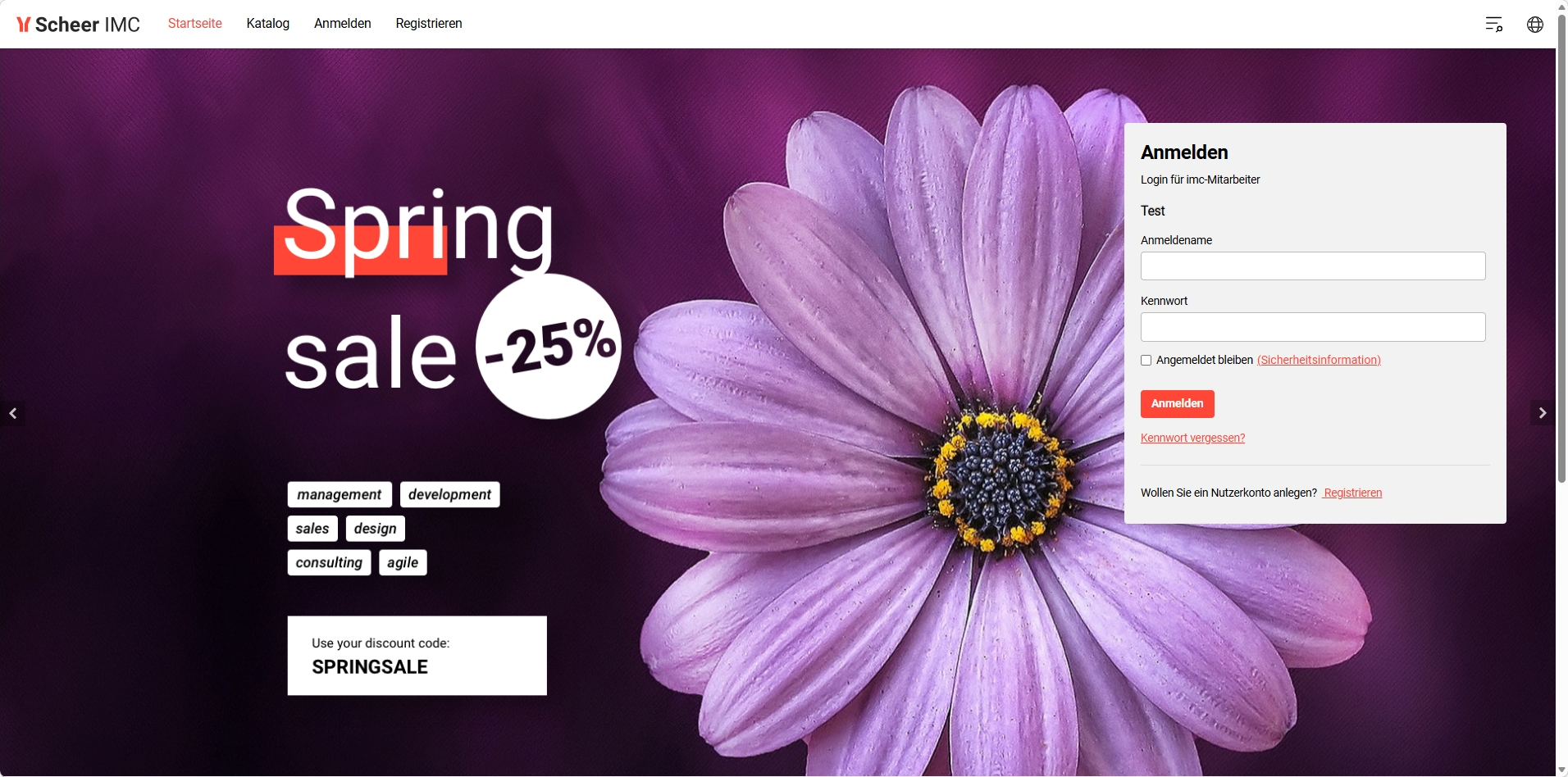
Die Lernreise beginnt im LMS-Katalog. Der Lerner sucht den gewünschten Artikel, fügt ihn dem Warenkorb hinzu oder meldet sich zunächst an, falls er noch nicht angemeldet ist, und geht dann zur Kasse.
Auf der Checkout-Seite kann der Lerner je nach Shopify-Konfiguration Rabattcodes oder Geschenkkarten eingeben.
Sobald die Zahlung verarbeitet wurde, wird der Lerner zum LMS weitergeleitet, sofern eine solche Weiterleitung auf der Shopify-Seite konfiguriert ist, und kann auf die gebuchten Kurse zugreifen, sobald die Transaktion auf der LMS-Seite abgeschlossen ist. Dieser Schritt kann einige Sekunden dauern, erfolgt jedoch in der Regel sofort.
Hinzufügen zum Warenkorb
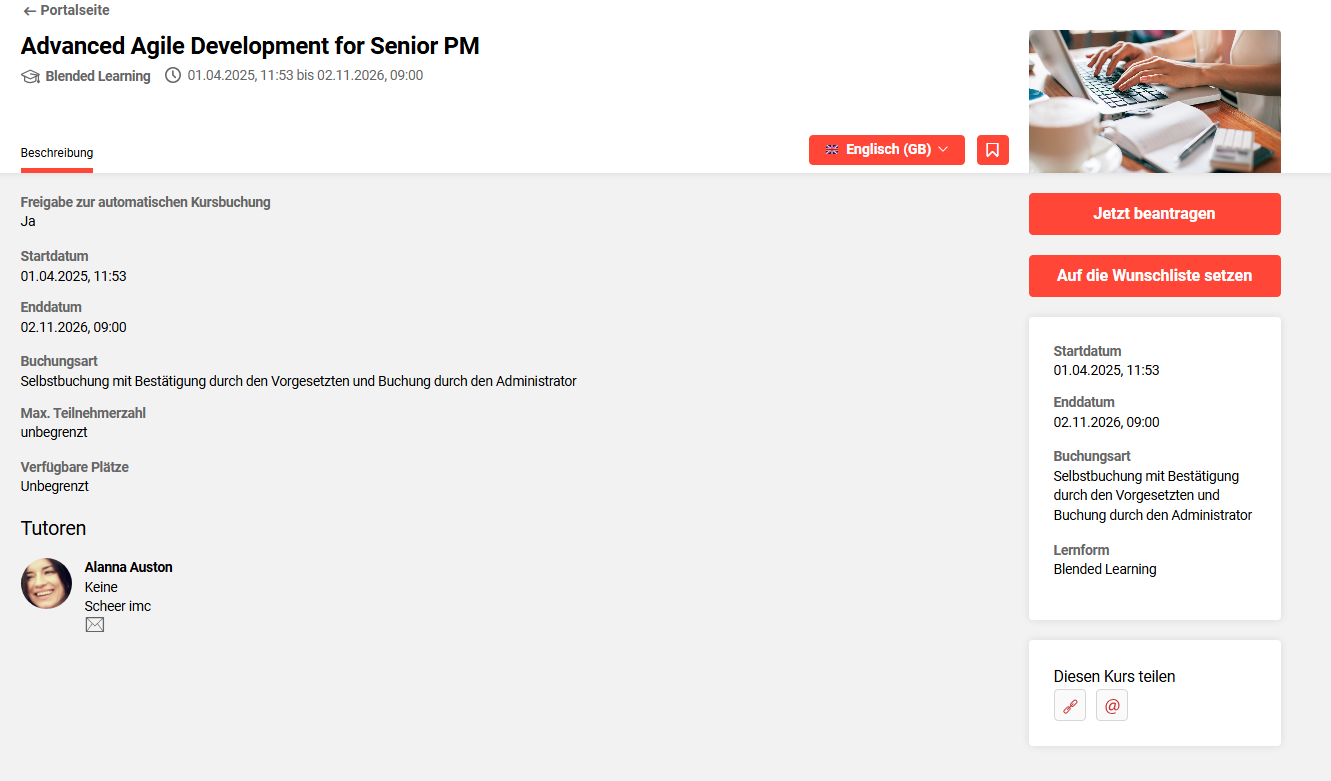
Die Option „Zum Warenkorb hinzufügen” wird dem Lerner unter folgenden Bedingungen angezeigt:
-
Der Kurs ist mit dem Meta-Tag „An Shopify senden“ als Shopify-relevant gekennzeichnet.
-
Die Buchungsart des Kurses ist „Selbstanmeldung“.
-
Es gibt freie Plätze im Kurs oder Lernpfad.
-
Der Meta-Tag-Wert für die Selbstbuchung möglich bis ist entweder nicht festgelegt oder auf einen Zeitpunkt in der Zukunft gesetzt.
-
Auf der Grundlage der festgelegten Preise ist der Lerner berechtigt, einen Preis zu zahlen.
Kostenlose Kurse können direkt gebucht werden, ohne dass ein Kaufvorgang erforderlich ist.
Wenn der Nutzer bereits angemeldet ist, kann er den Artikel in den Warenkorb hinzufügen. Sobald sich der Artikel im Warenkorb befindet, wird stattdessen die Option zum Entfernen aus dem Warenkorb angezeigt.
Wenn der Nutzer noch nicht angemeldet ist, wird er aufgefordert, sich anzumelden, um Artikel in den Warenkorb hinzuzufügen. Nach der Anmeldung wird der Nutzer zurück zu dem Artikel weitergeleitet, bei dem die Option „Zum Warenkorb hinzufügen“ verfügbar ist.
Um die aktuelle Liste der im Warenkorb verfügbaren Artikel anzuzeigen, kann das Warenkorb-Symbol in der oberen Navigationsleiste ausgewählt werden.
Kurse innerhalb von Lernpfaden
Für über Shopify erworbene Lernpfade werden zwei Workflows unterstützt:
Szenario 1: Der Kauf eines Lernpfads ermöglicht dem Nutzer den direkten Zugriff auf alle darin enthaltenen Kurse (kostenlos).
Es ist möglich, die direkte Anmeldung für einige oder alle Kurse im Lernpfad in Konfiguration zu setzen. In diesem Fall wird der Nutzer automatisch angemeldet und muss die Kurse nicht zusätzlich erwerben.
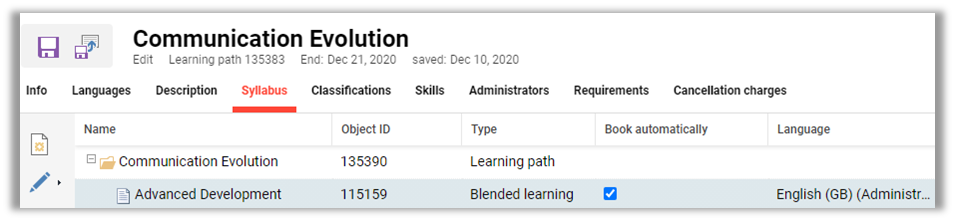
Hinweis: Die direkte Registrierung ist nur möglich, wenn der Benutzer die Voraussetzungen erfüllt und keine weiteren Hindernisse für die automatische Registrierung vorliegen.
Szenario 2: Der Nutzer erwirbt den Lernpfad, um Zugang zu den darin enthaltenen Kursen zu erhalten. Anschließend muss er sich für die Kurse registrieren oder diese erwerben.
Sobald ein Nutzer einen Lernpfad gekauft hat oder dafür registriert ist, muss er sich für die Kurse im Lernpfad registrieren. In diesem Szenario ist es möglich, dass die Kurse selbst kostenlos sind, d. h. nicht Shopify-relevant.
Alternativ, wenn der/die Kurs(e) auch für Shopify relevant sind und einen Preis haben, muss der Lerner die Kurse in den Warenkorb hinzufügen und kaufen.
Es ist möglich, die direkte Anmeldung für einige oder alle Kurse im Lernpfad zu konfigurieren. In diesem Fall wird der Nutzer automatisch angemeldet und muss die Kurse nicht zusätzlich erwerben.
Kauf von Kursen/Lernpfaden aus mehreren Shopify-Shops
Der Lerner kann mehrere Kurse/Lernpfade erwerben, die Teil mehrerer Shopify-Shops sind.
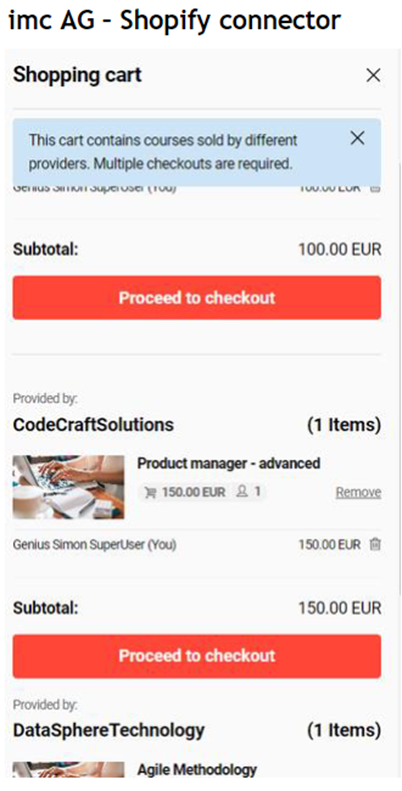
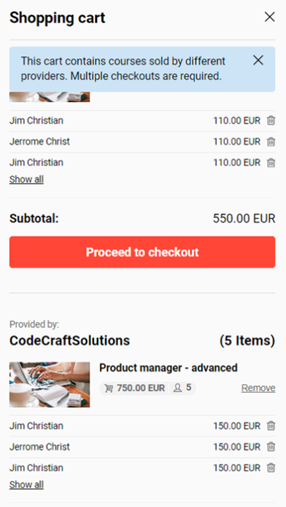
Jeder Kurs/Lernpfad wird im Warenkorb basierend auf dem Anbieter angezeigt. Der Name des Anbieters wird ebenfalls neben der Zwischensumme jedes Shops angezeigt.
In diesem Fall müssen separate Checkouts durchgeführt werden, wobei jeweils nur ein Checkout möglich ist. Sobald der Nutzer beispielsweise 1/3 der Checkouts abgeschlossen hat, wird der Warenkorb automatisch geöffnet, um die restlichen 2 Checkouts durchzuführen. Wenn der letzte Checkout erfolgreich beendet ist, wird der Warenkorb nicht mehr geöffnet.
Die Zahlung wird wie bisher über Shopify abgewickelt.
Buchung auf der Warteliste, wenn für einen Kurs/Lernpfad keine Plätze mehr verfügbar sind
Lerner können sich nun selbst auf eine Warteliste für einen Kurs setzen lassen, für den keine Plätze mehr verfügbar sind.
Die Lernenden werden per Benachrichtigung informiert, sobald Plätze verfügbar sind, und haben die Möglichkeit, den Kurs in den Warenkorb zu legen und die Zahlung später abzuschließen. Die Lernenden erhalten in der Benachrichtigung einen Link, über den sie direkt zur Beschreibung gelangen. Das Hinzufügen von Kursen zum Warenkorb reserviert den Kurs nicht. Die Zahlung muss noch erfolgreich abgeschlossen werden.
Wenn Plätze verfügbar werden, wird die Option “Hinzufügen zum Warenkorb” erneut angezeigt, und die Lernenden können den Artikel dem Warenkorb hinzufügen. Nach erfolgreicher Zahlungsabwicklung wird der Status des Lernenden entsprechend aktualisiert (von „Wartend“ zu „Gebucht“).
Das neue Verhalten wird nur im Selbstkontext unterstützt. Vorgesetzte können beispielsweise keine anderen Personen auf die Warteliste setzen.
Buchungs-Prüfungen
Sobald der Nutzer beschlossen hat, einen Artikel in seinen Warenkorb hinzuzufügen, führt das LMS eine Reihe von Überprüfungen durch, um sicherzustellen, dass der Nutzer die in den Voraussetzungen oder in der Platzzuweisung festgelegten Bedingungen erfüllt. Wenn eine dieser Bedingungen nicht erfüllt ist, kann der Nutzer den Artikel nicht in den Warenkorb hinzuzufügen.
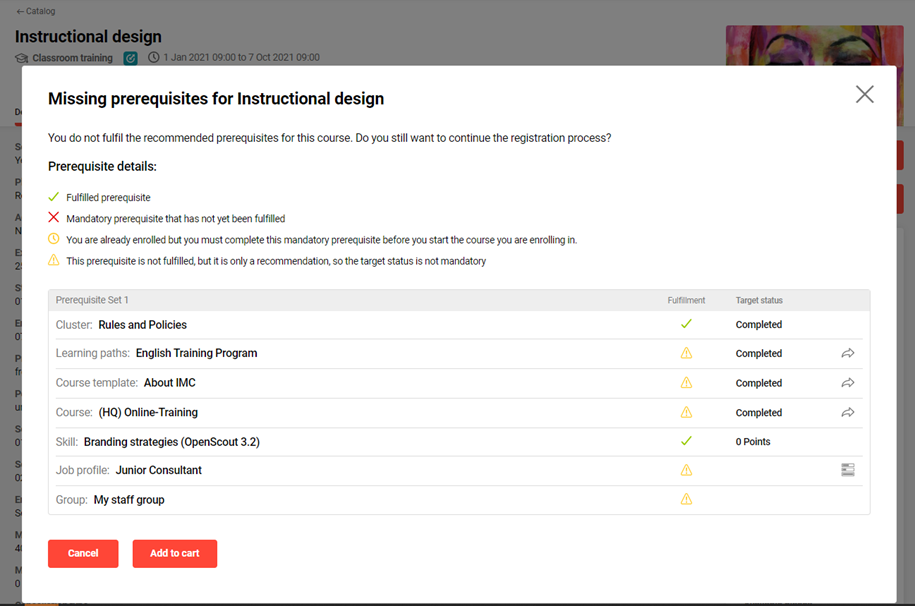
Nicht erfüllte empfohlene Voraussetzungen werden dem Benutzer angezeigt, wobei er die Möglichkeit hat, mit dem Kauf fortzufahren.
Wenn obligatorische Voraussetzungen nicht erfüllt sind, kann das Hinzufügen des Kurses nicht erfolgen. Der Lerner erhält Informationen zu den fehlenden Voraussetzungen.
In einem solchen Fall wird der Kurs nicht an den Shopify-Warenkorb gesendet und es wird kein Datensatz über den Kaufversuch in Shopify gespeichert.
Buchungsformular
Wenn ein Buchungsformular für den Kurs oder Lernpfad konfiguriert ist, wird das Formular dem Lerner angezeigt, sobald dieser den Artikel in den Warenkorb hinzufügen möchte.
Die Informationen werden in einer temporären Tabelle gespeichert, bis die Buchung bearbeitet ist.
Wenn die Buchung nicht innerhalb von 50 Tagen nachdem die Buchungsdaten bereitgestellt wurden abgeschlossen wurde, werden diese Daten aus dem System entfernt, um die Einhaltung der DSGVO zu gewährleisten.
Warenkorb anzeigen
Wenn das Warenkorb-Symbol ausgewählt wird, wird die aktuelle Liste der Artikel angezeigt, die im Warenkorb des Benutzers verfügbar sind.
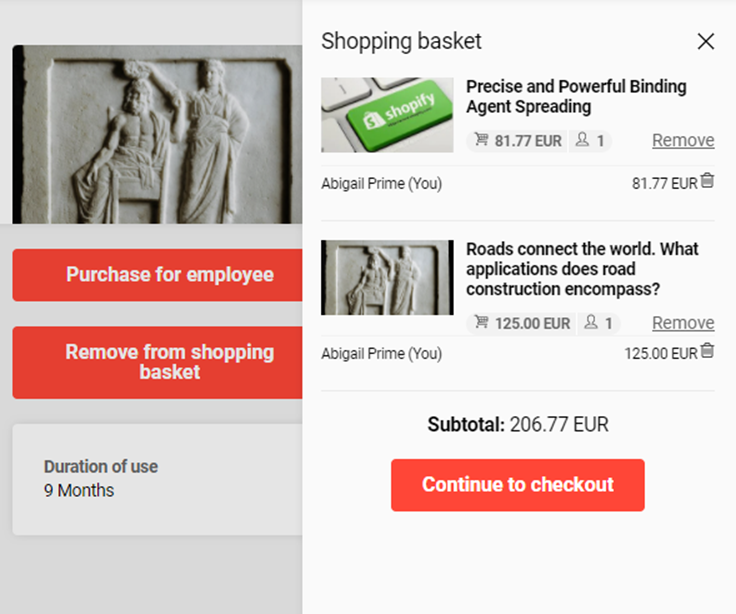
Die Liste enthält den Kursnamen, ein Bild (entweder das für den Kurs in Shopify definierte Bild, sofern verfügbar, oder das Standardbild des Artikels) und den Preis in der entsprechenden Währung.
Am Ende der Artikelliste wird eine Zwischensumme berechnet, die auf dem Standardpreis jedes Artikels basiert. Weitere Steuern oder Rabatte sind erst im nächsten Schritt verfügbar, sobald der Nutzer zur Kasse gegangen ist.
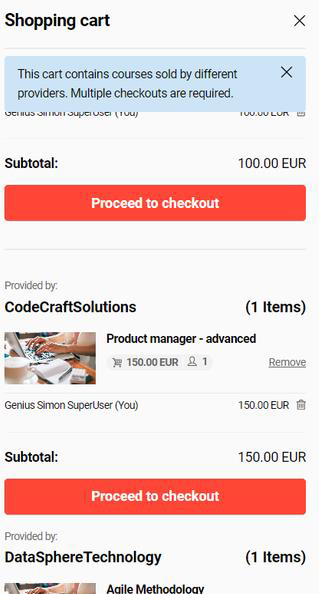
Im Fall von mehreren Shopify-Shops werden die Nutzer darüber informiert, dass der Warenkorb mehrere Artikel enthält, die separate Checkouts benötigen. Der Name des Anbieters wird für jeden verbundenen Shop angezeigt. Die Zwischensumme wird ebenfalls für jeden Shop angezeigt.
Wichtige Überlegungen
Die Warenkorb-Liste wird von Shopify verwaltet und basiert auf einem Cookie, das 14 Tage lang gültig ist. Die Gültigkeitsdauer verlängert sich jedes Mal, wenn ein neuer Artikel in den Warenkorb gelegt wird. Aus diesem Grund ist die Liste der Warenkorb-Artikel nicht mehr zugänglich, wenn der Nutzer das LMS in einem neuen Browser öffnet.
Da es möglich ist, dass nach dem Hinzufügen bestimmter Artikel zum Warenkorb und bis zur Kaufabwicklung Änderungen im System auftreten, besteht das Risiko, dass die Registrierung nicht mehr möglich ist. In solchen Fällen wird eine E-Mail an den Administrator gesendet, wie in Abschnitt E-Mail-Adresse für unbearbeitete Bestellungen.
Zur Kasse
Sobald der Nutzer die Schaltfläche „Zur Kasse gehen“ ausgewählt hat, wird er zur Kasse weitergeleitet, wo er seine Zahlungsinformationen eingeben kann.
Der Name des Teilnehmers/der Teilnehmer wird für jeden ausgewählten Artikel angezeigt. Die Sprache des Textes, der vor dem Namen des Teilnehmers angezeigt wird, entspricht der Sprache der LMS-Plattform, die zum Zeitpunkt der Auswahl der Aktion „Hinzufügen zum Warenkorb“ oder „Jetzt kaufen“ verfügbar war.
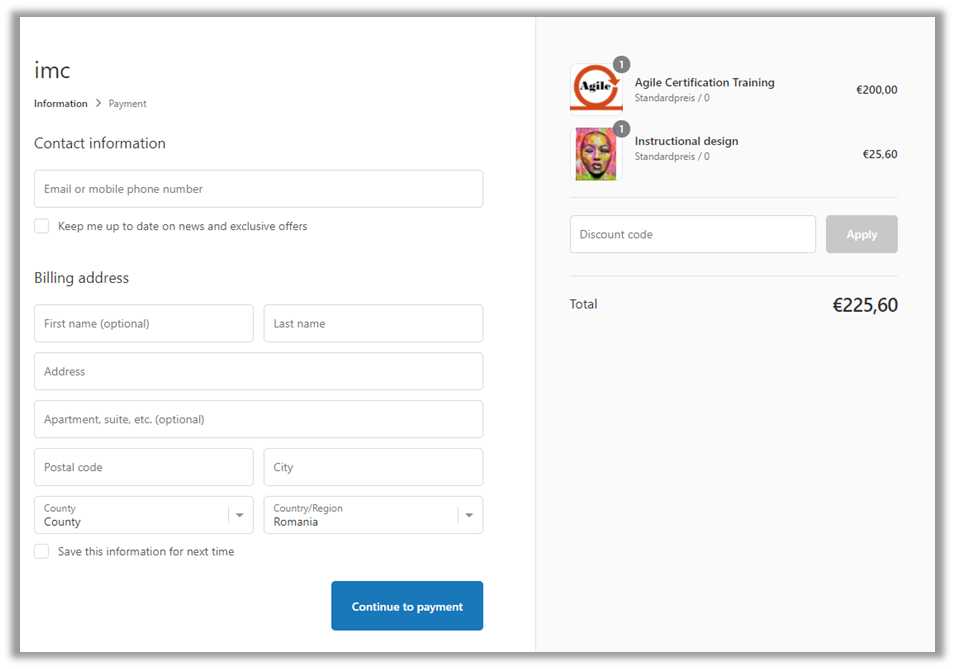
Shopify ermöglicht auch die Konfiguration dieser Checkout-Seite sowie die Änderung des Erscheinungsbildes. Falls notwendig, muss ein solches Skin-Design vom Kunden direkt auf Shopify vorgenommen werden. Das auf das LMS angewendete Scheer IMC-Design wird nicht automatisch auf die Shopify-Checkout-Seite übertragen.
Die Felder auf der Checkout-Seite, einschließlich der Rechnungsadresse und der E-Mail-Adresse, werden von Shopify kontrolliert.
Wichtige Überlegungen
Aufgrund der jüngsten Plattformänderungen seitens Shopify sind alle Shops passwortgeschützt. Bei jedem kostenpflichtigen Tarif kann diese Funktion aktiviert oder deaktiviert werden. Die Schritte zum Hinzufügen oder Entfernen des Kennworts können auf der offiziellen Shopify-Website nachgelesen werden.
Auftragsbearbeitung
Shopify informiert das LMS über die Bestellung und den Besteller, woraufhin das LMS die notwendigen Buchungen bearbeitet.
Wenn die Bestellung nicht vollständig erfüllt werden kann, wird eine E-Mail an die konfigurierte Verwaltungs-E-Mail-Adresse gesendet, in der über das Problem informiert und zusammengefasst wird, welche Artikel für den Benutzer nicht registriert werden konnten. Der Administrator hat die Möglichkeit, die Bestellungen im Shopify-Verwaltungs-Backend zu überprüfen und eine entsprechende Rückerstattung vorzunehmen.
Bestellungen werden nicht innerhalb des LMS nachverfolgt. Das LMS zeichnet nur registrierte Kurse und Lernpfade auf. Wenn eine Bestellung in Shopify nicht erfüllt wird, sind im LMS keine Nachverfolgungsdaten sichtbar.
Manager-Journey
Vorgesetzte und Personalverantwortliche können Kurse und Lernpfade für ihre Mitarbeiter einzeln oder in größeren Mengen erwerben.
Die Option ist über die folgenden Workflows verfügbar:
-
Den gewünschten Kurs im Katalog auswählen und die Option „Einkauf für Mitarbeiter“ auswählen.
-
Die gewünschten Teilnehmer über „Mitarbeiter“ auswählen und die Option „Mehrfachanmeldung“ auswählen.
-
Auswahl eines einzelnen Nutzers über „Mitarbeiter“ und Auswahl der Option „Mitarbeiter registrieren“
Kauf für „Mitarbeiter“
Kurse, die als Shopify-relevant gekennzeichnet sind, werden in der Liste der verfügbaren Kurse mit dem Hinweis „Vorauszahlung erforderlich” versehen, sobald der Mehrfachanmeldeprozess aufgerufen wurde.
Nach der Auswahl wird der jeweilige Preis für jeden Mitarbeiter angezeigt, zusammen mit einem Hinweis, ob der Benutzer noch nicht angemeldet ist oder bereits als Teil des Kurses registriert ist. In diesem Fall wird er nicht in den Kaufprozess einbezogen.
Darüber hinaus ist bei Vorliegen von Voraussetzungen nur die Verfügbarkeit derjenigen Nutzer gewährleistet, die die Voraussetzungen erfüllt haben, während der Manager für die anderen Nutzer den individuellen Voraussetzungen über eine spezielle Aktion überprüfen kann.
Wenn andere Buchungsbedingungen gelten, wie z. B. das Ausfüllen eines Buchungsformulars oder Bedingungen in Bezug auf die Platzzuweisung oder die Mehrfachbuchung zu Kursen aus derselben Vorlage, ist eine individuelle Überprüfung notwendig. Sobald die notwendigen individuellen Überprüfungen durchgeführt wurden und die Buchungsbedingungen dies zulassen, kann der Vorgesetzte das Hinzufügen des Artikels für den betreffenden Mitarbeiter in den Warenkorb vornehmen.
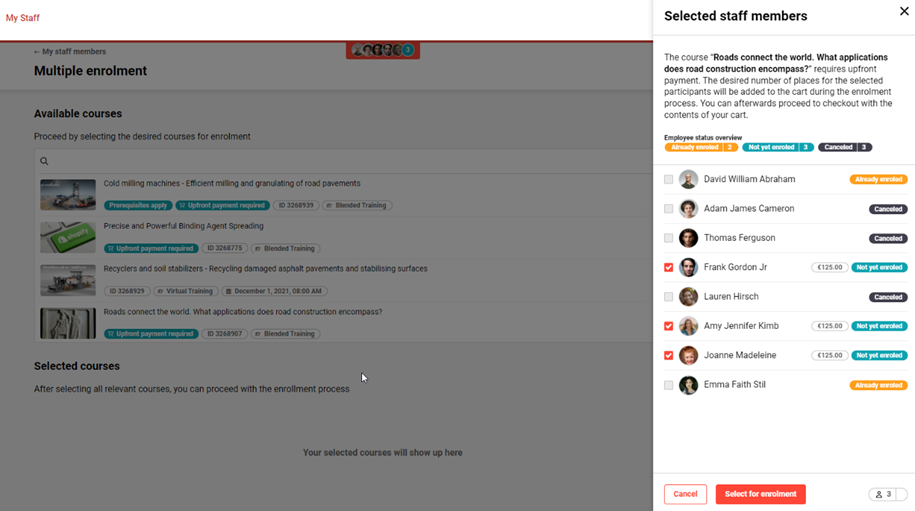
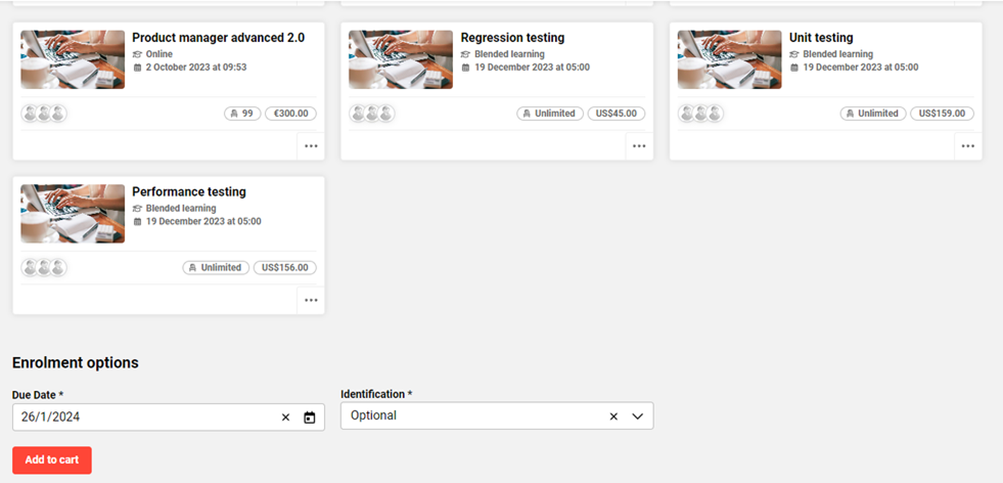
Sobald die berechtigten Benutzer für die Registrierung ausgewählt wurden, hat der Vorgesetzte die Möglichkeit, nach der Konfiguration ein Fälligkeitsdatum und eine Kennzeichnung (z. B. „Verpflichtend“ oder „Compliance“) anzugeben und entweder die ausgewählten Artikel in den Warenkorb zu legen oder direkt mit den ausgewählten Artikeln zur Kasse zu gehen.
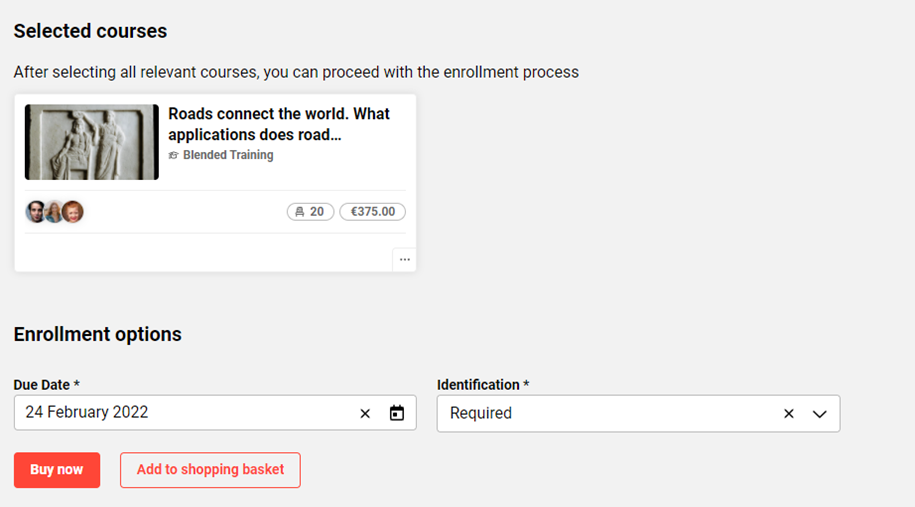
Wenn eine Kombination aus Shopify- und nicht Shopify-relevanten Kursen zur Auswahl steht, löst der Prozess die Buchung für diejenigen Kurse aus, für die eine direkte Buchung möglich ist, und fügt die Shopify-relevanten Kurse in den Warenkorb hinzu.
Beim Hinzufügen von Artikeln in den Warenkorb wird der Name jedes ausgewählten Teilnehmers in Verbindung mit dem Kurs angezeigt, für den er zur Teilnahme nominiert wurde.
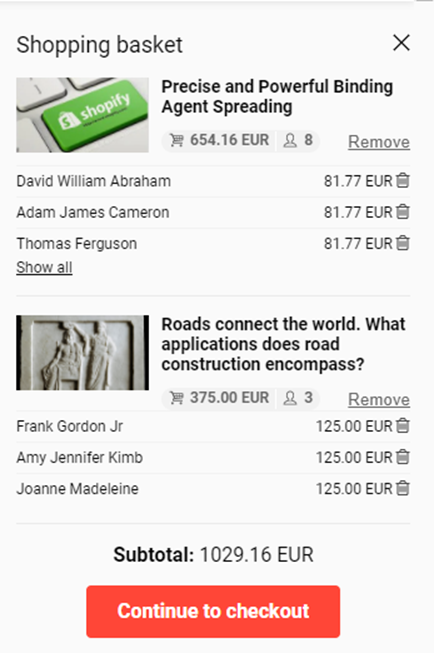
Der Vorgesetzte kann Kurse/Lernpfade für mehrere Mitarbeiter erwerben. Alle Artikel werden hinzugefügt und wie unten dargestellt angezeigt. Im Szenario mit mehreren Shopify-Shops ist nur das Hinzufügen zum Warenkorb möglich.
Nach dem Hinzufügen zum Warenkorb sieht der Vorgesetzte alle Mitarbeiter mit allen Artikeln, die nach Veranstalter sortiert angezeigt werden. Die Zwischensumme jedes Artikels wird angezeigt.
Kauf über den Katalog
Nach Auswahl des gewünschten Kurses über den Katalog hat der Vorgesetzte die Möglichkeit, die Nutzer auszuwählen, die noch keinen Status für den Kurs haben, und mit dem Kaufvorgang fortzufahren.
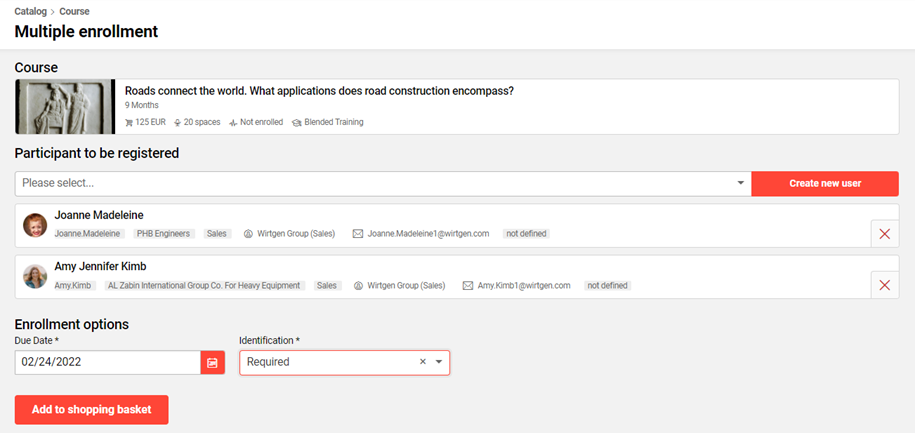
Wenn Buchungsbedingungen gelten, darf der Vorgesetze jeweils nur einen Teilnehmer auswählen und diesen einzeln in den Warenkorb legen. Dabei kann er die Voraussetzungen überprüfen, ein Buchungsformular ausfüllen (sofern konfiguriert) oder Überprüfungen wie die Platzzuweisung oder Mehrfachbuchungen für Kurse derselben Vorlage durchführen.
Hinweise: Es ist auch möglich, mehrere Artikel, die zu verschiedenen Shopify-Shops gehören, direkt aus dem Katalog zu kaufen.
Shopify-Konfiguration
Lizenz für den Shopify-Konnektor
Der Shopify-Konnektor wird innerhalb des LMS lizenziert. Alle Shopify-spezifischen Konfigurationen und Funktionen sind erst verfügbar, sobald die Lizenz aktiv ist. Darüber hinaus sind zur Fertigstellung der Einrichtung einige Konfigurationsaktivitäten von Scheer IMC Consulting notwendig. Hinweis: Falls Shopify auf dem System nicht aktiviert ist und eine Lizenz für den Shopify-Konnektor benötigt wird, ist der Scheer IMC-Kundenbetreuer zu kontaktieren.
Einrichten der benutzerdefinierten Shopify-App
Damit das LMS mit Shopify kommunizieren kann, muss eine benutzerdefinierte Shopify-App erstellt werden.
Durch den Zugriff auf diese https://shopify.com/partners Es kann ein neues Shopify-Partnerkonto angelegt werden.
Die imc Learning Suite unterstützt zwei Arten der Shopify-App-Authentifizierung. Welche Art benötigt wird, hängt davon ab, wann die Shopify-App erstellt wurde:
-
Ältere private App – verwendet einen API-Schlüssel und ein dauerhaftes Admin-API-Zugriffstoken. Dies wird auf private Shopify-Apps angewendet, die vor Januar 2026 erstellt wurden.
-
Benutzerdefinierte App (OAuth) – verwendet eine Client-ID und ein Kundengeheimnis, um automatisch kurzlebige Admin-API-Zugriffstoken zu generieren. Shopify schreibt diesen Modus für alle Apps vor, die ab Januar 2026 erstellt werden.
Hinweis: Beide App-Typen werden von der imc Learning Suite vollständig unterstützt. Bestehende Konfigurationen für ältere private Apps funktionieren weiterhin und müssen nicht migriert werden. Bei Einrichtung einer neuen Shopify-Integration muss jedoch der Modus „Custom App“ verwendet werden.
Option A: Ältere private App
Dies ist die ursprüngliche Authentifizierungsmethode. Wenn die private Shopify-App vor Januar 2026 erstellt wurde, sind diese Schritte zu befolgen.
In Shopify:
-
Das Shopify-Admin-Backend aufrufen.
-
Zu „Einstellungen“ gehen.
-
Zu „Apps“ navigieren → Apps entwickeln.
-
Eine benutzerdefinierte Legacy-App erstellen und Folgendes angeben:
-
Admin-API-Gültigkeitsbereich konfigurieren:
-
Für die folgenden Berechtigungen die Berechtigungen „Lesen“ und „Schreiben“ festlegen:
-
Bestand -> Inventar schreiben, Inventar lesen
-
Produkte -> read_products, write_products
-
Produktlisten -> read_product_listings, write_product_listings,
-
Veröffentlichungen -> read_publications, write_publications
-
Standorte -> Schreiborte, Leseorte
-
Name der App
-
Webhook-API-Version
-
-
Storefront-API-Konfiguration durchführen und Berechtigungen aktivieren
-
Produkte → unauthenticated_read_product_listings, unauthenticated_read_product_inventory, unauthenticated_read_product_tags
-
Zur Kasse → unauthenticated_read_checkouts, unauthenticated_write_checkouts
-
-
-
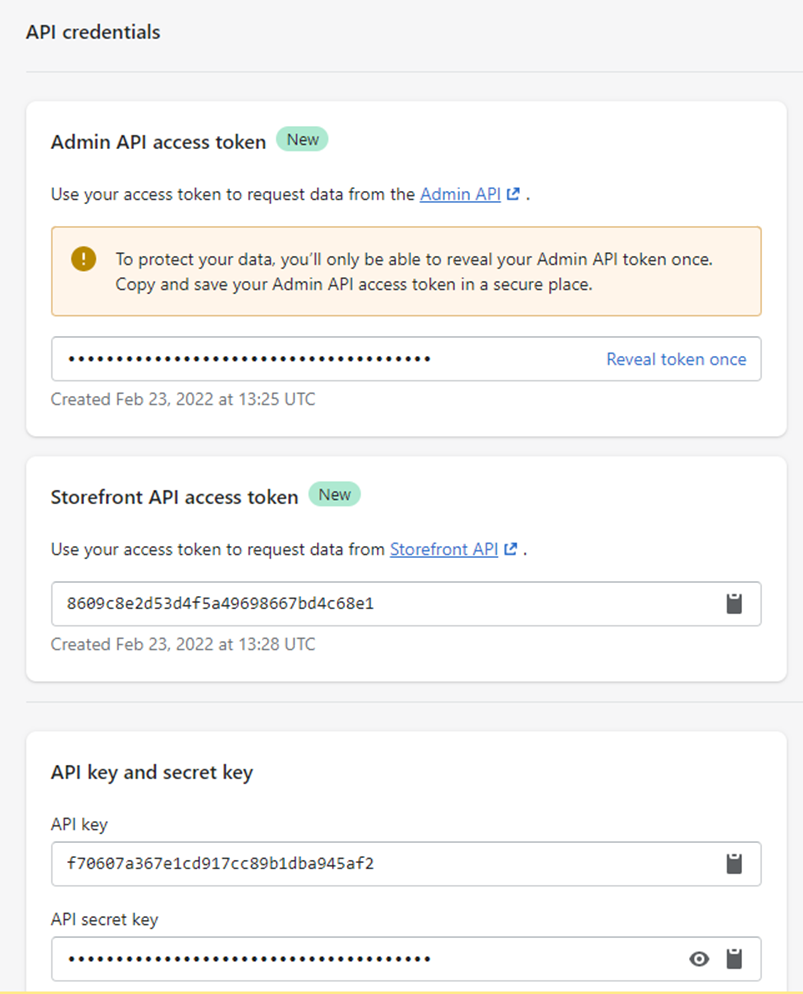
Sobald die App installiert ist, generiert Shopify die folgenden Zugangsdaten – diese sind sicher aufzubewahren:
-
API-Schlüssel
-
Zugriffstoken für die Admin-API – wird nur einmal angezeigt
-
Zugriffstoken für die Storefront-API
-
API-Geheimschlüssel
-
Option B: Benutzerdefinierte App (OAuth) – ab Januar 2026 notwendig
Für Shopify-Apps, die ab Januar 2026 erstellt werden, muss der „Custom App“-Modus verwendet werden, der die Authentifizierung über Client-ID und Kundengeheimnis vornimmt und automatisch kurzlebige Admin-API-Zugriffstoken generiert.
In Shopify:
-
Eine neue App über das Shopify-Partnerkonto bzw. das Dev-Portal erstellen.
-
Eine Version der App erstellen.
-
Es müssen Admin-Bereiche und eine API-Version ausgewählt werden (dieselben obligatorischen Bereiche wie zuvor).
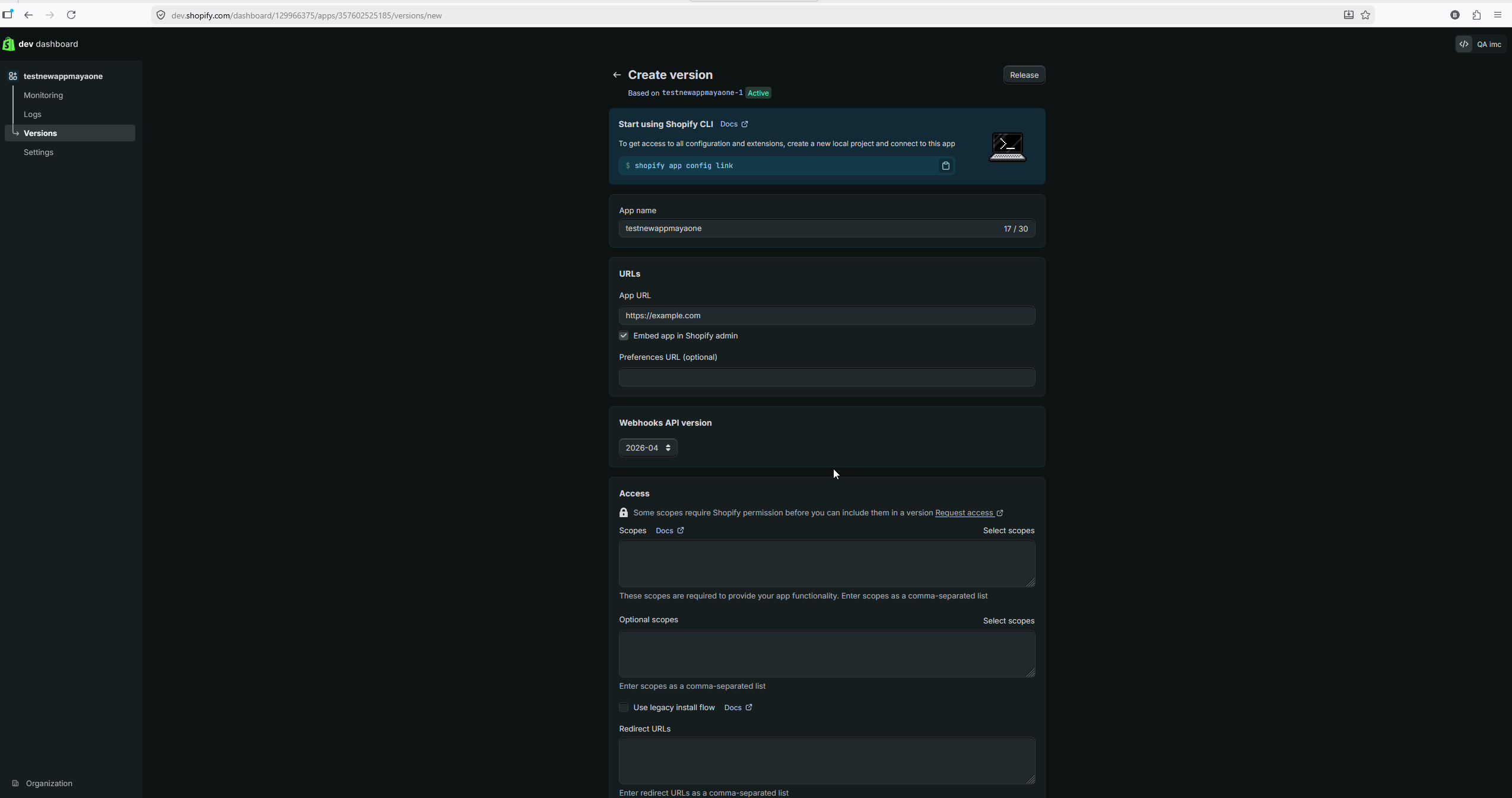
-
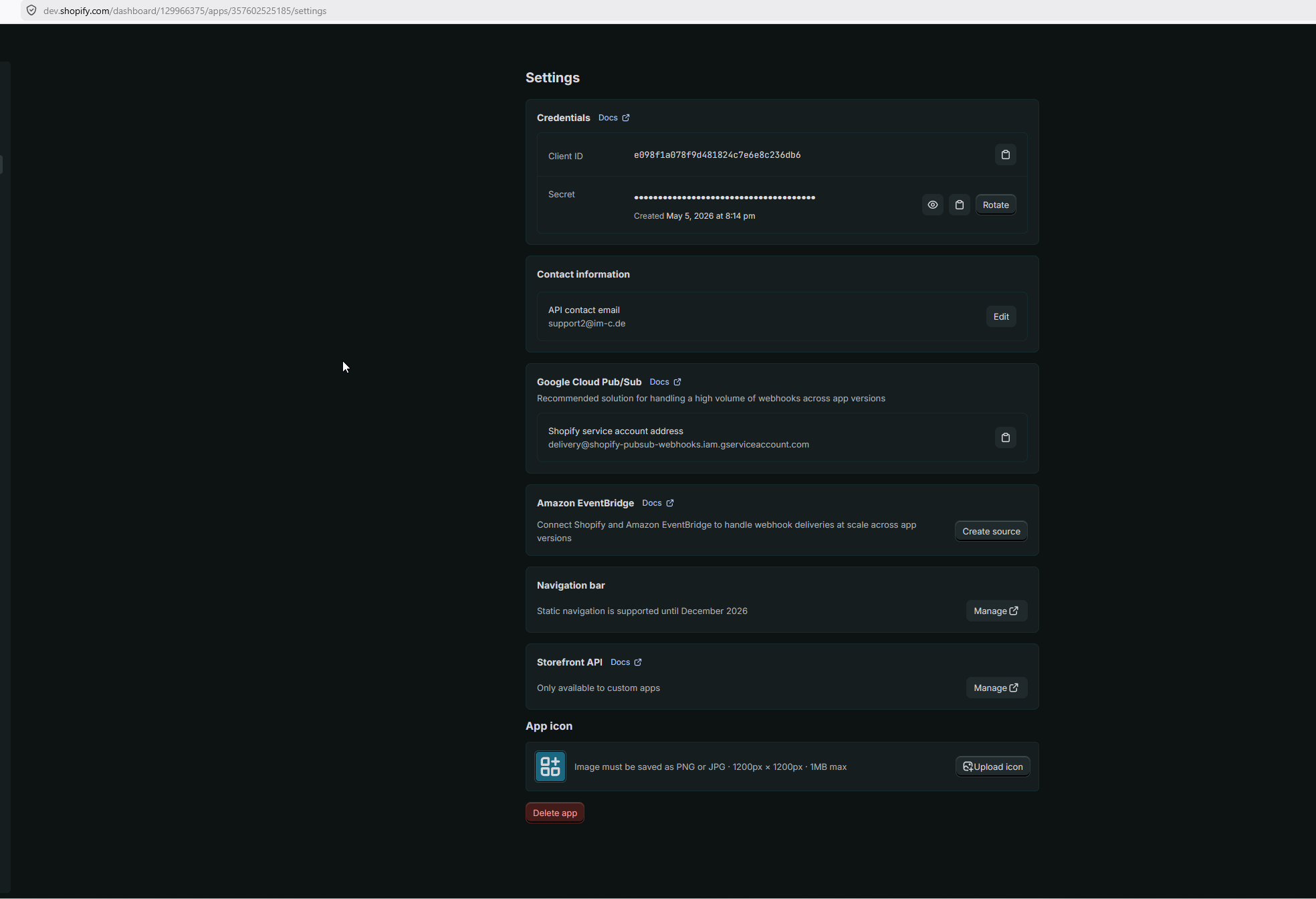
Auf dem Tab „Einstellungen“ der neuen App nach den folgenden Anmeldedaten suchen:
-
Secret (auch als „Kundengeheimnis“ bezeichnet)
-
Publikations ID → enthält die GID des Vertriebskanals (Headless-App), und der Shopify-Chatbot kann diese bereitstellen
-
-
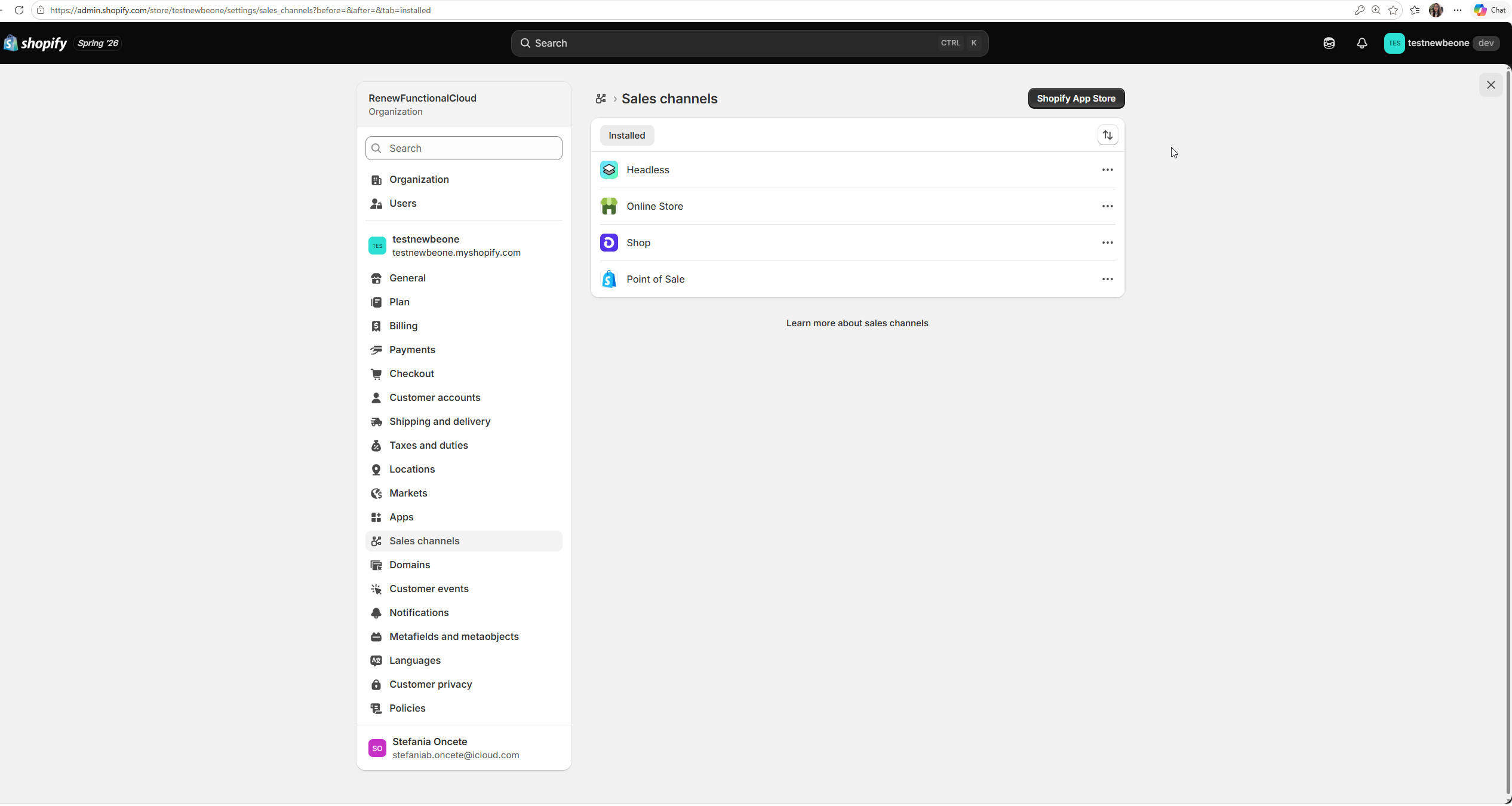
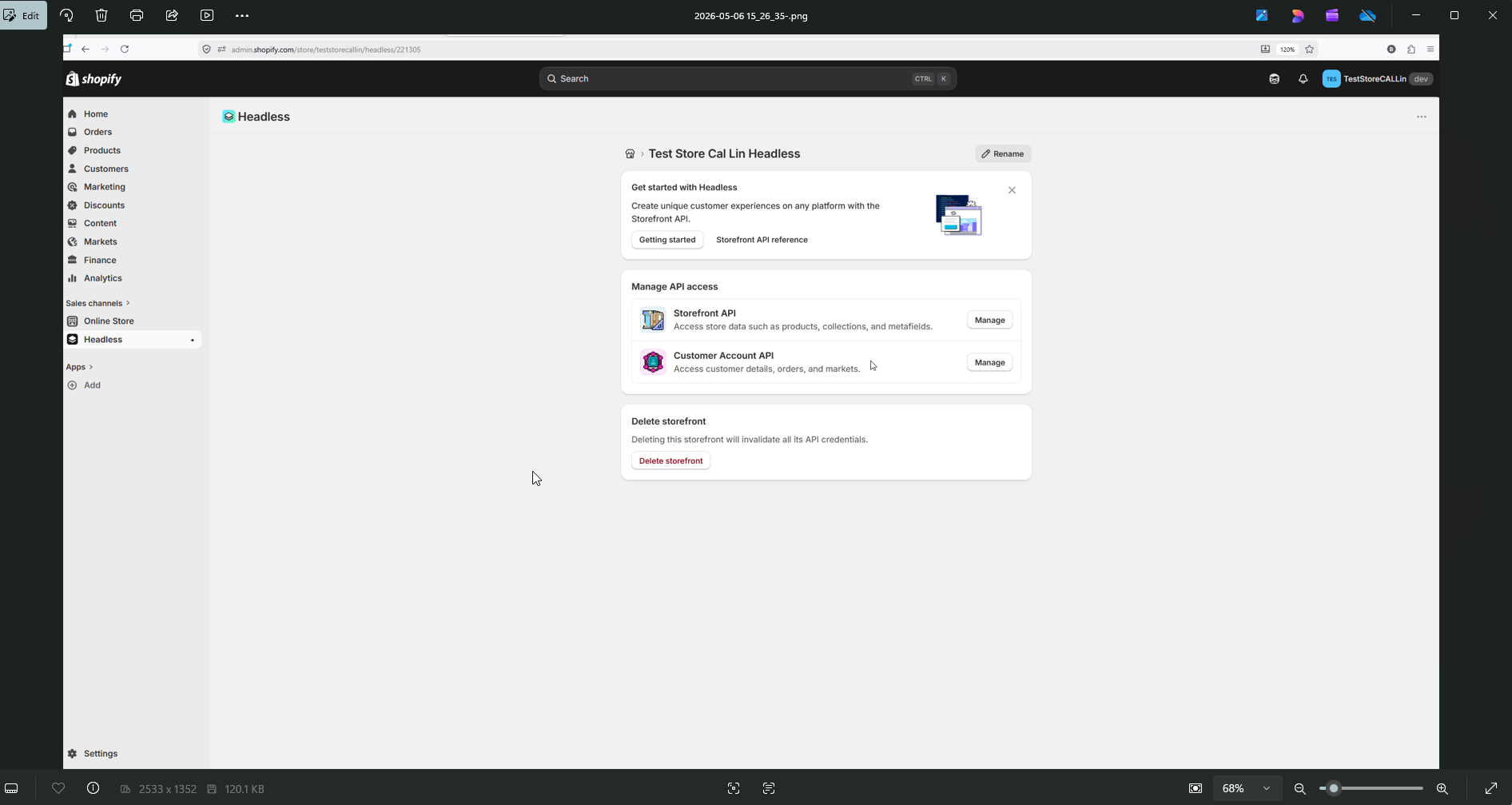
Zu „Admin-Ansicht“ → „Einstellungen“ → „App-Channels“ → „Shopify App Store“ navigieren.
-
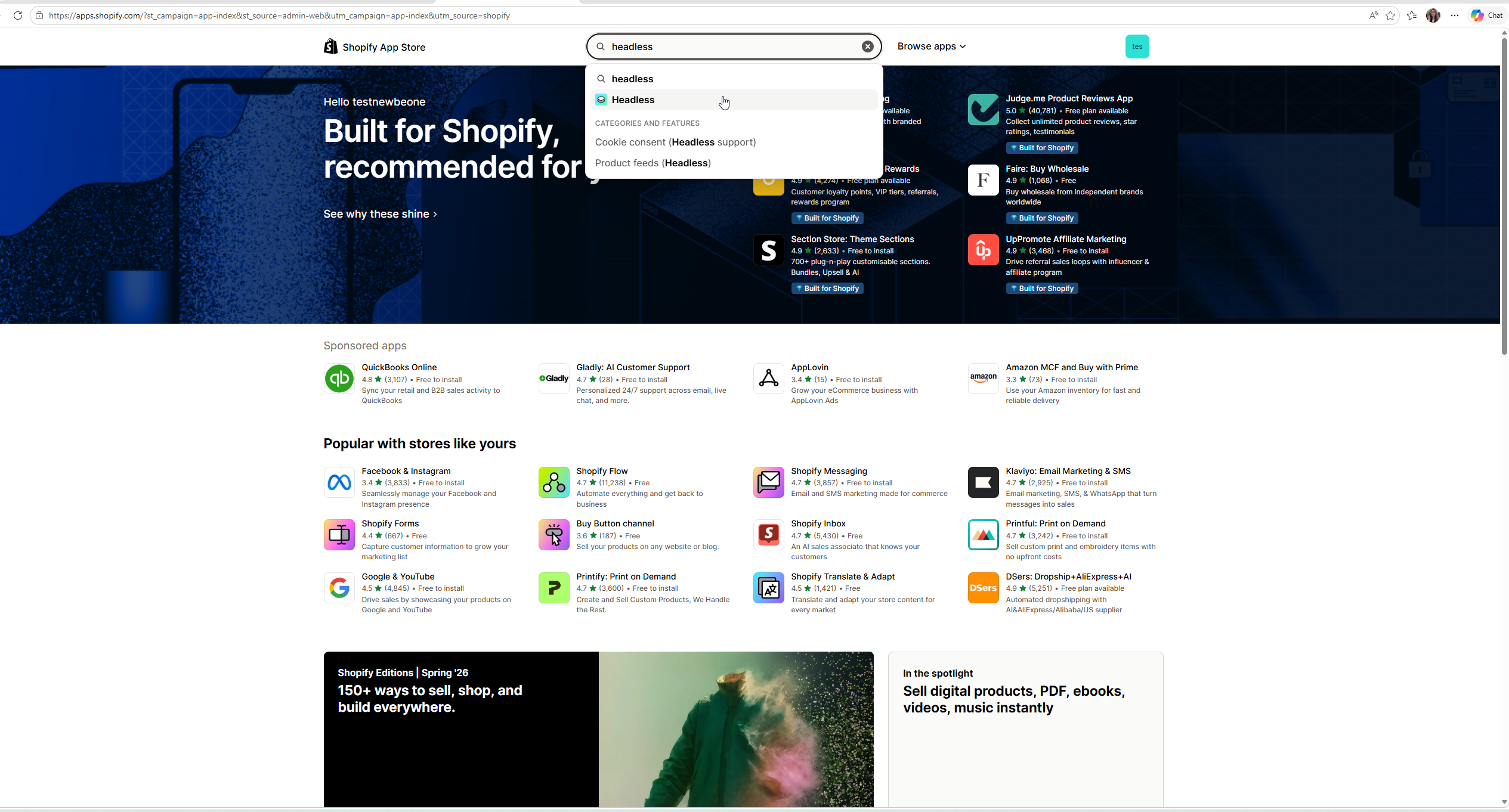
Nach „Headless“ suchen
-
Einen Headless-Vertriebskanal für die App einrichten (dadurch wird das Storefront-Zugriffstoken bereitgestellt).
-
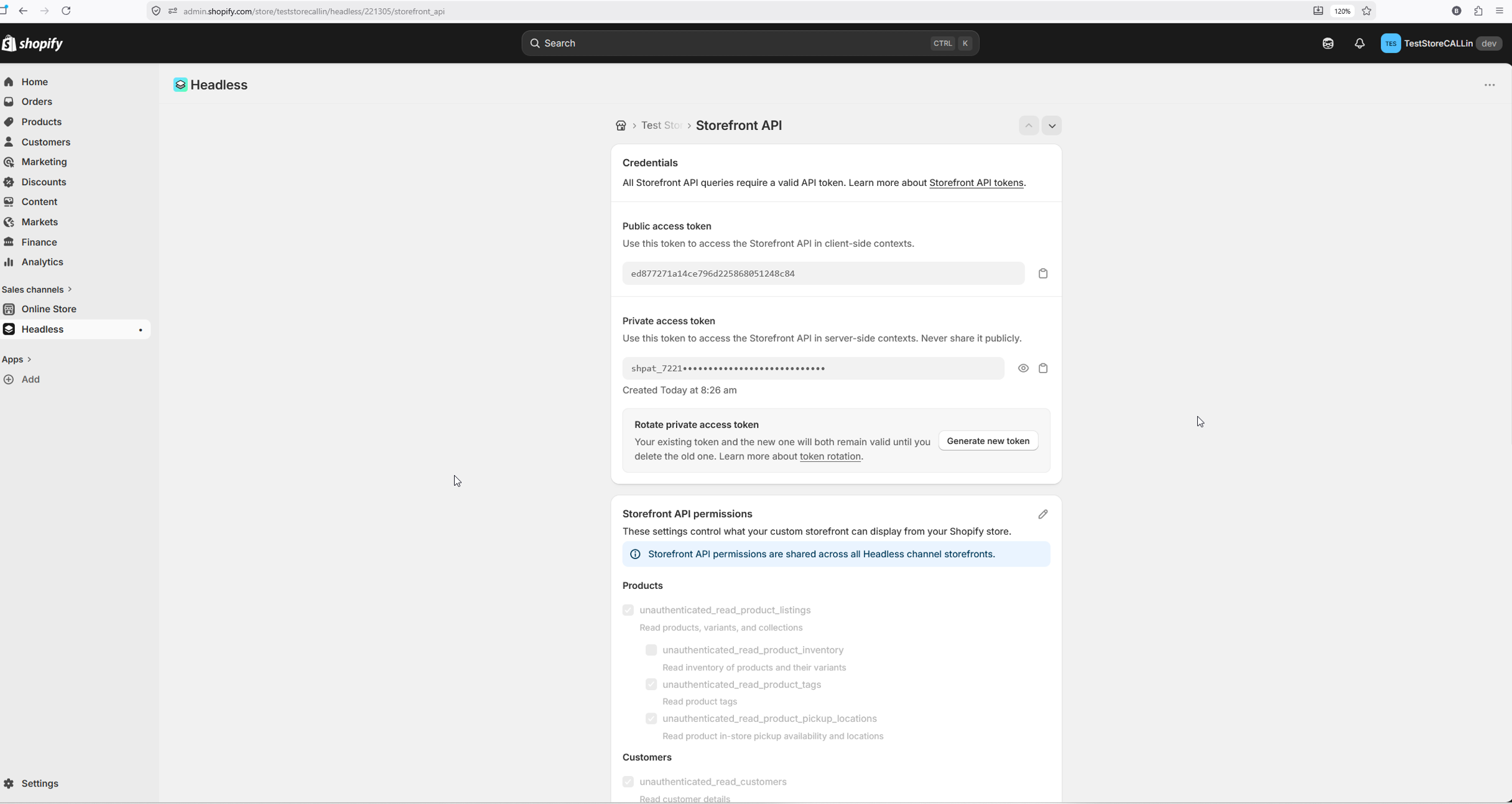
Storefront-Zugriffstoken definieren
-
Produkte → unauthenticated_read_product_listings, unauthenticated_read_product_inventory, unauthenticated_read_product_tags
-
Checkout -> unauthenticated_read_checkouts, unauthenticated_write_checkouts
-
-
Es wird ein öffentlicher Zugriffstoken generiert, der später für die Verbindung mit dem LMS verwendet wird.
Einrichten eines Standorts für die Shopify-App
-
Navigation zu „Standorten“.
-
Zum Standort des Geschäfts.
-
Der Standort ist im URL-Pfad zu finden.
Einen Shopify-Webhook erstellen
Es ist ein Webhook notwendig, damit Shopify das LMS über den Zahlungsvorgang der Bestellung informieren kann; diese Information benötigt das LMS, um die Buchung des Nutzers nach dem Kauf zu bearbeiten.
Zum Einrichten eines Webhooks muss in Shopify zum folgenden Bereich navigiert werden:
http://yourshop.myshopify.com/admin/einstellungen/benachrichtigungen
Anhand des folgenden Beispiels ist ein Webhook für die Zahlungsabwicklung von Bestellungen zu erstellen:
<URL Ihres LMS>/ils/restapi/shopify/webhook/order
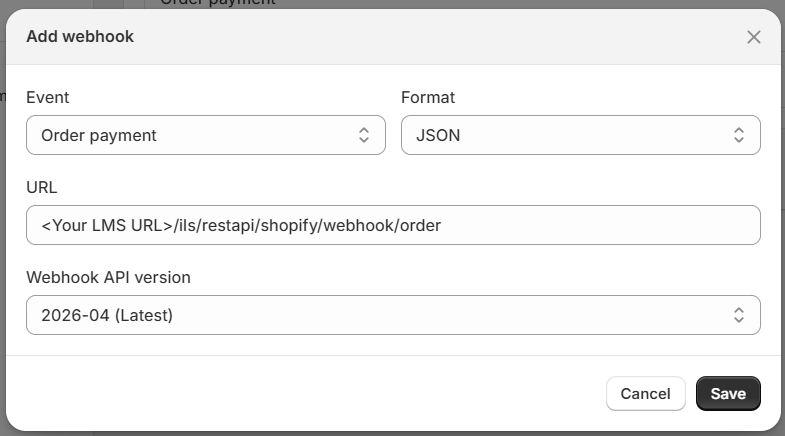
Nachdem der Webhook erstellt wurde, wird ein Webhook-Schlüssel bereitgestellt. Dieser Wert muss in das Feld „API-Geheimnis“ der LMS-Konfiguration hinzugefügt werden.

Wichtige Hinweise
Aufgrund kürzlich erfolgter Plattformänderungen seitens Shopify werden Weiterleitungen nach erfolgreichen Zahlungen – die zuvor über benutzerdefinierte Skripte im Shop abgewickelt wurden – für Shops, die nach dem 1. Januar 2025 erstellt wurden, nicht mehr unterstützt. Diese Änderung ist bereits in Kraft getreten und kann Auswirkungen auf Händler haben, die auf skriptbasierte Weiterleitungen angewiesen sind. Infolgedessen Option 1 und Option 2 aus dem Abschnitt „Weiterleitungs-URL einrichten“ werden nicht mehr unterstützt.
Darüber hinaus sind ab dem 26. August 2026 alle Shops davon betroffen, und Weiterleitungen nach einer erfolgreichen Zahlung werden nicht mehr unterstützt.
Diese Änderungen liegen außerhalb unserer Kontrolle. Weitere Informationen finden Sie auf der offiziellen Shopify-Website.
Eine Weiterleitungs-URL einrichten
Sobald eine Transaktion in Shopify erfolgreich abgeschlossen ist, d. h. der Bezahlvorgang erfolgreich bearbeitet wurde, muss der Nutzer zurück zum LMS weitergeleitet werden. Shopify ermöglicht die Konfiguration einer Weiterleitungs-URL, zu der der Nutzer nach Abschluss des Bezahlvorgangs weitergeleitet werden kann. Diese Bezahl-URL muss vom Kunden über die Shopify-Admin-Oberfläche konfiguriert werden:
Im Shopify-Adminbereich unter „Einstellungen“ → „Kasse“ → „Auftragsverarbeitung“ → „Zusätzliche Skripte“.
In diesem Feld kann die gewünschte Rückgabe-URL angegeben werden.
Es gibt 2 Möglichkeiten:
Option 1: Standard-URL zurück zum Lernbereich oder zu beliebigen vorhandenen Portalseiten im LMS
z. B. <SCRIPT> window.location ="<IHRE LMS-URL>/pages/personalarea.jsf"; </SCRIPT>
Die Empfehlung ist eine Weiterleitung zu einem Portal, damit das System genügend Zeit hat, die Buchung zu bearbeiten.
Option 2: Benutzerdefiniertes Panel
Mithilfe eines Feature-Plugin-Panels ist es außerdem möglich, die Bestellnummer auf einem LMS-Portal anzuzeigen; in diesem Fall könnte die Rück-URL wie folgt lauten:
<SCRIPT>window.location="<IHRE LMS-URL>pages/new-internal-dashboard.jsf?menuId=<MENUID>&locale=en-GB&showbundlekeys=false#/?dashboardId=<DASHBOARDID>&order_id=„{{order_number}}“; </script>
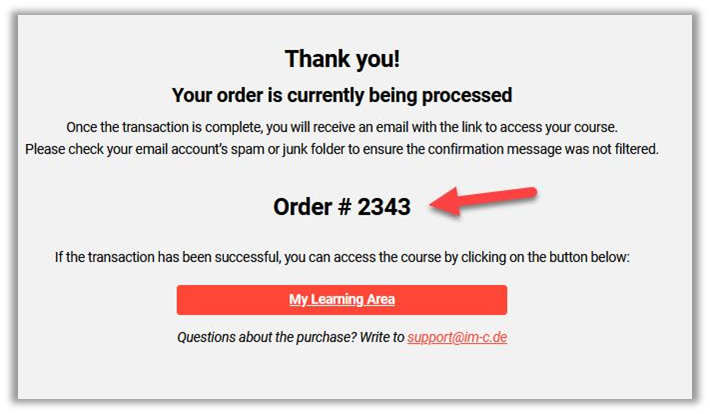
Hinweis: Das benutzerdefinierte Funktionspanel ist nicht im Standardprodukt enthalten und muss separat eingerichtet werden. Zur Erhaltung einer Aufwandsschätzung ist der Kundenbetreuer zu kontaktieren.
Einrichtung einer benutzerdefinierten Bestellbestätigungsbenachrichtigung mit Link zurück zum System
Es wird empfohlen, eine benutzerdefinierte Bestellbestätigungsbenachrichtigung (als Alternative zur Weiterleitungsfunktion) so zu konfigurieren, dass sie einen Link zum LMS enthält. Benutzer klicken auf die Schaltfläche mit diesem Link, um zum System zurückzukehren.
Im Shopify-Admin-Bereich -> Einstellungen -> Benachrichtigungen -> Kundenbenachrichtigungen -> Bestellbestätigung.
Nachdem Bestellbestätigung ausgewählt wurde, kann Code bearbeiten ausgewählt und die gewünschte URL eingegeben werden.
Beispiel: <td class="link__cell">oder <a href="Ihre LMS-URL">Shop besuchen</a></td>
Shopify-Sprache und -Währung festlegen
Für einen Shopify-Shop ist eine Shop-Währung notwendig, die über die allgemeinen Einstellungen konfiguriert werden kann: https://yourshop.myshopify.com/admin/einstellungen/general
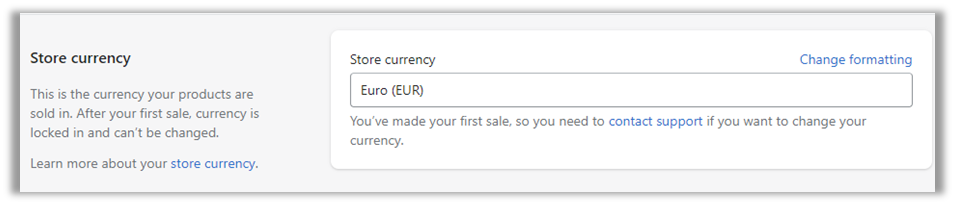
Die Shopify-Sprache muss im Abschnitt „Sprachen“ festgelegt werden: https://yourshop.myshopify.com/admin/einstellungen/languages

Konfiguration des LMS-Systems
Notwendige Konfiguration für die Anbindung des LMS an Shopify
Der LMS-Administrator hat die Möglichkeit, systemweit einen Shopify-Shop zu konfigurieren, mit dem das LMS eine Verbindung herstellt, um Produkte anzulegen, zu aktualisieren und Buchungen zu bearbeiten.
Die bei der Einrichtung der privaten Shopify-App erfassten Informationen sind hier notwendig, um die beiden Dienste miteinander zu verbinden.
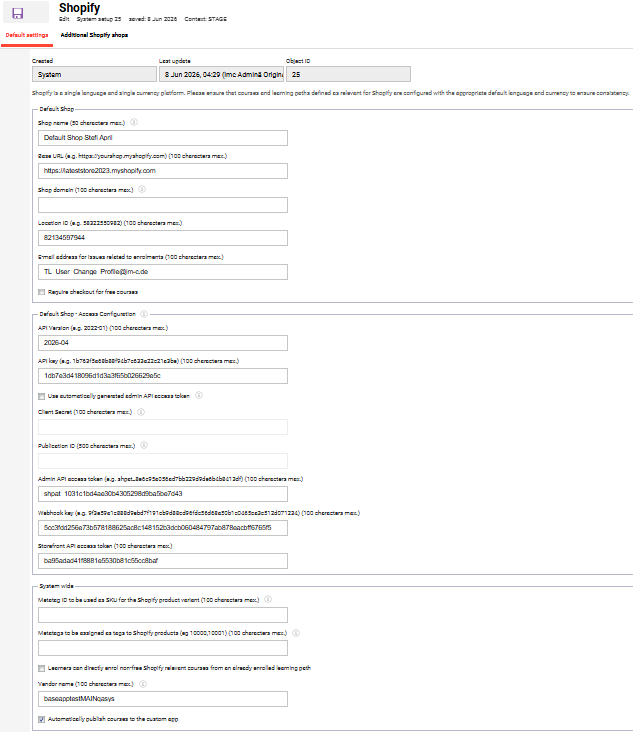
Basis-URL – das ist die URL des Shopify-Shops -> https://yourshop.myshopify.com/
API-Version – Die vom LMS verwendete Shopify-API-Version wurde angegeben. Scheer IMC hat den Konnektor mit der Version 2022-01 getestet. Dieselbe Version ist zu verwenden, sofern von Scheer IMC nicht anders angegeben.
Die von Shopify bereitgestellten Werte für den API-Schlüssel, den Admin-API-Zugriffstoken, den Storefront-API-Zugriffstoken und den Webhook-Schlüssel sollten in die entsprechenden Felder im LMS eingegeben werden.
Für die API-Pfade sind bitte ausdrücklich die folgenden Werte zu verwenden:
API-Pfad für GET-Anfragen
/admin/api/{api-version}/products/{productId}.json
API-Pfad zum Erstellen des Shopify-Katalogs
/admin/api/{api-version}/products.json
API-Pfad zum Aktualisieren des Shopify-Katalogs
/admin/api/{api-version}/products/{productId}.json
Automatisch generiertes Admin-API-Zugriffstoken verwenden Checkbox – Legt fest, wie sich das LMS bei diesem Shopify-Shop authentifiziert. Je nachdem, welche App erstellt wurde, sind unterschiedliche Konfigurationen in der Shopify-Konfiguration der imc Learning Suite erforderlich.
-
Wenn diese Option aktiviert ist, generiert der Store anhand einer Client-ID und eines Kundengeheimnisses automatisch ein Admin-API-Zugriffstoken. Außerdem muss eine Publikations ID angegeben werden.
-
Die Client-ID ist in das Feld „API Nutzer“ und das dazugehörige Kundengeheimnis in das Feld „Kundengeheimnis“ einzugeben.
-
Die vom Shopify-Chatbot bereitgestellte Publikations ID ist zusammen mit der Checkbox notwendig, um Inhalte auf dem Vertriebskanal zu veröffentlichen, damit die für Shopify relevanten Kurse und Lernpfade nach Shopify exportiert werden können.
-
-
Wenn diese Option deaktiviert ist, verwendet der Shop die bisherige Authentifizierung für private Apps: Unter „API-Nutzer“ wird der API-Schlüssel gespeichert, unter „API-Kennwort“ das permanente Admin-API-Zugriffstoken.
Weitere Möglichkeiten für die Konfiguration
Konfiguration für zusätzliche Metainformationen
Im Rahmen der Shopify-Konfiguration steht ein eigener Eintrag zur Verfügung, über den zusätzliche Informationen zum Shopify-Produkt hinzugefügt werden können, die über die standardmäßig bereitgestellten Angaben hinausgehen, wie in Kapitel Shopify-Sprache und -Währung festlegen.
Ein wichtiger Aspekt, den es zu beachten gilt, ist, dass das Hinzufügen zusätzlicher Informationen die Zeit verlängert, die der Cron job manager benötigt, um den Katalog zu füllen.
E-Mail-Adresse für noch nicht bearbeitete Bestellungen
Falls das LMS eine bezahlte Bestellung nicht in der Verarbeitung bearbeiten kann, besteht die Möglichkeit, eine Notfall-E-Mail-Adresse zu konfigurieren, an die eine E-Mail gesendet wird, in der angegeben wird, welche Artikel aus der betreffenden Bestellung nicht in der Verarbeitung bearbeitet werden konnten.
In diesem Fall kann der Administrator entweder eine Rückerstattung über Shopify veranlassen oder den Nutzer kontaktieren.
Dieses Feld befindet sich in der Konfiguration des LMS-Systems.

Spezifischer Metatag, der als SKU für die Shopify-Produktvarianten verwendet werden soll
Shopify-Produktvarianten enthalten ein SKU-Feld, das für Reporting auf der Shopify-Seite genutzt werden kann. Mit Version 14.10 des LMS ist es möglich, einen Metatag zu definieren, der als Quelle für den SKU-Wert dient. Hier werden Text-Metatags unterstützt.

Name des Anbieters
Wenn der Name des Anbieters in das dafür vorgesehene Feld eingegeben wird, wird das Shopify-Feld „Anbieter“ ausgefüllt, sobald der Produktkatalog vom LMS generiert wird. Der Name des Anbieters dient als zusätzliche Webhook-Sicherheitsmaßnahme und stellt sicher, dass nur Anfragen, die diesen Wert enthalten, vom LMS als gültige Anmeldeanfragen verarbeitet werden.

Kurse automatisch in der benutzerdefinierten App veröffentlichen
Bei der Erstellung des Produktkatalogs und der entsprechenden Kurse und Lernpfade über das LMS in Shopify können diese Elemente durch Aktivieren dieser Einstellung automatisch zum Kauf freigegeben werden. Ist diese Einstellung deaktiviert, erfolgt die Veröffentlichung nicht automatisch und muss manuell über Shopify verwaltet werden.
Anmeldung für kostenlose Kurse ist notwendig
Diese Funktion ist bei Bedarf zu aktivieren, damit Nutzer auch bei Einkäufen, bei denen einige oder alle Artikel kostenlos sind, den Bestellvorgang abschließen können, sofern dies für die Rechnungsstellung notwendig ist.
Konfiguration der Verhaltenskontrolle für Kurse innerhalb von Lernpfaden
Wenn Lernpfade als Kurspakete zu einem reduzierten Preis angeboten werden, kann es wünschenswert sein, dass nach dem Kauf des Lernpfads die darin enthaltenen Kurse ohne zusätzliche Kosten registriert werden können. Es steht eine Konfiguration zur Verfügung, mit der festgelegt werden kann, ob die Buchung der Kurse über einen bereits gebuchten Lernpfad erlaubt sein soll, ohne dass der Nutzer aufgefordert wird, den Kurs zusätzlich zu erwerben.
Möglichkeit für die Konfiguration mehrerer Shopify-Shops
Es ist möglich, zusätzlich zu dem standardmäßig konfigurierten Shop weitere Shops anzulegen, um den Kauf von Kursen/Lernpfaden von verschiedenen Veranstaltern zu ermöglichen, die mit anderen Shopify-Shops verbunden sind. Die Unterscheidung zwischen den verschiedenen Shops und den zu den einzelnen Shops gehörenden Kursen/Lernpfaden erfolgt auf der Grundlage von Veranstalter.
Im Veranstalter-Manager steht nun ein zusätzliches Feld zur Verfügung mit dem Namen Shopify-Shop in dem der in der Datei definierte Standard-Shopify-Shop als Standard ausgewählt ist Standardeinstellungen Tab. Dies lässt sich ganz einfach ändern, indem man ein anderes Geschäft aus der Liste auswählt. Das neue Geschäft muss zuvor angelegt worden sein.
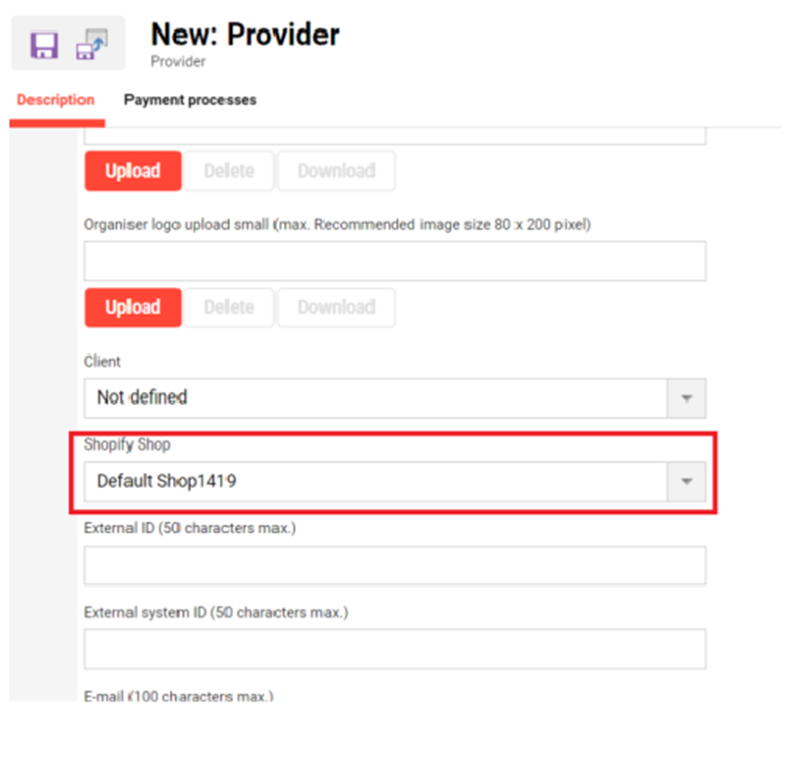
Wichtig: Falls das Feld „Veranstalter“ auf Kursniveau bzw. auf dem Lernpfad leer bleibt und das Element als „Shopify-relevant“ gekennzeichnet ist, wird es mit dem Standard-Shopify-Shop verknüpft. Wenn der Nutzer ein Element mit einem anderen Shop verknüpfen möchte, muss der Veranstalter in diesem Feld ausgewählt werden.
Hinweise: Wenn Shopify auf dem System aktiviert ist (lizenziert), wird das Feld angezeigt. Andernfalls bleibt es ausgeblendet.
Auf dem angezeigten zusätzlichen Tab mit dem Namen Weitere Shopify-Shops, Der Administrator kann beliebig viele Shops konfigurieren.
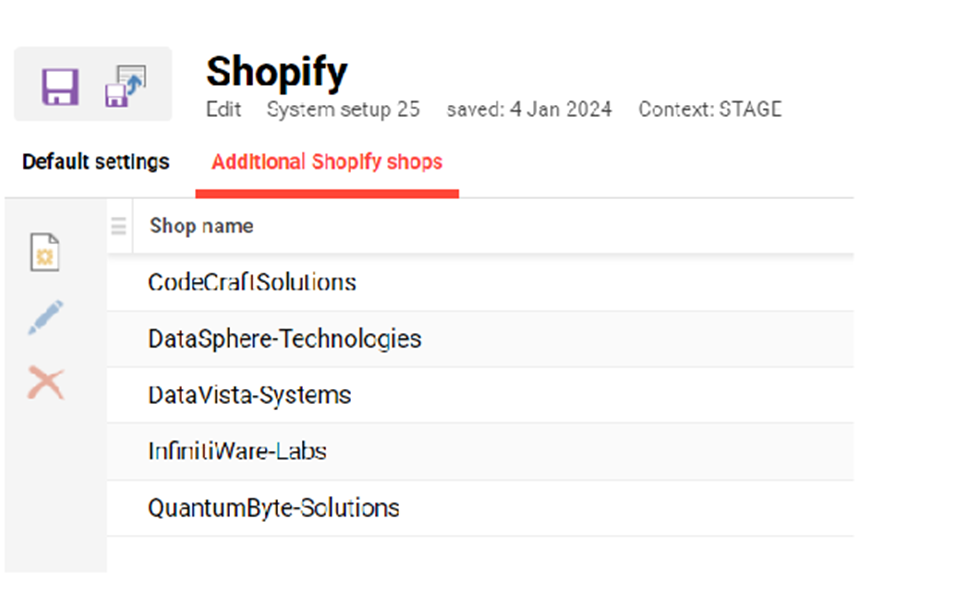
„Erstellen“, „Bearbeiten“ und „Löschen“ sind die Aktionen, die zur Konfiguration weiterer Shops durchgeführt werden können.
Erstellen – Es wird möglich sein, weitere Shops anzulegen, indem eine Seite mit mehreren Feldern geöffnet wird, die ausschließlich Shopify-bezogene Konfigurationen enthalten, um eine Verbindung zu Shopify herzustellen. Pflichtfelder sind mit einem * gekennzeichnet, und beim Speichern des Formulars wird eine Benachrichtigung angezeigt, wenn notwendige Angaben fehlen. Sobald das Formular gespeichert ist, wird der Name des Shops in der Liste angezeigt.
Löschen – Mit dieser Aktion kann ein Shop nur gelöscht werden, wenn der Kurs noch keinem Veranstalter zugewiesen wurde. Besteht eine Verknüpfung zwischen dem Shop und dem Veranstalter, wird der Nutzer durch eine Benachrichtigung darauf hingewiesen. Es kann jeweils nur ein Shop gelöscht werden. Eine Mehrfachauswahl ist bei der Löschfunktion nicht möglich.
Wird der Veranstalter gelöscht, bevor die Verknüpfung mit dem Shopify-Shop aufgehoben wurde, kann der Shop nicht mehr gelöscht werden. Es wird daher empfohlen, dies zu vermeiden.
Den Shopify-Katalog für Produkte befüllen
Konfiguration von Metatags und Cron job manager
Um Kurse oder Lernpfade über Shopify erwerben zu können, sind folgende Konfigurationen notwendig:
-
Jeder Kurs und jeder Lernpfad, der mit Shopify funktionieren soll, muss mit einem Metatag gekennzeichnet sein und den Planungsstatus aufweisen. Freigegeben. Der Metatag heißt „„An Shopify senden“
-
Hinweis: Dieser Metatag muss manuell in Kurstypen, Kursvorlagen, Kursen und Lernpfaden hinzugefügt werden. Um den Metatag mithilfe von Skripten zu bestehenden Objekten hinzuzufügen, ist ein zusätzlicher Aufwand notwendig.
-
-
Auf Grundlage dieses Metatags aktualisiert ein Cron-Job regelmäßig den Shopify-Produktkatalog.
-
CreateOrUpdateShopifyCatalogItemsJob
-
Processor-Name: de.imc.clix.webservices.client.shopify.job.CreateOrUpdateShopifyCatalogItemsJob
-
Dies muss von Scheer IMC consulting konfiguriert werden, und es wird empfohlen, den Cron job manager so einzustellen, dass er zeitlich auf die Solr-Indizierung für den Katalog abgestimmt ist.
-
-
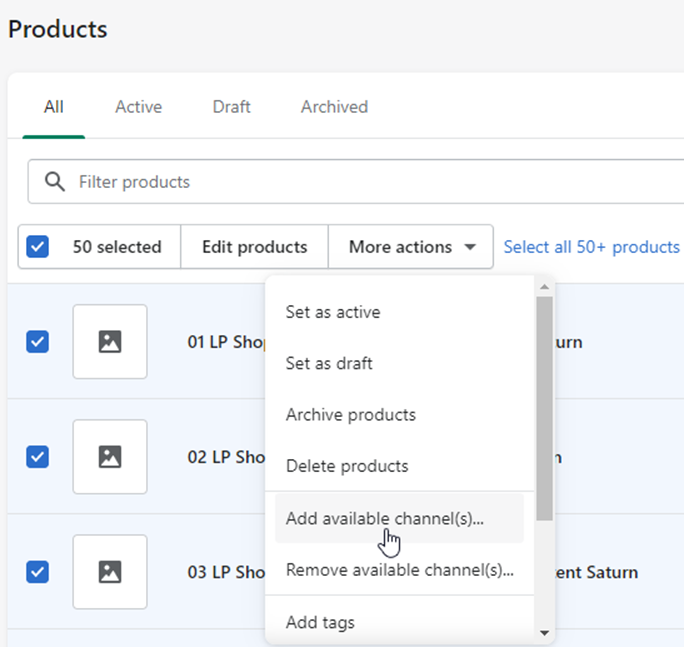
Sobald die Kurse und Lernpfade als Produkte zu Shopify hinzugefügt wurden, müssen die Produkte für die private App freigegeben werden, damit sie im Rahmen des Bestellvorgangs in den Warenkorb gelegt werden können (dies ist nur notwendig, wenn keine automatische Veröffentlichung gewünscht ist; siehe oben). Für diesen Schritt zum Shopify-Adminbereich navigieren, „Alle Produkte“ aufrufen → „Alle“ auswählen → „Weitere Aktionen“ → „Verfügbare Kanäle hinzufügen“ → die private App markieren und auf „Produkte freigeben“ klicken.
-
Damit das System Webhooks verarbeiten kann, muss ein zusätzlicher Cron-Job konfiguriert werden, wobei empfohlen wird, diesen in kurzen Abständen mit einer Zeitplanung auszuführen. Dieser Cron-Job ist dafür zuständig, die empfangenen, noch nicht verarbeiteten Webhooks zu identifizieren und zu bearbeiten, damit die entsprechenden Buchungen durchgeführt werden.
-
Der Name des Jobs lautet „ShopifyProcessWebhookJob“.
-
Da ein Shopify-Shop über eine Standardwährung und eine Ersatzsprache verfügt, unterstützt das LMS im Rahmen des Konnektors nur eine einzige Sprache und eine einzige Währung. Diese Einschränkung gilt sowohl für die Erstellung des Katalogs als auch für den Bestellvorgang.
Es werden die Ersatzsprache und die Standardwährung des Artikels verwendet.
Die Ersatzsprache ist die Sprache, die auf der Registerkarte „Sprache“ des Kurses als „Basissprache“ gekennzeichnet ist. Die Standardwährung ist die Währung, die im Metatag „Externer Preis“ (ID 10128) angegeben ist.
Besonderes Augenmerk muss auf die Einstellung der richtigen Standardwährung eines Artikels gelegt werden. Die Standardwährung des Artikels muss mit der Standardwährung des Shopify-Shops übereinstimmen, um Unstimmigkeiten beim Bezahlvorgang zu vermeiden.
Aktualisierung des Produktkatalogs
Um die verfügbare Menge in Shopify mit der Anzahl der freien Plätze in ILS für einen Kurs oder Lernpfad synchron zu halten, sendet ILS aktualisierte Informationen, sobald sich der Zielstatus eines Teilnehmers in „abgemeldet“ oder „angemeldet“ ändert. Das bedeutet: Um Diskrepanzen zu vermeiden, sollten Teilnehmer nicht vollständig aus Kursen entfernt oder verschoben werden, ohne zuvor abgemeldet worden zu sein; ebenso sollten Teilnehmer nicht mit einem anderen Status als „angemeldet“ zum Kurs hinzugefügt werden.
Falls solche Änderungen des Status erforderlich sind, muss sichergestellt werden, dass die Konfiguration des Cron-Jobs so aussieht, dass er regelmäßig ausgeführt wird, um die Konsistenz der freien Plätze zu gewährleisten.
Sobald eine Zahlung in der Verarbeitung ist und das LMS über den Webhook benachrichtigt wurde, werden die freien Plätze entsprechend angepasst.

|
Da die Erstellung und Aktualisierung von Produkten in Shopify automatisch vom LMS übernommen wird, empfehlen wir, manuelle Änderungen direkt in Shopify zu vermeiden, da dies dazu führen könnte, dass Produkte nicht mehr aktualisiert werden können. |
An Shopify gesendete Standard-Metadaten
Standardmäßig überträgt das LMS die folgenden Metatags aus Kursen und Lernpfaden in ein Shopify-Produkt:
-
Name (ID: 10000)
-
Vorschaubild (ID 10950)
-
Preis
Für jeden gruppenspezifischen Preis wird eine eigene Produktvariante angelegt.
Wichtig: Damit das Bild für Shopify verfügbar ist, muss der Ordner mit den Bilddaten öffentlich zugänglich sein. Dies sollte entweder von Scheer IMC erfolgen, wenn das System von Scheer IMC gehostet wird, oder vom Kunden, wenn das System vor Ort gehostet wird.
Konfiguration für zusätzliche Metainformationen
Im Rahmen der Shopify-Konfiguration steht ein eigener Eintrag zur Verfügung, über den zusätzliche Informationen hinzugefügt werden können, die dem Shopify-Produkt hinzugefügt werden sollen.
Diese Informationen basieren auf Metatags und werden zu Tags in Shopify.
Das LMS schränkt zwar die Verwendung von Metatags nicht ein, unterstützt jedoch ausschließlich Textfelder und Auswahllisten. Die Verwendung anderer Metatag-Typen kann aus formatierungstechnischen Gründen zu einer anderen Ausgabe als erwartet führen.
Ein wichtiger Aspekt, den es zu beachten gilt, ist, dass das Hinzufügen zusätzlicher Informationen die Zeit verlängert, die der Cron-Job benötigt, um den Katalog zu füllen.
Gruppenspezifische Preisgestaltung
Im LMS können für Kurse und Lernpfade unterschiedliche Preise für verschiedene Gruppen festgelegt werden.
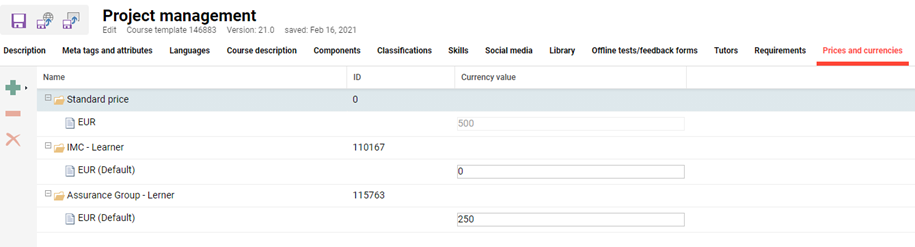
Es muss ein Standardpreis auf Basis des Metatags „Externer Preis“ definiert werden. Zusätzliche Vorzugspreise können festgelegt werden, indem die entsprechenden Gruppen hinzugefügt und der jeweilige Preis definiert wird.
Bei der Erstellung von Shopify-Produkten auf der Grundlage solcher Kurse wird für jede verfügbare Gruppe eine eigene Variante angelegt.
Wichtig – Preise sind ausschließlich in der Währung des Shopify-Shops anzugeben. Die Angabe von Preisen in mehreren Währungen führt dazu, dass die Produktanlage in Shopify nicht verarbeitet werden kann.
Navigationselement „Warenkorb“
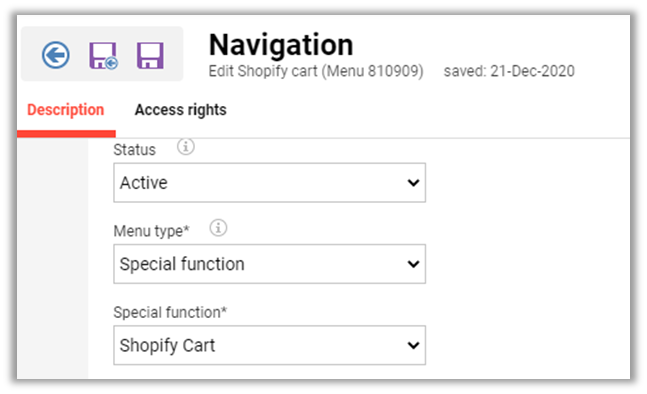
Im Rahmen der Konfiguration im LMS muss den Lernern ein neuer Navigationspunkt zur Verfügung gestellt werden, damit sie den Warenkorb einsehen und zur Kasse gehen können.
Hinweis: Die Navigation ist in der Hauptnavigation für alle Kategorien zu konfigurieren.
Der Navigationseintrag ist ein spezieller Menütyp.
Shopify-Administrator-Ansicht
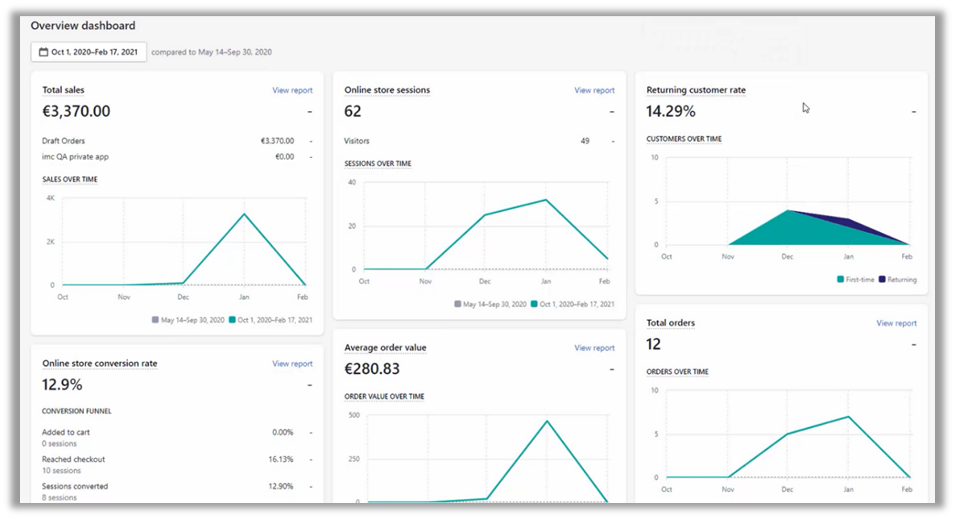
Was Shopify betrifft, bietet das Shopify-Verwaltungs-Backend neben der Erstellung und Verwaltung von Rabattcodes auch ein Analyse-Portal, mit dessen Hilfe sich Verkaufstrends überwachen, die meistverkauften Kurse ermitteln und Möglichkeiten zur Umsatzsteigerung identifizieren lassen.
Einschränkungen
-
Der LMS-Shopify-Konnektor wird nur für eine einzige Sprache und eine einzige Währung unterstützt. Kunden sollten darauf achten, dass alle Kurse und Lernpfade, die mit Shopify genutzt werden, dieselbe Ersatzsprache und dieselbe Standardwährung wie der Shopify-Shop haben.
-
Die Buchung von Teilnehmern über die einfache Kurserstellung ist für Shopify-relevante Kurse/Lernpfade nicht möglich.
-
Im Zusammenhang mit der Buchung auf der Warteliste hat das Metatag Automatisches Nachrücken wird nicht unterstützt, da es sich hierbei um einen automatisierten Prozess handelt, der mit dem manuellen Zahlungsvorgang nicht vereinbar ist. In diesem Zusammenhang werden, wie im aktuellen Standard festgelegt, einige der Anmeldeprüfungen bereits bei der Buchung in die Warteliste durchgeführt (zwingende Voraussetzung nicht erfüllt), andere hingegen erst beim Hinzufügen zum Warenkorb (Platzzuweisung, Buchungsformulare). Benachrichtigungen werden nur versendet, wenn der Nutzer den Status „Wartend“ hat, um ihn über neu verfügbare Plätze zu informieren.
-
Die in diesem Dokument beschriebenen Erweiterungen gelten ausschließlich für die Webanwendung und sind für die nativen mobilen Apps nicht vorgesehen.
-
In der Shopify-Implementierung gibt es keine Platzbeschränkung; die Platzzuweisung wird jedoch unterstützt und angewendet.