
Zweck der Zeitzonen
Die Zeitzonen in der IMC Learning Suite sind auf die Anforderungen global tätiger Unternehmen zugeschnitten und ermöglichen eine effiziente Verwaltung von Trainingsprogrammen über verschiedene Zeitzonen hinweg.
Diese Funktionen ermöglichen es Administratoren, Kurse, Lernpfaden und Medien in verschiedenen Zeitzonen zu planen und zu verwalten, ohne dass manuelle Zeitzonenumrechnungen erforderlich sind. Dies vereinfacht die Kurs- und Medienverwaltung erheblich und stellt gleichzeitig sicher, dass der richtige Zeitpunkt für Präsenzschulungen und zeitkritische Komponenten den Lernenden klar kommuniziert wird. Dadurch können Unternehmen ihre Schulungsmaßnahmen nahtlos auf globaler Ebene koordinieren und sowohl Administratoren als auch Lernende ein optimiertes und transparentes Erlebnis bieten.
Herausforderungen beim Umgang mit Zeitzonen
Die weltweite Durchführung von Kursen über mehrere Zeitzonen hinweg stellt die Herausforderung dar, Konsistenz zu gewährleisten, um Verwirrung zu vermeiden und Situationen zu verhindern, in denen Lerner zu spät zu Kursen erscheinen.
Scheer IMC begegnet diesen Herausforderungen durch die Bereitstellung von Meta-Tags, die auf zeitabhängige Kurse und Medien wie Veranstaltungen oder virtuelle Klassenzimmer angewendet werden können. Mit diesen Meta-Tags können Kursadministratoren für jeden Kurs oder jedes Medienelement eine bestimmte Zeitzone festlegen. Darüber hinaus sorgen die Meta-Tags dafür, dass die Zeitzoneninformationen im Frontend deutlich angezeigt werden, sodass die Lernenden die richtige Zeitzone für Kurse oder Unterrichtseinheiten leicht erkennen können, insbesondere in Blended-Learning-Umgebungen.
Eine besondere Herausforderung ergibt sich beim Umgang mit Regionen, die die Sommerzeit (DST) einhalten, und solchen, die dies nicht tun. Die IMC Learning Suite berücksichtigt dies, indem sie gegebenenfalls automatisch Sommerzeitanpassungen einbezieht und so sicherstellt, dass die Nutzer immer die richtige Zeit sehen. Bei Änderungen der Zeitzoneninformationen greift das System auf eine aktuelle digitale Bibliothek zurück, um die aktuellen Zeitzoneneigenschaften abzurufen.
Konfigurationsmöglichkeiten von Zeitzonen
Die folgenden Funktionen der Zeitzone sind verfügbar und können konfiguriert werden:
-
Zeitzonen in E-Mails, Benachrichtigungen und Terminen: Standardmäßig werden Zeitzonen in E-Mails, Benachrichtigungen und Terminen angezeigt, um eine klare Kommunikation zwischen verschiedenen Regionen zu gewährleisten. Diese Funktion kann jedoch je nach bevorzugten Einstellungen oder organisatorischen Anforderungen bei Bedarf deaktiviert werden.
-
Um eine bessere Kontrolle über die Zeitplanung von Programmen, Kursen und Medien zu ermöglichen, wurden zwei Meta-Tags eingeführt:
-
Zeitzone (ID:11600)
-
Zeitzone für Lerner fixieren (ID: 11630)
-
-
Zeitzonenanzeige in Kursräumen: Der Kursraum verfügt über eine Option, mit der Zeitzoneninformationen bei Bedarf ausgeblendet werden können. Dies ist besonders nützlich, wenn Zeitzoneninformationen irrelevant sind oder bei den Lernern Verwirrung stiften könnten.
-
Das Frontend ermöglicht die Anzeige der Zeitzone des Nutzers.
Anwendungsfälle
Der Administrator befindet sich für einen betreuten Online-Kurs in einer anderen Zeitzone als die Zielgruppe.
In einigen Fällen kann es vorkommen, dass sich der Tutor oder Administrator eines Online-Kurses in einer anderen Zeitzone als die Zielgruppe befindet. Dies kann zu Komplikationen führen, wenn der Kurs terminabhängig ist. In solchen Fällen versuchen die Administratoren, die Zeitplanung des Kurses an die Zeitzone der Zielgruppe anzupassen. Während der Administrator die Zeitplanung des Kurses auf der Grundlage einer bestimmten Zeitzone festlegt, sollten die Lernenden dennoch die Startzeit in ihrer eigenen Zeitzone anzeigen, um Klarheit zu gewährleisten und das Risiko von Verwirrung zu verringern.
Präsenz-Kurse
Bei Präsenzkursen sind für die Lernenden nicht ihre bevorzugte Zeitzone, sondern die Ortszeit am Kursort entscheidend. Die Anzeige der Ortszeit ist unerlässlich, damit die Lernenden genau wissen, wann der Kurs am Veranstaltungsort beginnt. So wird sichergestellt, dass sie pünktlich erscheinen und die Zeitplanung im Kontext der Zeitzone des Kursortes kennen.
Blended Learning
Blended-Learning-Kurse kombinieren Online- und Präsenzkomponenten, wie beispielsweise Online-Vorbereitungen und Präsenzveranstaltungen. Für die Online-Teile müssen die Lernenden möglicherweise Fristen einhalten, die für ihre eigene Zeitzone am relevantesten sind. Für Präsenzveranstaltungen sollte jedoch die Ortszeit des Kursortes mitgeteilt werden, wobei das gleiche Prinzip wie bei Präsenzkursen gilt. Dieser duale Ansatz stellt sicher, dass die Lernenden, unabhängig vom Kursformat, umfassend informiert sind.
Anzeige der Zeitzonen
Datumsformate im Lernportal
Die Datumsformate können nicht geändert werden und sind sprachspezifisch definiert:
|
Sprache |
Datum |
Datum und Uhrzeit |
Datum, Uhrzeit und Zeitzone |
Datum (kurz) |
|---|---|---|---|---|
|
Standard (Beispiel) |
22.03.2017 |
22.03.2017, 08:52 Uhr |
22.03.2017, 08:52 Uhr, Mitteleuropäische Zeit (MEZ) (UTC+01:00) |
22.03.2017 |
|
Standard (Fallback) |
JJJJ-MM-TT |
JJJJ-MM-TT HH:MM |
JJJJ-MM-TT HH:MM <LOCALISED_TIMEzone> |
JJJJ-MM-TT |
|
en-gb |
d MMM JJJJ |
d MMM JJJJ H:m |
d MMM JJJJ H:m <LOCALISED_TIMEzone> |
TT/MM/JJJJ |
|
en-us |
MMM TT, JJJJ |
MMM TT, JJJJ hh:mm a |
MMM TT, JJJJ hh:mm a <LOCALISED_TIMEzone> |
MM/TT/JJJJ |
|
de |
dd.MM.yyyy |
TT.MM.JJJJ HH:MM |
dd.MM.yyyy HH:mm <LOCALISED_TIMEzone> |
dd.MM.yyyy |
|
el |
TT/MM/JJJJ |
TT/MM/JJJJ HH:MM |
TT/MM/JJJJ HH:mm <LOCALISED_TIMEzone> |
TT/MM/JJJJ |
|
es |
dd-MMM-yyyy |
dd-MMM-yyyy HH:mm |
dd-MMM-yyyy HH:mm <LOCALISED_TIMEzone> |
dd-MM-yyyy |
|
fr |
TT/MM/JJJJ |
TT/MM/JJJJ HH:MM |
TT/MM/JJJJ HH:mm <LOCALISED_TIMEzone> |
TT/MM/JJJJ |
|
es |
d-MMM-JJJJ |
d-MMM-JJJJ H:mm |
d-MMM-yyyy H:mm <LOCALISED_TIMEzone> |
TT/MM/JJJJ |
|
ja |
JJJJ/MM/TT |
JJJJ/MM/TT H:mm |
JJJJ/MM/TT H:mm <LOCALISED_TIMEzone> |
JJ/MM/TT |
|
nl |
dd.MM.yyyy |
TT.MM.JJJJ HH:MM |
dd.MM.yyyy HH:mm <LOCALISED_TIMEzone> |
dd.MM.yyyy |
|
pl |
d MMM JJJJ |
d MMM JJJJ HH:mm |
d MMM JJJJ HH:mm <LOCALISED_TIMEzone> |
dd.MM.yyyy |
|
pt-br |
TT/MM/JJJJ |
TT/MM/JJJJ HH:MM |
TT/MM/JJJJ HH:mm <LOCALISED_TIMEzone> |
TT/MM/JJJJ |
|
ru |
dd.MM.yyyy |
TT.MM.JJJJ HH:MM |
dd.MM.yyyy HH:mm <LOCALISED_TIMEzone> |
dd.MM.yyyy |
|
sl |
dd.MM.yyyy |
TT.MM.JJJJ HH:MM |
dd.MM.yyyy HH:mm <LOCALISED_TIMEzone> |
dd.MM.yyyy |
|
sr |
dd.MM.yyyy |
TT.MM.JJJJ HH:MM |
dd.MM.yyyy HH:mm <LOCALISED_TIMEzone> |
dd.MM.yyyy |
|
tr |
dd MMM yyyy |
dd MMM yyyy HH:mm |
dd MMM yyyy HH:mm <LOCALISED_TIMEzone> |
dd.MM.yyyy |
|
zh (-cn & -tw) |
JJJJ-M-T |
JJJJ-MM-TT HH:MM |
JJJJ-MM-TT HH:MM <LOCALISED_TIMEzone> |
JJJJ-M-T |
Anzeige der Zeitzonen in verschiedenen Regionen
|
System |
Bereich |
Element |
|---|---|---|
|
ILP |
Katalog |
Kurs-Kacheln |
|
ILP |
Katalog |
Lerninhalte-Detailseite |
|
ILP |
Katalog |
Kursdetailseite |
|
ILP |
Katalog |
Kursvorlage-Detailseite,
|
|
ILP |
Kurs |
OJT-Detailseite |
|
ILP |
Kurs |
Lerninhalte-Detailseite |
|
ILP |
Kurs |
Kursraum |
|
ILP |
Startseite / Portal |
3-spaltige Kacheln |
|
ILP |
Startseite / Portal |
1-spaltige Kacheln |
|
ILS |
Kalenderanzeige |
iCal-Export |
|
ILS |
Buchung |
E-Mail-Registrierung |
|
ILS |
Buchung |
Outlook-Termine |
|
ILS |
Kurs |
Zertifikate |
|
ILS |
Portal |
News |
|
ILS |
Kurs |
News |
|
ILS |
Admin-Bereich |
Kursleiter |
|
ILS |
Admin-Bereich |
Lerninhalte-Manager |
|
ILS |
Admin-Bereich |
Programmmanager |
Zeitzonen in E-Mails, Benachrichtigungen und Termine
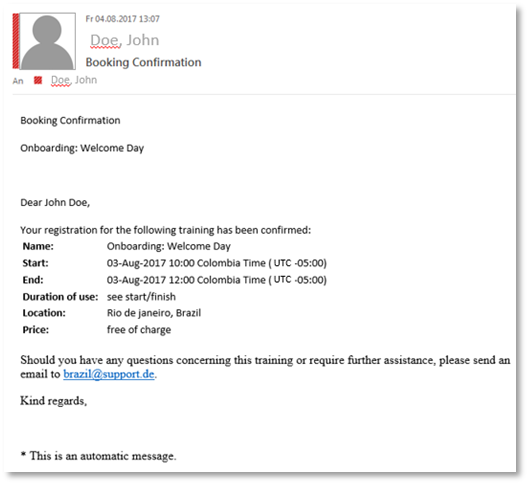
Die in E-Mails angezeigte Zeitzone bezieht sich immer auf die vom aktuellen Nutzer in der Learning Suite ausgewählte Zeitzone. Ob Zeitzonen in E-Mails angezeigt werden, kann in den ILS-Konfigurationsdateien festgelegt werden.
Zeitzonen im Kurs-/Lerninhalte-Manager
Zeitzonen anzeigen:
Die Zeitzone ist in der Spalte „Zeitzone“ zu finden, falls diese als Referenz benötigt wird.
Benutzerspezifische Zeitanzeige Kursmanager und Medienmanager:
Die Spalten „Startdatum“ und „Enddatum“ zeigen immer die Zeiten in der lokalen Zeitzone des Benutzers an, unabhängig davon, ob das Meta-Tag „Zeitzone für Lerner fixieren“ angewendet wird. Wenn beispielsweise ein Kurs in der Zeitzone Kolumbiens erstellt und von 09:00 bis 12:00 Uhr in der Zeitplanung liegt, sich der Nutzer jedoch in der Zeitzone CET befindet, werden die dem Nutzer angezeigten Zeiten an die CET angepasst (z. B. 14:00–17:00 Uhr CET).
Anzeige der Kursdaten auf aus Administratorsicht
Im Kursmanager kann der Administrator die Kurszeiten so anzeigen, wie sie ursprünglich in der ausgewählten Zeitzone des Kurses festgelegt wurden. Wenn beispielsweise die Startzeit auf 13:00 Uhr in der Zeitzone Kolumbiens festgelegt wurde, wird sie für den Administrator in der Spalte „Kursbeginn und -ende“ so angezeigt.
Detailfeld im Kursmanager und Lerninhalte-Manager:
Das Detailfeld für einen Kurs oder Lerninhalte zeigt die ursprünglich festgelegten Zeiten an. Diese Informationen stimmen mit denen überein, die in der Spalte „Kursstart und Enddatum“ im Kursmanager angezeigt werden.
Anzeige der Zeitzone beeinflusst durch Meta-Tags
|
Meta-Tags |
Rolle des Nutzers |
Kurs |
Lerninhalte |
Katalog |
|
Admin |
Im Kurs-Backend:
Im Kursmanager:
|
Im Medien-Backend:
Im Medienmanager:
|
Der Administrator sieht die Zeit- und Datumsangaben in seiner lokalen Zeit. |
|
Lerner |
In Kursen:
|
In den Lerninhalten:
|
Der Lerner sieht die Zeit- und Datumsangaben in seiner Ortszeit. |
|
Admin |
Im Kurs-Backend:
In Kursen: Beim Anzeigen von Kursen sieht der Administrator die fixierten Zeitzoneninformationen anstelle seiner eigenen Zeitzone. Im Kursmanager:
|
Im Medien-Backend: Der Administrator sieht die Informationen zur Zeitzone beim Einrichten eines Mediums, beispielsweise in der Datumsauswahl. Jedes Medium ist unabhängig von den anderen und erfordert die entsprechende Einrichtung des Meta-Tags „Zeitzone“.
In den Lerninhalten: Beim Anzeigen von Lerninhalten sieht der Administrator die fixierten Zeitzoneninformationen anstelle seiner eigenen Zeitzone. Im Medienmanager:
|
Der Administrator sieht die Zeitzoneninformationen im Katalog entsprechend der fixierten Zeitzone, z. B. wenn für einen Kurs oder eine Veranstaltung eine Zeitzone fixiert ist, ist dies für den Administrator auch hier sichtbar. Dies wird auch durch das Uhrensymbol mit einem Hover-Effekt auf der Katalog-Kachel angezeigt.

|
|
Lerner |
In Kursen:

|
In den Lerninhalten: Der Lerner sieht das Datum und die Uhrzeit zusammen mit zusätzlichen Zeitzoneninformationen, sodass er die Zeitzone kennt. Auf diese Weise ist dem Lerner bewusst, dass eine manuelle Umrechnung in seine Zeitzone erforderlich ist. Wenn mehrere Lerninhalte sichtbar sind und jedes einen vom Administrator fixierten anderen Zeitzonen hat, sieht der Lerner für jedes Lerninhalt die entsprechende Zeitzone. |
Der Lerner sieht die Informationen zur Zeitzone im Katalog entsprechend den vom Administrator vorgenommenen Einstellungen. Wenn beispielsweise für einen Kurs oder eine Veranstaltung eine Zeitzone festgelegt wurde, wird diese dem Lerner hier angezeigt. Dies wird durch das Uhrensymbol mit einem Hover-Effekt auf der Katalog-Kachel angezeigt. 
|
|
Beide nicht markiert/ausgewählt |
Admin |
Der Administrator sieht den Kurs in seiner nutzer-spezifischen Zeit. |
Der Administrator sieht die Lerninhalte in seiner nutzer-spezifischen Zeit. |
Der Administrator sieht alle Zeit- und Datumsangaben im Katalog in seiner benutzerspezifischen Zeit. |
|
Beide nicht markiert/ausgewählt |
Lerner |
Der Lerner sieht den Kurs in seiner benutzerspezifischen Zeit. |
Der Lerner sieht die Lerninhalte in seiner benutzerspezifischen Zeit. |
Der Lerner sieht alle Zeit- und Datumsangaben im Katalog in seiner benutzerspezifischen Zeit. |
Meta-Tags
Zeitzone
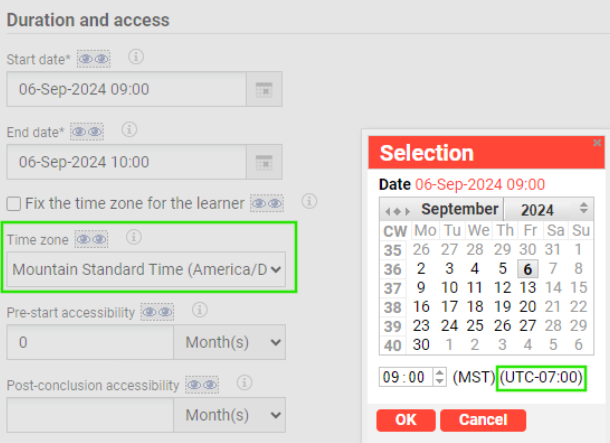
Das Zeitzonen-Meta-Tag „Zeitzone“ innerhalb einer Kursvorlage, eines Kurses, eines Lernpfads oder eines Mediums wird als Dropdown-Menü angezeigt, in dem alle Zeitzonen sowie eine Option „benutzerspezifische Zeitzone“ aufgeführt sind, die sich auf die vom Ersteller des Objekts bevorzugte Zeitzone bezieht. Dieses Zeitzonen-Meta-Tag ist die Grundlage für die Berechnung der korrekten Zeit.
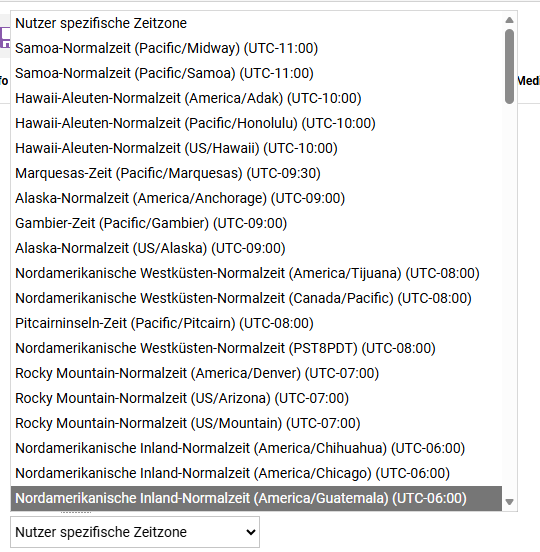
Standardmäßig ist der Meta-Tag auf „Benutzerspezifische Zeitzone“ gesetzt, wodurch sichergestellt wird, dass der Administrator alle Kurs- oder Lerninhalte-Zeiten in seiner eigenen Zeitzone sieht. Diese Einstellung repliziert das Verhalten für den Fall, dass kein Meta-Tag „Zeitzone“ hinzugefügt wurde, und hat somit keine Auswirkungen auf bestehende Kurse, wodurch die Kontinuität gewahrt bleibt und unbeabsichtigte Änderungen an aktuellen Konfigurationen vermieden werden. Die Einstellung des Meta-Tags auf „Benutzerspezifische Zeitzone“ hat keine Auswirkungen auf das Backend oder Frontend des Systems.
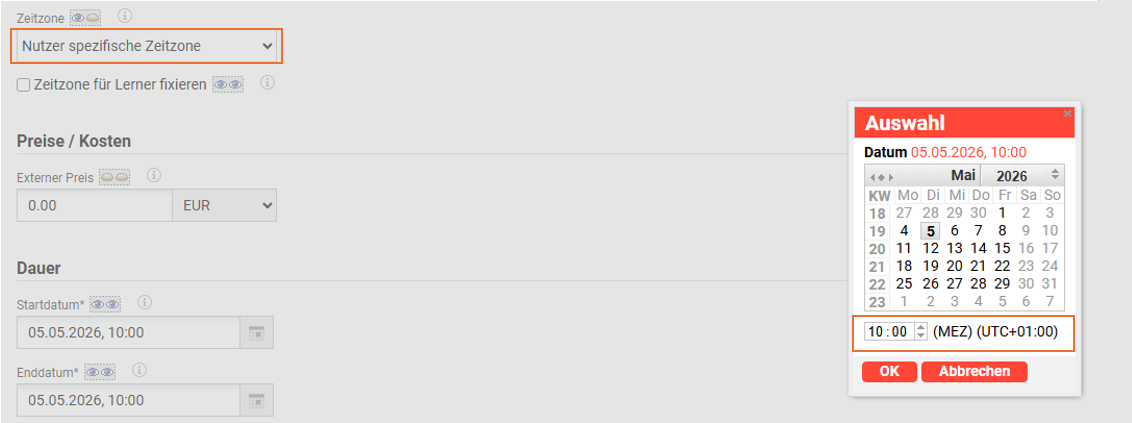
Wenn jedoch innerhalb dieses Meta-Tags eine bestimmte Zeitzone ausgewählt wird, werden alle Zeitangaben für den Kurs oder die Medien, wie z. B. Startdatum und Enddatum, in der ausgewählten Zeitzone angezeigt. Der Datumswähler, wie in der Abbildung unten gezeigt, zeigt ebenfalls die ausgewählte Zeitzone an, wodurch vollständige Transparenz hinsichtlich der Zeitplanung gewährleistet ist.
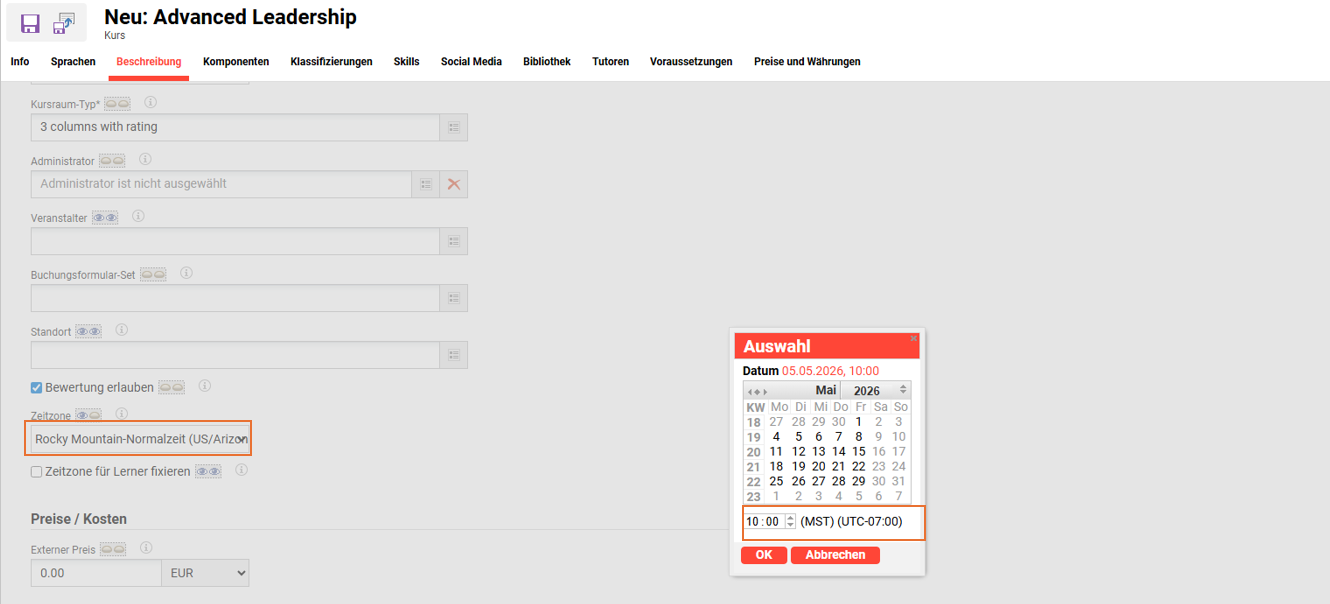
In der Verwaltungsansicht sind Zeitzoneninformationen auch als Spalte im Kurs- oder Medienmanager verfügbar. Die Details enthalten das Datum und die Zeitzone, die bei der Einrichtung eines Kurses oder Mediums ausgewählt wurden, während die Spalte das Datum in der Zeitzone des Administrators anzeigt.
Zeitzoneninformationen können auch über Meta-Tag-Listen zu unterstützten Berichten hinzugefügt werden. Sie sind auch in den entsprechenden Berichten auf dem Manager-Dashboard im IMC Learning Portal verfügbar.
Das Meta-Tag kann jederzeit in die Registerkarte „Beschreibung“ von Kursvorlagen, Kurs- und Lerninhalte hinzugefügt werden. Standardmäßig wird er nicht zu bestehenden Kursen hinzugefügt. Bei Bedarf kann ein Skript bereitgestellt werden, um ihn ohne weiteren Aufwand hinzuzufügen.
Nach der Auswahl einer Zeitzone muss diese im Medien-/Kursmanager gespeichert werden, damit sie aktualisiert und korrekt angezeigt wird.
Diese Zeitzone wird nun auch in allen zeitabhängigen Meta-Tags angezeigt, die zum Kurs hinzugefügt werden. Dies können beispielsweise folgende sein:
-
Startdatum
-
Enddatum
-
Anzeigen bis
-
Selbstbuchung möglich ab
-
Selbstbuchung möglich bis
-
Kostenpflichtig stornierbar bis
-
Kostenfrei stornierbar bis
Die Zeitzone wird immer mit der Abweichung zur Standardzeit angezeigt. Das bedeutet, dass sich der Text mit der angezeigten UTC-Abweichung nicht ändert, wenn eine Zeitzone Sommerzeit hat. Bei der Berechnung der Zeit wird die Sommerzeit weiterhin berücksichtigt.
Zeitzone für Lerner fixieren
Der Meta-Tag „Fixierte Zeitzone für Lerner“ muss ausgewählt werden, wenn die Zeitzoneninformationen für die Lerner sichtbar sein sollen. Wenn diese Option aktiviert ist, wird die Zeitzone immer angezeigt und die Zeit wird nicht mehr in die lokale Zeitzone des Lernenden umgerechnet. Stattdessen wird die tatsächliche Zeit des Kurses oder der Komponente zusammen mit zusätzlichen Zeitzonendetails angezeigt.


Die Zeitzone wird dann angezeigt unter
-
Auf Kacheln im Katalog, meine Inhalte und der Mediathek
-
Auf den Detailseiten
-
In der Kopfzeile des Kursraums
-
Zu den Komponentenfeldern im Lehrplan
Zeitzonen im Lehrplan ausblenden
In einigen Szenarien, z. B. wenn alle Lerninhalte in einem Kurs dieselbe fixe Zeitzone wie der Kurs haben, können die Zeitzoneninformationen auf den Medienkacheln für den Lerner überwältigend sein. Um dies zu vermeiden, kann ein Administrator die Zeitzoneninformationen auf den Medienkacheln durch eine Kursraum-Konfiguration ausblenden.
Kursraum-Typen > Spalten und Felder > Lehrplan > Layoutoption > Zeitzoneninformationen auf Kacheln ausblenden
Zeitzonen im Zusammenhang mit Kursimporten
Um Kurse auf Basis einer CSV-Datei zu erstellen, ist ein bestimmtes Format notwendig. Bei der Angabe von Daten müssen die Informationen gemäß der Norm ISO 8601 bereitgestellt werden.
Hier ist eine Aufschlüsselung der Datumsangabe:
-
03.10.2014: Das Datum, das den 3. Oktober 2024 darstellt.
-
T: Trennt das Datum von der Uhrzeit.
-
11:00: Die Uhrzeit: 11:00 Uhr. Der Standard verwendet ausschließlich das 24-Stunden-System, z. B. 11:00 Uhr = 11:00 Uhr vormittags und 23:00 Uhr = 11:00 Uhr abends.
-
-06:00: Die Verschiebung der Zeitzone gegenüber der koordinierten Weltzeit (UTC), in diesem Fall UTC minus 6 Stunden.
Importieren der Dateistruktur
Es ist zu beachten, dass bei den Spaltennamen die Groß-/Kleinschreibung beachtet werden muss. Der dokumentierte Wert muss in der Importdatei angegeben werden. Die vom Nutzer bevorzugte Zeit für die Erstellung/Aktualisierung der Kurse über die Importdatei hat keinen Einfluss auf den erstellten/aktualisierten Kurs.
Der Spaltenname wird in Englisch wie in der Tabelle angegeben verwendet, unabhängig von der Plattformsprache.
Beispiel für eine Importdatei, die Kommas als Trennzeichen verwendet:
|
Spaltenname |
Eingabetyp |
Details |
|---|---|---|
|
Internal course template ID |
Ganzzahl |
Dies ist die Objekt-ID der Kursvorlage, die zum Erstellen des Kurses verwendet wird, und ist beim Erstellen neuer Kurse obligatorisch. |
|
External Course ID |
Zeichenfolge ohne Einschränkungen, max. 40 Zeichen |
Dieses Feld ist sowohl für die Erstellung als auch für die Aktualisierung von Kursen per Import obligatorisch und dient als eindeutige ID, anhand derer der Kurs später im System identifiziert werden kann. |
|
Name |
Zeichenfolge ohne Einschränkungen, max. 500 Zeichen |
Der Name des Kurses. |
|
Description |
Zeichenfolge ohne Einschränkungen, max. 16000 Zeichen |
Die Beschreibung des Kurses. |
|
Start date |
Das Format ist ISO8601 JJJJ-MM-TTTHH:MM±HH:MM (z. B. 2007-08-31T16:47-06:00). |
|
|
End date |
Das Format ist ISO8601 JJJJ-MM-TTTHH:MM±HH:MM (z. B. 2007-08-31T16:47-06:00). |
|
|
Duration |
Ganzzahl M/D, z. B. 2 M |
|
|
Planning status |
Ganzzahlwert: 0 = freigegeben, 1 = festgelegt, 2 = gesperrt, 3 = abgesagt, 4 = geschlossen |
|
|
Max participants |
Ganzzahl |
|
|
Location |
Ganzzahl |
Standort-Objekt-ID, die im Standort-Manager in der Spalte „ID“ zu finden ist. |
|
Tutor |
Durch Kommas getrennte Liste von Anmeldenamen (und durch Semikolons getrennte Liste, wenn Kommas als Listentrennzeichen für die Importdatei verwendet werden). |
|
|
metatag_id |
z. B. Meta-Tag_123456 |
Beliebige Meta-Tags vom Typ Internetadresse
|
Liste der verfügbaren Zeitzonen und Sommerzeitinformationen
SDT (Standardzeit): Dies ist die Zeit, die während der Nicht-Sommerzeit des Jahres gilt. Es handelt sich um die lokale Standardzeit für eine Region ohne Anpassungen aufgrund der Sommerzeit.
DST (Daylight Saving Time, Sommerzeit): Eine saisonale Zeitumstellung, bei der die Uhren in der Regel um eine Stunde vorgestellt werden, um das natürliche Tageslicht während der längeren Tage im Frühling und Sommer besser nutzen zu können. Sie beginnt in der Regel im Frühjahr und endet im Herbst.
UTC (Koordinierte Weltzeit): Der primäre Zeitstandard, nach dem die Welt Uhren und Zeit reguliert. Er wird nicht von Zeitzonen oder Sommerzeitumstellungen beeinflusst. Alle anderen Zeitzonen werden als Abweichungen von UTC angegeben (z. B. UTC+1, UTC-5).
Die folgende Tabelle gibt einen allgemeinen Überblick über die verwendeten Zeitzonen. Die Offsets für die Sommerzeit werden für die Zeitberechnung verwendet, aber der Text für die Zeitzonen entspricht immer der Standardzeit.
Es wird empfohlen, dass Nutzer einen frei verfügbaren Zeitzonenkonverter/Zeitzonendifferenzrechner verwenden, um Besprechungen einfach zu planen.
|
Zeitzone Name |
Region |
UTC-Offset (SDT) |
UTC-Offset (Sommerzeit) |
Verwendet DST |
DST Start |
DST Ende |
|---|---|---|---|---|---|---|
|
Samoa-Standardzeit |
Pazifik/Midway |
UTC-11:00 |
UTC-11:00 |
nein |
- |
- |
|
Samoa-Standardzeit |
Pazifik/Samoa |
UTC-11:00 |
UTC-11:00 |
nein |
- |
- |
|
Hawaii-Standardzeit |
Amerika/Adak |
UTC-10:00 |
UTC-09:00 |
ja |
Zweiter Sonntag im März |
Erster Sonntag im November |
|
Hawaii-Standardzeit |
Pazifik/Honolulu |
UTC-10:00 |
UTC-10:00 |
nein |
- |
- |
|
Hawaii-Standardzeit |
USA/Hawaii |
UTC-10:00 |
UTC-10:00 |
nein |
- |
- |
|
Marquesas-Zeit |
Pazifik/Marquesas |
UTC-09:30 |
UTC-09:30 |
nein |
- |
- |
|
Alaska-Standardzeit |
Amerika/Anchorage |
UTC-09:00 |
UTC-08:00 |
ja |
Zweiter Sonntag im März |
Erster Sonntag im November |
|
Gambier-Zeit |
Pazifik/Gambier |
UTC-09:00 |
UTC-09:00 |
nein |
- |
- |
|
Alaska-Standardzeit |
USA/Alaska |
UTC-09:00 |
UTC-08:00 |
ja |
Zweiter Sonntag im März |
Erster Sonntag im November |
|
Pazifische Standardzeit |
Amerika/Tijuana |
UTC-08:00 |
UTC-07:00 |
ja |
Zweiter Sonntag im März |
Erster Sonntag im November |
|
Pazifische Standardzeit |
Kanada/Pazifik |
UTC-08:00 |
UTC-07:00 |
ja |
Zweiter Sonntag im März |
Erster Sonntag im November |
|
Pitcairn-Standardzeit |
Pazifik/Pitcairn |
UTC-08:00 |
UTC-08:00 |
nein |
- |
- |
|
Pazifische Standardzeit |
PST8PDT |
UTC-08:00 |
UTC-07:00 |
ja |
Zweiter Sonntag im März |
Erster Sonntag im November |
|
Bergzeit |
Amerika/Denver |
UTC-07:00 |
UTC-06:00 |
ja |
Zweiter Sonntag im März |
Erster Sonntag im November |
|
Bergzeit |
USA/Arizona |
UTC-07:00 |
UTC-07:00 |
nein |
- |
- |
|
Bergzeit |
USA/Berg |
UTC-07:00 |
UTC-06:00 |
ja |
Zweiter Sonntag im März |
Erster Sonntag im November |
|
Central Standard Time |
Amerika/Chihuahua |
UTC-06:00 |
UTC-06:00 |
nein |
- |
- |
|
Central Standard Time |
Amerika/Chicago |
UTC-06:00 |
UTC-05:00 |
ja |
Zweiter Sonntag im März |
Erster Sonntag im November |
|
Central Standard Time |
Amerika/Guatemala |
UTC-06:00 |
UTC-06:00 |
nein |
- |
- |
|
Central Standard Time |
Amerika/Merida |
UTC-06:00 |
UTC-06:00 |
nein |
- |
- |
|
Central Standard Time |
Amerika/Mexiko-Stadt |
UTC-06:00 |
UTC-06:00 |
nein |
- |
- |
|
Central Standard Time |
Amerika/Regina |
UTC-06:00 |
UTC-06:00 |
nein |
- |
- |
|
Central Standard Time |
Amerika/Winnipeg |
UTC-06:00 |
UTC-05:00 |
ja |
Zweiter Sonntag im März |
Erster Sonntag im November |
|
Ostern ist. Zeit |
Chile/Osterinsel |
UTC-06:00 |
UTC-05:00 |
ja |
Erster Samstag im September |
Erster Samstag im April |
|
Central Standard Time |
CST6CDT |
UTC-06:00 |
UTC-05:00 |
ja |
Zweiter Sonntag im März |
Erster Sonntag im November |
|
Kolumbien-Zeit |
Amerika/Bogotá |
UTC-05:00 |
UTC-05:00 |
nein |
- |
- |
|
Ostküstenzeit |
Amerika/Indianapolis |
UTC-05:00 |
UTC-04:00 |
ja |
Zweiter Sonntag im März |
Erster Sonntag im November |
|
Peru-Zeit |
Amerika/Lima |
UTC-05:00 |
UTC-05:00 |
nein |
- |
- |
|
Ostküstenzeit |
Amerika/New York |
UTC-05:00 |
UTC-04:00 |
ja |
Zweiter Sonntag im März |
Erster Sonntag im November |
|
Ostküstenzeit |
EST |
UTC-05:00 |
UTC-05:00 |
nein |
- |
- |
|
Venezuela-Zeit |
Amerika/Caracas |
UTC-04:00 |
UTC-04:00 |
nein |
- |
- |
|
Atlantische Standardzeit |
Amerika/Halifax |
UTC-04:00 |
UTC-03:00 |
ja |
Zweiter Sonntag im März |
Erster Sonntag im November |
|
Amazon-Zeit |
Amerika/Manaus |
UTC-04:00 |
UTC-04:00 |
nein |
- |
- |
|
Chile-Zeit |
Amerika/Santiago |
UTC-04:00 |
UTC-03:00 |
ja |
Erster Samstag im September |
Erster Samstag im April |
|
Atlantische Standardzeit |
Kanada/Atlantik |
UTC-04:00 |
UTC-03:00 |
ja |
Zweiter Sonntag im März |
Erster Sonntag im November |
|
Chile-Zeit |
Chile/Kontinent |
UTC-04:00 |
UTC-03:00 |
ja |
Erster Samstag im September |
Erster Samstag im April |
|
Neufundland-Standardzeit |
Kanada/Neufundland |
UTC-03:30 |
UTC-02:30 |
ja |
Zweiter Sonntag im März |
Erster Sonntag im November |
|
Argentinische Zeit |
Amerika/Argentinien/Buenos Aires |
UTC-03:00 |
UTC-03:00 |
nein |
- |
- |
|
Argentinische Zeit |
Amerika/Argentinien/Córdoba |
UTC-03:00 |
UTC-03:00 |
nein |
- |
- |
|
Argentinische Zeit |
Amerika/Buenos Aires |
UTC-03:00 |
UTC-03:00 |
nein |
- |
- |
|
Pierre & Miquelon Standardzeit |
Amerika/Miquelon |
UTC-03:00 |
UTC-02:00 |
ja |
Zweiter Sonntag im März |
Erster Sonntag im November |
|
Uruguay-Zeit |
Amerika/Montevideo |
UTC-03:00 |
UTC-03:00 |
nein |
- |
- |
|
Brasília-Zeit |
Amerika/São Paulo |
UTC-03:00 |
UTC-03:00 |
nein |
- |
- |
|
Fernando de Noronha Zeit |
Brasilien/DeNoronha |
UTC-02:00 |
UTC-02:00 |
nein |
- |
- |
|
Westgrönländische Zeit |
Amerika/Godthab |
UTC-02:00 |
UTC-01:00 |
ja |
Letzter Samstag im März |
Letzter Samstag im Oktober |
|
Azoren-Zeit |
Atlantik/Azoren |
UTC-01:00 |
UTC+00:00 |
ja |
Letzter Sonntag im März |
Letzter Sonntag im Oktober |
|
Kapverdische Zeit |
Atlantik/Kap Verde |
UTC-01:00 |
UTC-01:00 |
nein |
- |
- |
|
Greenwich-Zeit |
Atlantik/Reykjavik |
UTC+00:00 |
UTC+00:00 |
nein |
- |
- |
|
Westeuropäische Zeit |
Afrika/Casablanca |
UTC+00:00 |
UTC+00:00 |
nein |
- |
- |
|
Greenwich-Zeit |
Europa/Dublin |
UTC+00:00 |
UTC+01:00 |
ja |
Letzter Sonntag im März |
Letzter Sonntag im Oktober |
|
Greenwich-Zeit |
Europa/London |
UTC+00:00 |
UTC+01:00 |
ja |
Letzter Sonntag im März |
Letzter Sonntag im Oktober |
|
Greenwich-Zeit |
GB |
UTC+00:00 |
UTC+01:00 |
ja |
Letzter Sonntag im März |
Letzter Sonntag im Oktober |
|
Westafrikanische Zeit |
Afrika/Lagos |
UTC+01:00 |
UTC+01:00 |
nein |
- |
- |
|
Mitteleuropäische Zeit |
MEZ |
UTC+01:00 |
UTC+02:00 |
ja |
Letzter Sonntag im März |
Letzter Sonntag im Oktober |
|
Mitteleuropäische Zeit |
Europa/Amsterdam |
UTC+01:00 |
UTC+02:00 |
ja |
Letzter Sonntag im März |
Letzter Sonntag im Oktober |
|
Mitteleuropäische Zeit |
Europa/Belgrad |
UTC+01:00 |
UTC+02:00 |
ja |
Letzter Sonntag im März |
Letzter Sonntag im Oktober |
|
Mitteleuropäische Zeit |
Europa/Berlin |
UTC+01:00 |
UTC+02:00 |
ja |
Letzter Sonntag im März |
Letzter Sonntag im Oktober |
|
Mitteleuropäische Zeit |
Europa/Paris |
UTC+01:00 |
UTC+02:00 |
ja |
Letzter Sonntag im März |
Letzter Sonntag im Oktober |
|
Mitteleuropäische Zeit |
Europa/Prag |
UTC+01:00 |
UTC+02:00 |
ja |
Letzter Sonntag im März |
Letzter Sonntag im Oktober |
|
Zentralafrikanische Zeit |
Afrika/Windhoek |
UTC+01:00 |
UTC+01:00 |
nein |
- |
- |
|
Zentralafrikanische Zeit |
Afrika/Harare |
UTC+01:00 |
UTC+01:00 |
nein |
- |
- |
|
Osteuropäische Zeit |
Asien/Gaza |
UTC+02:00 |
UTC+03:00 |
ja |
Letzter Sonntag im März |
Letzter Sonntag im Oktober |
|
Israelische Standardzeit |
Asien/Jerusalem |
UTC+02:00 |
UTC+03:00 |
ja |
Letzter Freitag im März |
Letzter Sonntag im Oktober |
|
Osteuropäische Zeit |
EET |
UTC+02:00 |
UTC+03:00 |
ja |
Letzter Sonntag im März |
Letzter Sonntag im Oktober |
|
Osteuropäische Zeit |
Europa/Bukarest |
UTC+02:00 |
UTC+03:00 |
ja |
Letzter Sonntag im März |
Letzter Sonntag im Oktober |
|
Osteuropäische Zeit |
Afrika/Kairo |
UTC+02:00 |
UTC+03:00 |
ja |
Letzter Sonntag im März |
Letzter Sonntag im Oktober |
|
Israelische Standardzeit |
Asien/Tel Aviv |
UTC+02:00 |
UTC+03:00 |
ja |
Letzter Sonntag im März |
Letzter Sonntag im Oktober |
|
Osteuropäische Zeit |
Europa/Athen |
UTC+02:00 |
UTC+03:00 |
ja |
Letzter Sonntag im März |
Letzter Sonntag im Oktober |
|
Osteuropäische Zeit |
Europa/Helsinki |
UTC+02:00 |
UTC+03:00 |
ja |
Letzter Sonntag im März |
Letzter Sonntag im Oktober |
|
Ostafrikanische Zeit |
Afrika/Nairobi |
UTC+03:00 |
UTC+03:00 |
nein |
- |
- |
|
Osteuropäische Zeit |
Asien/Amman |
UTC+03:00 |
UTC+03:00 |
nein |
- |
- |
|
Arabische Standardzeit |
Asien/Bagdad |
UTC+03:00 |
UTC+03:00 |
nein |
- |
- |
|
Arabische Standardzeit |
Asien/Kuwait |
UTC+03:00 |
UTC+03:00 |
nein |
- |
- |
|
Moskauer Standardzeit |
Europa/Moskau |
UTC+03:00 |
UTC+03:00 |
nein |
- |
- |
|
Iranische Standardzeit |
Asien/Teheran |
UTC+03:30 |
UTC+03:30 |
nein |
- |
- |
|
Aserbaidschan-Zeit |
Asien/Baku |
UTC+04:00 |
UTC+04:00 |
nein |
- |
- |
|
Golf-Standardzeit |
Asien/Dubai |
UTC+04:00 |
UTC+04:00 |
nein |
- |
- |
|
Golf-Standardzeit |
Asien/Muscat |
UTC+04:00 |
UTC+04:00 |
nein |
- |
- |
|
Samara-Zeit |
Europa/Samara |
UTC+04:00 |
UTC+04:00 |
nein |
- |
- |
|
Afghanistan-Zeit |
Asien/Kabul |
UTC+04:30 |
UTC+04:30 |
nein |
- |
- |
|
Alma-Ata-Zeit |
Asien/Almaty |
UTC+05:00 |
UTC+05:00 |
nein |
- |
- |
|
Usbekistan-Zeit |
Asien/Taschkent |
UTC+05:00 |
UTC+05:00 |
nein |
- |
- |
|
Jekaterinburg-Zeit |
Asien/Jekaterinburg |
UTC+05:00 |
UTC+05:00 |
nein |
- |
- |
|
Indische Standardzeit |
Asien/Kalkutta |
UTC+05:30 |
UTC+05:30 |
nein |
- |
- |
|
Nepal-Zeit |
Asien/Kathmandu |
UTC+05:45 |
UTC+05:45 |
nein |
- |
- |
|
Myanmar-Zeit |
Asien/Rangun |
UTC+06:30 |
UTC+06:30 |
nein |
- |
- |
|
Indochina-Zeit |
Asien/Bangkok |
UTC+07:00 |
UTC+07:00 |
nein |
- |
- |
|
Indochina-Zeit |
Asien/Ho-Chi-Minh-Stadt |
UTC+07:00 |
UTC+07:00 |
nein |
- |
- |
|
Westindonesische Zeit |
Asien/Jakarta |
UTC+07:00 |
UTC+07:00 |
nein |
- |
- |
|
Krasnojarsker Zeit |
Asien/Krasnojarsk |
UTC+07:00 |
UTC+07:00 |
nein |
- |
- |
|
Nowosibirsker Zeit |
Asien/Nowosibirsk |
UTC+07:00 |
UTC+07:00 |
nein |
- |
- |
|
Hongkong-Zeit |
Asien/Hongkong |
UTC+08:00 |
UTC+08:00 |
nein |
- |
- |
|
Irkutsker Zeit |
Asien/Irkutsk |
UTC+08:00 |
UTC+08:00 |
nein |
- |
- |
|
Malaysia-Zeit |
Asien/Kuala Lumpur |
UTC+08:00 |
UTC+08:00 |
nein |
- |
- |
|
Philippinische Standardzeit |
Asien/Manila |
UTC+08:00 |
UTC+08:00 |
nein |
- |
- |
|
China-Standardzeit |
Asien/Shanghai |
UTC+08:00 |
UTC+08:00 |
nein |
- |
- |
|
Singapur-Zeit |
Asien/Singapur |
UTC+08:00 |
UTC+08:00 |
nein |
- |
- |
|
China-Standardzeit |
Asien/Taipei |
UTC+08:00 |
UTC+08:00 |
nein |
- |
- |
|
Australische Westzeit |
Australien/Perth |
UTC+08:00 |
UTC+08:00 |
nein |
- |
- |
|
Australische Zentralwestliche Standardzeit |
Australien/Eucla |
UTC+08:45 |
UTC+08:45 |
nein |
- |
- |
|
Koreanische Standardzeit |
Asien/Seoul |
UTC+09:00 |
UTC+09:00 |
nein |
- |
- |
|
Japanische Standardzeit |
Asien/Tokio |
UTC+09:00 |
UTC+09:00 |
nein |
- |
- |
|
Jakutsk-Zeit |
Asien/Jakutsk |
UTC+09:00 |
UTC+09:00 |
nein |
- |
- |
|
Australische Zentralzeit (Südaustralien) |
Südaustralien; Australien/Adelaide |
UTC+09:30 |
UTC+10:30 |
ja |
Erster Sonntag im Oktober |
Erster Sonntag im April |
|
Australische Zentralstandardzeit (Northern Territory) |
Northern Territory; Australien/Darwin |
UTC+09:30 |
UTC+09:30 |
nein |
- |
- |
|
Wladiwostok-Zeit |
Asien/Wladiwostok |
UTC+10:00 |
UTC+10:00 |
nein |
- |
- |
|
Australische Ostküstenzeit (Queensland) |
Queensland; Australien/Brisbane |
UTC+10:00 |
UTC+10:00 |
nein |
- |
- |
|
Australische Ostküstenzeit (New South Wales) |
New South Wales; Australien/Canberra |
UTC+10:00 |
UTC+11:00 |
ja |
Erster Sonntag im Oktober |
Erster Sonntag im April |
|
Australische Ostküstenzeit (Tasmanien) |
Tasmanien; Australien/Hobart |
UTC+10:00 |
UTC+11:00 |
ja |
Erster Sonntag im Oktober |
Erster Sonntag im April |
|
Australische Ostküstenzeit (Victoria) |
Victoria; Australien/Melbourne |
UTC+10:00 |
UTC+11:00 |
ja |
Erster Sonntag im Oktober |
Erster Sonntag im April |
|
Australische Ostküstenzeit (New South Wales) |
New South Wales; Australien/Sydney |
UTC+10:00 |
UTC+11:00 |
ja |
Erster Sonntag im Oktober |
Erster Sonntag im April |
|
Chamorro-Standardzeit |
Pazifik/Guam |
UTC+10:00 |
UTC+10:00 |
nein |
- |
- |
|
Lord-Howe-Standardzeit |
Australien/Lord_Howe |
UTC+10:30 |
UTC+11:00 |
ja |
Erster Sonntag im Oktober |
Erster Sonntag im April |
|
Magadan-Zeit |
Asien/Magadan |
UTC+11:00 |
UTC+11:00 |
nein |
- |
- |
|
Vanuatu-Zeit |
Pazifik/Efate |
UTC+11:00 |
UTC+11:00 |
nein |
- |
- |
|
Norfolk-Zeit |
Pazifik/Norfolk |
UTC+11:00 |
UTC+12:00 |
ja |
Letzter Sonntag im September |
Erster Sonntag im April |
|
Petropawlowsk-Kamtschatski Zeit |
Asien/Kamtschatka |
UTC+12:00 |
UTC+12:00 |
nein |
- |
- |
|
Neuseeländische Standardzeit |
Pazifik/Auckland |
UTC+12:00 |
UTC+13:00 |
ja |
Letzter Sonntag im September |
Erster Sonntag im April |
|
Fidschi-Zeit |
Pazifik/Fidschi |
UTC+12:00 |
UTC+12:00 |
nein |
- |
- |
|
Chatham-Standardzeit |
Pazifik/Chatham |
UTC+12:45 |
UTC+13:45 |
ja |
Letzter Sonntag im September |
Erster Sonntag im April |
|
Phoenix Is. Zeit |
Pazifik/Enderbury |
UTC+13:00 |
UTC+13:00 |
nein |
- |
- |
|
Linie ist. Zeit |
Pazifik/Kiritimati |
UTC+14:00 |
UTC+14:00 |
nein |
- |
- |
Verwandte Themen
Kurse
Kursraum-Typen
Lernpfade