
Für Empfehlungen berücksichtigte Informationen
Das Recommender-System wertet die folgenden nutzerbezogenen Informationen aus:
-
Zugewiesene Kurse: Für kursbasierte Empfehlungen muss dem Nutzenden mindestens ein Kurs zugewiesen sein.
-
Interessen: Die Interessen des Nutzenden müssen im personenbezogenen Attribut „Interests" (ID 71) hinterlegt sein. Diese werden auf Kurs- und Medien-Klassifizierungen abgebildet.
Standardablauf
|
Zugewiesene Kurse |
Nicht bestandene Kurse |
Interessen |
Ergebnis |
Feinabstimmung über die Panel-Konfiguration |
|---|---|---|---|---|
|
Ja |
Ja |
Ja |
Empfehlungen basierend auf nicht bestandenen Kursen und den Interessen des Lernenden |
Der zu empfehlende Inhaltstyp wird über |
|
Ja |
Nein |
Ja |
Empfehlungen basierend auf den zugewiesenen Kursen und den Interessen des Lernenden |
Der zu berücksichtigende Kursstatus wird über |
|
Ja |
Ja |
Nein |
Empfehlungen basierend auf nicht bestandenen Kursen |
– |
|
Ja |
Nein |
Nein |
Empfehlungen basierend auf den zugewiesenen Kursen |
Der zu berücksichtigende Kursstatus wird über |
|
Nein |
Nein |
Ja |
Empfehlungen basierend auf den Interessen des Lernenden |
Der zu empfehlende Inhaltstyp wird über |
|
Nein |
Nein |
Nein |
Empfehlungen basierend auf beliebten Kursen, sofern vorhanden, andernfalls zufällige Empfehlungen. Die Beliebtheit ergibt sich aus der Anzahl der für einen Kurs gebuchten Nutzenden bzw. der Anzahl der Nutzenden, die ein bestimmtes Medienelement zu ihrer Mediathek hinzugefügt haben. |
Über Gewichtungen lässt sich festlegen, welche Information wichtiger ist, z. B. |
Recommender-System – technische Details
Das Recommender-System ist als Erweiterung von Apache Solr implementiert. Architektonisch stellt es einen neuen Apache-Solr-Request-Handler bereit (und damit eine URL), der als REST-Webservice genutzt werden kann. Dieser Request-Handler arbeitet mit der Suchkomponente ACLTransformer zusammen, die Ressourcen herausfiltert, für die Nutzende keine Zugriffsrechte besitzen. Dieser Abschnitt beschreibt die URL-Parameter des Recommender-Systems, die verschiedenen Empfehlungsstrategien und wie diese über URL-Parameter konfiguriert werden können.
Die URL-Parameter
Die folgenden URL-Parameter sind zulässig:
-
rows: Legt die maximale Anzahl der Elemente fest, die das Recommender-System zurückgeben soll. Existieren weniger passende Ressourcen, kann eine geringere Anzahl als angegeben zurückgegeben werden.
-
user: Die ID des Nutzenden, für den Empfehlungen erzeugt werden sollen.
-
type (mehrfach angebbar): Liste von Ressourcentyp-IDs, mit denen unerwünschte Medientypen herausgefiltert werden. Wird auf das Feld
mainTypeIdim Apache-Solr-Index abgebildet. -
bs (mehrfach angebbar): Liste von Buchungsstatus-IDs zur Anpassung der
CourseRecommendationStrategy. Entspricht dem FeldbookedPersonsin Apache Solr. -
recf (mehrfach angebbar): Liste der Felder, die das Recommender-System für den Abgleich verwenden soll. Gewichtete Felder werden über die Solr-Notation
^unterstützt (z. B.title^5 description^1.7). Mehrere Felder werden durch Leerzeichen getrennt. -
interest (mehrfach angebbar): Liste von Interessen-IDs oder -Zeichenfolgen für die
InterestRecommendationStrategyund dieInterestAndCourseRecommendationStrategy. Wird aufclassificationIdsundclassificationLabelsim Solr-Index abgebildet. -
aclPerson / aclPersons (mehrfach angebbar): ACL-Personen-IDs, erzeugt von der Suchkomponente ACL Transformer.
-
clientId / aclClients (mehrfach angebbar): ACL-Mandanten-IDs, bereitgestellt von der Suchkomponente ACL Transformer.
-
groupId / aclGroups (mehrfach angebbar): ACL-Gruppen-IDs, bereitgestellt von der Suchkomponente ACL Transformer.
Keiner der URL-Parameter ist zwingend erforderlich. Einzelne Strategien benötigen jedoch bestimmte URL-Parameter: Wird beispielsweise kein user angegeben, wird die CourseRecommendationStrategy nicht verwendet.
Ist die URL aufgrund von Browser-Beschränkungen für eine HTTP-GET-Anfrage zu lang, kann stattdessen eine POST-Anfrage mit den URL-Parametern im Body verwendet werden.
Die Empfehlungsstrategien
Das Recommender-System verwendet verschiedene Strategien, um in jedem Fall Empfehlungen liefern zu können. Das folgende Flussdiagramm zeigt die Bedingungen für die Auswahl der jeweiligen Empfehlungsstrategie.
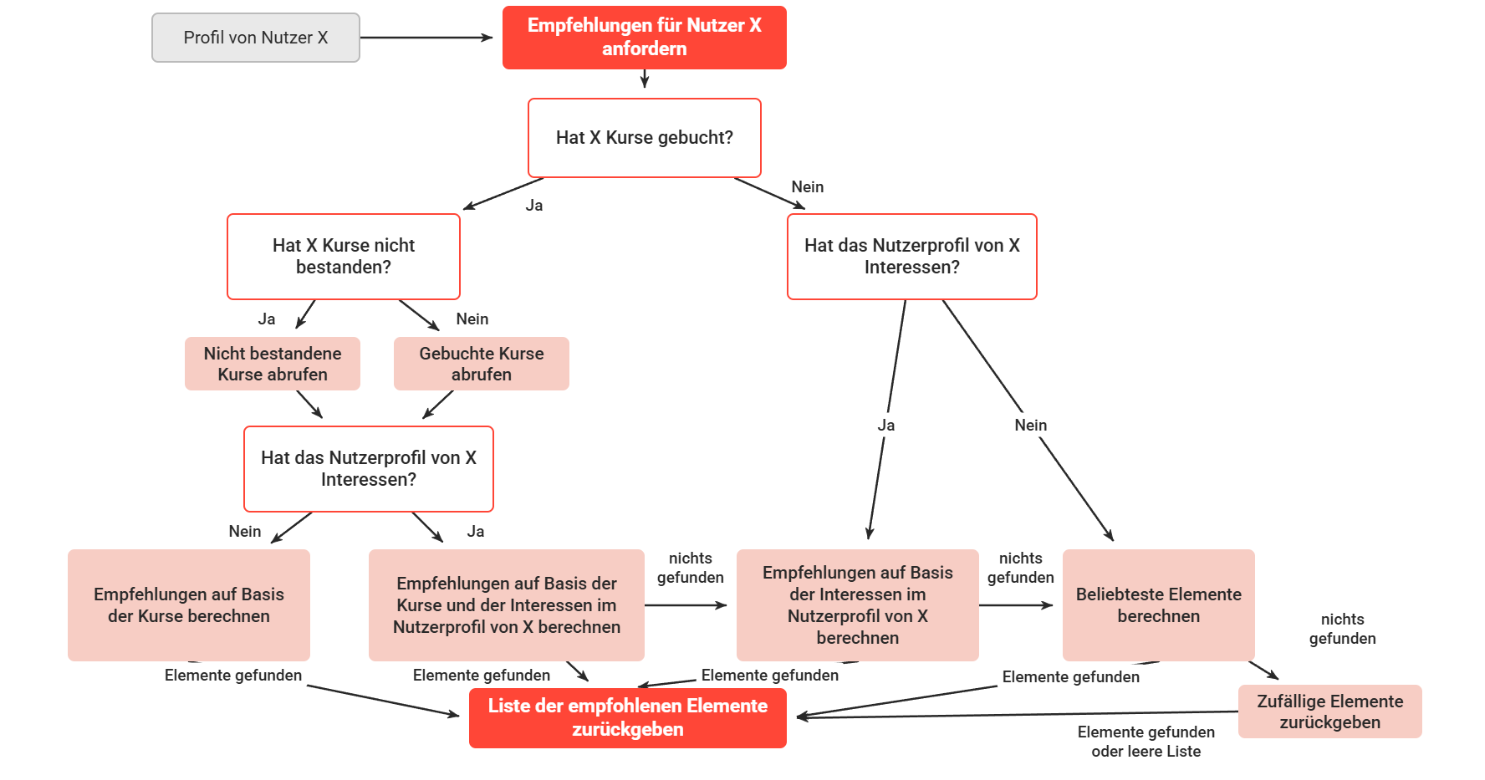
Die Reihenfolge der Empfehlungsstrategien kann durch Bearbeiten von de.imc.recommender.solr.handlers.recommender.builder.queue.PriorityRSQueueBuilder geändert werden, oder es kann ein neuer de.imc.recommender.solr.handlers.recommender.builder.queue.RecommendationStrategyQueueBuilder implementiert werden. Im Folgenden werden die einzelnen Strategien sowie ihre jeweiligen Anpassungsmöglichkeiten beschrieben.
CourseRecommendationStrategy
Die Kursempfehlungsstrategie verwendet die Nutzer-ID, um alle Kurse zu ermitteln, die der Nutzende gebucht hat. Anschließend werden die Felder searchText aller dieser Kurse zusammengeführt und als Suchanfrage verwendet, um mit der Solr-Funktion MoreLikeThis ähnliche Dokumente zu ermitteln. Diese Strategie wird in zwei Varianten eingesetzt: Eine fragt die gebuchten Kurse ab, die der Nutzende nicht bestanden, nicht abgeschlossen oder abgebrochen hat (Status: REFUSED=5, WAITING=6, CANCELLED=7, DELETE=13, FAILED=12, NOT_SUCCESSFULLY_COMPLETED=21). Die andere fragt die gebuchten Kurse ab, die der Nutzende erfolgreich abgeschlossen hat (Status: SELECTED=1, AGREED=3, BOOKED=8, STARTED=9, FINISHED=10, PASSED=11, NOT_EVALUATED=14, UNBLOCKED=15, PREBOOKED=16, INDIVIDUAL_LEARNING_PLAN=17, RESERVED_ON_PARTICIPANT_LIST=18, RESERVED_ON_WAITING_LIST=19, SUCCESSFULLY_COMPLETED=20).
Erforderliche URL-Parameter
-
user
Anpassung
Um diese Status zu ändern, können die gewünschten Status über URL-Parameter übergeben werden (ein bs-Parameter je Status-ID). Werden bs-Parameter übergeben, wird der Warteschlange eine einzelne CourseRecommendationStrategy hinzugefügt (die Strategien für nicht bestandene und erfolgreich abgeschlossene Kurse werden dann nicht verwendet). Über den Parameter recf lassen sich außerdem Gewichtungen für die Felder title und description anpassen, um die Reihenfolge der Empfehlungen zu ändern.
InterestRecommendationStrategy
Die Interessen-Empfehlungsstrategie ermittelt Kurse und Medien mit derselben Interessen-ID (dabei wird das Feld classificationIds im Solr-Index verwendet) oder führt einen Textabgleich anhand der Interessen-Zeichenfolgen durch (dabei wird das Feld classificationLabels im Solr-Index verwendet). Die Interessen-IDs oder -Zeichenfolgen werden über den URL-Parameter interest übergeben. Handelt es sich um eine einzelne ID (ein durch Schrägstriche getrenntes Zahlenmuster wie 000/000/000), wird der ID-Abgleich verwendet, da dieser präziser ist. Ein Abgleich über Zeichenfolgen liefert dagegen tendenziell vielfältigere Empfehlungen.
Erforderliche URL-Parameter
-
interest
Damit einem Lernenden interessenbasierte Inhalte empfohlen werden können, muss das personenbezogene Attribut „Interests" im Nutzerprofil verfügbar sein, wo der Lernende seine Interessen eingeben kann. Anhand der vorhandenen Werte wird die Zuordnung zu Inhalten mit passenden Klassifizierungswerten vorgenommen.
InterestAndCourseRecommendationStrategy
Diese Strategie kombiniert Interessen- und Kursdaten. Die Kursdaten werden wie bei der CourseRecommendationStrategy verwendet: Alle Kursbeschreibungen und -titel werden zusammengeführt und in einer MoreLikeThis-Abfrage verwendet. Die Interessendaten werden ähnlich wie bei der InterestRecommendationStrategy verwendet. Der wesentliche Vorteil dieser Strategie besteht darin, dass die Gewichtung von Kurs- und Interessendaten über den Parameter recf festgelegt werden kann. Auch hier werden standardmäßig zwei Strategien zur Warteschlange hinzugefügt: eine für erfolgreiche und eine für nicht bestandene Buchungen. Wie bei der CourseRecommendationStrategy können auch hier bestimmte Buchungsstatus angegeben werden (siehe Anpassung).
Erforderliche URL-Parameter
-
user -
interest
Anpassung
Um den Buchungsstatus zu ändern, kann der gewünschte Status über URL-Parameter übergeben werden (ein bs-Parameter je Status-ID). Werden bs-Parameter übergeben, wird der Warteschlange eine einzelne InterestAndCourseRecommendationStrategy hinzugefügt (die Strategien für nicht bestandene und erfolgreiche Buchungen werden dann nicht verwendet). Über den Parameter recf lassen sich außerdem Gewichtungen für die Felder title, description, classificationIds und classificationLabels anpassen, um die Reihenfolge der Empfehlungen zu ändern.
PopularityRecommendationStrategy
Die Popularitätsstrategie liefert die beliebtesten Elemente, basierend darauf, ob Nutzende den Kurs gebucht oder die Ressource zu ihrer Mediathek hinzugefügt haben. Diese Strategie dient als Rückfalloption, falls keine andere Strategie Ergebnisse liefern kann. Sie schlägt fehl, wenn das System frisch eingerichtet ist, noch keine Kurse gebucht wurden und alle Mediatheken leer sind. Um die beliebten Elemente zu ermitteln, wird zunächst eine Facettenabfrage durchgeführt, um die Nutzer-IDs aller gebuchten Personen zu ermitteln, und eine weitere Facettenabfrage, um die Nutzer-IDs aller Personen mit Elementen in der Mediathek zu ermitteln. Anschließend wird eine Abfrage durchgeführt, um die Kurse zu ermitteln, die zu einer der ermittelten Nutzer-IDs gebuchter Personen passen, sowie Ressourcen, die zu einer der Mediathek-Nutzer-IDs passen. Dank der Ranking-Algorithmen von Apache Solr werden Dokumente mit mehr Übereinstimmungen höher eingestuft, wodurch sich eine Reihenfolge nach Beliebtheit ergibt.
Die Strategie liefert die beliebtesten Elemente unter Umständen nicht exakt in der richtigen Reihenfolge, sondern nur näherungsweise. Grund dafür ist eine Performance-Optimierung von Apache Solr, die eine maximale Anzahl boolescher Klauseln festlegt. Wird dieses Maximum erreicht, werden die übrigen Nutzer-IDs nicht mehr in die Abfrage aufgenommen, wodurch etwas Genauigkeit verloren gehen kann. Für eine exakte Popularitätsermittlung könnte dem Index ein zusätzliches Feld hinzugefügt werden, das die Anzahl gebuchter Personen bzw. die Häufigkeit der Aufnahme in eine Mediathek enthält. Zusätzlicher Vorteil wäre eine schnellere Ausführung dieser Strategie, da dann nur eine einzige Abfrage nötig wäre.
Erforderliche URL-Parameter:
-
(keine)
Anpassung
Diese Strategie kann angepasst werden, um das Verhältnis von empfohlenen Kursen zu Medien zu steuern. Dies erfolgt über die Felder bookedPersons und bookshelfPersons im Parameter recf, z. B. recf=bookedPersons^55&recf=bookshelfPersons^3. Die Standardgewichtung ist 10 für bookedPersons und 1 für bookshelfPersons. Je nach Inhalt des Solr-Index kann jedoch eine andere Gewichtung sinnvoll sein: Sind mehr Kurse und weniger Medien vorhanden, muss die Gewichtung gegebenenfalls angepasst werden.
RandomRecommendationStrategy
Die Zufallsstrategie ist eine letzte Rückfalloption. Liefert keine andere Strategie Ergebnisse, wird die Zufallsstrategie verwendet. Diese Strategie liefert lediglich die Ergebnisse einer Apache-Solr-Abfrage mit Platzhalter (*:*).
Erforderliche URL-Parameter: keine
Anpassung: keine
Verwendung von Empfehlungen im ILP
Da die Empfehlungs-Engine auf dem Solr-Katalogindex basiert, kann das Katalog-Panel dem Nutzenden empfohlene Lerninhalte anzeigen.
Basiskonfiguration des Katalog-Panels
Ein Katalog-Panel lässt sich unkompliziert so konfigurieren, dass es dem aktuell angemeldeten Nutzenden empfohlene Lerninhalte anzeigt. Dazu wird zunächst ein bestehendes Katalog-Panel dupliziert und mit den folgenden Basiseinstellungen versehen:
-
Im Feld „Katalog-Abfrage für Learning Portal":
-
Der Begriff „recommender" wird eingetragen, oder
recommender?type=3&type=43&type=45&type=48&type=84
(die Inhaltstypen müssen je nach Konfiguration ggf. angepasst werden).
-
-
Anzahl angezeigter Inhalte: Legt fest, wie viele Elemente auf dem Panel angezeigt werden. Entspricht direkt dem URL-Parameter
rows. -
Layoutauswahl: Eines von drei verfügbaren Layouts wird ausgewählt. Dieses legt fest, wie die Inhaltselemente auf dem Panel dargestellt werden.
-
Name und Titel des Panels: Name wird im ILS-Backend angezeigt, Titel wird auf dem ILP-Dashboard angezeigt.
-
Optional: Beschreibung und Infotext: Beschreibung wird im ILS-Backend angezeigt, Infotext wird auf dem ILP-Dashboard angezeigt.
Im Ergebnis verwendet das Katalog-Panel im ILP die Empfehlungs-Engine anstelle der Katalogsuche.
Der Parameter user wird zusammen mit der userId des aktuell angemeldeten Nutzenden automatisch vom Panel an die URL angehängt und darf hier daher nicht als Parameter ergänzt werden.
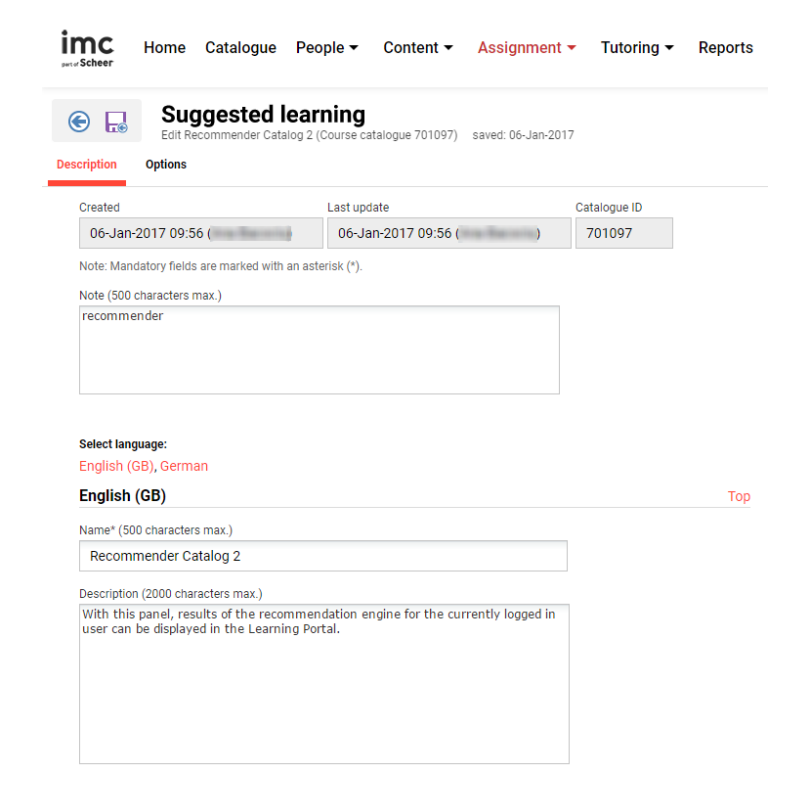
Anschließend wird das Panel dem internen ILP-Dashboard hinzugefügt. Infolgedessen wird auf dem entsprechenden Panel des Dashboards der von der Empfehlungs-Engine für den aktuell angemeldeten Nutzenden empfohlene Inhalt angezeigt:

Erweiterte Konfiguration
Über die Konfiguration des Katalog-Panels lässt sich der Recommender auch anhand der oben beschriebenen Optionen feinabstimmen. Alle oben beschriebenen URL-Parameter können verwendet werden, indem sie an die Zeichenfolge „recommender" im Feld „Katalog-Abfrage für Learning Portal" angehängt werden. Soll die Empfehlungs-Engine beispielsweise so konfiguriert werden, dass nur Kurse empfohlen werden, die auf den aktuell begonnenen Kursen des Nutzenden basieren, wird im Feld Folgendes eingetragen:
recommender?type=3&bs=9
Mögliche Werte für den Parameter „type". Der Parameter „type" wird auf das Feld mainTypeId in Solr abgebildet, das einem Inhaltstyp entspricht.
|
mainTypeId |
Inhaltstyp |
|---|---|
|
3 |
Kurs |
|
43 |
Datei |
|
45 |
WBT |
|
48 |
Link |
|
84 |
Media-Datei |
Mögliche Werte für den Parameter „bs". Über den Parameter „bs" wird festgelegt, welche Buchungsstatus für Nutzende und Kurse bei den Empfehlungen berücksichtigt werden.
|
Buchungsstatus-ID |
Kurs-Buchungsstatus |
|---|---|
|
0 |
IN_PROCESS |
|
1 |
SELECTED |
|
2 |
ORDERED |
|
3 |
AGREED |
|
4 |
NOTIFIED |
|
5 |
REFUSED |
|
6 |
WAITING |
|
7 |
CANCELLED |
|
8 |
BOOKED |
|
9 |
STARTED |
|
10 |
FINISHED |
|
11 |
PASSED |
|
12 |
FAILED |
|
13 |
DELETE |
|
14 |
NOT_EVALUATED |
|
15 |
UNBLOCKED |
|
16 |
PREBOOKED |
|
17 |
INDIVIDUAL_LEARNING_PLAN |
|
18 |
RESERVED_ON_PARTICIPANT_LIST |
|
19 |
RESERVED_ON_WAITING_LIST |
|
20 |
SUCCESSFULLY_COMPLETED |
|
21 |
NOT_SUCCESSFULLY_COMPLETED |
Testfälle: Erstellen des Recommender-Panels
|
# |
Schritt |
Erwartetes Ergebnis |
|---|---|---|
|
1 |
Anmeldung im ILS mit imc_super.
|
Das Panel kann dupliziert werden. |
|
2 |
Folgendes wird festgelegt:
|
Das Panel wurde erfolgreich erstellt. |
|
3 |
Navigation zu Dashboard-Administration > Dashboard-Seiten.
|
– |
|
4 |
Im Tab „Contents" wird das soeben erstellte Recommender-Panel hinzugefügt > Speichern und Schließen. |
Ein Panel wurde dem Dashboard hinzugefügt. |
|
5 |
Für die Dashboard-Seite „Internal dashboard page (ILP)" (7) wird „Freigabe bearbeiten" ausgeführt. |
Damit das Panel sichtbar ist, muss der Mandant/Nutzende mit Ausführungsrecht hinzugefügt werden. |
Testfälle: Verwendung der Kursempfehlungsstrategie
|
# |
Schritt |
Erwartetes Ergebnis |
|---|---|---|
|
1 |
Anmeldung im ILS mit Nutzer imc_admin und Navigation zu Dashboard-Administration > Panels.
|
Das Recommender-Panel wurde erfolgreich gespeichert. |
|
2 |
Navigation zu Dashboard-Administration > Suche nach „Internal dashboard page (ILP)" (7) und Bearbeitung.
|
Ein Recommender-Panel kann der Dashboard-Seite hinzugefügt werden. |
|
3 |
Navigation zu Dashboard-Administration > Auswahl der Dashboard-Seite „Internal dashboard page (ILP)" (7), „Freigabe bearbeiten" wird ausgeführt.
|
Der Nutzende erhält Ausführungsrecht auf der Dashboard-Seite. |
|
4 |
Anmeldung im ILP mit Nutzer „recommend1". |
Die Anmeldung ist möglich.
|
|
5 |
Anmeldung im ILS mit Nutzer imc_admin und Navigation zu Dashboard-Administration > Panels.
|
Die Änderung kann vorgenommen werden. |
|
6 |
Rückkehr zum ILP und Neuladen der Seite.
|
Die Seite wurde neu geladen.
|
|
7 |
Rückkehr zum ILS, im Feld „Katalog-Abfrage für Learning Portal" wird der Wert auf recommender?type=43 geändert > Speichern, wobei 43 = Inhaltstyp Datei. |
Die Änderung kann vorgenommen werden. |
|
8 |
Rückkehr zum ILP und Neuladen der Seite.
|
Die Seite wurde neu geladen.
|
|
9 |
Rückkehr zum ILS, im Feld „Katalog-Abfrage für Learning Portal" wird der Wert auf recommender?type=45 geändert > Speichern, wobei 45 = Inhaltstyp WBT. |
Die Änderung kann vorgenommen werden. |
|
10 |
Rückkehr zum ILP und Neuladen der Seite.
|
Die Seite wurde neu geladen.
|
|
11 |
Rückkehr zum ILS, im Feld „Katalog-Abfrage für Learning Portal" wird der Wert auf recommender?type=48 geändert > Speichern, wobei 48 = Inhaltstyp Link. |
Die Änderung kann vorgenommen werden. |
|
12 |
Rückkehr zum ILP und Neuladen der Seite.
|
Die Seite wurde neu geladen.
|
|
13 |
Rückkehr zum ILS, im Feld „Katalog-Abfrage für Learning Portal" wird der Wert auf recommender?type=84 geändert > Speichern, wobei 84 = Inhaltstyp Media-Datei. |
Die Änderung kann vorgenommen werden. |
|
14 |
Rückkehr zum ILP und Neuladen der Seite.
|
Die Seite wurde neu geladen.
|
|
15 |
Rückkehr zum ILS, im Feld „Katalog-Abfrage für Learning Portal" wird der Wert auf recommender?type=3&bs=9 geändert > Speichern, wobei 3 = Inhaltstyp Kurs und 9 = Kurs-Buchungsstatus STARTED. |
Die Änderung kann vorgenommen werden. |
|
16 |
Rückkehr zum ILP und Neuladen der Seite.
|
Die Seite wurde neu geladen.
|
|
17 |
Rückkehr zum ILS, im Feld „Katalog-Abfrage für Learning Portal" wird der Wert auf recommender?type=3&bs=12 geändert > Speichern, wobei 3 = Inhaltstyp Kurs und 12 = Kurs-Buchungsstatus FAILED. |
Die Änderung kann vorgenommen werden. |
|
18 |
Rückkehr zum ILP und Neuladen der Seite.
|
Die Seite wurde neu geladen.
|
|
19 |
Rückkehr zum ILS, im Feld „Katalog-Abfrage für Learning Portal" wird der Wert auf recommender?type=3&bs=6 geändert > Speichern, wobei 3 = Inhaltstyp Kurs und 6 = Kurs-Buchungsstatus WAITING. |
Die Änderung kann vorgenommen werden. |
|
20 |
Rückkehr zum ILP und Neuladen der Seite.
|
Die Seite wurde neu geladen.
|
|
21 |
Rückkehr zum ILS, im Feld „Katalog-Abfrage für Learning Portal" wird der Wert auf recommender?type=3&bs=7 geändert > Speichern, wobei 3 = Inhaltstyp Kurs und 7 = Kurs-Buchungsstatus CANCELLED. |
Die Änderung kann vorgenommen werden. |
|
22 |
Rückkehr zum ILP und Neuladen der Seite.
|
Die Seite wurde neu geladen.
|
|
23 |
Rückkehr zum ILS, im Feld „Katalog-Abfrage für Learning Portal" wird der Wert auf recommender?type=3&bs=11 geändert > Speichern, wobei 3 = Inhaltstyp Kurs und 11 = Kurs-Buchungsstatus PASSED. |
Die Änderung kann vorgenommen werden. |
|
24 |
Rückkehr zum ILP und Neuladen der Seite.
|
Die Seite wurde neu geladen.
|
Testfälle: Verwendung der Popularitätsstrategie
|
# |
Schritt |
Erwartetes Ergebnis |
|---|---|---|
|
1 |
Anmeldung im ILS mit Nutzer imc_super und Navigation zu Dashboard-Administration > Panels.
|
Das Recommender-Panel wurde erfolgreich gespeichert. |
|
2 |
Anmeldung im ILP mit Nutzer recommend4.
|
Die Anmeldung ist möglich.
|
|
3 |
Der Inhalt des Panels „Recommended for you" wird auf der Startseite betrachtet. |
Die im Panel angezeigten Empfehlungen basieren aktuell auf der Popularitätsstrategie.
|
|
4 |
Zurück im ILS, Navigation zu Dashboard-Administration > Panels.
|
Die Änderung kann vorgenommen werden.
|
|
5 |
Navigation zu Katalogzuweisung, „Suchindex aktualisieren" wird ausgelöst. |
Die Aktualisierung wird durchgeführt. |
|
6 |
Rückkehr zum ILP, Neuladen wird ausgelöst, das Panel „Recommended for you" wird betrachtet. |
Das Panel zeigt zuerst das Medienelement und dann die Kurse an, da über die Gewichtung festgelegt wurde, welche Information vorrangig angezeigt werden soll.
|
|
7 |
Zurück im ILS, Navigation zu Inhaltsadministration > Kurse.
|
Die Änderungen können vorgenommen werden.
|
|
8 |
Navigation zu Katalogzuweisung, „Suchindex aktualisieren" wird ausgelöst. |
Die Aktualisierung wird durchgeführt. |
|
9 |
Rückkehr zum ILP, Neuladen wird ausgelöst, das Panel „Recommended for you" wird betrachtet. |
Das Panel zeigt zufällige Elemente an (da der Nutzende keine zugewiesenen Kurse, keine Interessen und keine beliebten Elemente besitzt). |
Testfälle: Verwendung der Interessenstrategie
Fall 1: Der Nutzende hat KEINE Kurse, KEINE nicht bestandenen Kurse, aber Interessen
|
# |
Schritt |
Erwartetes Ergebnis |
|---|---|---|
|
1 |
Anmeldung im ILP mit Nutzer „recommend5".
|
Die Anmeldung ist möglich. |
|
2 |
Anmeldung im ILS mit imc_super und Navigation zu Inhaltseinrichtung > Klassifizierungen.
|
Die neue Klassifizierung „Violet" wurde erstellt. |
|
3 |
Navigation zu Inhaltsadministration > Kurse.
|
Die Klassifizierung wurde dem Kurs hinzugefügt. |
|
4 |
Navigation zu Inhaltsadministration > Medien.
|
Die Änderungen können vorgenommen werden. |
|
5 |
Navigation zu Customizing > Profile, das Profil „Edit profile (Frontend)" wird bearbeitet.
|
Das Attribut „Interest" kann dem Profil „Edit profile (Frontend)" hinzugefügt werden. |
|
6 |
Navigation zu Dashboard-Administration > Panels.
|
Die Änderungen können vorgenommen werden. |
|
7 |
Navigation zu Nutzende > Konto verwalten, bei Interessen wird „Violet" hinzugefügt > Speichern. |
Das Profil kann aktualisiert werden. |
|
8 |
Rückkehr zum ILP, Navigation zur Startseite, der Inhalt des Panels „Recommended for you" wird geprüft. |
Das Panel zeigt den Kurs „Interest strategy" und das Medienelement „Interest_link" an, da beide dieselbe Klassifizierung wie die Interessen des Nutzenden besitzen. |
|
9 |
Rückkehr zum ILP, Navigation zur Startseite, der Inhalt des Panels „Recommended for you" wird geprüft. |
Das Panel zeigt nur das Medienelement „Interest_link" an, da das Medienelement dieselbe Klassifizierung wie die Interessen des Nutzenden besitzt und die Panel-Einstellung nur Medien vom Typ Link anzeigt. |
|
10 |
Rückkehr zum ILS > Navigation zu Katalogzuweisungen, „Suchindex aktualisieren" wird ausgelöst.
|
Der Suchindex kann aktualisiert werden. |
|
11 |
Rückkehr zum ILS, Navigation zu Dashboard-Administration > Panels.
|
Die Änderungen können vorgenommen werden. |
Fall 2: Der Nutzende hat zugewiesene Kurse, KEINE nicht bestandenen Kurse und Interessen
|
# |
Schritt |
Erwartetes Ergebnis |
|---|---|---|
|
1 |
Die folgenden Schritte 2–5 werden ausgeführt, sofern nicht bereits geschehen. |
Die Schritte können ausgeführt werden. |
|
2 |
Anmeldung im ILS mit imc_super und Navigation zu Inhaltseinrichtung > Klassifizierungen.
|
Die neue Klassifizierung „Violet" wurde erstellt. |
|
3 |
Navigation zu Inhaltsadministration > Kurse.
|
Die Klassifizierung wurde dem Kurs hinzugefügt. |
|
4 |
Navigation zu Dashboard-Administration > Panels.
|
Die Änderungen können vorgenommen werden. |
|
5 |
Navigation zu Customizing > Profile, das Profil „Edit profile (Frontend)" wird bearbeitet.
|
Das Attribut „Interest" kann dem Profil „Edit profile (Frontend)" hinzugefügt werden. |
|
6 |
Anmeldung im ILP mit Nutzer „recommend3".
|
Die Anmeldung ist möglich.
|
|
7 |
Rückkehr zum ILS > Navigation zu Katalogzuweisungen, „Suchindex aktualisieren" wird ausgelöst.
|
Der Suchindex kann aktualisiert werden. |
|
8 |
Rückkehr zum ILP, Navigation zur Startseite, der Inhalt des Panels „Recommended for you" wird geprüft. |
Das Panel zeigt die Kurse „Recommender Test Course", „Interest strategy course" und das Medienelement „Recommender Test Course" an, da Titel bzw. Beschreibung dieser beiden Kurse und des Medienelements dem Kurs ähneln, für den der Nutzende gebucht ist. |
|
9 |
Im Nutzerprofil > Konto verwalten wird bei Interessen „Violet" hinzugefügt > Speichern. |
Das Profil kann aktualisiert werden. |
|
10 |
Navigation zur Startseite, der Inhalt des Panels „Recommended for you" wird geprüft. |
Das Panel zeigt nur den Kurs „Interest strategy course" an (da der Kurs dem Kurs ähnelt, für den der Nutzende gebucht ist, und dieselbe Interessen-Klassifizierung besitzt). |
Tipps & Tricks
-
Das Panel „Lernempfehlungen“ basiert nicht auf der Recommender Engine. Es zeigt Inhalte anhand des Buchungsstatus „Empfohlen“. Empfehlungen der Recommender Engine erscheinen nur in einem Katalog-Panel, in dessen Feld „Katalog-Abfrage für Learning Portal“ der Wert „recommender“ eingetragen ist.
-
Für Empfehlungen auf Basis von Interessen muss das personenbezogene Attribut „Interessen“ (REC_INTERESTS) dem Profil „Edit profile (Frontend)“ hinzugefügt werden. Interessen sind Klassifizierungen. Lernende brauchen daher Freigaben für die betreffenden Klassifizierungen, bevor sie diese auswählen können.