
Kursraum-Typen werden verwendet, um das Erscheinungsbild der Kurse für die Lernenden zu definieren. Der Kursraum ist in Spalten mit Panels unterteilt, die im Kursraum-Typ auf sichtbar oder nicht sichtbar geschaltet werden können. Die Namen und Inhalte der einzelnen Panels können ebenfalls im Bearbeitungsprozess definiert werden.
Die ersten beiden Spalten des Kursraums sind doppelt so breit wie die letzte Spalte. Aus diesem Grund ist es nicht möglich, alle Panels der dritten Spalte in eine andere Spalte zu verschieben. Die Panels in den Spalten eins und zwei können nach Belieben angeordnet und ausgetauscht werden. Die Lerner können die Reihenfolge der Panels im Kursraum nicht ändern.
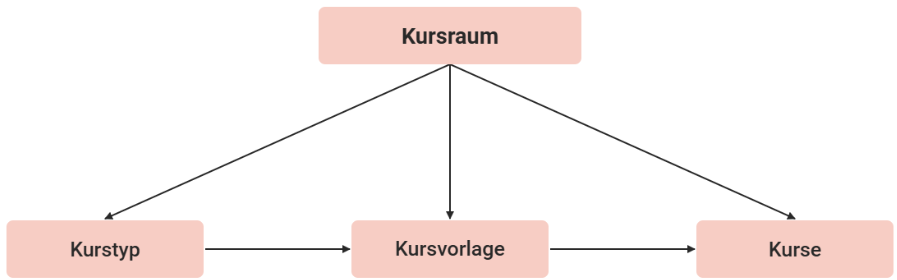
Aktiven Kursraum-Typen können direkt Kurstypen, Kursvorlagen oder Kurse zugewiesen werden, wodurch sie das Erscheinungsbild und die angezeigten Informationen des Kurses bestimmen. Bereits zugewiesene inaktive Kursraum-Typen bleiben für das Erscheinungsbild und die Informationen zu Kursen gültig, können jedoch nicht mehr zugewiesen werden.
Kursraum-Typen werden verwendet, um das Erscheinungsbild der Kurse für die Lernenden zu definieren. Der Kursraum ist in Spalten mit Panels unterteilt, die im Kursraum-Typ auf sichtbar oder nicht sichtbar geschaltet werden können. Die Namen und Inhalte der einzelnen Panels können ebenfalls im Bearbeitungsprozess definiert werden.
Die ersten beiden Spalten des Kursraums sind doppelt so breit wie die letzte Spalte. Aus diesem Grund ist es nicht möglich, alle Panels der dritten Spalte in eine andere Spalte zu verschieben. Die Panels in den Spalten eins und zwei können nach Belieben angeordnet und ausgetauscht werden. Die Lerner können die Reihenfolge der Panels im Kursraum nicht ändern.
Aktiven Kursraum-Typen können direkt Kurstypen, Kursvorlagen oder Kurse zugewiesen werden, wodurch sie das Erscheinungsbild und die angezeigten Informationen des Kurses bestimmen. Bereits zugewiesene inaktive Kursraum-Typen bleiben für das Erscheinungsbild und die Informationen zu Kursen gültig, können jedoch nicht mehr zugewiesen werden.
Funktionen zur Verwaltung von Kursraum-Typen
Neu
Spalten und Panels
In den Kursraum-Typen gibt es vordefinierte Panels. Die Darstellung dieser Panels im Kursraum kann durch Aktivieren der entsprechenden Checkbox festgelegt werden. Die Reihenfolge der Panels in den Spalten lässt sich per Drag & Drop, durch Ausschneiden und Einfügen oder mithilfe der Pfeile ändern. Das einzige Panel, das dupliziert werden kann, ist das Panel „Lehrplan“. Der Name des Panels kann während des Bearbeitens frei festgelegt werden.
Im Kursraum stehen folgende Panels zur Verfügung:
Info:
In diesem Bereich werden alle Metatags und Attribute angezeigt, die über den Kurstyp oder die Kursvorlage für den Kursraum als sichtbar festgelegt wurden. Über diesen Bereich lässt sich zudem die Auswahl und Sortierung von Metatags und Attributen einschränken. Im Kursraum werden dann nur noch die sichtbaren Metatags und Attribute angezeigt, die auch dem Bereich hinzugefügt wurden. Durch Duplizieren des Info-Bereichs lassen sich zudem benutzerdefinierte Panels zur Anzeige ausgewählter Informationen erstellen.
Panel-spezifische Einstellungen:
-
Kursspezifische Einstellungen für die Anzeige verwenden: Wenn diese Option ausgewählt ist, werden ausschließlich die Einstellungen auf der Registerkarte „Meta-Tags und Attribute“ sowie die Einstellungen der Kursvorlage oder des Kurstyps berücksichtigt. Inhalte, die im Panel angezeigt werden sollen, müssen dort hinzugefügt werden, und die Anzeige im Kursraum muss aktiviert werden.
-
Panelspezifische Einstellungen zur Anzeige verwenden: Wenn diese Option ausgewählt ist, werden auch die Einstellungen auf der Registerkarte „Meta-Tags und Attribute“ des Panels berücksichtigt. Nur Inhalte, die dort ebenfalls hinzugefügt wurden, werden im Panel angezeigt. Die Anordnung der Inhalte erfolgt gemäß der Definition auf der Registerkarte „Meta-Tags und Attribute“ des Panels.
-
Namen von Metatags und Attributen ausblenden: Die Namen von Metatags und Attributen werden im Panel als Überschriften angezeigt. Durch Aktivieren dieser Option können sie ausgeblendet werden. Dies ist beispielsweise sinnvoll, wenn in einem Panel nur ein einziges Metatag angezeigt werden soll.
-
News:
Die der Zuweisung des Kurses zugeordneten News werden angezeigt.
Tutoren:
Die den Kursen zugewiesenen Tutoren werden angezeigt: Bei der Bearbeitung des Panels können über das Tab „Anzeigeoptionen“ zusätzliche Panel-Eigenschaften definiert werden. So lässt sich beispielsweise die Anzeige eines Profilbildes oder des Online-/Offline-Status anpassen. Wenn die Option „E-Mail-Icon anzeigen“ aktiviert ist, hat der Lerner die Möglichkeit, den Tutor über das Panel zu kontaktieren. Dies kann entweder über einen externen E-Mail-Client erfolgen oder – sofern die zusätzliche Einstellung für die Nutzung interner Nachrichten aktiviert ist – kann der Lerner eine Nachricht direkt aus dem LMS senden.
Panel-spezifische Layout-Optionen:
-
Profilbild anzeigen
-
„E-Mail“-Icon anzeigen
-
E-Mail über interne Nachrichten versenden: Hiermit kann festgelegt werden, ob die dem Lerner im Tutor-Panel zur Verfügung stehende E-Mail-Funktion dazu führt, dass der externe E-Mail-Client geöffnet wird (wenn die Checkbox deaktiviert ist) oder dass ein Formular geöffnet wird, in dem der Lerner eine Nachricht verfassen kann, die für den Tutor in den internen Nachrichten des Systems sichtbar ist (wenn die Checkbox aktiviert ist).
Lehrplan:
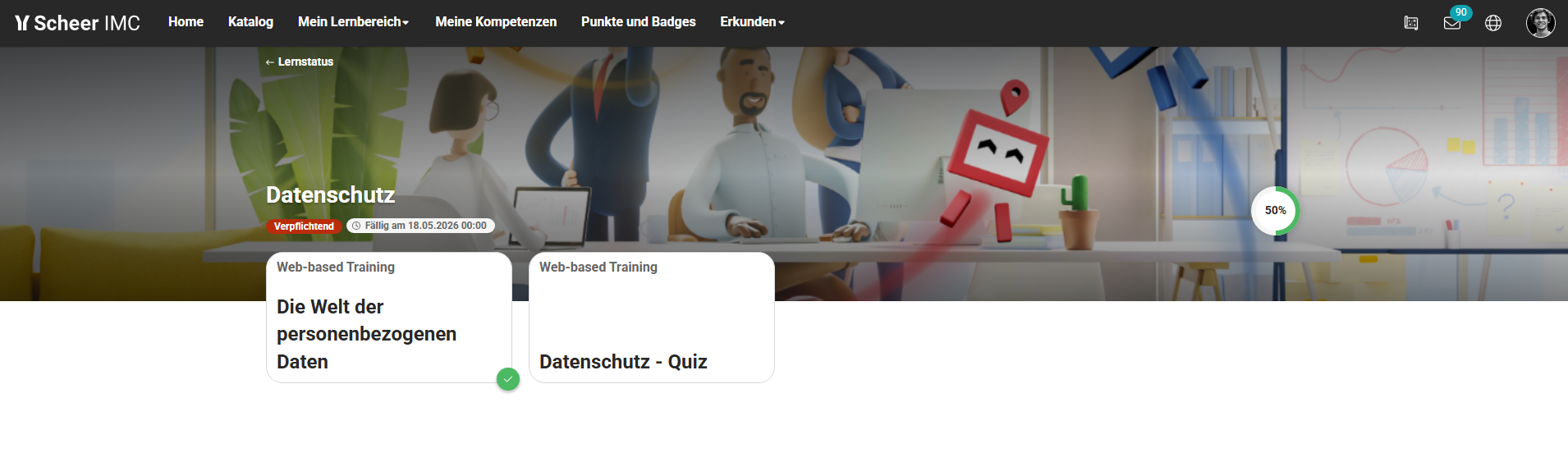
Alle Komponenten des Lehrplans sind aufgelistet. Es besteht die Möglichkeit, sowohl sehr einfache als auch komplexere Szenarien mit unterschiedlichen Konfigurationen darzustellen. So kann beispielsweise eine Einstellung angewendet werden, bei der beim Öffnen des Kursraums automatisch die nächste zu bearbeitende Komponente geöffnet wird. Sind viele Inhalte in den Lehrplan integriert, kann eine Detailansicht des Lehrplans geöffnet werden, die noch mehr Platz für Informationen bietet. Das Lehrplan-Panel kann dupliziert werden. Je nach Kurskonfiguration können die Lernenden Komponenten als erfolgreich abgeschlossen markieren. Im Kursraum erfolgt durch die Verwendung von zwei Lehrplan-Panels eine klare Trennung zwischen den vom Lernenden bereits erfolgreich abgeschlossenen und den noch nicht bearbeiteten Komponenten. Die Konfiguration hierfür erfolgt ebenfalls über die Registerkarte „Anzeigeoptionen“.
Panel-spezifische Layout-Optionen:
-
Unvollständige Komponenten anzeigen: Je nach Einstellung des Metatags „Lerner können Inhalte als abgeschlossen markieren“ im Kurs zeigt das Panel Komponenten an, die der Lernende noch nicht selbst als abgeschlossen markiert hat. Der Status wird für Komponenten, die über eine eigene Logik verfügen – beispielsweise Tests –, automatisch festgelegt.
-
Abgeschlossene Komponenten anzeigen: Je nach Einstellung des Metatags „Lerner können Inhalte als abgeschlossen markieren“ im Kurs können im Panel diejenigen Komponenten angezeigt werden, die der Lernende selbst als abgeschlossen markiert hat. Bei Komponenten mit eigener Logik, beispielsweise Tests im Lehrplan, wird der Status automatisch gesetzt.
-
Gesperrte Komponenten anzeigen: Komponenten stehen den Lernern möglicherweise derzeit nicht zur Verfügung, beispielsweise aus logistischen oder zeitplanungsbedingten Gründen. Diese Komponenten werden jedoch weiterhin angezeigt, wenn die Checkbox aktiviert ist.
-
Nur eine Komponente pro Zeile anzeigen: Bei Verwendung des ein- oder zweispaltigen Layouts können bis zu drei Komponenten pro Zeile angezeigt werden. Mit dieser Einstellung wird jedoch nur eine Komponente pro Zeile angezeigt. Diese Einstellung wird nur im Lernportal berücksichtigt.
-
Wichtige Informationen auf Medienkacheln anzeigen
-
Zeitzonenangaben auf den Kacheln ausblenden: Wenn diese Option aktiviert ist, werden auf den Kacheln keine Zeitzonenangaben angezeigt, auch wenn sie für Lerninhalte oder Kurse konfiguriert sind.
-
Fortschritt der vertikalen Ordneranzeige anzeigen
-
Die Teilkurse in einer festgelegten Reihenfolge anzeigen
-
Standard
-
Startdatum aufsteigend
-
Startdatum absteigend
Diese Einstellung legt die Reihenfolge der Teilkurse fest. Die Standardoption ist voreingestellt und zeigt die Reihenfolge der Teilkurse an, wie sie im Kursmanager definiert wurde. Bei der Option „Startdatum aufsteigend“ werden die Teilkurse nach ihrem Startdatum sortiert, beginnend mit dem frühesten bis hin zum ältesten. Bei der Option „Startdatum absteigend“ werden die Teilkurse nach ihrem Startdatum sortiert, beginnend mit dem ältesten bis hin zum frühesten.
-
Den ersten Ordner mit noch nicht erfolgreich abgeschlossenen Lerninhalten öffnen: Diese Einstellung legt fest, wie die Ordner des Lehrplans angezeigt werden, wenn ein Nutzer den Kursraum betritt: Der erste Ordner mit noch nicht erfolgreich abgeschlossenen Lerninhalten wird geöffnet, die anderen Ordner bleiben geschlossen.
-
Alle Ordner und Unterordner öffnen: Diese Einstellung legt fest, wie die Ordner des Lehrplans des Kurses angezeigt werden, wenn ein Nutzer den Kursraum betritt: Alle Ordner und Unterordner werden geöffnet.
-
Alle Ordner und Unterordner schließen: Diese Einstellung legt fest, wie die Ordner des Lehrplans des Kurses angezeigt werden, wenn ein Nutzer den Kursraum betritt: Alle Ordner und Unterordner sind geschlossen.
Bibliothek und Social Media:
Genau wie bei der Konfiguration des Lehrplans lässt sich auch die Anzeige im Bibliotheks- und Social Media-Bereich anpassen. Im Vergleich zum Lehrplan-Bereich stehen hier jedoch weniger Funktionen zur Verfügung.
Panel-spezifische Layout-Optionen:
-
Nur eine Komponente pro Zeile anzeigen: Bei Verwendung des ein- oder zweispaltigen Layouts können bis zu drei Komponenten pro Zeile angezeigt werden. Mit dieser Einstellung wird jedoch nur eine Komponente pro Zeile angezeigt. Diese Einstellung wird nur im Lernportal berücksichtigt.
-
Wichtige Informationen auf Medienkacheln anzeigen
Fortschritt:
Der Kursfortschritt wird in diesem Panel angezeigt: Neben einem Fortschrittsbalken werden die Anzahl der erfolgreich abgeschlossenen, in Bearbeitung befindlichen, nicht bestandenen und noch nicht begonnenen Komponenten angezeigt. Da es sich um eine mandantenabhängige Funktion handelt, muss diese Option auch in den Mandanteneinstellungen aktiviert werden. Der Fortschrittsbalken wird für Kurse und Lernpfade in den Panels „Geteilter Bildschirm“ und „Portalseite“ angezeigt. Im Katalog, unter „Kurs → Lehrplan“ und in der Wunschliste wird kein Fortschrittsdiagramm angezeigt. Der Status der Komponenten wird sichtbar, wenn mit der Maus über den Fortschrittsbalken gefahren wird. Der Fortschritt von Lernpfaden wird ausschließlich anhand des Status der zugewiesenen Kurse berechnet; der Status der Kurskomponenten wird nicht berücksichtigt. Das Ergebnis wird aus dem Verhältnis von gebuchten und erfolgreich abgeschlossenen Kursen berechnet. Noch nicht gebuchte Kurse werden nicht berücksichtigt. Auch Ordner werden bei der Berechnung des Fortschritts von Kursen und Lernpfaden niemals einbezogen. Die Bewertung wird – je nach Konfiguration im Kursraum – im geteilten Bildschirm und in den Panels der Portalseite angezeigt. Der Fortschrittsbereich kann zudem in der ersten oder zweiten Spalte ausgegeben werden.
Bewertung:
Im Kurskontext können verschiedene Aspekte mit einer Fünf-Sterne-Bewertung bewertet werden. Diese dient dazu, Lernern, Administratoren oder Tutors Informationen zur Qualität zu vermitteln. Die Anzahl der bewerteten Kriterien kann auf der Registerkarte „Anzeigeoptionen“ konfiguriert werden. Sollen weitere Faktoren bewertet werden, kann der Wortlaut des Bündels in den Systemtexten ersetzt werden. Die Gesamtbewertung ergibt sich aus den aggregierten Werten aller Teilnoten und kann nicht analysiert werden. Das Bewertungspanel kann zudem in der ersten oder zweiten Spalte angezeigt werden. Die Bewertung ist nur für Kurse, Lernpfade und Tests verfügbar, für die das Metatag „Bewertung zulassen“ und das Kursraum-Panel aktiviert wurden. Bei Tests muss die Checkbox „Bewertung“ auf dem Tab „Anzeigeoptionen“ aktiviert sein. Die Bewertung wird im Kursraum, in geteilten Bildschirmen und in Portalseiten-Panels angezeigt und ermöglicht die Bewertung eines Objekts aus Sicht der Lernenden.
Auf dem Tab „Layoutoptionen“ kann durch Aktivieren der Checkboxen festgelegt werden, was für eine Bewertung in Frage kommt:
-
Bewertung des Tutors anzeigen
-
Verständlichkeit des Inhalts
-
Schwierigkeitsgrad des Inhalts anzeigen
-
Den Umfang des Inhalts anzeigen
-
Struktur der Darstellung des Inhalts
Kalenderanzeige:
Alle von der Plattform generierten Einsendeschlüsse werden in einer Kalenderanzeige angezeigt. Neben den Einsendeschlüssen für Kurse können hier (je nach Konfiguration) auch private Einsendeschlüsse angelegt und angezeigt werden.
Es werden nur die folgenden Inhaltstypen angezeigt, sofern sie in der Zeitplanung terminiert sind (es muss ein Startdatum vorhanden sein):
-
Veranstaltung
-
Adobe Connect-Besprechung
-
Öffentliche Sitzung
-
GoTo Meeting
-
GoTo Webinar
-
Feedback
Es werden ausschließlich Elemente aus dem Lehrplan berücksichtigt. Es ist nicht möglich, persönliche Termine hinzuzufügen. Die Termine werden nicht als Kalenderanzeige, sondern als Liste der Termine angezeigt.
Teilnehmer:
Es besteht die Möglichkeit, alle Kursteilnehmer in einem Panel anzuzeigen. Da es unter Umständen viele Teilnehmer gibt, kann die Anzahl der angezeigten Teilnehmer über die Konfiguration begrenzt werden. Wenn sich mehr Teilnehmer für den Kurs angemeldet haben, als im Panel angezeigt werden können, werden stets zuerst die Lerner angezeigt, die gerade online sind. Die Anzeige des Profilbildes und des Online-/Offline-Status kann ebenfalls konfiguriert werden. Die Lerner werden dann in alphabetischer Reihenfolge angezeigt.
Panel-spezifische Layoutoptionen
-
Profilbild anzeigen
-
Anzahl der im Panel angezeigten Teilnehmer: Die Länge eines Panels richtet sich stets nach der darin enthaltenen Inhaltsmenge. Dieser Zahlenwert legt fest, wie viele Einträge im Panel angezeigt werden. Die Länge des Panels kann somit auf einen Höchstwert begrenzt werden.
Welche Informationen angezeigt werden, lässt sich über die Nutzerlisten mit der ID= 72.
-
Skills:
Die Kurskompetenzen können in einem separaten Panel angezeigt werden. Es wird eine Skala mit Zielwerten angezeigt. -
Veranstalter:
Wenn ein Bild mit dem Metatag „Organiser“ hochgeladen wurde, wird es im Panel angezeigt. -
Ressourcen:
Die für den Kurs durchgeführte Buchung der Ressourcen wird angezeigt.
-20260409-091057.png?cb=e566cabc350f5d204f436e36cbcb4c38)
Duplizieren
Bearbeiten
Bearbeiten → Aktivieren/Deaktivieren
Kursraum-Typen können aktiviert und deaktiviert werden. Deaktivierte Kursraum-Typen werden nicht angezeigt, wenn sie Kurstypen, Kursvorlagen oder Kursen zugewiesen sind.
Bearbeiten → Nur konfigurierbares Layout/Lehrplan
Die Kursraum-Typen können nach Präferenzen konfiguriert werden. Das konfigurierbare Layout kann anhand der verschiedenen Optionen auf dem Tab „Spalten und Panels“ definiert werden. Optionen wie „Bewertung“, „Tutoren“, „Skills“ und „Info“ können im Kursraum als aktiviert oder deaktiviert markiert werden. Die Option „Nur Lehrplan“ bietet einen vereinfachten Kursraum, der nur Lehrplanelemente enthält.
Bearbeiten → Position der Lerninhalte-Navigation
Legt die Stelle der Navigation für die Lerninhalte im Lehrplan fest. Wenn die Option „Oben“ ausgewählt ist, wird die Leiste oben angezeigt, sodass die Lerner zur nächsten oder vorherigen Komponente navigieren und auch zum Lehrplan zurückkehren können. Wenn die Option „Unten“ ausgewählt ist, wird die Leiste am unteren Rand der ausgewählten Komponente angezeigt. Wenn die Option „Keine Navigation“ ausgewählt ist, wird die Ansicht der Navigation für die Lerninhalte vereinfacht, sodass nur die Möglichkeit besteht, zum Lehrplaninhalt zurückzukehren. Bei dieser Option gibt es daher keine Navigation zur nächsten oder vorherigen Komponente.
Wichtig! Diese Option ist relevant, wenn der Lehrplan eine große Anzahl von Komponenten umfasst, wodurch die Navigation leistungsfähiger wird.
Löschen
Freigaben
Globale Funktionen und verwandte Themen
Suche
Metatags
Kurtypen Verwaltung
Kursvorlagen Administration
Kurs Administration
Systemtexte