
Im Gegensatz zur Funktion zur Platzzuweisung kann die Platzbeschränkung dabei helfen, bestimmte Benutzer oder Benutzergruppen bei der Buchung von Kursen und Lernpfaden einzuschränken. In einem separaten Manager kann festgelegt werden, ob Benutzer mit bestimmten Benutzerattributen oder ganze Gruppenstrukturen für die Beschränkung berücksichtigt werden. Die hier definierte Beschränkung kann dann auf Kursvorlagen, Kurse, Lernpfadvorlagen oder Lernpfade angewendet werden, wo diese Einschränkung wirksam wird. Im Gegensatz zur Platzzuweisung fungiert die Platzschränkung nicht als Reservierung von Plätzen, sondern als Einschränkung, die nur für die definierten Benutzer gilt.
Konfiguration
Einrichtung der Navigation für die Platzbeschränkung
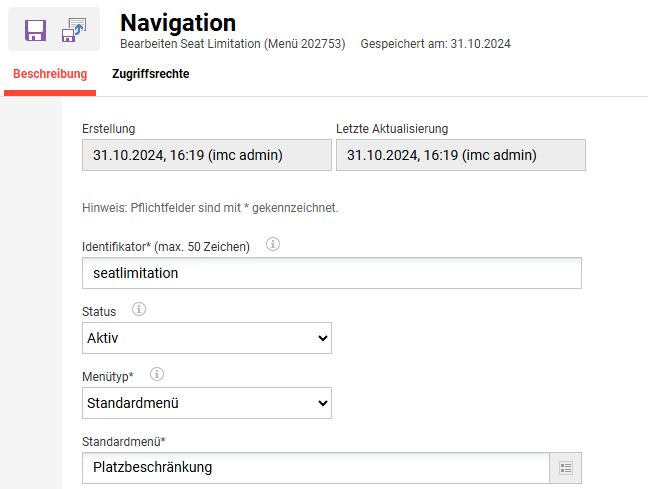
Neues Standardmenü im Navigationsmanager
Im Navigationsmanager wurde ein neues Standardmenü namens „Platzbeschränkung“ eingeführt. Beim Erstellen eines neuen Standardmenüs vom Typ „Standardmenü“ kann nun „Platzbeschränkung“ ausgewählt werden, wodurch der neue Manager zur Navigationsleiste hinzugefügt wird.
Neue Beschränkung der Managerplätze
Innerhalb der Funktion „Platzbeschränkung verwalten“ können Einträge zur Platzbeschränkung erstellt, bearbeitet, gelöscht oder Freigaben dafür festgelegt werden.
Innerhalb eines Eintrags stehen folgende Optionen zur Verfügung:
-
Beschreibung: Namen und Beschreibung für den Eintrag zur Platzbeschränkung eingeben. Festlegen, ob die Platzbeschränkung für alle Kurse und Lernpfade gilt
-
Nutzerattribute: Einen oder mehrere Werte für Nutzerattribute auswählen, für die die festgelegte Anzahl an Plätzen gelten soll. Die hier ausgewählten Nutzerattribute können nicht mit den auf der Registerkarte „Gruppen“ ausgewählten Gruppen kombiniert werden (→ siehe Kapitel „Logik der Platzbeschränkung“)
-
Gruppen: Eine oder mehrere Gruppen (Systemgruppen, Zielgruppen oder Organisationseinheiten) auswählen, für die die festgelegte Anzahl an Plätzen gelten soll. Es ist möglich, eine gesamte Gruppenstruktur auszuwählen. Die hier ausgewählten Gruppen können nicht mit den auf der Registerkarte „Nutzerattribute“ ausgewählten Attributen kombiniert werden (→ siehe Kapitel „Logik der Platzbeschränkung“)
-
Filter: Weitere Nutzerattribute als Filter hinzufügen. Diese werden unabhängig voneinander auf jeden definierten Platz-Eintrag für Gruppen- oder Nutzerattribute angewendet.

Optionsfelder bei der Auswahl einer Gruppe (Struktur)
-
Wenn eine neue GruppenBeschränkung angelegt oder bearbeitet wird, öffnet sich ein Popup-Fenster:
-
Es öffnet sich ein Popup-Fenster, in dem eine oder mehrere Gruppen (Organisationseinheiten/Systemgruppe/Zielgruppe) ausgewählt werden können
-
Darüber hinaus legen drei Optionsfelder fest, wie die Einstellungen der Gruppen auf untergeordnete Gruppen angewendet werden (es kann nur ein Feld ausgewählt werden).
-
-
Button 1: Das Limit gilt nur für die ausgewählte Gruppe und die ihr untergeordneten Gruppen. Die festgelegte Anzahl an Plätzen gilt für jede dieser Gruppen.
-
Beispiel 1: Es gibt eine Organisationseinheit namens „USA“, in der die US-Bundesstaaten aufgeführt sind; unter jedem Bundesstaat sind sowohl bestimmte Organisationseinheiten als auch US-Städte aufgeführt. Wenn der Knoten
Wenn „USA“ ausgewählt ist, werden alle unter dem Hauptknoten aufgeführten Organisationseinheiten angezeigt, einschließlich
Der ausgewählte Knoten (USA, alle Bundesstaaten, Städte, Organisationseinheiten) wird ausgewählt und hinzugefügt. Verschachtelte Gruppen sind nach dem Hinzufügen nicht mehr sichtbar.
-
Beispiel 2: Es gibt eine OE-Struktur mit der Bezeichnung „USA“, in der die US-Bundesstaaten aufgeführt sind; unter jedem Bundesstaat sind bestimmte BUs zusammen mit ihren Städten aufgeführt. Wenn zwei Städte ausgewählt werden, werden alle unter diesen Stadtknoten aufgeführten BUs, einschließlich der
ausgewählte Knoten werden ebenfalls ausgewählt und hinzugefügt. Verschachtelte Gruppen sind nach
hinzufügen.
-
-
Button 2: Die Beschränkung gilt für alle Gruppen auf der untersten Ebene (d. h. für diejenigen, die keine untergeordneten Gruppen haben)
-
Beispiel: Es gibt eine OE-Struktur „Deutschland“, unter der die deutschen Bundesländer aufgeführt sind
unter welchen deutschen Städten welche spezifischen Organisationseinheiten aufgeführt sind
aufgeführt. Wenn der Knoten „Deutschland“ ausgewählt wurde, werden alle Organisationseinheiten auf der untersten Ebene
ausgewählt und hinzugefügt, die Städte, Bundesländer und das Land – die Organisationseinheitseinheit ist nicht ausgewählt,
da sich darunter verschachtelte Gruppen befinden
-
-
Button 3: Das Limit wird allen Gruppen der nächsten Ebene zugewiesen (d. h.: Mögliche untergeordnete Gruppen teilen sich das Limit der übergeordneten Gruppe)
-
Beispiel 1:
-
Es gibt eine OE-Struktur „China“, unter der die chinesischen Regionen aufgeführt sind
unter welchen chinesischen Städten welche spezifischen Organisationseinheiten aufgeführt sind
aufgeführt. Wenn der Knoten „China“ ausgewählt wurde, werden alle Organisationseinheiten auf der nächsten Ebene
(=Regionen) werden ausgewählt und hinzugefügt
-
-
Beispiel 2:
-
Es gibt eine OE-Struktur „China“, unter der chinesische Regionen aufgeführt sind (keine Bewertung im BU-Checkbox, Checkbox ist aktiv), unter denen chinesische Städte aufgeführt sind, unter denen wiederum bestimmte BUs aufgeführt sind. Wenn der Knoten „China“ ausgewählt wurde, werden alle BUs auf der vorletzten Ebene (=Städte) ausgewählt und hinzugefügt.
-
-
Neues Metatag „Platzbeschränkung“ (11988)
Dem Metatag-Manager wurde ein neues Metatag namens „Platzbeschränkung“ hinzugefügt. Beim Hinzufügen des Metatags zu einer Kursvorlage oder einer Lernpfadvorlage kann ein Eintrag für die Platzbeschränkung ausgewählt werden, der zuvor im Manager für Platzbeschränkungen erstellt wurde.
-
Name: Platzbeschränkung
-
ID: 11988
-
Beschreibung: Wird verwendet, um einem Kurs oder einem Lernpfad eine Platzbeschränkung zuzuweisen.
-
Typ: Einfachauswahl


Neues Checkbox zur Auswahl der BU
Die Gruppen in der imc Learning Suite können als Gruppen identifiziert werden, die nicht von der Platzbeschränkung betroffen sind, obwohl die Gruppe im Eintrag zur Platzbeschränkung ausgewählt wurde.
Daher wurde in bestehenden und neuen Gruppen ein neues Checkbox mit dem Text „Organisationseinheit ist sichtbar, wird jedoch bei der Platzbeschränkung nicht berücksichtigt. Sie dient lediglich strukturellen Zwecken.“ hinzugefügt. Wenn diese Checkbox in einer Gruppe aktiviert wird, wird diese Gruppe von der Platzbeschränkung nicht betroffen sein.
Beispiel:
Es liegt die gesamte OE-Struktur eines Landes vor. Wenn die Platzbeschränkung für die gesamte Struktur festgelegt wird, indem der Gruppenknoten ausgewählt und die Option „Beschränkung wird allen Gruppen der nächsten Ebene zugewiesen (d. h. mögliche untergeordnete Gruppen teilen sich die Beschränkung der übergeordneten Gruppe)“ aktiviert wird, werden alle darunter liegenden Gruppen berücksichtigt. Falls es einige Gruppen gibt, die nur zu strukturellen Zwecken dienen und nicht in den Prozess der Platzbeschränkung einbezogen werden sollen, können diese deaktiviert werden, indem das Checkbox in der entsprechenden Gruppe deaktiviert wird.

Die Logik der Platzbeschränkung
Die Platzbeschränkung kann nach ihrer erstmaligen Einrichtung im LMS im „Seat Limitation Manager“ geändert werden.
Im Allgemeinen gibt es vier Registerkarten (siehe auch „Neue Managerfunktion ‚Platzbeschränkung‘“):
-
Beschreibung
-
Nutzerattribute
-
Gruppen
-
Filter
Auf den Registerkarten „Nutzerattribute“ und „Gruppen“ können die Werte ausgewählt und die Anzahl der Plätze festgelegt werden. Die Registerkarte „Filter“ dient als zusätzliche „Und-Bedingung“ zu den anderen Werten auf den Registerkarten „Benutzerattribute“ und „Gruppen“.

Wenn das Checkbox „Platzbeschränkungen für alle Kurse und Lernpfade anwenden“ aktiviert, dann gilt die festgelegte Platzbeschränkung gleichzeitig für alle verknüpften Kurse und Lernpfade. In diesem Fall werden die verfügbaren Plätze auf alle zugehörigen Kurse und Lernpfade aufgeteilt, und die Gesamtzahl der Plätze wird gemeinsam genutzt. Wenn deaktiviert, gilt die Platzbeschränkung für jeden Kurs und jeden Lernpfad separat, sodass die angegebene Anzahl an Plätzen jeweils einzeln zur Verfügung steht.
Beispiel: Für die Gruppe „Lernende“ gilt eine Beschränkung auf fünf Plätze. Das bedeutet, dass sich nur fünf Benutzer aus der Gruppe „Lernende“ anmelden können. So können sich beispielsweise drei Benutzer für einen Kurs anmelden, während sich die übrigen zwei für einen Lernpfad anmelden, oder alle fünf Benutzer können sich für einen Kurs anmelden. Im letzteren Fall sind keine weiteren Anmeldungen für einen Lernpfad unter derselben Platzbeschränkung zulässig. Benutzer, die nicht zu dieser Gruppe gehören, unterliegen keinen AnmeldeBeschränkungen.
Es gilt folgende Logik:
|
|
|
|
|
|
Wenn der Wert „München“ für das Personenattribut „Stadt“ mit einer festgelegten Anzahl von zehn Plätzen ausgewählt wurde. |
- |
- |
zehn Benutzer, bei denen der Wert „city“ = „München“ ist, können sich für einen Kurs anmelden. |
|
Wenn der Wert „München“ für das Personenattribut „Stadt“ mit einer festgelegten Anzahl von zehn Plätzen ausgewählt wurde. Wenn der Wert „Berlin“ für das Personenattribut „Stadt“ ausgewählt wurde, wobei eine Anzahl von zehn Plätzen festgelegt wurde. Wenn der Wert „Vertrieb“ für das Personenattribut „Position“ mit einer festgelegten Anzahl von zehn Plätzen ausgewählt wurde. |
- |
- |
zehn Benutzer, bei denen der Wert „city“ = „München“ ist, können sich für einen Kurs anmelden. zehn Benutzer, bei denen der Wert „city“ = „Berlin“ ist, können sich für einen Kurs anmelden. zehn Benutzer mit dem Wert „Position = Vertrieb“ können sich für einen Kurs anmelden. *Die Einschränkung gilt für jeden Wert separat. Wenn ein Benutzer zwei der definierten Werte hat, wird die Einschränkung von oben nach unten angewendet. |
|
Wenn der Wert „München“ für das Personenattribut „Stadt“ mit einer festgelegten Anzahl von zehn Plätzen ausgewählt wurde. Wenn der Wert „Berlin“ für das Personenattribut „Stadt“ ausgewählt wurde, wobei eine Anzahl von zehn Plätzen festgelegt wurde. Wenn der Wert „Vertrieb“ für das Personenattribut „Position“ mit einer festgelegten Anzahl von zehn Plätzen ausgewählt wurde.
|
|
Stufe = Fortgeschritten |
zehn Benutzer, bei denen der Wert „Stadt“ = „München“ UND der Wert „Stufe“ = „Senior“ ist, können sich für einen Kurs anmelden. zehn Benutzer, bei denen der Wert „Stadt“ = „Berlin“ UND der Wert „Stufe“ = „Senior“ ist, können sich für einen Kurs anmelden. zehn Benutzer mit den Kriterien „Position = Vertrieb“ UND „Ebene = Senior“ können sich für einen Kurs anmelden. *Die Einschränkung gilt für jeden Wert separat. Wenn ein Benutzer zwei der definierten Werte hat, wird die Einschränkung von oben nach unten angewendet. **Der festgelegte Filter gilt für jeden zweiten Eintrag mit einer bestimmten Anzahl an Plätzen. |
|
Wenn der Wert „München“ für das Personenattribut „Stadt“ mit einer festgelegten Anzahl von zehn Plätzen ausgewählt wurde. Wenn der Wert „Berlin“ für das Personenattribut „Stadt“ ausgewählt wurde, wobei eine Anzahl von zehn Plätzen festgelegt wurde. Wenn der Wert „Vertrieb“ für das Personenattribut „Position“ mit einer festgelegten Anzahl von zehn Plätzen ausgewählt wurde. |
|
Das Niveau entspricht einem der folgenden Werte (Senior, Junior, Experte) |
zehn Benutzer, bei denen der Wert „Stadt“ = „München“ UND (Stufe = „Senior“ ODER Stufe = „Junior“ ODER Stufe = „Experte“) gilt, können sich für einen Kurs anmelden. zehn Benutzer, bei denen der Wert „city“ = „Berlin“ gilt UND (Level = „Senior“ ODER Level = „Junior“ ODER Level = „Expert“), können sich für einen Kurs anmelden. zehn Benutzer, bei denen der Wert „Position“ = „Vertrieb“ UND (Ebene = „Senior“ ODER Ebene = „Junior“ ODER Ebene = „Experte“) gilt, können sich für einen Kurs anmelden. *Die Filter funktionieren als UND-Bedingung, mit Ausnahme des Operators „Entspricht einem der folgenden Werte“, der als ODER-Bedingung fungiert. |
|
Wenn der Wert „München“ für das Personenattribut „Stadt“ mit einer festgelegten Anzahl von zehn Plätzen ausgewählt wurde. Wenn der Wert „Berlin“ für das Personenattribut „Stadt“ ausgewählt wurde, wobei eine Anzahl von zehn Plätzen festgelegt wurde. Wenn der Wert „Vertrieb“ für das Personenattribut „Position“ mit einer festgelegten Anzahl von zehn Plätzen ausgewählt wurde. |
|
Stufe = Fortgeschritten Abteilung = B5 |
zehn Benutzer mit dem Wert „Stadt = München“ UND (Ebene = Senior UND Abteilung = B5) können sich für einen Kurs anmelden. zehn Benutzer mit dem Wert „city = Berlin“ UND (Level = Senior UND Division = B5) können sich für einen Kurs anmelden. zehn Benutzer, bei denen die Position = Vertrieb UND (Ebene = Senior UND Abteilung = B5) gilt, können sich für einen Kurs anmelden. *Die Filter funktionieren als UND-Bedingung, mit Ausnahme des Operators „Entspricht einem der folgenden Werte“, der als ODER-Bedingung fungiert. |
|
|
Wenn die Gruppe BU 1.0 mit dem Radio Button 1 „Die Beschränkung gilt nur für die ausgewählte Gruppe und die ihr untergeordneten Gruppen. Die festgelegte Anzahl an Plätzen gilt für jede dieser Gruppen.“ wurde mit einer festgelegten Anzahl von zehn Sitzen ausgewählt. |
|
zehn Benutzer der Gruppe BU 1.0 können sich für einen Kurs anmelden. |
|
|
Wenn die Gruppe BU 1.0 mit dem Radio Button 3 „Das Limit wird allen Gruppen der nächsten Ebene zugewiesen (d. h.: Mögliche untergeordnete Gruppen teilen sich das Limit der übergeordneten Gruppe)“ wurde mit einer festgelegten Anzahl von zehn Sitzen ausgewählt. |
|
Pro Gruppe der nächsten Ebene der Struktur von BU 1.0 können sich zehn Nutzer für einen Kurs anmelden. → Beispielsweise kann sich ein Benutzer der Gruppe BU 1 für einen Kurs anmelden und diesen mit den Gruppen BU 1.1, BU 1.1.1, BU 1.1.2, BU 1.1.3 und BU 1.1.1.1 teilen → Beispielsweise können sich zehn Benutzer der Gruppe BU 2 für einen Kurs anmelden und diesen mit den Gruppen BU 2.1, BU 2.1.1, BU 2.1.2, BU 2.1.3 und BU 2.1.1.1 teilen. → Beispielsweise können sich zehn Benutzer der Gruppe BU 3 für einen Kurs anmelden und diesen mit den Gruppen BU 3.1, BU 3.1.1, BU 3.1.2, BU 3.1.3 und BU 3.1.1.1 teilen. |
|
|
Wenn die Gruppe BU 1.0 mit dem Radio Button 2 „Die Beschränkung wird allen Gruppen auf der untersten Ebene zugewiesen (d. h. solchen, die keine untergeordneten Gruppen/Untergruppen haben)“ wurde mit einer festgelegten Anzahl von zehn Sitzen ausgewählt. |
|
Pro Gruppe der untersten Ebene der Struktur von BU 1.0 können sich zehn Benutzer für einen Kurs anmelden. → Beispielsweise können sich zehn Benutzer der Gruppe BU 1.1.1.1 für einen Kurs anmelden. → Beispielsweise können sich zehn Benutzer der Gruppe BU 1.1.1.2 für einen Kurs anmelden. → Beispielsweise können sich zehn Benutzer der Gruppe BU 1.1.1.3 für einen Kurs anmelden. → Beispielsweise können sich zehn Benutzer der Gruppe BU 1.1.1.4 für einen Kurs anmelden.
|
|
|
Wenn die Gruppe BU 1.0 mit dem Radio Button 1 „Die Beschränkung gilt nur für die ausgewählte Gruppe und die ihr untergeordneten Gruppen. Die festgelegte Anzahl an Plätzen gilt für jede dieser Gruppen.“ wurde mit einer festgelegten Anzahl von zehn Sitzen ausgewählt. |
Stelle = Mechaniker |
zehn Benutzer der Gruppe BU 1.0, deren Attributwert „Position“ auf „Mechaniker“ gesetzt ist, können sich für einen Kurs anmelden. |
|
Wenn der Wert „München“ für das Personenattribut „Stadt“ mit einer festgelegten Anzahl von zehn Plätzen ausgewählt wurde. |
Wenn die Gruppe BU 1.0 mit dem Radio Button 1 „Die Beschränkung gilt nur für die ausgewählte Gruppe und die ihr untergeordneten Gruppen. Die festgelegte Anzahl an Plätzen gilt für jede dieser Gruppen.“ wurde mit einer festgelegten Anzahl von zehn Sitzen ausgewählt. |
|
zehn Benutzer mit dem Wert „city = München“ können sich für einen Kurs anmelden. zehn Benutzer der Gruppe BU 1.0 können sich für einen Kurs anmelden. |
|
Wenn der Wert „München“ für das Personenattribut „Stadt“ mit einer festgelegten Anzahl von zehn Plätzen ausgewählt wurde. |
Wenn die Gruppe BU 1.0 mit dem Radio Button 1 „Die Beschränkung gilt nur für die ausgewählte Gruppe und die ihr untergeordneten Gruppen. Die festgelegte Anzahl an Plätzen gilt für jede dieser Gruppen.“ wurde mit einer festgelegten Anzahl von zehn Sitzen ausgewählt. |
Stelle = Mechaniker |
zehn Benutzer, bei denen der Wert „Stadt“ = München und der Wert „Position“ = Mechaniker lautet, können sich für einen Kurs anmelden. zehn Benutzer der Gruppe BU 1.0, deren Position „Mechaniker“ lautet, können sich für einen Kurs anmelden. |
|
|
Wenn die Gruppe BU 1.0 mit dem Radio Button 2 „Die Beschränkung wird allen Gruppen auf der untersten Ebene zugewiesen (d. h. solchen, die keine untergeordneten Gruppen/Untergruppen haben)“ wurde mit einer festgelegten Anzahl von zehn Sitzen ausgewählt. ABER: Für die Gruppe BU 1.1.1.3 ist das Checkbox „Organisationseinheit ist sichtbar, kann jedoch nicht für die Platzbeschränkung ausgewertet werden. Es dient lediglich strukturellen Zwecken.“ aktiviert |
|
Pro Gruppe der untersten Ebene der Struktur von BU 1.0 können sich zehn Benutzer für einen Kurs anmelden. → Beispielsweise können sich zehn Benutzer der Gruppe BU 1.1.1.1 für einen Kurs anmelden. → Beispielsweise können sich zehn Benutzer der Gruppe BU 1.1.1.2 für einen Kurs anmelden. → Beispielsweise können sich zehn Benutzer der Gruppe BU 1.1.1.4 für einen Kurs anmelden. |
|
Wenn der Wert „München“ für das Personenattribut „Stadt“ mit einer festgelegten Anzahl von zehn Plätzen ausgewählt wurde. Wenn der Wert „Berlin“ für das Personenattribut „Stadt“ ausgewählt wurde, wobei eine Anzahl von zehn Plätzen festgelegt wurde. |
Wenn die Gruppe BU 1.0 mit dem Radio Button 1 „Die Beschränkung gilt nur für die ausgewählte Gruppe und die ihr untergeordneten Gruppen. Die festgelegte Anzahl an Plätzen gilt für jede dieser Gruppen.“ wurde mit einer festgelegten Anzahl von zehn Sitzen ausgewählt. Wenn die Gruppe BU 1.0 mit dem Radio Button 2 „Die Beschränkung wird allen Gruppen auf der untersten Ebene zugewiesen (d. h. denen, die keine untergeordneten Gruppen/Untergruppen haben)“ wurde mit einer festgelegten Anzahl von zehn Sitzen ausgewählt. |
Stelle = Mechaniker |
zehn Benutzer mit dem Wert „city=München“ UND der Position „Mechaniker“ können sich für einen Kurs anmelden. zehn Benutzer, bei denen „Stadt“ = „Berlin“ UND „Position“ = „Mechaniker“ gilt, können sich für einen Kurs anmelden. zehn Benutzer der Gruppe BU 1.0, deren Attributwert „Position“ auf „Mechaniker“ gesetzt ist, können sich für einen Kurs anmelden. zehn Benutzer mit dem Wert „Position = Mechaniker“ aus jeder Gruppe der untersten Ebene der Struktur von BU 1.0 können sich für einen Kurs anmelden. |
Überprüfung der Sitzplatzkapazität bei der Anmeldung
Sowohl im Frontend als auch im Backend wird während des Anmeldeprozesses geprüft, ob ein Benutzer aufgrund von Platzbeschränkungen zur Anmeldung berechtigt ist und ob alle Plätze belegt oder noch verfügbar sind.
Daher werden alle Nutzer mit dem Status „gebucht“, „begonnen“ oder „abgeschlossen“ bei der Berechnung der maximalen Teilnehmerzahl berücksichtigt.
Die Funktion zum Verschieben von Anmeldungen wird auch berücksichtigt, wenn Lernende von einem Kurs in einen anderen verschoben werden und Platzbeschränkungen konfiguriert sind. Wenn nicht genügend Plätze für die in der Platzbeschränkungskonfiguration definierten Gruppen verfügbar sind, schlägt die Verschiebung der Anmeldung fehl und es werden entsprechende Meldungen angezeigt.
Kapazitätsprüfung im Frontend
Die Kapazitätsprüfung im Frontend findet in jedem beliebigen Kontext statt, wenn die Anmeldung für einen Kurs oder einen Lernpfad mit einer festgelegten Platzbeschränkung erfolgt. Die Kapazitätsprüfung hinsichtlich der Platzbeschränkung wird als erste Prüfung in den Anmeldeprozess integriert, da alle nachfolgenden Prüfungen erst danach sinnvoll sind und übersprungen werden können, wenn der Benutzer gar nicht erst zur Anmeldung zugelassen ist.
Frontend-Warnung für Lerner
-
Wenn für einen Kurs eine bestimmte Platzbeschränkung festgelegt wurde, gilt beim Anmeldeprozess im Frontend folgende Logik
-
Neue Logik der Platzbeschränkung, die den Nutzern eine festgelegte Anzahl an Plätzen für einen Kurs oder einen Lernpfad zur Verfügung stellt
-
Regeln:
-
Einen Benutzer registrieren ≠ definiertes Attribut/definierte Gruppe → Arbeit (sofern die Gesamtkapazität noch nicht ausgeschöpft ist)
-
So viele Benutzer = definiertes Attribut/definierte Gruppe registrieren, wie in der Regel festgelegte Plätze vorhanden sind → funktioniert (sofern die maximale Gesamtkapazität noch nicht erreicht ist)
-
Versuch, einen weiteren Benutzer anzumelden = definiertes Attribut → funktioniert nicht
-
Versuch, einen weiteren Benutzer anzumelden ≠ definiertes Attribut → Arbeit (sofern die maximale Gesamtkapazität noch nicht erreicht ist)
-
Einige Benutzer löschen und versuchen, einen gültigen Benutzer erneut anzumelden → funktioniert (sofern die maximale Gesamtkapazität noch nicht erreicht ist)
-
Wenn die Kapazität der Nutzerattribute oder der Gruppe ausgeschöpft ist und der Nutzer dieser bestimmten Nutzerattribute/Gruppe sich über das Frontend anmelden möchte, erhält er eine Fehlermeldung
-
Die Die maximale Teilnehmerzahl ist erreicht. Die verfügbaren Plätze sind bereits vergeben. Eine Buchung ist nicht möglich.
-
Das neue Popup-Fenster bezieht sich, ähnlich wie das bereits vorhandene für die Kursvorlage „Sitzplatzvergabe“, auf den vierteljährlichen/monatlichen/jährlichen Betrag.
Frontend-Warnung für den Vorgesetzten
-
Wenn für einen Kurs eine bestimmte Platzbeschränkung festgelegt wurde, gilt für den Anmeldeprozess im Frontend für Vorgesetzte folgende Logik
-
Neue Logik der Platzbeschränkung, die den Nutzern eine festgelegte Anzahl an Plätzen für einen Kurs oder einen Lernpfad zur Verfügung stellt
-
Regeln:
-
Einen Benutzer registrieren ≠ definiertes Attribut → Arbeit (sofern die maximale Gesamtkapazität noch nicht erreicht ist)
-
So viele Benutzer registrieren, wie in der Regel als Plätze definiert sind → funktioniert (sofern die maximale Gesamtkapazität noch nicht erreicht ist)
-
Versuch, einen weiteren Benutzer anzumelden = definiertes Attribut → funktioniert nicht
-
Versuch, einen weiteren Benutzer anzumelden ≠ definiertes Attribut → Arbeit (sofern die maximale Gesamtkapazität noch nicht erreicht ist)
-
Einige Benutzer löschen und versuchen, einen gültigen Benutzer erneut anzumelden → funktioniert (sofern die maximale Gesamtkapazität noch nicht erreicht ist)
-
Wenn die Kapazität des Attributwerts der Person ausgeschöpft ist und ein Vorgesetzter einen Benutzer mit dem definierten Personenattributwert über das Frontend anlegen möchte, erhält er eine Fehlermeldung.
-
Die Anzahl der verfügbaren Plätze ist erreicht. Die beiden verfügbaren Plätze sind bereits vergeben. Eine Buchung ist nicht mehr möglich.
-
Das neue Popup-Fenster bezieht sich, ähnlich wie das bereits vorhandene für die Kursvorlage „Sitzplatzvergabe“, auf den vierteljährlichen/monatlichen/jährlichen Betrag.
Backend-Warnung
Sowohl beim Anmeldeprozess im Frontend als auch im Backend wird geprüft, ob ein Benutzer sich anmelden darf, weil er unter die Platzbeschränkung fällt, und ob alle Plätze belegt oder noch verfügbar sind. Daher werden alle Benutzer mit dem Status „gebucht“, „gestartet“ oder „abgeschlossen“ auf die Kapazität der Platzbeschränkung angerechnet.
Die Warnung im Backend wird angezeigt, wenn
Der Eintrag zur Platzbeschränkung wurde zum Kurs/Lernpfad hinzugefügt
UND
-
Nur Benutzer, die im Platzbeschränkungsmanager mit dem Attribut „Gruppen/Personen“ verknüpft sind, bei denen die Anzahl der Sitzplätze nicht ausreicht
-
Es wird eine Warnung angezeigt, dass für diese Benutzer nicht genügend Lizenzen vorhanden sind

Die Warnung wird nicht angezeigt, wenn:
-
Der Benutzer gehört nicht zu der im Platzbeschränkungsmanager definierten Gruppe
-
Der Benutzer verfügt nicht über den Wert des Attributs „person“, der im Platzbeschränkungsmanager definiert ist
-
Es gibt genügend Plätze, um die Nutzer anzumelden
Überbuchung (Übersteuern der Platzbeschränkung)
Benutzer mit Ausführungs- und Teilnehmerverwaltungsrechten können die Platzbeschränkung im Backend übersteuern, um zusätzliche Lernende über das konfigurierte Limit hinaus anzumelden.
So funktioniert es:
-
Wenn der Administrator Lernende zur Anmeldung auswählt, durch die das Platzlimit überschritten würde, wird ein Warndialog angezeigt.
-
-
Eine Warnmeldung zur Überbuchung
-
Eine Schaltfläche „Fortfahren“, um die Überbuchung zu bestätigen
-
Eine Schaltfläche „Abbrechen“, um die Aktion abzubrechen
-
-
Durch Klicken auf „Fortfahren“ werden die ausgewählten Lernenden über das Limit hinaus angemeldet.
-
Durch Klicken auf „Abbrechen“ wird die Aktion abgebrochen – es werden keine zusätzlichen Lernenden angemeldet.
Einschränkungen
-
Eine Beschränkung der Teilnehmerzahl bedeutet nicht automatisch, dass man von der Warteliste auf die Teilnehmerliste rückt.
-
Bei der Verwendung der CSV-Sammelanmeldung gilt keine Beschränkung der Teilnehmerzahl
-
Die Platzbeschränkung gilt nicht für Nutzer, die über die automatische Kursanmeldung eingeschrieben sind.
-
Bei einer bestehenden Platzbeschränkung mit bestehenden Buchungen kann die Einstellung „Platzbeschränkungen auf alle Kurse und Lernpfade anwenden“ nicht aktiviert werden.