
Wenn die Lernenden den Navigationspunkt „Channels“ öffnen, finden sie dort zwei Registerkarten: „Mein Feed“ und „Channels erkunden“.
Funktionen
Mein Feed
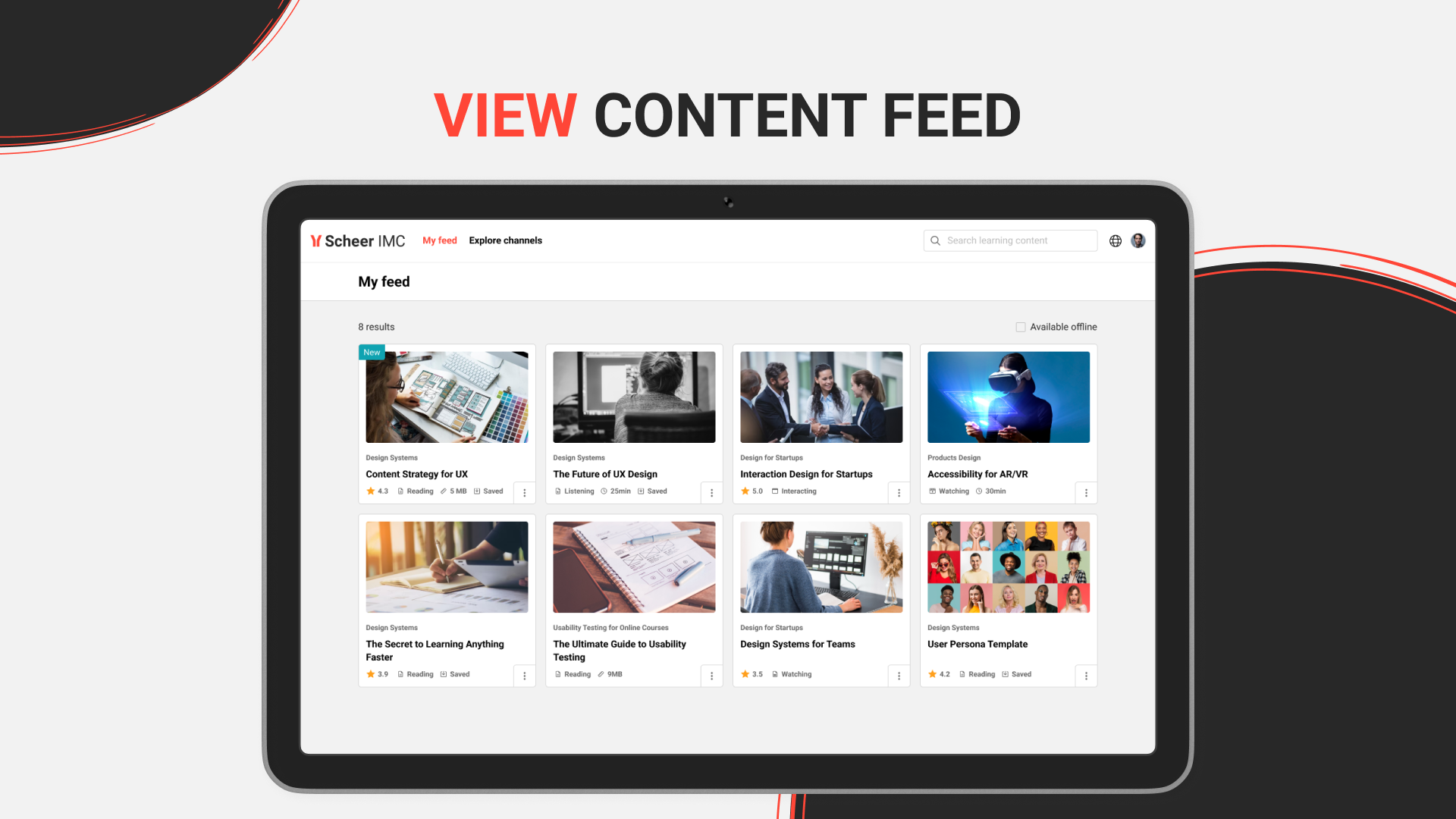
In „Mein Feed“ werden alle Inhalte der abonnierten Channels auf einen Blick angezeigt. Diese Registerkarte befindet sich standardmäßig auf der linken Seite, was bedeutet, dass sie beim Aufrufen des Menüpunkts „Channels“ immer als Erstes angezeigt wird. Für jeden Inhalt wird der zugehörige Channel auf der Karte angezeigt. Ist derselbe Inhalt mehreren Channels zugeordnet, erscheint er mehrfach, wobei jede Instanz den entsprechenden Channel angibt. So wird sichergestellt, dass Inhalte stets im Kontext des Themas ihres Channels bewertet werden können.
Flags
Bei einigen Inhalten werden Markierungen angezeigt; es gibt neue und aktualisierte Inhalte. Die Reihenfolge in meinem Feed ist: neu, aktualisiert und ohne Markierung. Die Markierung „Neu“ erscheint immer dann, wenn der Inhalt zum Channel hinzugefügt wurde und vom Lernenden noch nicht angesehen wurde. Administratoren können zudem eine Zeitspanne festlegen, nach deren Ablauf die Markierung verschwindet, auch wenn der Lernende den Inhalt noch nicht angesehen hat. Die Aktualisierungsmarkierung erscheint immer dann, wenn ein Inhalt aktualisiert wurde und der Lernende ihn bereits angesehen hat. Wenn der Lernende einen Inhalt noch nicht angesehen hat und der Inhalt aktualisiert wird, bleibt die Markierung für „Neu“ bestehen.
Lesezeichen setzen
Neben jedem Inhalt wird ein Symbol angezeigt, mit dem man den Inhalt als Lesezeichen speichern kann. Wenn der Inhalt als Lesezeichen gespeichert wurde, erscheint er auf der Startseite im Bereich „Lesezeichen“. Diese Funktion ist nur verfügbar, wenn der Administrator sie aktiviert hat.
Bewertung
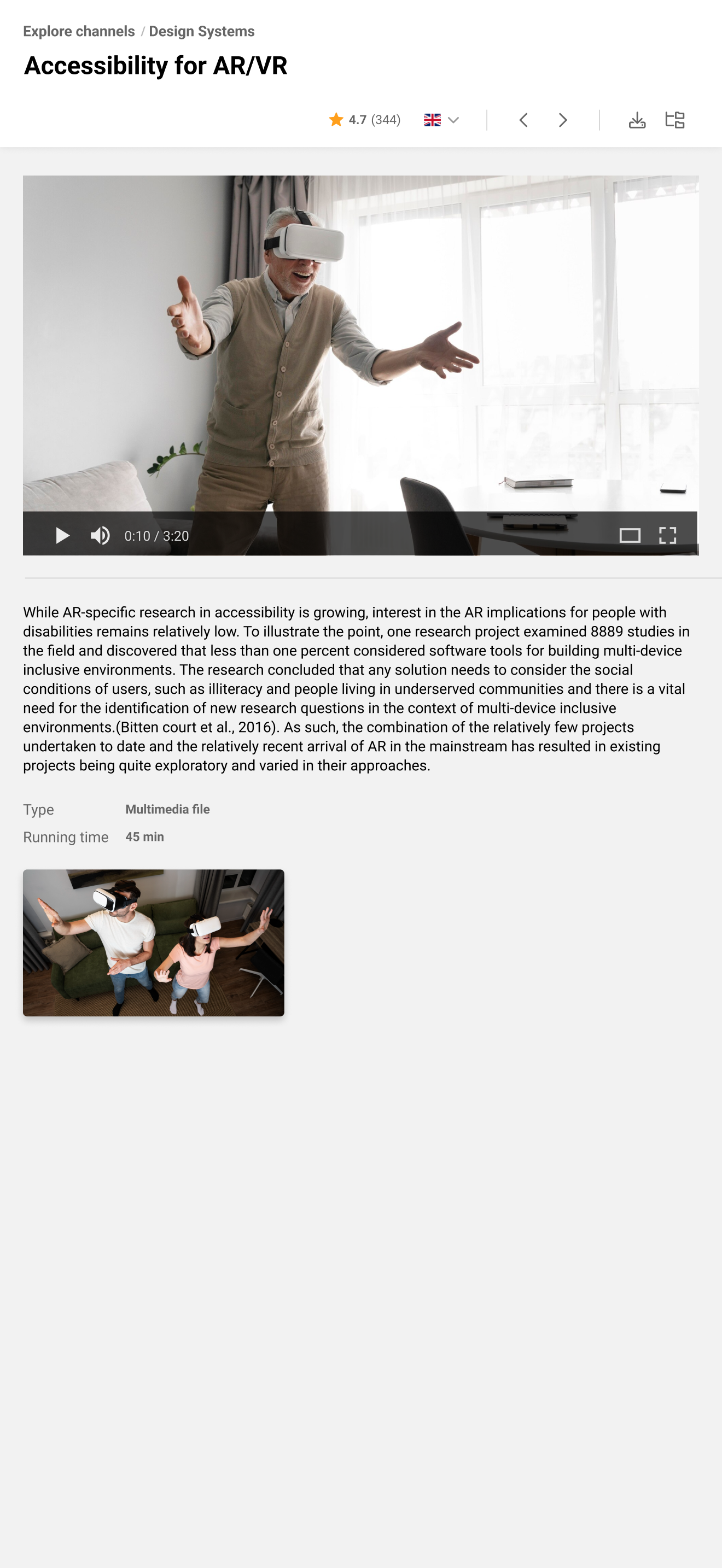
Auf jeder Inhaltskarte wird eine Sternebewertung angezeigt (sofern die Bewertung für den entsprechenden Channel aktiviert wurde); wenn man mit der Maus darüberfährt, wird eine detaillierte Ansicht der Bewertung eingeblendet. Nutzer können ihre eigene Bewertung auf der Detailseite des Inhalts abgeben, wo die Bewertungssterne in der Kopfzeile erscheint, und so ihr Feedback hinterlassen.
Tags & Karteninformationen
Der Channel kann verschiedene Arten von Medien enthalten, zum Beispiel Links zu anderen Seiten, Podcasts, Videos, PDF-Dateien usw. Tags wie „Lesen“, „Interagieren“ oder „Ansehen“ werden direkt auf der Karte angezeigt, um einen ersten Eindruck davon zu vermitteln, wie viel Interaktion der jeweilige Inhalt erfordert.
Die Dauer des Inhalts und die Dateigröße können ebenfalls angezeigt werden (sofern der Administrator dies konfiguriert hat).
Playlist
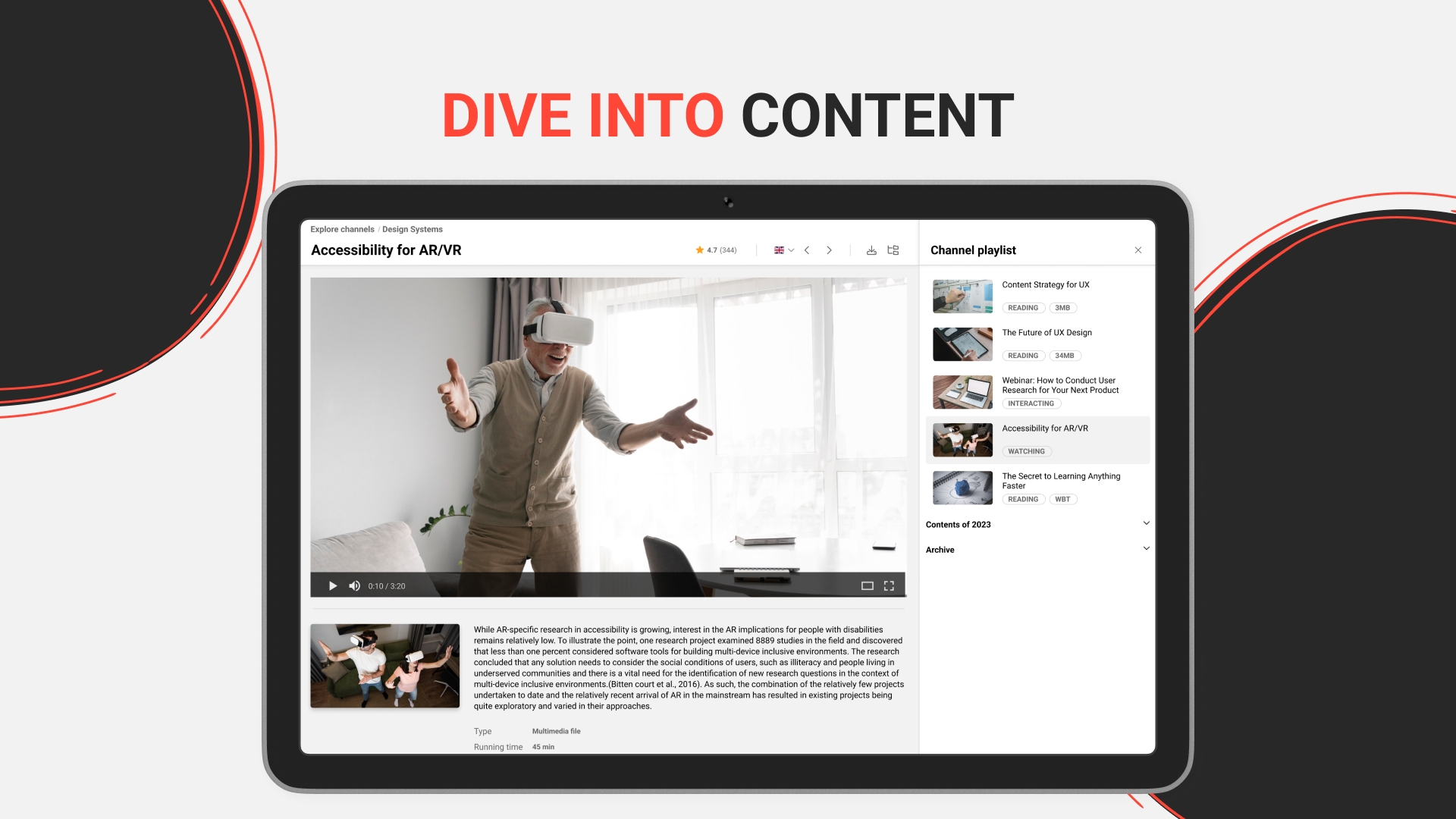
Wird ein Beitrag aus dem Feed ausgewählt, wechselt die Benutzeroberfläche zur Detailansicht, wo die Möglichkeit besteht, den ausgewählten Beitrag anzusehen. Zudem wird auf der rechten Seite eine Wiedergabeliste angezeigt, über die man auf weitere Beiträge aus dem Feed zugreifen kann, ohne die aktuelle Ansicht zu verlassen.
Channels erkunden
Abonnieren
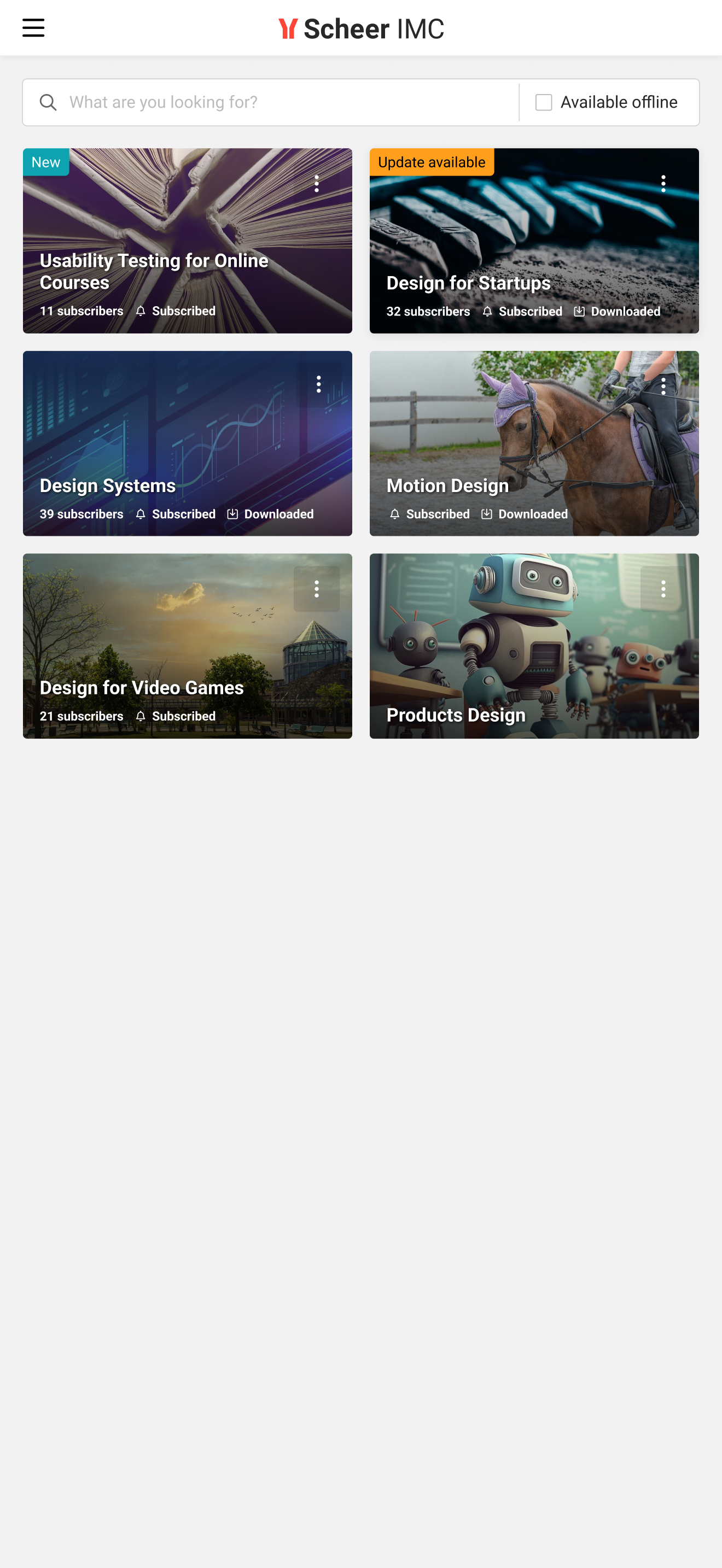
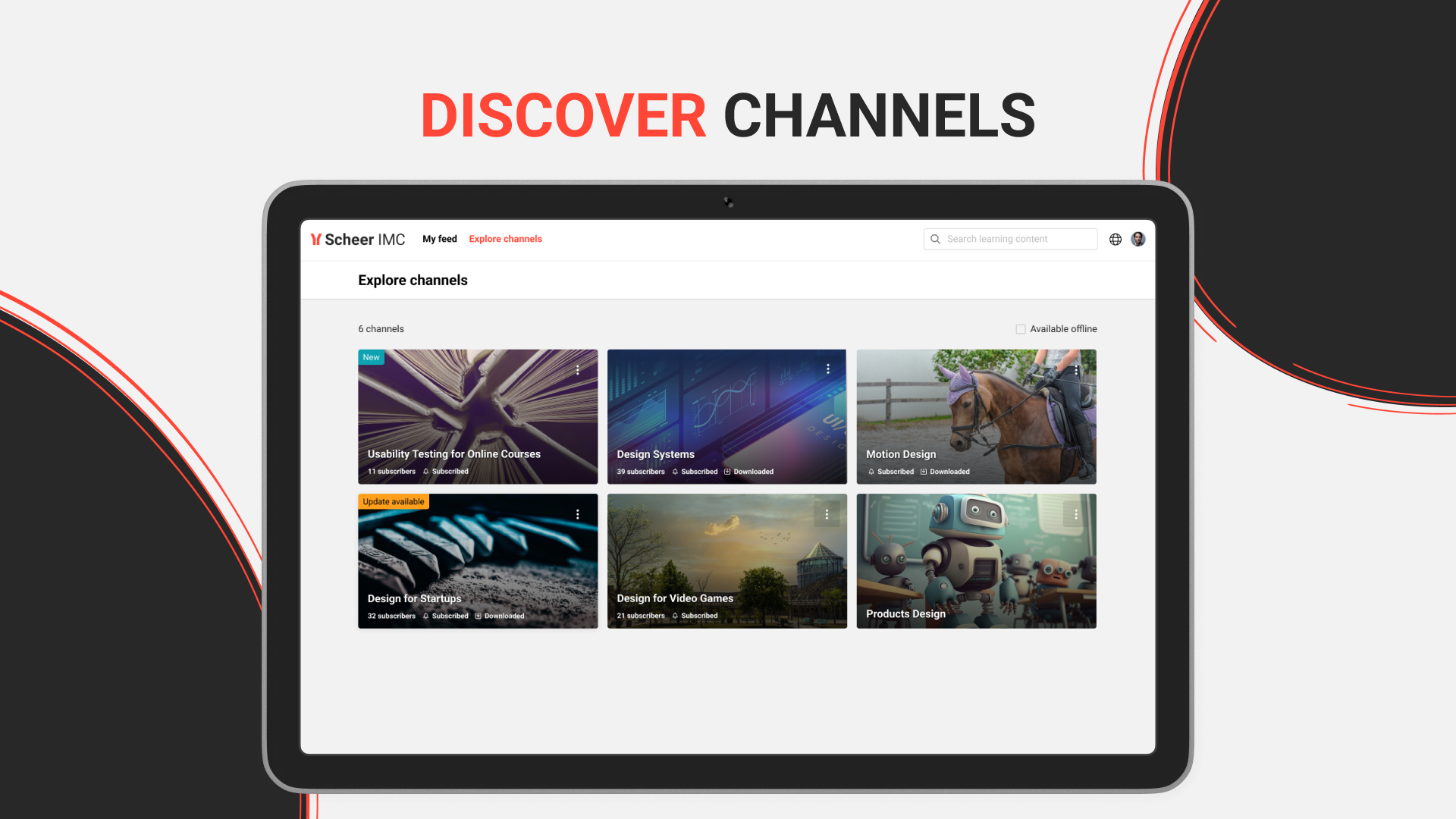
Jeder Channel verfügt über eine Abonnement-Button. Administratoren können Lernende zunächst zu einem Channelabonnement hinzufügen, die Lernenden können das Abonnement jedoch jederzeit kündigen. Der Vorteil eines Abonnements besteht darin, dass die Nutzer über neue oder aktualisierte Inhalte benachrichtigt werden können. Außerdem werden in „Mein Feed“ nur Inhalte aus abonnierten Channels angezeigt.
Flags
Bei einigen Inhalten werden Markierungen angezeigt; es gibt neue und aktualisierte Inhalte. Die Regeln dafür, wann welche Markierung erscheint, findest du im Abschnitt „Markierungen“ unter „Mein Feed“. Die Sortierung der Markierungen unterscheidet sich jedoch geringfügig. Auch hier werden neue Inhalte oben angezeigt, bleiben aber an ihrer Stelle, selbst wenn die Markierung entfernt wird. Bei „Mein Feed“ rückt dieser Inhalt nach hinten. Das Gleiche gilt für aktualisierte Inhalte; aktualisierte Inhalte können weiterhin nach vorne rücken und ihre Position behalten.
Lesezeichen
Neben jedem Inhalt wird ein Symbol angezeigt, mit dem man den Inhalt als Lesezeichen speichern kann. Wenn der Inhalt als Lesezeichen gespeichert wurde, erscheint er auf der Startseite im Bereich „Lesezeichen“. Diese Funktion ist nur verfügbar, wenn der Administrator sie aktiviert hat.
Bewertung
Auf jeder Inhaltskarte wird eine Sternebewertung angezeigt; wenn man mit der Maus darüberfährt, wird eine detaillierte Ansicht der Bewertung eingeblendet. Nutzer können ihre eigene Bewertung auf der Detailseite des Inhalts abgeben, wo der Bewertungsstern in der Kopfzeile erscheint, sodass sie ihr Feedback hinterlassen können.
Abschnitte
Es gibt Channels, deren Inhalte mithilfe von Rubriken (beispielsweise nach Themen) gegliedert sind, die wiederum eine Ordnerstruktur aufweisen, und es gibt Channels, die ohne diese Struktur auskommen.
Playlist
Wird ein Beitrag aus dem Channel ausgewählt, wechselt die Benutzeroberfläche zur Detailseite dieses Beitrags und bietet die Möglichkeit, den ausgewählten Inhalt anzuzeigen. Zudem wird auf der rechten Seite eine Playlist angezeigt, über die man auf weitere Inhalte des Channels zugreifen kann, ohne die aktuelle Ansicht zu verlassen.
Themenbezogene Trainings
Administratoren können zu einem Thema auch weitere Kurse und Lernpfade hinzufügen. Diese befinden sich im Channel unterhalb der Lerninhalte und können bei Interesse von dort aus aufgerufen werden.
Über
In diesem Bereich finden Sie möglicherweise Hintergrundinformationen zum Thema des Channels.
Channel-App
Der Funktionsumfang entspricht dem oben beschriebenen.
Verfügbar für iOS und Android.
Anwendungsfälle und Vorteile
Ideal für Lernende, die ihre Entwicklung über den Desktop hinaus fortsetzen möchten – auf dem Weg zur Arbeit, in den Pausen oder in den kurzen Momenten zwischen zwei Aufgaben.
-
Nahtloser Zugriff auf bestehende Channelinhalte in einem für Mobilgeräte optimierten Format
-
Die Flexibilität, dort zu lernen, wo es am besten in den Tagesablauf passt
-
Schafft die Grundlage für künftige, ausschließlich in der App verfügbare Funktionen und Lernerfahrungen
Diese erste Version zielt darauf ab, das Lernen zugänglicher zu machen, und schafft die Voraussetzungen für weitere Verbesserungen.

Gut zu wissen
-
Bei der ersten Anmeldung wird die System-URL abgefragt, um im nächsten Schritt die verfügbaren Authentifizierungsmethoden anzuzeigen.
-
Wichtig: Die eingegebene System-URL muss nach der Top-Level-Domain enden, z. B. .com; ein /ilp oder /ils ist nicht erforderlich. Beispiel: https://xyz.com
-
-
Die App ist für den Hochformatmodus optimiert, was ein optimales Nutzererlebnis gewährleistet.
Der Querformatmodus ist verfügbar und besonders nützlich beim Anzeigen von Inhalten wie PDFs oder WBTs, bei denen ein horizontales Layout eine bessere Lesbarkeit bietet. Wir arbeiten kontinuierlich daran, die Darstellung im Querformat auf Smartphones zu verbessern.