
Der „Channel Manager“ richtet sich an alle, die Channels erstellen und bearbeiten, Inhalte hinzufügen und die entsprechenden Zugriffsrechte verwalten möchten.
Suchen
Mit der Suchfunktion können Nutzer nach Kursnamen und Stichwörtern suchen. Der entsprechende Suchbegriff wird in der Tabelle farblich hervorgehoben.
Erstellen
Die Kopfzeile enthält die Symbol erstellen wird zum Hinzufügen neuer Channels verwendet.
Sprache
Die Standardsprache eines neu erstellten Channels entspricht der Plattformsprache, die zum Zeitpunkt der Erstellung aktiv war. Ändert sich die Plattformsprache zwischen der Erstellung zweier Channels, entspricht die Standardsprache jedes Channels der Plattformsprache, die zum Zeitpunkt seiner Erstellung aktiv war.
Die im unteren Übersetzungsbereich angezeigten Sprachen richten sich nach den auf der Plattform konfigurierten Sprachen.
Die Inhalte, die einem Channel hinzugefügt werden, richten sich nach der Ausführungssprache.
Zusammenfassend lässt sich sagen:
-
Channelebene = Plattformsprache
-
Channelinhalt = Ausführungssprache
Channelinformationen
Für einen Channel können folgende Angaben eingegeben werden:
-
Name
-
Beschreibung
-
Die in dieses Feld eingegebene Beschreibung wird am unteren Rand der Channelseite angezeigt. Ihre Position ist durch das Design vorgegeben und kann nicht geändert werden. Die Beschreibung ist auch über den Tab “Über” zu erreichen.
-
-
Stichwörter
-
Schlüsselwörter dienen dazu, einen Channel besser zu identifizieren, insbesondere wenn mehrere Channels denselben oder einen ähnlichen Namen haben. Sie werden in der Tabelle im Channel Manager angezeigt und erleichtern das Auffinden eines bestimmten Channels in der Liste.
-
-
Vorschaubild
Channel
Darüber hinaus gibt es zwei Konfigurationsoptionen:
-
Bewertung von Lerninhalten
-
Diese Einstellung legt für jeden Channel fest, ob die Bewertung der Inhalte des Channels zulässig ist.
-
-
Veröffentlicht
-
Diese Einstellung legt fest, ob der Channel bereits veröffentlicht ist oder nicht. Sie kann auch in der Channel-Übersichtstabelle geändert werden. Es ist möglich, einen Channel zu veröffentlichen und dabei die Sichtbarkeit nur auf sich selbst zu beschränken, beispielsweise um die Ansicht für die Lernenden zu überprüfen. Dies ist jedoch auch über die Vorschaufunktion möglich.
-
Tabellenansicht
Channels werden in einer Tabellenansicht verwaltet, die eine Reihe verschiedener Funktionen vereint.
Channelauswahl
Pro Kachel steht eins Checkbox zur Verfügung, eine weitere befindet sich in der Tabellenkopfzeile. Es ist möglich, einen einzelnen Channel oder mehrere Channels gleichzeitig auszuwählen. Hier steht nur die Funktion „Löschen“ zur Verfügung. Wenn die Checkbox in der Tabellenkopfzeile aktiviert ist, werden alle Channels auf der aktuellen Seite ausgewählt und können auf einmal gelöscht werden.
💡 Die wichtigsten Funktionen werden angezeigt, wenn man mit der Maus über die Kacheln fährt.
Veröffentlicht
In der Spalte „Veröffentlicht“ wird festgelegt, ob der Channel öffentlich ist oder nicht. Der Status „Nicht veröffentlicht“ stellt sicher, dass am Channel gearbeitet werden kann, ohne dass dieser für andere sichtbar ist.
Spalten sortieren
Alle Spalten können alphabetisch sortiert werden, mit Ausnahme der Spalten „Zuletzt aktualisiert von“ und „Erstellt durch“. Der „Channel Manager“ richtet sich an alle, die Channels erstellen und bearbeiten, Inhalte hinzufügen und die entsprechenden Zugriffsrechte verwalten möchten.
Funktionen im Channel Manager
Neu
Der Channel „Container“ besteht aus
-
Titel
-
Beschreibung
-
Vorschaubild
-
Die empfohlene Auflösung
-
Für alle Bilder gilt generell: 1024 x 580 Pixel im Seitenverhältnis 16:9
-
Channelbilder – Die effektive Größe in der Rasteransicht der Kacheln beträgt 406.664 px × 228.719 px
-
-
Die Standardbilder können im Design-Ordner (Client-Design) geändert werden
-
-
Schaltfläche für „Veröffentlicht“
-
Schaltfläche für „Medienbewertung“
-
Stichwort
-
Übersetzungen
-
Channels basieren auf den Plattformsprachen, daher können hier alle Sprachen ausgewählt werden, die für das System konfiguriert sind
-
Sprachen, die hier nicht manuell hinzugefügt werden, werden dem Channelnutzer nicht angezeigt. Das Gleiche gilt für Sprachen, die zwar hinzugefügt, aber nicht ausgefüllt wurden.
-
Inhalte verwalten
Die wichtigste Maßnahme besteht hier darin, Inhalt hinzufügen zum einem Channel. Es ist jedoch auch möglich, Themenbezogene Trainings hinzufügen Schulungen, d. h. Kurse oder Lernpfade (sowie deren Vorlagen), die sich auf das Thema beziehen und zum weiteren Lernen anregen.
Medien
Suchen
Mit der Suchfunktion können Nutzer nach Medientiteln und Stichwörtern suchen. Der entsprechende Suchbegriff wird in der Tabelle farblich hervorgehoben.
Checkboxen
Pro Kachel steht eine Checkbox zur Verfügung, ein weiteres befindet sich in der Tabellenkopfzeile. Es ist möglich, einen einzelnen Channel oder mehrere Channels gleichzeitig auszuwählen. Hier steht nur die Funktion „Löschen“ zur Verfügung. Wenn die Checkbox in der Tabellenkopfzeile aktiviert ist, werden alle Channels auf der aktuellen Seite ausgewählt und können auf einmal gelöscht werden.
Drag and Drop
Es ist möglich, sowohl Abschnitte als auch Lerninhalte hinzuzufügen. Mithilfe der Drag-&-Drop-Funktion können Inhalte in die Abschnitte oder aus den Abschnitten in den oberen Bereich ohne Abschnitte verschoben werden. Die Reihenfolge der Inhalte selbst lässt sich mit dieser Funktion nicht ändern. Aus diesem Grund steht diese Funktion nur für Medien zur Verfügung, nicht jedoch für themenbezogene Schulungen.
Lerninhalte hinzufügen
Mit der Funktion „Lerninhalte hinzufügen“ können Lerninhalte aus dem Medienmanager zum Channel hinzugefügt werden.
Unterstützte Medientypen
-
Inhalte von Drittanbietern
-
Aktivität
-
Datei
-
Link
-
LTI 1.1
-
LTI 1.3
-
Multimedia
Wenn die Metatags „Upload“ und „Link“ über den Medientyp konfiguriert sind, werden die Metatags in der folgenden Reihenfolge überprüft, unabhängig von der konfigurierten Positionierung des Metatags:
1 hochgeladenes Video in HD
2 Hochgeladenes Video
3 Link HD
4 Link
Dem Lernenden wird das erste ausgefüllte Feld angezeigt. Sind beispielsweise „Hochgeladenes Video in HD“ und „HD-Link“ verfügbar, wird „Hochgeladenes Video in HD“ angezeigt.
-
WBT
-
WBT SCORM (ohne Fortschrittserfassung)
Genauere Informationen zu den Medientypen:
-
Empfohlene Auflösung für Vorschaubilder: Die effektive Größe in der Rasteransicht der Kacheln (Registerkarte „Mein Feed“) beträgt 300 px × 168,727 px
-
Informationen auf der Medienkachel
-
Dauer in Minuten (Der Medientyp muss um das Meta-Tag 12071 ergänzt werden)
-
Dateigröße (die Sichtbarkeit im Medientyp muss aktiviert sein)
-
Filter
-
Sprache (Die Sprachen werden entsprechend der Spracheinstellung im Konfigurationsmanager angezeigt)
-
Medientyp
-
Autor
Empfohlene Auflösung für Vorschaubilder in Medien
-
Die effektive Größe in der Rasteransicht der Kacheln (Registerkarte „Mein Feed“) beträgt 300px x 168,727px
Neue Katagorie hinzufügen
Um den Channel besser zu unterteilen, können Kategorien hinzugefügt werden, die beispielsweise die Organisation nach bestimmten Themen vereinfachen. Wenn man mit der Maus über eine Kategorie fährt, werden die Funktionen „Bearbeiten“, „Inhalt hinzufügen“ und „Löschen“ angezeigt.
Sortieren
Eine manuelle Sortierung der Inhalte ist nicht möglich, da die Reihenfolge fest vorgegeben ist. Inhalte aus dem allgemeinen Bereich können jedoch per Drag-and-Drop in bestimmte Bereiche verschoben werden.
Die Sortierung erfolgt nach dem Datum, an dem der Inhalt zum Channel hinzugefügt wurde. Werden mehrere Elemente gleichzeitig hinzugefügt, erfolgt ihre Reihenfolge untereinander nach dem Zufallsprinzip. Wenn Inhalte in einen Abschnitt verschoben oder aus diesem entfernt werden, verlieren sie ihre ursprüngliche Position und werden so behandelt, als wären sie neu hinzugefügt worden. Die Darstellung im Lernbereich wird beschrieben hier.
Die endgültige Sortierung wird nach dem Speichern angezeigt.
Veröffentlicht
Es ist möglich, Channelinhalte zu planen. Wenn beispielsweise ein Redaktionsplan für die Channels vorliegt, können bereits erstellte Inhalte hinzugefügt und ein Datum festgelegt werden, ab dem die Inhalte für die Channellnutzer sichtbar sein sollen.
Themenbezogene Traininigs
Suchen
Mit der Suchfunktion können Benutzer nach Kursen, Kursvorlagen, Lernpfaden, Lernpfadvorlagen und Stichwörtern suchen. Der entsprechende Suchbegriff wird in der Tabelle farblich hervorgehoben.
Checkbox
Pro Kachel steht eine Checkbox zur Verfügung, eine weitere befindet sich in der Tabellenkopfzeile. Es ist möglich, eine einzelne Schulung oder mehrere gleichzeitig auszuwählen. Hier steht nur die Funktion „Löschen“ zur Verfügung. Ist die Checkbox in der Tabellenkopfzeile aktiviert, werden alle Schulungen auf der aktuellen Seite ausgewählt und können auf einmal gelöscht werden.
Hinzufügen ( + )
Mit dieser Funktion können themenbezogene Kurse, Kursvorlagen, Lernpfade und Lernpfadvorlagen hinzugefügt werden. Diese werden unterhalb der Channelinhalte angezeigt. Für den Channelbenutzer sind lediglich die Tags „Kurs“ und „Lernpfad“ sichtbar; das Wort „Vorlage“ wird nicht angezeigt.
Nutzer sehen nur Instanzen, für die sie Anzeigerechte haben.
Filter
-
Sprache (Die Sprachen werden entsprechend der Spracheinstellung im Konfigurationsmanager angezeigt)
-
Typ
-
Autor
Werbung für Channels in Kursen und Lernpfaden
Auf der Beschreibungsseite von Kursen, Lernpfaden und deren Vorlagen können verwandte Channels und umgekehrt.
angezeigt werden.
Dazu muss zunächst das Metatag 11840 zu jedem Kurs, Lernpfad oder jeder Vorlage hinzugefügt werden, die angezeigt werden soll. Außerdem benötigt der Benutzer Anzeigerechte sowohl für den Channel als auch für den Kurs, den Lernpfad oder die entsprechenden Vorlagen.
Sind diese Voraussetzungen erfüllt, wird der Channel in der Instanz angezeigt, die in den themenbezogenen Trainings hinzugefügt wurde.
Vorschau
In der Vorschau kann der Administrator sehen, wie der Channel und die darin enthaltenen Inhalte den Channelnutzern angezeigt werden. Themenbezogene Trainings können in der Vorschau nicht geöffnet werden.
Bearbeiten
Mit dieser Funktion können die Metadaten des Channels geändert werden. Dies betrifft alle Felder, die bei der Erstellung eines neuen Channels ausgefüllt wurden, z. B. um weitere Sprachen hinzuzufügen oder die Altersfreigabe zu aktivieren bzw. zu deaktivieren.
Duplikat
Freigaben
Ob ein Channel und seine Inhalte für einen Benutzer sichtbar sind, hängt von der Berechtigungsstufe des Channels ab. Ein Benutzer muss mindestens über die Berechtigung „Anzeigen“ verfügen, um den Channel sehen zu können. Alle dem Channel zugewiesenen Medien sind direkt sichtbar, ohne dass zusätzliche Medienberechtigungen geprüft werden müssen.
Um die „Vereinfachter Medienaupload „Um die Bearbeitungsfunktion im Navigationspunkt „Channelinhalte“ nutzen zu können, müssen die Bearbeitungsrechte für einen Channel zugewiesen werden.“
Automatisches Abonnement
Wenn der Regler auf „Ein“ gestellt ist, wird dieser Benutzer, diese Gruppe oder dieser Mandant bei der automatischen Anmeldung berücksichtigt. Dabei sind einige Punkte zu beachten:
-
Benutzer können ihr Abonnement kündigen, es ist jedoch nicht möglich, diese Benutzer automatisch wieder anzumelden.
-
Wenn eine Gruppe für das automatische Abonnement hinzugefügt wurde und später neue Benutzer zu dieser Gruppe hinzugefügt werden, werden diese Benutzer ebenfalls nachträglich abonniert.
-
Das Entfernen von Benutzern, Gruppen oder Mandanten aus dem automatischen Abonnement (nachdem sie ursprünglich hinzugefügt wurden) führt nicht dazu, dass das Abonnement gelöscht wird.
-
Nutzer, die bereits ein Abonnement für diesen Channel haben oder keiner der Gruppen angehören, die dieser automatischen Abonnementfunktion hinzugefügt wurden, sind davon nicht betroffen
-
Wenn der Channel noch nicht veröffentlicht wurde, aber zu einem späteren Zeitpunkt veröffentlicht werden soll, werden die Benutzer/Gruppen/Mandanten automatisch abonniert.
-
Wenn Benutzer aus einer Gruppe oder einem Kunden entfernt werden, bleibt das Abonnement bestehen
Benachrichtigungen bearbeiten
Zudem kann für jeden Channel festgelegt werden, ob Abonnenten über Änderungen benachrichtigt werden sollen oder nicht. Für jeden Channel steht eine neue Option zum „Bearbeiten von Benachrichtigungen“ zur Verfügung. Pro Benachrichtigung
-
Aktualisierung der Medien eines abonnierten Channels
-
Neue Medien für den abonnierten Channel
-
Automatisches Abonnieren eines Channels
Für jede dieser Benachrichtigungen kann festgelegt werden, ob Abonnenten eine Benachrichtigung erhalten sollen. Der Standardwert (aktiv oder inaktiv) wird aus dem Benachrichtigungsmanager übernommen. Die Werte können pro Channel überschrieben werden.
Diese Einstellung teilt dem Benachrichtigungsmanager lediglich mit, ob er eine Benachrichtigung senden darf oder nicht. Sobald der Schalter von „false“ auf „true“ umgestellt wird, erhält der Benachrichtigungsmanager die Information, dass er die Benachrichtigungen wie konfiguriert senden darf.
Bewertungen verwalten
Der Bewertungsmanager bietet einen Überblick über alle Bewertungen und Kommentare, die von Nutzern zu Inhalten innerhalb eines Channels abgegeben wurden. Er ist über den ⋮ Menü in einer beliebigen Channelzeile aufrufbar.
Übersichtsliste
Der Review-Manager listet alle Inhalte auf, die mindestens eine Bewertung oder einen Kommentar erhalten haben. Pro Eintrag werden folgende Informationen angezeigt:
|
Spalte |
Beschreibung |
|---|---|
|
Bild |
Miniaturansicht des Inhaltselements |
|
Name |
Titel des Inhaltselements |
|
ID |
Interne ID des Inhaltselements |
|
Version |
Aktuelle Version des Inhaltselements |
|
Typ |
Inhaltstyp (z. B. Multimediadatei, Kurs) |
|
Bewertung |
Durchschnittliche Sternebewertung und Gesamtzahl der Bewertungen |
|
Kommentare |
Anzahl der zu diesem Artikel abgegebenen Kommentare |
Durch Klicken auf das Kommentar-Icon in einer Zeile wird die Detail-Anzeige für diesen Inhalt geöffnet.
Moderation von Kommentaren
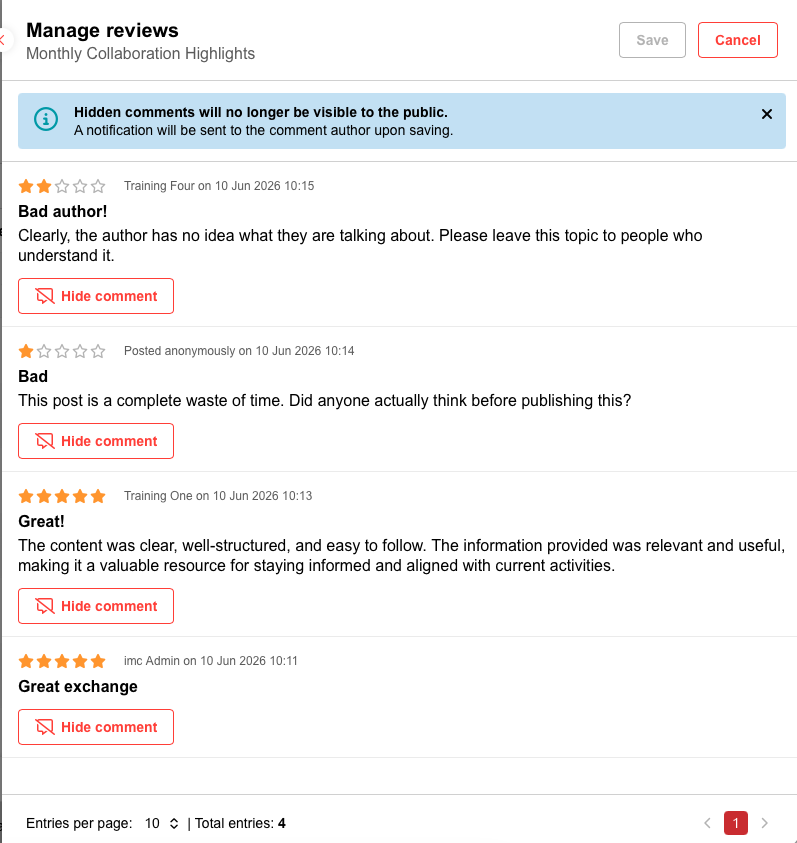
Im Detailbereich werden alle Kommentare zum ausgewählten Inhalt angezeigt, darunter der Name des Autors, das Datum der Einreichung, die Sternebewertung und der Kommentartext.
Einzelne Kommentare können mithilfe der Kommentar ausblenden Aktion ausgeblendet werden. Ausgeblendete Kommentare sind für andere Nutzer im Channel nicht mehr sichtbar. Der Kommentartext wird entfernt, während die Sternebewertung unverändert bleibt.
Kommentarmoderation mit KI
Wenn die KI-gestützte Reviewmoderation für einen Channel aktiviert ist, wird der Review Manager um zusätzliche Funktionen erweitert, um die Priorisierung der Moderationsaufgaben zu unterstützen.
Kommentare werden bei ihrer Übermittlung automatisch von einem KI-Modell ausgewertet. Kommentare, die als potenzieller Verstoß gegen die Netiquette identifiziert werden, werden mit einem „Wird zur Bewertung geprüft“ Badge im Detailpane markiert. Bei diesen Kommentaren stehen den Administratoren zwei Massnahmen zur Verfügung:
|
Aktion |
Beschreibung |
|---|---|
|
Kommentar ausblenden |
Der Administrator stimmt der KI-Bewertung zu. Der Kommentar wird für die Öffentlichkeit ausgeblendet, und der Verfasser des Kommentars erhält eine Benachrichtigung. |
|
Kommentar beibehalten |
Der Administrator ist mit der Bewertung durch die KI nicht einverstanden. Der Kommentar wird als zulässig erachtet und bleibt für die Nutzer sichtbar. |
Kommentare bleiben für alle Nutzer sichtbar, bis ein Administrator sie ausdrücklich ausblendet. Es werden keine Kommentare automatisch ausgeblendet.
Die KI bewertet Kommentare auf der Grundlage der in der Eingabeaufforderung und Guardrails Felder in der Channel-Konfiguration. Die KI blockiert oder löscht keine Kommentare – sie unterstützt die Administratoren dabei, potenziell problematische Inhalte zu identifizieren.
Liste Blockierter Wörter
Im Feld «Blockierte Wörter» können Wörter oder Ausdrücke definiert werden, die automatisch markiert werden, sobald sie in einem Kommentar vorkommen – ohne dass der Kommentar zur Bewertung an die KI weitergeleitet wird. Ein Kommentar, der einen der aufgeführten Begriffe enthält, wird unabhängig vom Kontext sofort markiert, und die KI-Bewertung wird für diesen Kommentar vollständig übersprungen. Wird keine Übereinstimmung gefunden, wird der Kommentar wie gewohnt zur KI-Bewertung weitergeleitet.
Damit eignet sich das Feld «Blockierte Wörter» besonders für Begriffe, die grundsätzlich inakzeptabel sind, wie beispielsweise Schimpfwörter, Beleidigungen oder andere explizite Ausdrücke. Da die Überprüfung vor der KI-Verarbeitung erfolgt, dient sie als schnelles und zuverlässiges Sicherheitsnetz für eindeutige Fälle.
Die Einträge werden als durch Kommas getrennte Liste angegeben, zum Beispiel: Wort1, Wort2, Wort3. Begriffe in verschiedenen Sprachen werden unterstützt.
Liste der blockierten Wörter vs. Leitplanken
|
|
Blocked words list |
Guardrails |
|---|---|---|
|
So funktioniert es |
Exakte Übereinstimmung – ohne Kontext |
KI-Bewertung – mit Kontext |
|
Am besten geeignet für |
Begriffe, die grundsätzlich inakzeptabel sind (z. B. Schimpfwörter, Beleidigungen) |
Plattformspezifische Richtlinien, kontextabhängige Regeln |
|
KI-Einbeziehung |
Keine – vor der KI-Prüfung markiert |
Ja – von der KI bewertet
|
Cron job manager
Damit die Kommentare von einer KI überprüft werden können, muss der folgende Job eingerichtet werden:
Processor-Name: de.imc.clix.comp.channels.job.ChannelMediaAICommentModerationJobT
Löst die KI-gestützte Moderationsprüfung neu eingereichter Channel-Kommentare aus, um unangemessene oder gegen die Netiquette verstoßende Inhalte zu erkennen. Markierte Kommentare werden im Review Manager hervorgehoben, damit Administratoren sie zur Bewertung überprüfen können. Der Job ist standardmäßig so konfiguriert, dass er jede Nacht ausgeführt wird.
Für diesen Auftrag ist eine KI-gestützte Reviewmoderation notwendig. Konfigurationsmanager – Channels sowie eine entsprechende Bereitstellungskonfiguration. Wenn die Bereitstellung nicht eingerichtet wurde, hat der Auftrag keine Auswirkungen.
Allgemeiner Hinweis
Für diese Funktion ist eine spezifischer Einsatz Konfiguration. Wenn diese für die Umgebung noch nicht eingerichtet wurde, hat die Aktivierung der Einstellung im Konfigurationsmanager keine Auswirkungen. Zur Aktivierung dieser Funktion ist Scheer IMC zu kontaktieren. Der Inhalt von Kommentaren wird zum Zeitpunkt der Übermittlung ausschließlich zum Zweck der Moderationsprüfung verarbeitet. Der Kommentartext wird weder vom KI-Modell noch vom Ollama-Dienst gespeichert oder aufbewahrt. Lediglich das Ergebnis der Moderationsprüfung – also die Feststellung, ob der Kommentar als potenzieller Verstoß identifiziert wurde – wird in der imc Learning Suite gespeichert. Es werden keine Metriken oder Nutzungsdaten erfasst oder protokolliert.
KI-gestützte Moderation von Channel-Kommentaren
Die Kommentar ausblenden: Diese Aktion ist für alle Kommentare verfügbar, unabhängig davon, ob sie per KI markiert wurden oder nicht. Wenn ein Kommentar ausgeblendet wird, erhält der Autor des Kommentars automatisch die Benachrichtigung (149) „Ein Rating-Kommentar wurde entfernt“, die ihn über die Entfernung informiert. Hinweis: Administratoren werden nicht benachrichtigt, wenn die KI einen Kommentar markiert. Der Review Manager muss regelmäßig überprüft werden, um markierte Inhalte zu identifizieren.
Benachrichtigung
Ein Rating-Kommentar wurde entfernt
An den Autor eines Kommentars gesendet, der vom Moderationsteam aufgrund eines Verstoßes gegen die Richtlinien entfernt wurde.
In der Benachrichtigung wird der Nutzer darüber informiert, dass der Text seines Kommentars als unangemessen eingestuft und daher entfernt wurde, während die Sternebewertung unverändert bleibt. Die Benachrichtigung enthält den entfernten Kommentartext sowie die Community-Richtlinien als Referenz.
Um die Benachrichtigung einzurichten, sollte der E-Mail-Text die folgenden Elemente enthalten:
-
Eine personalisierte Anrede unter Verwendung von
$user_name$ -
Eine Erklärung, dass der Kommentar aufgrund eines Verstoßes gegen die Richtlinien entfernt wurde und dass die Sternebewertung weiterhin sichtbar bleibt
-
Der entfernte Kommentartext, der in einem optisch hervorgehobenen Block mithilfe von
$removed_comment$ -
Das Vorschaubild des betroffenen Medienelements unter Verwendung von
$media_image$ -
Die Community-Richtlinien als formatierter Referenzblock
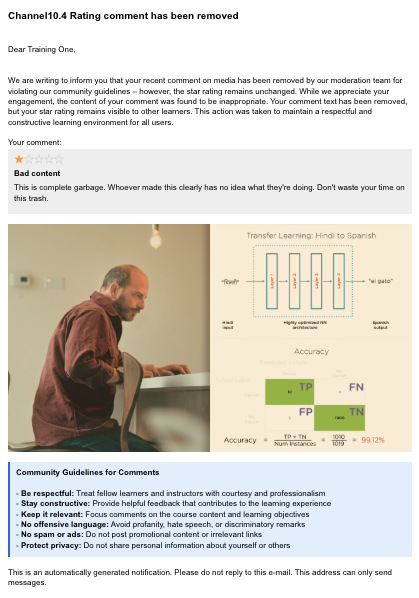
Diese Benachrichtigung wird ausgelöst, wenn ein Administrator einen Kommentar im Review Manager ausblendet.
Weitere Funktionen
Reporting
Portalseiten - Panels
Für die Channels können zwei verschiedene Panels erstellt werden:
-
In einem Fenster werden alle neuen Inhalte der abonnierten Channels aufgelistet
-
Über das andere Fenster besteht schneller Zugriff auf alle abonnierten Channels