
Die Funktion „Report-Abonnement“ ermöglicht es autorisierten Nutzern, Reports automatisch an den gewünschten Wochentagen direkt an die jeweilige E-Mail-Adresse zu erhalten. Die Möglichkeit, ein Abonnement zu erstellen, unterliegt einem Whitelist-Ansatz, und die generierten Berichtergebnisse basieren auf dem „Standardbericht“ des Nutzers, d. h. auf den bevorzugten „Standardfilterbedingungen“ und Spalten und nicht auf allen gespeicherten Suchanfragen. Autorisierte Nutzer mit Abonnementberechtigung sehen in den Bildschirmberichten ein „E-Mail“-Symbol, und Systemadministratoren verfügen über ein Menü zur Verwaltung der Abonnements.
Auf dieser Seite wird erläutert, wie Report-Abonnements pro Gruppe aktiviert und aktive Abonnements angezeigt werden können.
Funktionen des Report-Abonnement-Managers
Report-Abonnements anzeigen
Report-Abonnements können von Systemadministratoren in der Funktion „Report-Abonnements“ angezeigt werden, die über den Menüpfad „Einstellungen > Reports“ aufgerufen werden kann. Beim Öffnen der Funktion wird auf der Registerkarte „Report-Abonnements“ eine Liste aller aktuellen Report-Abonnements mit Details wie „Name des Reports“, Name des Abonnenten und „Tage“ angezeigt, an denen der Report automatisch generiert und dann verteilt wird. Neben der Anzeige der Report-Abonnements ist es möglich, Abonnements zu löschen, indem das Abonnement markiert und auf das Symbol „Löschen“ geklickt wird. Es ist jedoch nicht möglich, die Abonnements zu bearbeiten.
Whitelisting für Abonnements
Report-Abonnements basieren auf einem Whitelist-Ansatz, bei dem Systemadministratoren in der Funktion „Report-Abonnements“ folgende Schritte ausführen können: 1) Die Registerkarte „Abonnement-Zugriffsrechte“ öffnen. 2) Auf das Symbol „+“ klicken, um ein Pop-up-Fenster zu öffnen. 3) Die gewünschten „Nutzer“, „Gruppen“ oder „Mandanten“ suchen, markieren und auf den Button „Hinzufügen“ klicken. Wenn die gewünschten Auswahlen hinzugefügt wurden, werden sie kursiv angezeigt und das Pop-up-Fenster kann ohne weitere Speicherung geschlossen werden. Nutzer, die in der Liste „Abonnement-Zugriffsrechte“ angezeigt werden, oder solche, die Gruppen oder Mandanten innerhalb der Liste zugewiesen sind, sehen in den Bildschirmberichten ein „E-Mail“-Symbol, über das die gewünschten Abonnementtage ausgewählt werden können.
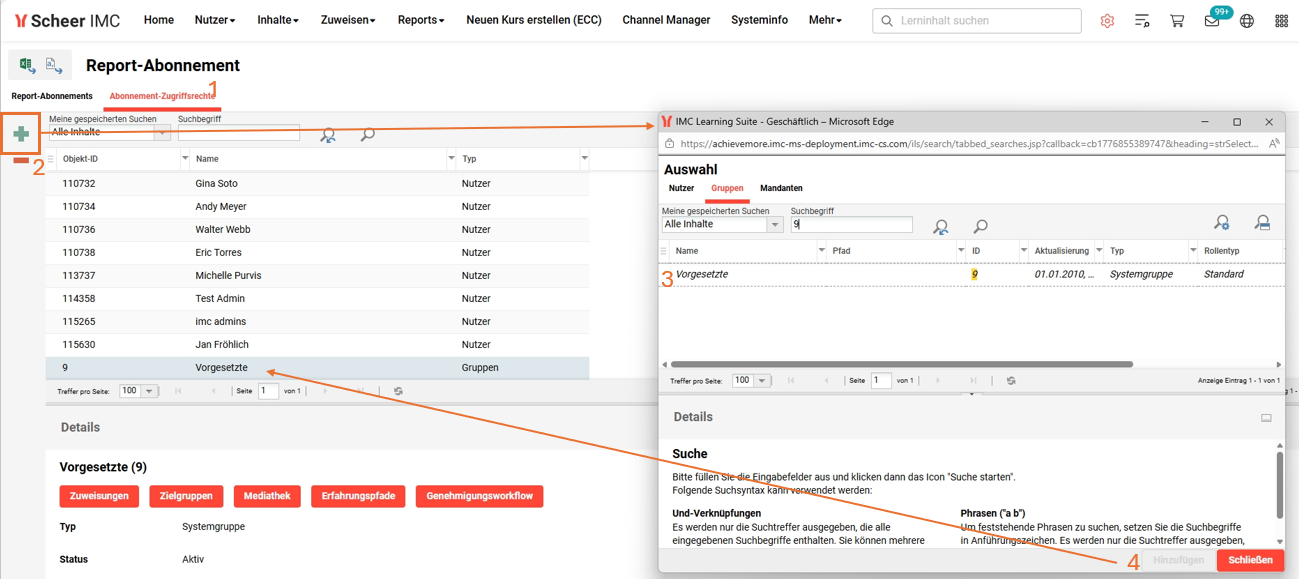
Das Symbol „Entfernen“ hebt die Zugriffsrechte für ausgewählte Nutzer, Gruppen oder Mandanten auf.
Zeitpunkte für das Report-Abonnement
Die Zeitpunkte für das Report-Abonnement werden durch einen geplanten Job namens „Cron“ gesteuert. Diese geplanten Cron-jobs werden normalerweise von Scheer IMC Consultants in einer Backend-Konfigurationsdatei gesteuert, sind aber auch über das Menü „Cron job manager“ (sofern konfiguriert) in der Navigation „Einstellungen“ zugänglich. Die Funktion „Cron job manager“ sieht wie unten dargestellt aus und zeigt eine Liste aller aktiven geplanten Cron-jobs zusammen mit den geplanten Zeitpunkten an. Der Standard-„Name des Jobs“ für das Report-Abonnement lautet „OSReportsSubscription“ und der untenstehende Cron-Job gibt an, dass der Job täglich um 1 Uhr morgens ausgeführt wird. Es ist höchstwahrscheinlich nicht möglich, den Job „OSReportsSubscription“ über die GUI zu bearbeiten, um die Zeit zu ändern, da diese ursprünglich in einer Backend-Konfigurationsdatei fest codiert wurde. Bei Notwendigkeit kann dies jedoch vom Scheer IMC-Beratungs- oder Support-Team geändert werden. Wenn der Job nicht vorhanden ist, kann er über das Symbol „Erstellen“ und die Suche nach dem Job-Namen im Feld „Prozessorname“ erstellt werden. Wenn er als „Geplante Aufgabe“ gespeichert wird, kann die Zeit in der GUI bearbeitet werden und der Job wird automatisch ausgeführt.
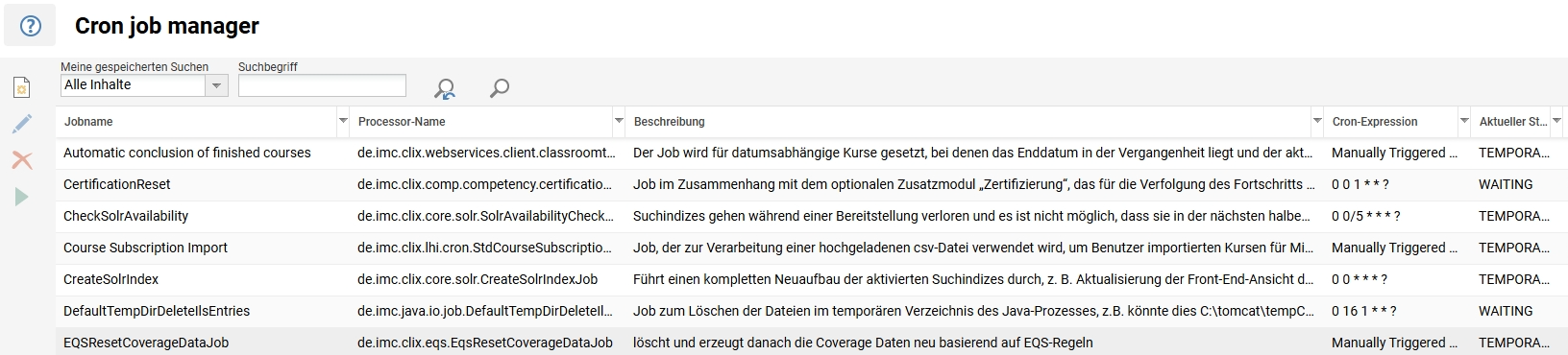
Wenn die oben genannte Funktion nicht sichtbar ist, ist eine Konfiguration wahrscheinlich notwendig. Dies kann über die Funktion „Navigation“ erfolgen, indem ein neues „Menü“ mit dem „Menütyp“ „Standardmenü“ erstellt und dann im Auswahlfeld „Standardmenü“ die Option „Cron job manager“ mit dem Identifikator „m_jobs“ gesucht wird.
Tipps & Tricks
-
Aufgrund der Auswirkungen, die die Erstellung von Berichten auf die Datenbankauslastung haben kann, sollten Report-Abonnements am besten auf ausgewählte Gruppen oder Nutzer beschränkt werden.
-
Aufgrund der Auswirkungen, die der zeitgesteuerte Abonnement-Job zur Erstellung aller Berichte auf die Datenbank hat, erfolgt die Verarbeitung immer außerhalb der Geschäftszeiten, z. B. um 5 Uhr morgens, nachdem andere wichtige Cron jobs wie Benutzerimport, Zielgruppenzuordnung und automatische Registrierungs-Workflows erfolgreich abgeschlossen sind.
-
Wenn Hilfe bei der Zeitplanung der Cron jobs oder bei der Menüerstellung notwendig ist, sollte ein Ticket für den „2nd Level Support” beim Scheer IMC Support Desk erstellt werden.
Verwandte Funktionen