
Die Funktion „Report-Abonnement für Mitarbeiter“ bietet Systemadministratoren die Möglichkeit, Benutzer/Benutzergruppen/Mandanten für einen Report anzumelden, sodass die Abonnenten an den gewünschten Tagen automatisch Obn-Screen-Reports direkt an ihre E-Mail-Adresse erhalten.
Die Möglichkeit, ein Report-Abonnement zu erstellen, unterliegt einem Whitelist-Ansatz, und die generierten Reportergebnisse basieren auf dem „Standardbericht“ des Abonnenten, d. h. auf dessen bevorzugten „Standardfilterbedingungen“ und -spalten und nicht auf allen gespeicherten Suchanfragen. Auf dieser Seite wird erläutert, wie Report-Abonnements pro Gruppe aktiviert und aktive Abonnements angezeigt werden können.
Funktionen des Managers „Report-Abonnement für Mitarbeiter“
Report-Abonnements anzeigen
Report-Abonnements können von Systemadministratoren in der Funktion „Report-Abonnement für Mitarbeiter“ eingesehen werden, die über den Menüpfad „Einstellungen > Reports“ aufgerufen werden kann. Beim Öffnen der Funktion wird auf dem Tab „Report-Abonnement für Mitarbeiter“ eine Liste aller aktuellen Report-Abonnements mit Details wie „Name des Reports“, „Status“ und „Zeitplanung“ angezeigt, wann der Report automatisch generiert und anschließend verteilt wird.

Zusätzlich zur Anzeige der Report-Abonnements ist es möglich,
-
Abonnements zu bearbeiten, indem es markiert und auf das Icon „Bearbeiten“ geklickt wird.
-
Abonnements zu löschen, indem es markiert und auf das Icon „Löschen“ geklickt wird.
-
zu Bearbeiten bzw. /Standardfreigabe zuzuweisen
Erstellen/Bearbeiten von Report-Abonnements
Report
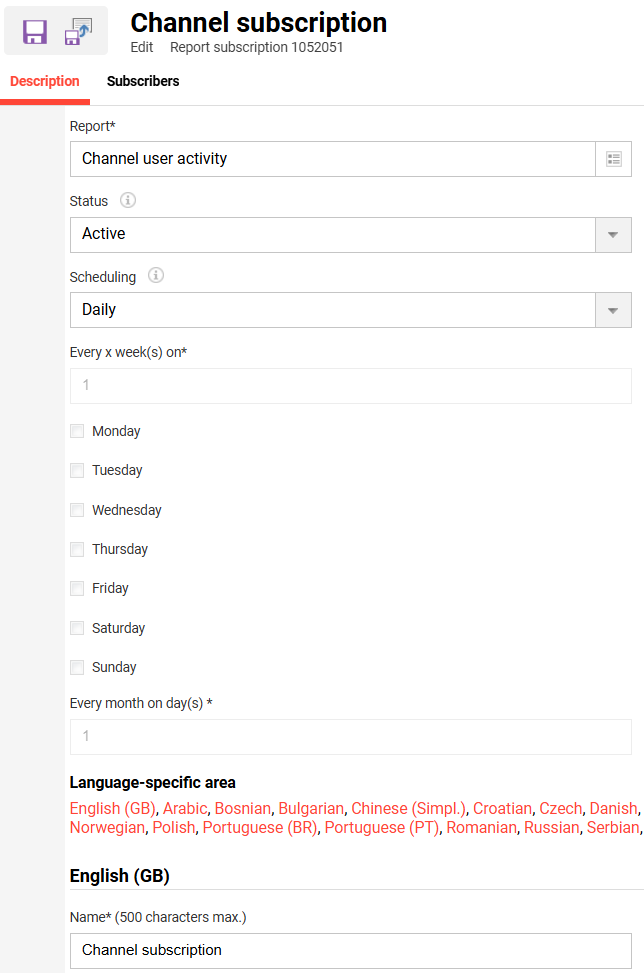
Auf dem Tab „Beschreibung“ kann der Report ausgewählt werden, der an die Abonnenten gesendet werden soll. Es darf nur einer der Reports ausgewählt werden. Außerdem werden nur die Reports angezeigt, für die der Administrator mindestens Leserechte hat.
Status
Der Status entscheidet darüber, ob der Report an die Abonnenten gesendet wird oder nicht. Ist er inaktiv, wird der Report nicht gesendet.
Terminierung
Bei Auswahl der Option „Täglich“ wird der Report jeden Tag an die Abonnenten versendet.
Wenn die Option „Alle x Wochen am Montag/Dienstag/.../Sonntag“ ausgewählt ist, wird der Report alle x Wochen an den angegebenen Tagen versendet.
Wenn die Option „Jeden Monat am Tag x“ ausgewählt ist, wird der Report an diesem Tag jedes Monats versendet. Wenn der angegebene Tag in einem bestimmten Monat nicht existiert (z. B. 30. Februar), wird der Report stattdessen am letzten Tag dieses Monats versendet.
Abonnenten hinzufügen
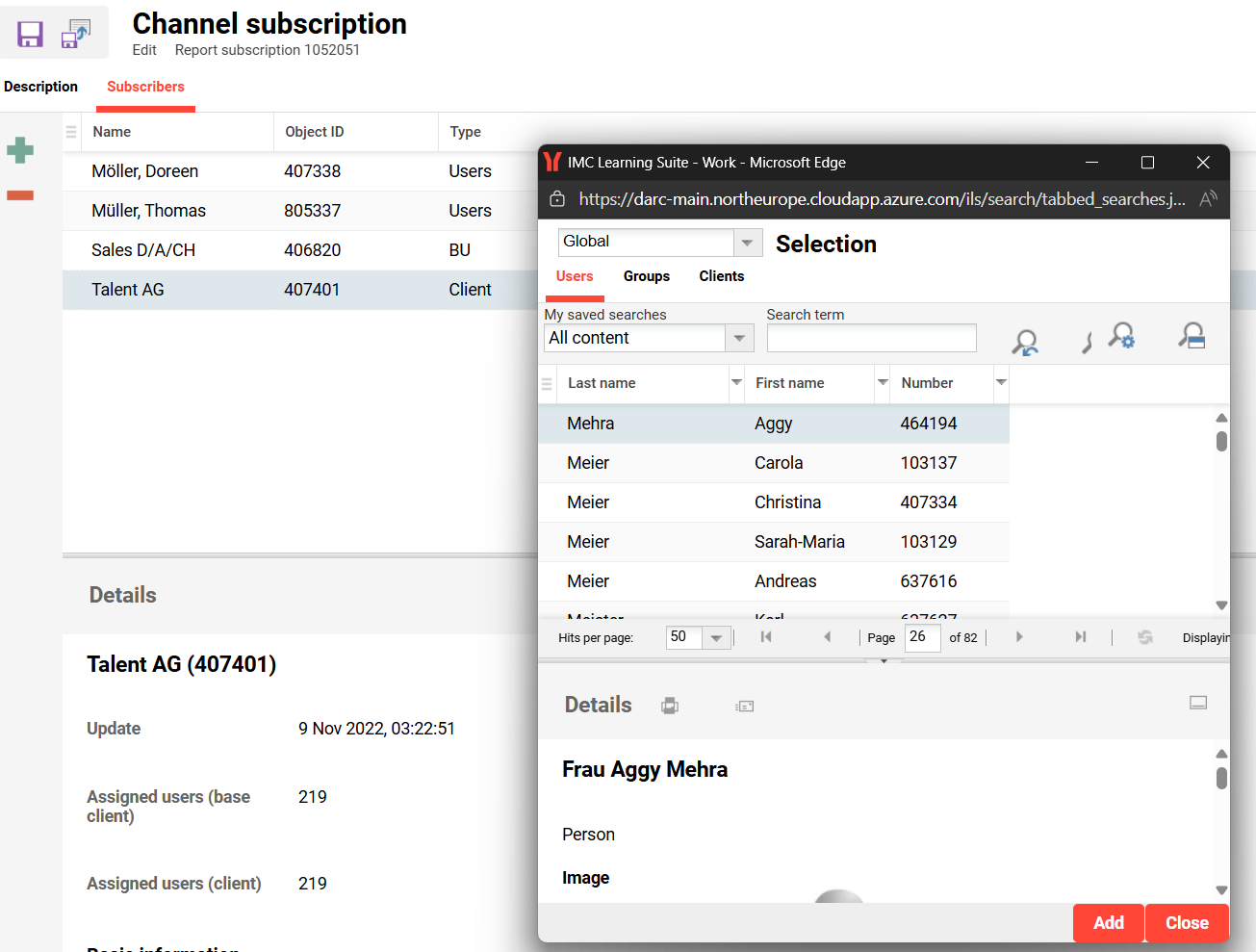
Report-Abonnements basieren auf einem Whitelist-Ansatz, bei dem Systemadministratoren in der Funktion „Report-Abonnements für Mitarbeiter“ beim Erstellen eines neuen Abonnements/Bearbeiten eines bestehenden Abonnements 1) auf dem Tab „Abonnenten“ 2) durch Klicken auf das Icon „+“ ein Pop-up-Fenster öffnen, 3) die gewünschten „Nutzer“, „Gruppen“ oder „Mandanten“ suchen und markieren und auf den Button „Hinzufügen“ klicken.
Wenn die gewünschten Auswahlen hinzugefügt wurden, werden sie kursiv angezeigt und das Pop-up-Fenster kann ohne weitere Speicherung geschlossen werden. Nutzer, die in der Liste „Abonnenten“ angezeigt werden oder denen Gruppen oder Mandanten innerhalb der Liste zugewiesen sind, erhalten den Report gemäß der im Tab „Beschreibung“ gewählten Zeitplanung.
Es werden nur diejenigen Nutzer, Gruppen und Clients angezeigt, für die der Administrator Mindestanzeigerechte hat.
Auch die Abonnenten erhalten die Reports nur dann, wenn sie mindestens das Sichtsrechte für die abonnierten Reports haben.
Der Report wird in dem Format versendet, wie es unter der folgenden Adresse definiert ist: Konfiguration -> Reporting → Bereitstellung der Abonnement-Ergebnisdateien in E-Mails.
Er kann als Anhang oder über einen Link an das System gesendet werden, wobei sich der Nutzer vor dem Zugriff auf den Report anmelden muss.
Nutzer, die einer neuen Gruppe hinzugefügt wurden, die den Freigaben eines Reports zugewiesen ist, müssen sich abmelden und erneut anmelden, bevor das Abonnement wirksam wird. Andernfalls erhalten sie erst dann Benachrichtigungen zu Reports, wenn der nächste Cron-Job ausgeführt wird.
Aufgrund der Auswirkungen, die die Report-Erstellung auf die Datenbankauslastung haben kann, wird dringend empfohlen, das Report-Abonnement auf ausgewählte Gruppen oder Nutzer zu beschränken, um Leistungseinbußen im System zu vermeiden.
Zeitpunkte für das Report-Abonnement
Voraussetzung: Nutzer müssen sich mindestens einmal vor Ausführung des Auftrags beim System angemeldet haben. Andernfalls erhalten sie das Report-Abonnement nicht.
Die Zeitpunkte für das Report-Abonnement werden durch einen Cron job namens „OSReportsSubscriptionJob“ gesteuert.
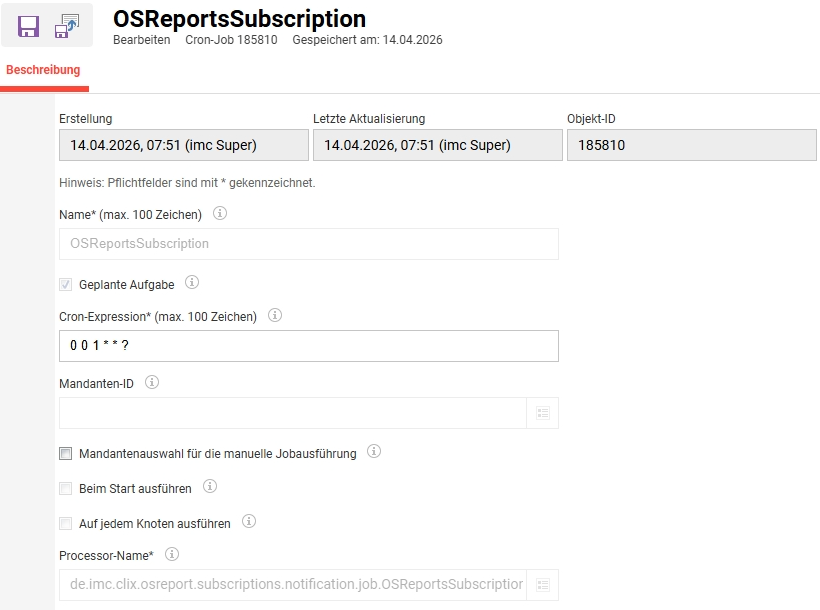
Dieser geplante Cron-Job ist über „Cron job manager Manager (falls konfiguriert) in der Navigation „Einstellungen“.

Wenn der Job nicht vorhanden ist, kann er über das Icon „Erstellen“ angelegt werden, indem im Feld „Prozessorname“ nach dem Namen des Jobs gesucht wird. Wenn er als „Geplante Aufgabe“ gespeichert wird, kann der Zeitpunkt in der Benutzeroberfläche bearbeitet werden und der Job wird automatisch ausgeführt.
Aufgrund der Auswirkungen, die die Report-Erstellung auf die Datenbankauslastung haben kann, wird dringend empfohlen, diesen Auftrag außerhalb der Geschäftszeiten, z. B. nachts, auszuführen, um Leistungsprobleme für die Nutzer des Systems zu vermeiden.
Wenn Hilfe bei der Zeitplanung der Cron jobs oder bei der Menüerstellung notwendig ist, sollte ein „2nd Level Support“-Ticket beim Scheer IMC Support Desk erstellt werden.
Verwandte Funktionen