
Wenn Kurse in der imc Learning Suite erstellt werden, werden Tutoren oft zugewiesen, ohne dass sie davon Kenntnis nehmen oder eine Benachrichtigung erhalten. Da Tutoren für die Durchführung dieser Kurse verantwortlich sind, ist es wichtig, dass es eine zentrale Stelle für alle Tutorenrollen gibt, die einen vollständigen Überblick über alle Kurse bietet, denen sie zugewiesen sind. Dies ist die Funktion „Kursübersicht“ in der Kategorie „Tutor“.
Alle Funktionen, die für die Tutoren zur Erfüllung ihrer Aufgaben notwendig sind, sind von hier aus zugänglich, darunter die Anwesenheitskontrolle, die detaillierten Funktionen der Kursbetreuung zum Anzeigen oder Interagieren mit den Teilnehmern, der Lernfortschritt, das Erstellen von News, das Bearbeiten von Komponenten, das Erstellen von Reports und die Vorschau von Kursen.
Was ist die Kursübersicht?
Die Funktion „Kursübersicht“ bietet Tutoren eine Liste aller Kurse, für die sie verantwortlich sind, mit wichtigen zusammenfassenden Informationen. Die Ergebnisse zeigen Kurse an, für die der angemeldete Nutzer als Tutor zugewiesen ist; im Gegensatz zu anderen Kursfunktionen werden die Ergebnisse auf der Grundlage von Freigaben angezeigt. Die Ergebnisse der „Kursübersicht“ können auf vielfältige Weise sortiert, gefiltert und gespeichert werden, um Tutoren die gewünschten Übersichten zu bieten. Zu den wichtigen Informationen, die in der Zusammenfassung angezeigt werden, gehören die Möglichkeit, anstehendes Training anzuzeigen, festzustellen, ob sich etwas in einem Kurs geändert hat (Modifikation), und zu erfahren, für welche Kurse bestimmte Aufgaben für den Tutor zu erledigen sind (z. B. Tests, die zur Benotung bereitstehen).
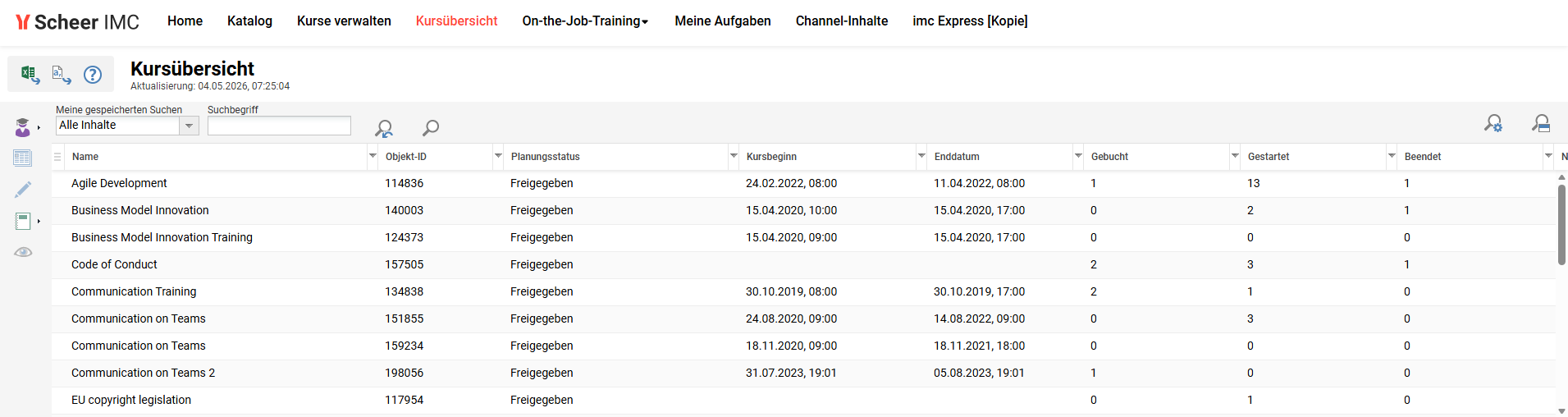
Die Funktionen, die Tutoren in der Funktion „Kursübersicht“ zur Verfügung stehen, können je nach Kurs variieren, je nachdem, welche „Tutorrolle“ ihnen innerhalb des jeweiligen Kurses zugewiesen wurde. Zu den Standard-Tutorrollen gehören:
-
Kursleiter: Zugriff auf alle Funktionen in den Bereichen „Kursübersicht“ und „Kursbetreuung“ mit Ausnahme von „Was gibt es Neues?“.
-
Tutor: Zugriff auf alle Funktionen in den Bereichen „Kursübersicht“ und „Kursbetreuung“ mit Ausnahme von „Audit Log“.
-
Trainer: Der Kurs kann in der „Kursübersicht“ angezeigt, die Teilnehmer können unter „Kursbetreuung“ eingesehen, mit den Teilnehmern kann kommuniziert (E-Mail), Test-/Feedback-Einreichungen können angezeigt und eine Vorschau des Kurses kann angezeigt werden.
-
Fachexperte: Der Kurs kann in der „Kursübersicht“ angezeigt, die Teilnehmer können unter „Kursbetreuung“ eingesehen und Kommunikation kann empfangen werden.
-
Gastreferent: Kein funktionaler Zugang zum Kurs, erhält jedoch E-Mail-Updates.
Der Funktionsumfang der einzelnen Rollen kann unter „Konfiguration → Tutorsysstem“ definiert werden.
Eine Zusammenfassung der verlinkten Funktionen in der „Kursübersicht“ ist unten zu finden:
Kursbetreuung
Das Symbol „Kursbetreuung“ enthält zwei Unterfunktionen: „Kursbetreuung“ und „Anwesenheitskontrolle“. Mit beiden Funktionen kann der Tutor die Anwesenheit der Teilnehmer markieren und die Fertigstellung von Komponenten benoten. Der Status des Teilnehmers ist sichtbar und es stehen eine Reihe von Funktionen zur Verfügung, z. B. die Bestätigung der Bearbeitung von Komponenten durch einen Teilnehmer oder das Herunterladen von Testzertifikaten. Weitere Details:
Kursbetreuung
Die Funktion „Kursbetreuung“ entspricht einem detaillierten Notenbuch, in dem die Bewertung erfolgt. Hier kann der Tutor den Kurs über Funktionen in drei Tabs erleichtern, darunter:
-
Teilnehmer: Eine Zusammenfassung des Fortschritts jedes Teilnehmenden anzeigen, Anmeldedaten einsehen, per E‑Mail mit Teilnehmenden kommunizieren, den Fortschritt markieren, Zertifikate vergeben und Teilnehmenerlisten exportieren.
-
Lehrplan: Den Lehrplan aktualisieren, den Fortschritt pro Lehrplankomponente markieren, QR‑Codes für die Anwesenheit generieren, Tests benoten, OJTs bewerten, virtuelle Klassenzimmer-Meetings starten, Feedback einsehen und Reports erstellen.
-
Social Media: Moderieren der Foren, die dem Kurs zugewiesen sind.
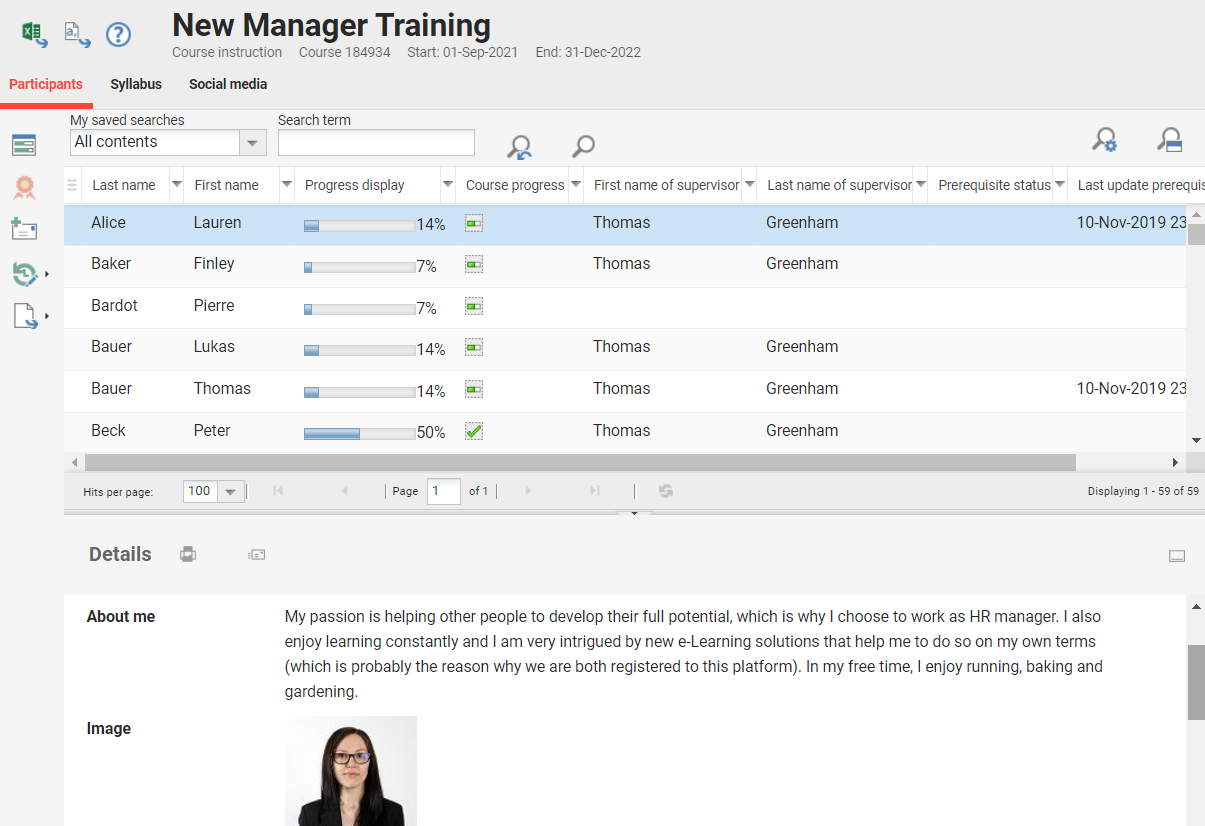
Angesichts der Vielzahl möglicher Aktionen verfügt diese Funktion über eine eigene Seite „Kursbetreuung“.
Anwesenheitskontrolle
Die Funktion „Anwesenheitskontrolle“ ist eine vereinfachte und mobilfreundliche Alternative zur Funktion „Kursbetreuung“. Hier haben Tutoren die Möglichkeit, sowohl die Anwesenheit der Teilnehmer als auch den Abschluss von Kurskomponenten entweder effizient zu erfassen oder einzeln zu markieren. Diese mobilfreundliche Funktion passt sich an verschiedene Geräte mit einer einfachen, touchfreundlichen Benutzeroberfläche und -erfahrung an.
Die Sammelauswahl wird einfach durch Klicken auf das kleine Häkchen-Icon neben dem Namen eines Teilnehmers durchgeführt, um alle Komponenten für diesen Teilnehmer zu markieren, oder durch Klicken auf das kleine Häkchen unter dem Namen einer Komponente, um alle Teilnehmer zu markieren.
Durch mehrfaches Klicken oder Tippen kann zwischen den Status gewechselt werden, die mit Farben und Symbolen gekennzeichnet sind, um verschiedene Status leicht zu identifizieren. Die individuelle Markierung einer Komponente für einen Teilnehmer erfolgt durch Klicken oder Tippen auf die gewünschte Zelle, um den Status zu ändern. Sobald die gewünschten Aktualisierungen vorgenommen wurden, wird auf den Button „Änderungen speichern“ geklickt.
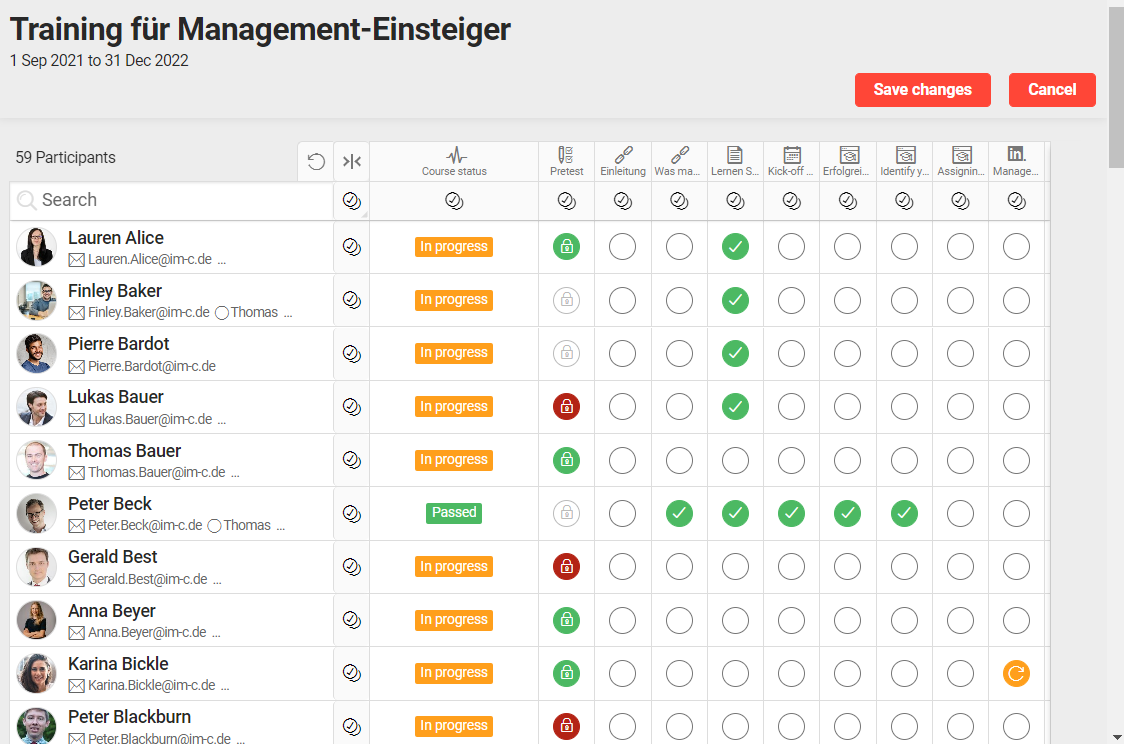
Es besteht die Möglichkeit, auf Mandanten-Ebene zu konfigurieren, welche Medientypen nicht für die Auswahl verfügbar sein sollen. Diese sind mit einem Schlosssymbol gekennzeichnet. So ist beispielsweise die Deaktivierung der Markierung von SCORM und WBT möglich, da diese bei korrekter Erstellung normalerweise selbst markieren. Standardmäßig stehen die folgenden Medientypen für die Markierung zur Verfügung:
-
Adobe Connect / Webex / GoToMeeting-Besprechung
-
Veranstaltung (für Anwesenheit und QR-Codes verwendet)
-
Datei – Dokument
-
Multimedia
-
WBT
-
SCORM-WBT
Um diese Option in der Funktion „Kursübersicht“ zu sehen, muss die Tutor-Gruppe über die Rechte zur Navigation mit der spezifischen Berechtigung „Anwesenheitskontrolle“ verfügen.
Grund für die Stornierung
Es besteht die Möglichkeit, Stornierungsgründe über ein Sprechblasen-Icon in der Anwesenheitskontrolle für Kurse zu definieren, wenn der Teilnehmerstatus in der Anwesenheitskontrolle auf „storniert” geändert wird. Die Gründe können einzeln oder in großen Mengen angegeben werden. Die entsprechenden Stornierungsgebühren werden berechnet und angezeigt.
News-Redaktion
Die Funktion „News-Redaktion“ steht den Rollen „Kursmanager“ und „Tutor“ zur Verfügung, die bei der Zuweisung eines Tutors zu einem Kurs festgelegt werden. Mit dieser Funktion können Tutoren Inhalte wie Nachrichtenartikel oder Blogbeiträge erstellen, die im Nachrichtenbereich innerhalb des Kursraums angezeigt werden. Die Inhalte können Text, Links, Bilder und Videos umfassen. Nachrichtenartikel werden innerhalb des Kursraums chronologisch nach Veröffentlichung sortiert. Nachrichten des Hauptnachrichtenmanagers, die in erster Linie dazu dienen, Nachrichten in Portal-Dashboards und auf persönlichen Homepages anzuzeigen, können auch in Kursen angezeigt werden. Die Erstellung kursspezifischer Nachrichten über das Icon „News-Redaktion“ erfolgt genauso wie bei Standard-„Nachrichten“, nur dass keine Zuweisung zu Dashboard-Nachrichtenfeldern oder Freigaben erforderlich ist.
Komponenten bearbeiten Icon
Die Funktion „Komponenten bearbeiten“ steht den Rollen „Kursmanager“ und „Tutor“ zur Verfügung, die bei der Zuweisung eines Tutors zu einem Kurs festgelegt werden. Der Zugriff auf diese Funktion ermöglicht es den Tutoren, die Registerkarten „Komponenten“, „Bibliothek“ und „Social Media“ des Kurses zu bearbeiten, um Lerninhalte hinzuzufügen, zu entfernen oder neu anzuordnen. Diese Funktion ermöglicht es den Tutoren, sich aktiv an der Gestaltung des Kurses nach ihren bevorzugten Unterrichtsmethoden zu beteiligen. Wenn die Teilnehmer bereits mit der Bearbeitung des Kurses begonnen haben, sollten weitere Änderungen die Ausnahme bleiben. Dies gilt insbesondere für Fortschrittshierarchien und Terminierungen.
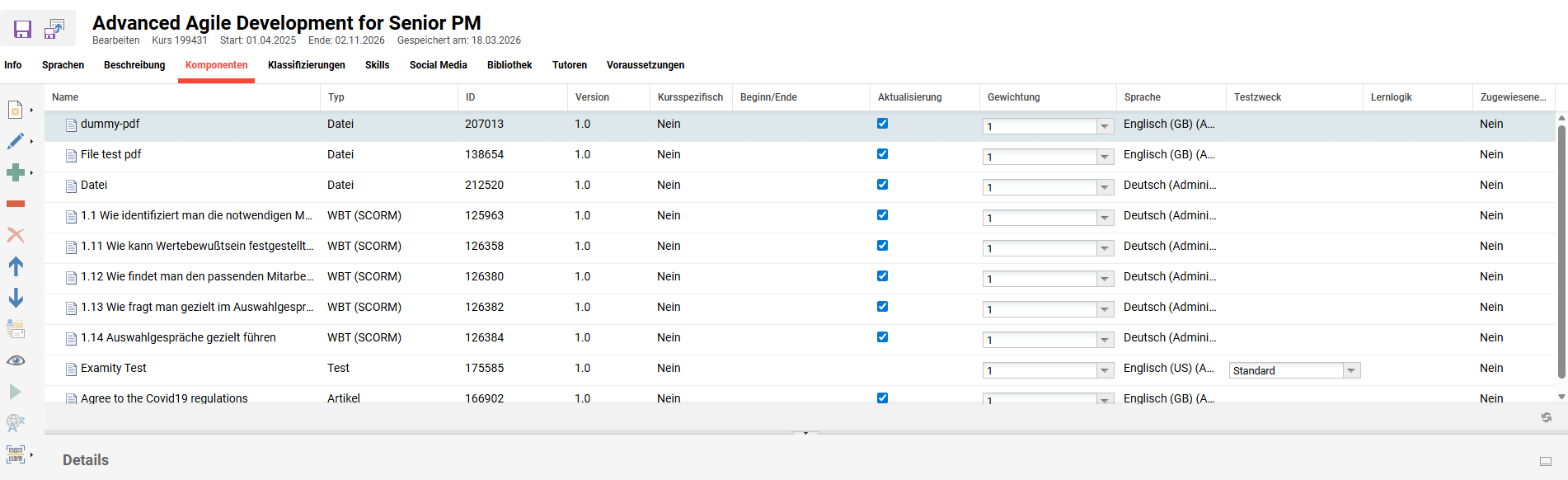
Angesichts der Vielzahl möglicher Aktionen verfügt diese Funktion über eine eigene Seite „Komponenten als Tutor bearbeiten“.
Reports
Die Funktion „Reports“ steht den Rollen „Kursmanager“ und „Tutor“ zur Verfügung, die bei der Zuweisung eines Tutors zu einem Kurs festgelegt werden. Hier gibt es zwei Berichte, die CSV-Dateien exportieren, die einen vollständigen Überblick über den Fortschritt der Teilnehmer für jede Kurskomponente anzeigen. Diese sind:
-
Formatierter Report: Die Ergebnisse werden in einzelnen Abschnitten für jeden Teilnehmer angezeigt, die eine Zeile mit einer Fortschrittsübersicht und darunter detaillierte Zeilen zur Fertigstellung der einzelnen Komponenten enthalten.
-
Tabellarischer Report: Die Ergebnisse werden in einer langen Tabelle angezeigt, wobei der Name des Kurses und der Name des Teilnehmers über mehrere Zeilen wiederholt werden, da es für jede Kurskomponente eine Zeile pro Teilnehmer gibt.
Vorschau
Tipps & Tricks
-
In der Kursübersicht lässt sich die Liste der angezeigten Kurse nach ihrem Planungsstatus (Freigegeben, Gesperrt, Fixiert, Beendet, Abgesagt) einschränken. Die Einschränkung der Liste auf „Freigegeben“, „Geplant“ oder „Fixiert“ ist ideal für Tutoren, die viele Kurse durchführen. Dazu werden die Filter maximiert, die gewünschten Planungsstatus ausgewählt, die Suche gespeichert und auf die Checkbox „Standard“ geklickt.
-
Mit der Standardsuche lassen sich auch die Spaltensortierung und die Reihenfolge der Ergebnisse ändern. Wenn Tests verwendet werden, wäre es sinnvoll, die Spalte „Es stehen Tests zur Bewertung bereit“ nach vorne zu verschieben. Auch die Sortierung der Kurse nach „Kursbeginn“ könnte von Vorteil sein.
-
Die Zugriffsrechte für Tutorenrollen können bei Bedarf von Scheer imc-Beratern neu konfiguriert werden. Es gibt jedoch Einschränkungen beim Hinzufügen zusätzlicher Tutorenrollen. Möglich ist auch, die Tutorenrollen in der Funktion „Systemtexte” umzubenennen.
-
Die „Anwesenheitskontrolle“ hat eine maximale Anzeigegrenze von 3000 Zellen, die durch Multiplikation der Teilnehmerzahl mit der Anzahl der Komponenten berechnet wird. Daher ist die Standardkonfiguration so eingestellt, dass bis zu 99 Teilnehmer und 30 Lerninhalte angezeigt werden. Diese Grenzen werden in der Funktion „Konfiguration > Kurse/Lernpfade“ konfiguriert. Diese Begrenzung besteht, da es keine Paginierung gibt und es empfohlen wird, die Funktion „Anwesenheitskontrolle“ für Kurse mit reduzierter Teilnehmerzahl oder reduzierten Lerninhalten oder beidem zu verwenden. Die Ladezeit ist optimal für 30–50 Teilnehmer mit 10–30 Lerninhalten. Alles, was darüber hinausgeht, führt zu einer erhöhten Ladezeit der Seite.
Globale Funktionen und verwandte Themen