
Kurse und Teilkurse können erstellt, bearbeitet oder verwaltet werden. Der Unterschied zwischen Kursen und Teilkursen besteht darin, dass Teilkurse als Bestandteil eines Kurses konzipiert sind, ähnlich wie Lerninhalte für einen Kurs oder die Zuweisung eines Kurses zu einem Lernpfad-Lehrplan.
Kurse und Teilkurse können mit verschiedenen Lernformen erstellt werden, z. B. Präsenzkurse, Online-Kurse, Blended-Learning-Kurse oder Communities. Für jeden Kurs kann eine beliebige Lernform konfiguriert werden.
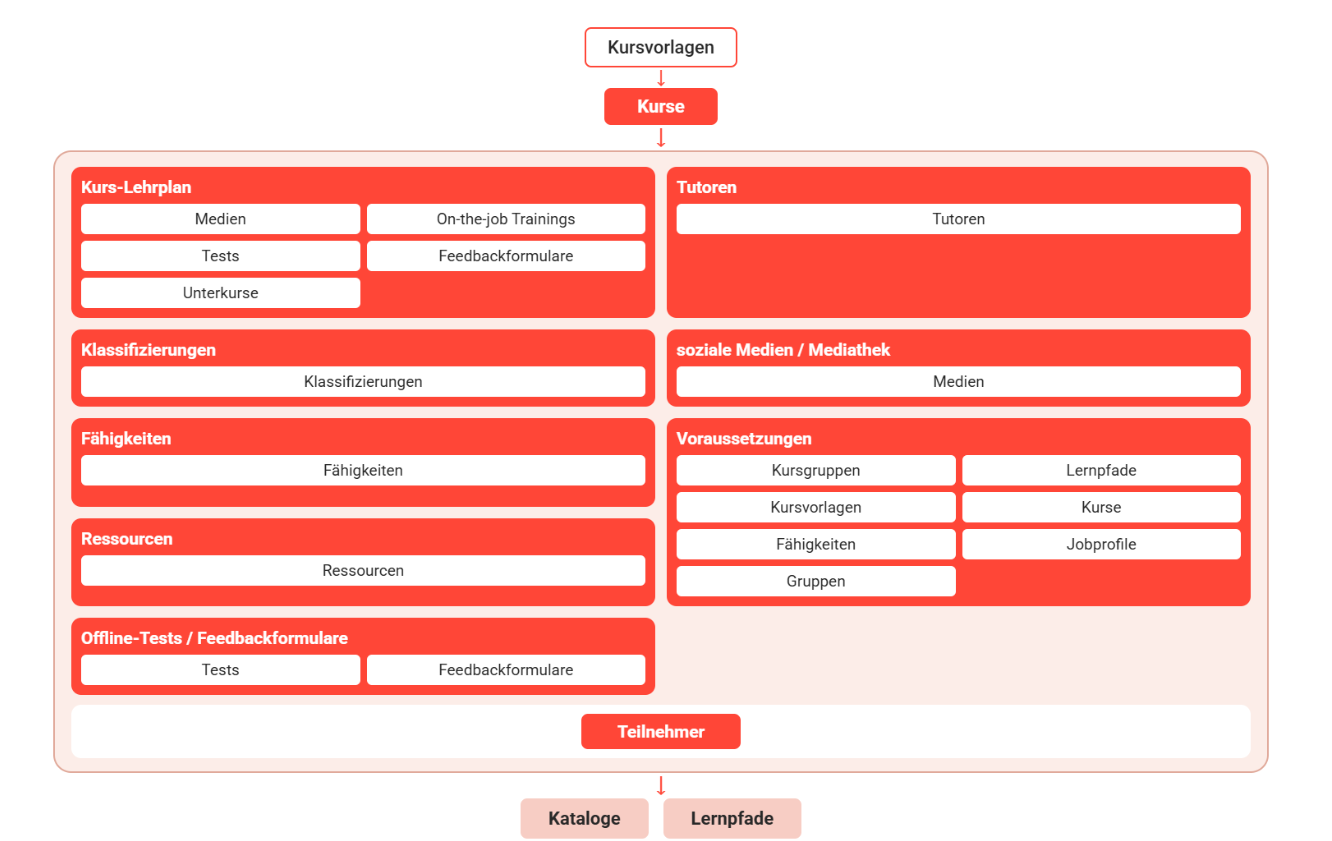
Der Kursmodus und weitere Kurseigenschaften, wie Metatags oder Inhaltseinstellungen, werden durch die Auswahl einer Kursvorlage definiert. Die Eigenschaften der Kursvorlage werden durch den Kurstyp bestimmt. Je nach der gewählten Kursvorlage und ihrem Kurstyp können beim Erstellen und Bearbeiten von Kursen mehrere Konfigurationsregisterkarten verfügbar sein, darunter „Komponenten“, „Klassifizierungen“, „Skills“, „Social Media“, „Bibliothek“, „Tutoren“, „Ressourcen“ und „Voraussetzungen“.
Jede Registerkarte kann ein- oder ausgeblendet werden. Dies wird auf der Registerkarte „Planungskomplexität“ des Kurstyps definiert, aus dem die übergeordnete Kursvorlage abgeleitet wurde. Mehrere Kursszenarien, die vom Kursadministrator in einem bestimmten Fall notwendig sind, können auf Typ- oder Vorlagenebene vordefiniert werden, wodurch die Komplexität für den Kursmanager beim Erstellen eines Kurses reduziert wird.
Innerhalb der Registerkarten können über die Kursvorlage und den Kurstyp auch die im Kurs verfügbaren Funktionen ein- oder ausgeblendet werden. Zu diesen Funktionen gehören die Lernlogik, verschiedene Voraussetzungen (z. B. ob Lernpfade als Voraussetzungen verfügbar sind), die Definition von Stornierungsregeln (z. B. 20 % Stornierungsgebühr bei Stornierungen fünf Tage vor Kursbeginn) und Anzeigeoptionen (z. B. ob die Teilnehmerliste für Lernende sichtbar ist).
Die verfügbaren Attribute für die Beschreibung und Standardwerte eines Kurses werden ebenfalls über die Vorlage festgelegt. Grundsätzlich sind fast alle Funktionen und Einstellungen, die für normale Kurse möglich sind, auch für Kurs-Komponenten möglich.
Um Kurse belegen und daran teilnehmen zu können, müssen sich Nutzer buchen. Zur Auswahl stehen die Selbstbuchung und die Fremdbuchung, mit entsprechenden Benachrichtigungen und Bestätigungen.
Insgesamt gibt es acht Registrierungstypen, die die jeweiligen Buchungsprozesse definieren. Der Buchungsprozess kann für jeden Veranstalter individuell angepasst werden. Kurse können mit oder ohne Betreuung durch einen Tutor durchgeführt werden.
Es können spezifische Freigaben für Tutoren definiert werden, die den Zugang zur Kursbetreuung regeln. Kurse werden im Katalog veröffentlicht oder über Lernpfad zur Verfügung gestellt (nicht verfügbar für Teilkurse). Diese können von Lernenden, Vorgesetzten und Buchungsbeauftragten genutzt werden, um aus dem Katalog heraus zu buchen. Kursadministratoren müssen mindestens über das Recht „Bearbeiten” zum Freigeben eines Benutzerobjekts über die Einstellung „Kursadministrator” im Benutzerprofil verfügen, um Buchungen und Anfragen im Katalog ausführen zu können. Kurse, die eine Anmeldung durch Dritte über die Kursverwaltung notwendig machen, können Lernenden ohne Zuweisung zu Katalogen oder Lernpfaden angezeigt werden.
Funktionen in der Kursverwaltung
Neu
Duplizieren
Besonderheit: Anhand der Kursvorlage wird festgelegt, ob ein Teilkurs oder ein normaler Kurs erstellt wird. In der Kursvorlage stehen ein Pop-up-Suchfilter und eine Tabellenspalte zur Auswahl, in denen die Art des Kurses angezeigt wird.
Neu → auf Vorlage basierenden auf Kurs erstellen
Kurse können zusammen mit ihren Einstellungen als Vorlagen übernommen werden. Alle Einstellungen können in eine Vorlage übernommen werden. Um als Grundlage für eine Vorlage zu dienen, muss der jeweilige Kurs ausgewählt und über die entsprechende Symbolleistenfunktion als Vorlage übernommen werden. Nach der Erstellung der Vorlage können die zu übernehmenden Kurseinstellungen ausgewählt werden. So ist es beispielsweise möglich, die Inhalte und die Lernlogik zu übernehmen, ohne die Social-Media-Komponenten zu übernehmen. Bestimmte Informationen werden nicht auf Vorlagenebene verwaltet. Daher werden die folgenden Einstellungen eines Kurses nicht in die Vorlage übernommen:
-
Terminierte Komponenten: Es werden nur Zeitplanungen berücksichtigt, die sich auf den Kursbeginn oder das Kursende beziehen. Fixierte Termine werden entfernt.
-
Ressourcenbuchungen: Ressourcen werden mit dem Status „Hinzugefügt“ übernommen, ohne konkrete Buchungen.
-
Die Metatags „Startdatum“, „Enddatum“ und „Im Katalog anzeigen bis“ werden nicht übernommen und mit den Werten der entsprechenden Kursvorlage ausgefüllt.
Neu → CSV-Kursimport
Die Kursimportfunktion unterstützt die folgenden Informationen:
Zu beachten ist, dass bei den Spaltennamen die Groß-/Kleinschreibung beachtet werden muss. Der dokumentierte Wert in der Importdatei muss angegeben werden.
Termine festlegen
Wenn Datumsangaben in einer CSV-Datei verwendet werden, ohne die Zeitzone zu definieren, verwendet der Server für die Bearbeitung seine Standardzeitzone.
Beispiel für eine CSV-Datei mit Zeitzonen-/Offset-Informationen:
“Import type;External Course ID;Login;Enrolment date;Enrolment status;Due date;Start date;End date
COURSE;628044;learner1;2021-10-14T14:26+0000;10;2021-10-14T14:26:00.000+0000;2021-10-14T14:26;2021-10-14T14:26-1000”
|
Zu beachten ist, dass bei den Spaltennamen die Groß-/Kleinschreibung beachtet werden muss. Der dokumentierte Wert in der Importdatei muss angegeben werden. |
|
Standardmäßiger Spaltenname |
Bei der Erstellung obligatorisch |
Akzeptierter Eingabetyp |
Wert für leere/fehlende Spalte bei der Erstellung |
Wert für leere/fehlende Spalte bei Aktualisierung (nur für Kurse) |
|---|---|---|---|---|
|
Import type |
❌ |
COURSE/TEMPLATE
|
COURSE |
|
|
Course type ID |
Nur für den Import von Kursvorlagen obligatorisch |
Objekt-ID des Kurstyps (aus der Spalte „Objekt-ID“ oder aus dem Tab „Beschreibung“, wenn das Objekt bearbeitet wird). |
|
|
|
Internal course template ID |
Nur für den Kursimport obligatorisch und nur, wenn die externe Vorlagen-ID fehlt. |
Objekt-ID einer Kursvorlage |
❌ |
❌ |
|
External Template ID |
Nur obligatorisch für Kursvorlage Import
|
Alphanumerische Zeichen + Zeichen wie _, -, Leerzeichen
|
|
|
|
External Course ID |
Nur relevant und obligatorisch für Kursimport |
Alphanumerische Zeichen + Zeichen wie _, -, Leerzeichen
|
❌ |
❌ |
|
Name |
Obligatorisch für Kursvorlage Import |
Akzeptiert Texteingaben mit alphanumerischen Zeichen und Zeichen wie ", -, _ ., |
Über Typ/Vorlage definierter Wert |
Frühere Wert |
|
Description |
❌ |
Akzeptiert Texteingaben mit alphanumerischen Zeichen und Zeichen wie ", -, _ . und HTML-Tags. |
Über Typ/Vorlage definierter Wert |
Frühere Wert |
|
Start date |
Obligatorisch für datumsabhängige Kurse
|
ISO8601
|
bei datumsabhängigen Kursen ignoriert |
Frühere Wert |
|
End date |
Obligatorisch für datumsabhängige Kurse
|
ISO8601
|
bei datumsabhängigen Kursen ignoriert |
Frühere Wert |
|
Duration |
❌ |
<int> <M/D>
|
bei datumsabhängigen Kursen ignoriert |
Frühere Wert |
|
Planning status |
❌ |
Ganzzahl
|
Wert aus der Vorlage |
Frühere Wert |
|
Max. participants |
❌ |
Ganzzahl |
Über Vorlage definierter Wert |
Frühere Wert |
|
Location |
❌ |
Ganzzahl
|
Über Vorlage definierter Wert |
Frühere Wert |
|
Tutors |
❌ |
Durch Kommas getrennte Liste von Anmeldenamen (und durch Semikolons getrennte Liste, wenn Kommas als Listentrennzeichen für die Importdatei verwendet werden) |
Über Typ/Vorlage definierter Wert |
Frühere Wert |
|
Provider |
❌ |
Die Objekt-ID des Veranstalter-Objekts |
Über Typ/Vorlage definierter Wert |
|
|
Administrator |
❌ |
Der Anmeldename des Administrators |
Über Typ/Vorlage definierter Wert |
|
|
Price |
❌ |
Ein Dezimalwert, der dem Metatag „Externer Preis“ zugeordnet ist. |
Über Typ/Vorlage definierter Wert |
|
|
Currency |
❌ |
Ein gültiges Währungsformat, z. B.: EUR, USD |
Über Typ/Vorlage definierter Wert |
|
|
Duration in days |
❌ |
Ein Dezimalwert, der dem Metatag-Tag 10119 zugeordnet ist. |
Über Typ/Vorlage definierter Wert |
|
|
Duration in hours |
❌ |
Ein Dezimalwert, der dem Metatag-Tag 10120 zugeordnet ist. |
Über Typ/Vorlage definierter Wert |
|
|
Benutzerdefinierte Metatags vom Typ Internetadresse oder Textfeld
|
❌ |
Zeichenfolge
|
Über Typ/Vorlage definierter Wert |
Frühere Wert |
|
Es erfolgt eine Validierung der Freigaben für die vom Import bearbeiteten Objekte sowie eine Validierung auf Grundlage der Konfiguration der Kursvorlagen für obligatorische und nicht bearbeitbare Felder. |
Neu → Buchungen importieren
|
Zu beachten ist, dass bei den Spaltennamen die Groß-/Kleinschreibung beachtet werden muss. Der dokumentierte Wert in der Importdatei muss angegeben werden. |
|
Feld |
Obligatorisch/Optional |
Akzeptiertes Format |
Kommentar |
|---|---|---|---|
|
Due date |
❌ |
ISO8601 Date-time
|
|
|
End date |
Obligatorisch, wenn ein Nutzer für Kurse mit begrenzter Nutzungsdauer auf den Status „erfolgreich abgeschlossen“ gesetzt wird.
|
ISO8601 Date-time
|
|
|
Enrolment date |
Wenn keine Angaben gemacht werden, wird das Importdatum für Kurse mit festgelegter Nutzungsdauer und das Startdatum für datumsabhängige Kurse verwendet. |
ISO8601 Date-time
|
|
|
Enrolment status |
❌ |
Ganzzahl
Für Vorlagen:
|
|
|
External Course ID |
Nur obligatorisch, wenn eine Buchung für einen Kurs gewünscht wird |
Die externe ID, die beim Import des Kurses angegeben wurde.
|
|
|
External Template ID |
Nur obligatorisch, wenn eine Buchung für eine Kursvorlage gewünscht wird |
Die externe ID, die beim Importieren der Kursvorlage angegeben wurde.
|
|
|
Identificator |
❌ |
1 - Verpflichtend
|
|
|
Import type |
Wenn leer oder nicht vorhanden, wird davon ausgegangen, dass eine Buchung für einen Kurs gewünscht wird. |
Kurs/Kursvorlage |
|
|
Login |
❌ |
Der Anmeldename des Nutzers, für den die Buchung bearbeitet werden soll. |
|
|
Start date |
Die gleiche Spalte kann verwendet werden, um das bevorzugte Startdatum bei der Buchung über Kursvorlagen festzulegen. |
ISO8601 Date-time
|
|
Der Import der Buchungen bietet keine Aktualisierungsfunktion.
|
Die Validierung erfolgt für Freigaben zu den vom Import bearbeiteten Objekten, für Eingabetypen und Datumsformate. |
|
Hinweis
|
|
Performance
|
Importieren der Dateistruktur
Beispiel einer Importdatei, die Kommas als Trennzeichen verwendet
|
Spaltenname |
Eingabetyp |
Details |
|---|---|---|
|
Internal course template ID |
Zahl (Integer) |
Dies ist die Objekt-ID der Kursvorlage, die zum Erstellen des Kurses verwendet wird, und sie ist beim Erstellen neuer Kurse obligatorisch. |
|
External course ID |
Zeichenfolge ohne Einschränkungen, max. 40 Zeichen |
Dieses Feld ist sowohl für die Erstellung als auch für die Aktualisierung von Kursen per Import obligatorisch und dient als eindeutige ID, anhand derer der Kurs später im System identifiziert werden kann. |
|
Name |
Zeichenfolge ohne Einschränkungen, max. 500 Zeichen |
Der Name des Kurses. |
|
Description |
Zeichenfolge ohne Einschränkungen, max. 16000 Zeichen |
Die Beschreibung des Kurses. |
|
Start date |
Das Format ist ISO8601 YYYY-MM-DDTHH:MM±HH:MM (e.g. 2007-08-31T16:47-06:00) |
|
|
End date |
Das Format ist ISO8601 YYYY-MM-DDTHH:MM±HH:MM (e.g. 2007-08-31T16:47-06:00) |
|
|
Duration |
Ganzzahl M/D, z. B. 2 M |
|
|
Planning status |
Zahlenwert: 0 = Freigegeben, 1 = Fixiert, 2 = Gesperrt, 3 = Abgesagt, 4 =Abgeschlossen |
|
|
Max Participants |
Zahl |
|
|
Location |
Zahl |
Standort-Objekt-ID, die im Standort-Manager in der Spalte „ID“ zu finden ist. |
|
Tutors |
Durch Kommas getrennte Liste von Anmeldenamen (und durch Semikolons getrennte Liste, wenn Kommas als Listentrennzeichen für die Importdatei verwendet werden). |
|
|
metatag_id |
z. B. metatag_123456 |
Beliebige Metatags vom Typ Internetadresse. Eingabetyp: Zeichenfolge; Format: „Linktext|LinkURL“, z. B. „Hier klicken|http://www.example.com“. |
Bearbeiten → Klassifizierungen bearbeiten
Klassifizierungen können für einen oder mehrere Kurse gleichzeitig in einem Sammelbearbeitungsvorgang bearbeitet werden. Klassifizierungen, die allen ausgewählten Kursen zugewiesen sind, werden durch durchgezogene Linien dargestellt, während Klassifizierungen, die nur einer Teilmenge von Kursen zugewiesen sind, durch gestrichelte Linien dargestellt werden. Diese Darstellung entspricht der Sammelbearbeitungsfunktion für Zugriffsrechte. Die in dieser Oberfläche vorgenommenen Änderungen und hinzugefügten Klassifizierungen werden automatisch auf alle ausgewählten Kurse übertragen, wodurch Konsistenz gewährleistet wird. Sind gestrichelte Einträge vorhanden, bietet das System eine Checkbox „Allen zuweisen“ an, mit der der Administrator diese Klassifizierungen in einem einzigen Schritt allen ausgewählten Kursen hinzufügen kann. Klassifizierungen können auch entweder über die Schaltfläche „Klassifizierungen bearbeiten“ oder über die Registerkarte „Klassifizierung“ im Bearbeitungsmenü des Teilkurses entfernt werden.
Bei Kursen ohne Registerkarte „Klassifizierung“ (wo „Kurse dieses Typs klassifizieren“ auf dem Level des Teilkurs-Typs auf „false“ gesetzt ist) ist die Funktion „Klassifizierung bearbeiten“ ausgegraut. Wenn sowohl Kurse mit als auch ohne Registerkarte „Klassifizierung“ ausgewählt werden, ist die Funktion „Klassifizierung bearbeiten“ deaktiviert (ausgegraute Schaltfläche).
Einschränkungen/Nicht abgedeckt
-
Es werden nur Klassifizierungen angezeigt, für die der Nutzer Berechtigungen besitzt.
-
Der Menüpunkt ist aktiv, wenn der Nutzer Bearbeitungsrechte besitzt.
-
Batch-Klassifizierungen für externe Teilkurse werden nicht unterstützt.
Bearbeiten → Kursvorlage ändern
Kursvorlagen, die als Grundlage für Kurse dienen, können rückwirkend geändert werden, sodass die Einstellungen einer anderen Vorlage für den Kurs übernommen werden können. Dies ermöglicht beispielsweise die Bearbeitung der Metatags.
Die Vorlage kann bearbeitet werden, nachdem der Teilkurs ausgewählt und die entsprechende Symbolleistenfunktion ausgeführt wurde. Wenn ein Teilkurs ausgewählt wird, stehen bei der Auswahl der Vorlage nur Teilkurse zur Verfügung. Anschließend können die Einstellungen ausgewählt werden, die aus der Vorlage übernommen werden sollen.
Die folgenden Ausnahmen werden bei der Übernahme von Einstellungen aus einer neuen Kursvorlage angewendet:
-
Der Name des Kurses wird sich nicht ändern.
-
Wenn das Kursstartdatum bereits überschritten ist, ändern sich die folgenden Einstellungen nicht: Sprache, Komponenten, Social Media, Offline-Feedback, Ressourcen, Anforderungen. Dadurch wird eine einheitliche Kursbearbeitung durch bestehende und neue Lerner gewährleistet.
-
Die neue Vorlage bleibt bis zum Start des Kurses mit diesem verknüpft. Nach dem Start des Kurses bleibt die bestehende Vorlage verknüpft, und nur die definierten Einstellungen werden übernommen.
Nachdem eine Vorlage geändert wurde, insbesondere wenn die Änderungen Beschreibungen oder Komponenten betreffen, sollten die Kurse überprüft und gegebenenfalls aktualisiert werden, z. B. um notwendige Informationen für Beschreibungen bereitzustellen.
Externe Kurse bearbeiten
Vorgesetzte, Tutoren oder Lerner mit Zugriffsrechten können externe Kurse im Frontend erstellen, indem sie Einfache Kurserstellung (ECC). Administratoren können diese Kurse im Kursmanager bearbeiten.
Externe Kurse sind einfacher als reguläre Kurse, daher stehen weniger Tabs zum Bearbeiten zur Verfügung, wie unten aufgeführt.
-
Info
-
Beschreibung
-
Klassifizierung (falls konfiguriert)
-
Skills (falls konfiguriert)
-
Zertifizierungen (falls konfiguriert)
Vorgesetzte können die Skills und Zertifizierungen eines externen Kurses nur während einer Buchungsanfrage für einen externen Kurs durch einen Mitarbeiter korrigieren.
Löschen
Freigabe
Teilnehmerverwaltung
Tutoring
Im Kursmanager haben Administratoren direkten Zugriff auf die folgenden Tutor-Funktionen:
-
Kursbetreuung: Einblick in Kursfortschritt, Korrekturen und Freigaben
-
News-Redaktion: Nachrichtenmanagement auf Kurs-Homepages
-
Reports: Zugriff auf einen vollständigen Report über den Kursstatus der Teilnehmer
Weitere Ausführungen sind unter „Kursübersicht“ zu finden; dort werden die Funktionen behandelt, die für Tutoren verfügbar sind.
Benachrichtigungen
Benachrichtigungen beziehen sich auf Ereignisse innerhalb von Kursen und werden vom System global in Bezug auf Auslöseereignisse, Inhalt (Text), Versandmodus (automatisch oder manuell) und Empfänger definiert.
Beispielsweise können Benachrichtigungen versendet werden, wenn die Verfügbarkeit von Komponenten erfolgt, als Erinnerung an den Einsendeschluss für Feedback oder um Nutzer über das Ersetzen eines Tutors zu informieren.
Bei der Erstellung eines Kurses sind die Benachrichtigungseinstellungen aufgrund der globalen Benachrichtigungskonfiguration bereits vorhanden. Diese Einstellungen können für jeden Kurs oder jede Kursvorlage geändert, aktiviert oder deaktiviert werden. Welche Benachrichtigungen versendet wurden, kann im Nachrichtenmonitor nachverfolgt werden. Der Benachrichtigungsmonitor kann nach Datum und Empfänger sortiert werden. Nachrichten können wiederholt und manuell versendet werden.
Unterschiede bei Buchungs-E-Mails: Buchungs-E-Mails werden versendet, wenn sich der Buchungsstatus eines Nutzers ändert, z. B. wenn eine Reihe von Anfragen bewilligt wurde. Hier erfolgt keine Anpassung pro Kurs, da es sich um systemweite Einstellungen handelt.
Lokalisierung
Bewertung
Der Nutzer kann pro Kurs das Metatag „Bewertung erlauben“ aktivieren. Daher können Lerner Kurse in vordefinierten Kategorien bewerten (siehe Kursraum-Typ).
Auch im Katalog ist eine Anzeige für die Bewertung auf dem Kursbild konfigurierbar.
Im Mandantenmanager kann die Option eines Bewertungsfilters konfiguriert werden (siehe Katalog-Konfiguration).
Als Kursadministrator hat der Nutzer über das Symbol für Bewertungen in der linken Symbolleiste Zugriff auf die Bewertungen der Kurse, denen er zugewiesen ist oder für die er ACL-Rechte hat. Der Nutzer kann unangemessene Kommentare löschen.
Vorschau
Aufgaben verwalten
Spezielle Funktionen zum Erstellen und Bearbeiten von Kursen
Beschreibung
Das Tab „Beschreibung“ enthält alle Einstellungen, die gemäß der Konfiguration der Metatags im Kurs sichtbar sein sollten.
Digitale Signatur
Die Option „Digitale Signatur bei Kursende erforderlich“ legt fest, ob die Teilnehmer ihre Zugangsdaten erneut eingeben müssen, um den Kurs zu beenden. Für die Verwendung der digitalen Signatur muss der Metatag „Kurs beenden durch“ auf den Wert „Lerner“ gesetzt werden.
Es ist auch möglich, den Kurs so zu aktivieren, dass er nicht mehr geändert werden kann, sobald der erste Teilnehmer sich zum Beenden des Kurses angemeldet hat. Dann erfolgt auch keine weitere automatische Aktualisierung der Kurskomponenten mehr. Dadurch wird sichergestellt, dass alle Teilnehmer den Kurs unter den gleichen Bedingungen beenden können. Die Buchungsdaten und Ergebnisse der Teilnehmer, die sich zum Beenden des Kurses angemeldet haben, können ebenfalls nicht mehr geändert werden. Dadurch wird eine Manipulation der Teilnehmerergebnisse verhindert. Bei Verwendung dieser Einstellung werden insbesondere die folgenden Funktionen gesperrt:
-
Kurse: Bearbeiten, Vorlage ändern, News bearbeiten, Lokalisierung
-
Kursübersicht: News-Redaktion, Redaktionelle Komponenten
-
News: Bearbeiten, Löschen, News-Zuweisungen
-
Teilnehmerverwaltung: Buchen, Starten, Beenden, Abbrechen, Umbuchen, Ersetzen, Buchungsdaten
-
Audit Log: Buchungsdaten und Ergebnisse
-
Kursbetreuung: Bearbeiten der Anmeldeinformationen für den Kurs für jeden Teilnehmer
Komponenten/Lehrplan
Das Tab „Syllabus“ legt fest, welche Inhalte im Kurs-Lehrplan angezeigt werden und ob sie in Ordner unterteilt und nach einer Lernlogik verarbeitet werden. Alle hinzugefügten Objekte sind unabhängig von ihrer Freigabe für die Lerner sichtbar. Es stehen Funktionen zur Bearbeitung der Struktur zur Verfügung. Die Unterteilung von Lernmaterialien in mehrere Ordner wird insbesondere bei einer großen Anzahl von Inhalten empfohlen.
Ob diese Registerkarte verfügbar ist, hängt von den Einstellungen für die Kurstypen ab. Die Verwendung von Optionen der Lernlogik kann ebenfalls über die Kurstypen aktiviert oder deaktiviert werden.
Es gibt mehrere Möglichkeiten, Inhalte, Tests, Feedback und On-the-job Training dem Lehrplan hinzuzufügen:
-
Hinzufügen von Inhalten, Tests, Feedback und On-the-job Training, die in den entsprechenden Managern erstellt wurden.
-
Importieren von Komponentensätzen aus anderen Kursen oder Kursvorlagen.
-
Kursspezifische Erstellung von Lerninhalten. Diese können auf Wunsch zu bestehenden Lerninhalten hinzugefügt werden und erscheinen dann zusammen mit diesen in der Systemsuche.
-
Kursspezifische Veranstaltungen können mithilfe der Funktion zum Duplizieren schnell repliziert werden. Auf diese Weise werden die Veranstaltungsdetails kopiert und vor der Bestätigung zur Bearbeitung geöffnet. Externe Lerninhalte wie Lernlogik und zugewiesene Tutoren werden nicht übernommen.
-
-
Erstellung von Kurssets (nur für Kurse verfügbar, nicht für Teilkurse). Kurssets müssen erstellt werden, um Teilkurse in übergeordnete Kurse zu integrieren. Der Name des Kurssets ist für den Lerner sichtbar. Teilkurse können auf dem Tab „Inhalt“ zugewiesen werden. Die Lernenden können jeweils einen Teilkurs aus der Lerneransicht buchen. Alle Metatag- und Attribut-Einstellungen für Teilkurse werden auch hier angewendet. Auf dem Tab „Anzeigeoptionen“ kann festgelegt werden, welche Informationen im Teilkurs für den Lerner am wichtigsten sind und daher angezeigt werden sollen. Wenn es sich bei Teilkursen beispielsweise um Präsenzkurse handelt, könnten der Standort oder verschiedene Tutoren bessere Entscheidungskriterien sein als der Kursname.
Ordner mit zusätzlichen Materialien wie Musterlösungen oder Richtlinien für die Bewertung können als Tutorenordner gekennzeichnet werden und sind dann nur für Tutoren sichtbar.
Es ist möglich, Komponenten zu gewichten. Dies liefert eine Schätzung des Bearbeitungsaufwands, der für eine Komponente eines Kurses erforderlich ist. Die Gewichtung wird bei der Bewertung des Lernfortschritts eines Teilnehmers berücksichtigt. Der Lernfortschritt eines Teilnehmers wird dem Tutor oder Kursadministrator in der Kursüberwachung angezeigt. Der Lernfortschritt wird auch dem einzelnen Teilnehmer angezeigt, wenn dies für den Mandanten oder den Kursraum-Typ aktiviert wurde. Die Gewichtung kann jederzeit geändert werden und wirkt sich sofort auf den Lernfortschritt der aktuellen Teilnehmer aus.
Die Benachrichtigungen zu Kurskomponenten, beispielsweise zum Start einer Komponente, können pro Kurs aktiviert, deaktiviert und geändert werden. Die Option ist für alle Lerninhalte verfügbar, für die die Lernplattform Benachrichtigungen anbietet. Es können auch Feedback-Nachrichten versendet werden. Dabei spielt es keine Rolle, ob Komponenten ein festes oder relatives Startdatum und Enddatum haben. Die einzige Voraussetzung für den Versand ist, dass das Datum berechnet werden kann.
Lernlogik
Die Lernlogik bestimmt die Reihenfolge und die Logik, in der Komponenten für Lernende freigegeben oder gesperrt werden, und kann Kurse beenden oder abbrechen.
Die Verfügbarkeit der Funktion wird durch die Kurstypen definiert.
Die Optionen zur Definition einer Lernlogik für Komponenten variieren je nach Komponententyp. Für jede Komponente werden die Bedingungen für Folgeaktionen definiert. Für Kurssets kann keine Lernlogik definiert werden. Bei Tests, WBT SCORM und AICC kann auch die Anzahl der Versuche definiert werden, bis die Folgeaktion ausgelöst wird.
Regeln mit mehreren Bedingungen sind möglich. In diesem Fall müssen alle Bedingungen erfüllt sein, damit die Folgeaktion ausgelöst wird.
Wenn für die Komponente ein festes Datum festgelegt wurde, muss dieses auch eingehalten werden, damit die Verfügbarkeit der Folgekomponenten gewährleistet ist.
Die folgenden Bedingungen können Folgeaktionen auslösen:
-
Bestätigung durch den Teilnehmer: Die Teilnehmer markieren die Komponenten beim Zugriff selbst als bearbeitet und lösen damit die Folgeaktion aus.
-
Bestätigung durch den Tutor: Eine Bestätigung durch einen Tutor ist notwendig, um die Folgeaktion auszulösen. Die Bestätigung durch den Tutor erfolgt über die Kursbetreuung.
-
Kursfortschritt abhängig vom Prozentsatz: Abhängig vom erreichten Prozentsatz (nur für Tests, SCOS von SCORM-WBTs und AUS von AICC-WBTs) wird eine Folgeaktion gestartet. Der notwendige Prozentsatz und die Folgeaktion werden definiert.
-
Kursfortschritt abhängig vom Status: Abhängig vom erreichten Status (für Tests, Feedback, On-the-job Training und SCORM-WBTs sowie einzelne SCOS und AUs aus AICC-WBTs) wird eine Folgeaktion gestartet. Je nachdem, ob die Komponente mit „Bestanden/erfolgreich abgeschlossen” oder „Nicht bestanden” beendet wurde, wird die entsprechende Folgeaktion ausgelöst.
Folgemaßnahmen:
-
Komponenten gesperrt: Das Öffnen der Komponente im Lehrplan ist nicht mehr möglich.
-
Ordnerinhalt bearbeitet: Wenn der Ordnerinhalt bearbeitet wurde, wird der Ordner ebenfalls als bearbeitet markiert.
-
Teilnehmer vom Kurs stornieren
-
Erfolgreich beendet (Option nur verfügbar, wenn das Metatag „Kurs beenden über“ für den Wert „Lernlogik“ definiert ist): Kurs beenden
-
Der Kurs wird mit den folgenden Komponenten fortgesetzt: Es ist möglich, eine Folge-Komponente zu definieren.
-
Für jede Folgeaktion kann festgelegt werden, ob bei Auslösung eine E-Mail-Nachricht versendet werden soll und an wen.
-
Die Definition einer Folgeaktion kann ebenfalls entfallen. Diese Option kann beispielsweise verwendet werden, wenn ein Test eine begrenzte Anzahl von Versuchen haben soll, ohne dass nach Erreichen dieser Anzahl eine bestimmte Aktion erforderlich ist.
Die Lernlogik kann manuell in einem separaten Fenster, das alle Lernoptionen simuliert, auf ihre Gültigkeit überprüft werden.
Komponenten-Update
Die Aktualisierung der Kurs-Komponenten berücksichtigt das folgende Verhalten:
-
Aktualisierung basierend auf dem Aktualisierungsflag im Lehrplan
Wenn die Funktion aktiviert ist, werden die folgenden Aktualisierungsregeln angewendet:-
Wenn es sich um einen Test, Feedback oder ein WBT (AICC oder SCORM) handelt: Sobald der erste Teilnehmer mit der Bearbeitung begonnen hat, ist eine Aktualisierung nicht mehr möglich. Dadurch wird sichergestellt, dass alle Kursteilnehmer unter gleichen Bedingungen arbeiten.
-
Für alle anderen Komponenten werden Aktualisierungen (für datumsabhängige Kurse bis zum Erreichen des Enddatums des Kurses) jederzeit vorgenommen.
-
Lernlogik-Ausnahme: Wenn eine Lernlogik definiert wurde, können Aktualisierungen über die Registerkarte „Lehrplan“ von den Teilnehmern vorgenommen werden, bis sie den Kurs starten (Kurse mit unterschiedlicher Dauer) oder bis zum Kursstart (Kurse mit unterschiedlichen Datumsbedingungen). Dadurch wird sichergestellt, dass Folgeaktionen für alle Kursteilnehmer auf denselben Bedingungen basieren.
-
Digitale Signatur – Ausnahme: Wenn aktiviert wurde, dass der Kurs nicht mehr geändert werden kann, sobald der erste Kursteilnehmer ihn zum Beenden unterschrieben hat, erfolgt keine weitere automatische Aktualisierung der Kurskomponenten.
-
-
Update basierend auf dem automatischen Update-Cron-Job
Es ist möglich, die Einschränkungen, die für die Basis-Aktualisierungsfunktion gelten und nur auf dem Aktualisierungsflag basieren, zu umgehen, indem zusätzliche Kurs-Metatags konfiguriert werden:-
Aktualisierung der Kurskomponenten nach dem Start des Teilnehmers erlauben
-
Erlaubt die Aktualisierung von Komponenten, die an Lernlogikregeln gebunden sind
-
Ermöglicht die automatische Aktualisierung von Kursen ohne Überarbeitungsdatum
-
Überarbeitungsdatum
-
Ein automatischer Aktualisierungsprozess, der entweder über einen Cron-Job geplant oder manuell auf verschiedenen Leveln (Kursmanager, Test- und Feedbackformularmanager, Testfragenmanager) ausgelöst werden kann, führt die Komponentenaktualisierung im Kurs auf der Grundlage der oben genannten Konfiguration durch. Das Aktualisierungsflag muss weiterhin für die Kurskomponenten aktiviert sein, die aktualisiert werden müssen.
Je nachdem, auf welchem Level das Update ausgelöst wurde, werden die Kurse mit den neuesten Versionen der Komponenten aktualisiert. Wenn es Teilnehmer gibt, die beispielsweise bereits einen Test beendet haben, werden deren Status und Fortschritt durch das Update nicht beeinträchtigt. Wenn sie sich jedoch dafür entscheiden, den Test aufgrund der verfügbaren Versuche zu wiederholen, erhalten sie die neue Version des Tests.
Insbesondere bei Testaktualisierungen gilt: Sobald ein Test in einem Kurs aktualisiert wird, wird zunächst der Test selbst aktualisiert, falls neue veröffentlichte Versionen der dem Test zugewiesenen Testfragen vorliegen.
Überarbeitungsdatum
Wenn die Aktualisierung unmittelbar nach dem Auslösen gewünscht wird, darf der Kurs kein Überarbeitungsdatum haben und das Metatag „Ermöglicht die automatische Aktualisierung von Kursen ohne Überarbeitungsdatum“ muss aktiviert sein.
Das Überarbeitungsdatum ist ein Kurs-Metatag, das bestimmt, ob der Kurs aktualisiert werden soll oder nicht. Wenn ein Überarbeitungsdatum in der Zukunft definiert ist, findet keine Aktualisierung statt. Die Aktualisierung von Kursen mit einem in der Zukunft liegenden Überarbeitungsdatum kann durch die Konfiguration des Cronjobs gesteuert werden. Die normale Aktualisierung auf Basis der oben beschriebenen Aktualisierungs-Checkbox wird durch das Überarbeitungsdatum nicht eingeschränkt.
Terminieren
Kurskomponenten (mit Ausnahme von Kurssets) können in der Zeitplanung terminiert werden. Das bedeutet, dass sie den Lernern nur innerhalb eines bestimmten Zeitraums oder vor oder nach einem bestimmten Zeitpunkt zur Verfügung stehen. Konkrete Daten können festgelegt werden, wenn der Kurs terminabhängig ist. Relative Angaben wie „2 Wochen nach Kursstart durch den Teilnehmer“ sind ebenfalls möglich.
Bei der Erstellung kursspezifischer Lerninhalte können bereits auf Grundlage der ausgewählten Medientypen Zeitpläne vorgeschlagen werden. In diesem Fall wird, sofern möglich, ein Systemvergleich durchgeführt. Eine doppelte Überprüfung wird empfohlen, da die Zeitplanung sehr kursspezifisch sein kann.
Es ist auch möglich, für eine Komponente auszuwählen, ob dieses Datum auch als Termin in der Kalenderanzeige der Kursteilnehmer angelegt werden soll. Wenn diese Einstellung bereits im Medium verwaltet wird, kann sie im Kurs nicht geändert werden.
Je nach Zeitplanung des Feedback-Formulars können Erinnerungen an das Feedback über Benachrichtigungen versendet werden. Dies kann auch nach Abschluss des Kurses erfolgen.
Social Media
Diese Funktion bestimmt, welche Social Media den Lernern angezeigt werden. Komponenten können auf verschiedene Weise sortiert und hinzugefügt werden:
-
Manuelle Auswahl von Lerninhalten wie Foren, Virtuelle Klassenräume
-
Kursspezifische Erstellung von Lerninhalten. Diese können auf Wunsch auch als Lerninhalte freigegeben werden und erscheinen dann zusammen mit anderen Lerninhalten in der Systemsuche.
Benachrichtigungen zu Kurskomponenten (z. B. Benachrichtigungen beim Start einer Komponente) können für jeden Kurs aktiviert oder deaktiviert und geändert werden. Wenn keine Social Media verfügbar sind, wird der entsprechende Tab für die Teilnehmer ausgeblendet.
Bibliothek
Diese Funktion legt fest, welche Lerninhalte den Lernern in der Bibliothek angezeigt werden. Weitere Materialien, die nicht Teil des Lehrplans sind, können ebenfalls in der Bibliothek eingesehen werden. Mögliche Objekttypus: Datei, Link, WBTs, Veranstaltungen etc.
Die Objekte können auf verschiedene Arten strukturiert, sortiert und hinzugefügt werden:
-
Manuelle Auswahl von Lerninhalten, Tests und Feedback-Formularen
-
Kursspezifische Erstellung von Lerninhalten. Diese sind bei Bedarf für die Veröffentlichung als Lerninhalte notwendig und erscheinen dann zusammen mit anderen Lerninhalten in der Systemsuche.
Ordner mit zusätzlichem Material, wie beispielsweise Musterlösungen oder Richtlinien für die Bewertung, können als Tutorordner gekennzeichnet werden und sind dann für die Lerner nicht sichtbar, sondern nur für die Tutoren.
Wenn keine Bibliotheksinhalte verfügbar sind, wird das entsprechende Tab für die Teilnehmer ausgeblendet.
Ressourcen
Die Ressourcenplanung pro Kurs erfolgt über das Tab „Ressourcen“. In diesem Tab können Ressourcen für den gesamten Kurs sowie für die in der Registerkarte „Komponenten“ verfügbaren Veranstaltungen geplant werden.
Die Kalenderansicht zeigt den Kurszeitraum und den Zeitraum der Veranstaltungen sowie die Ressourcenbuchungen und Vorbuchungen des Kurses, die allgemeine Verfügbarkeit und andere Buchungen der Ressource an.
Die Ressourcen sind in Ressourcenkategorien unterteilt. Diese Kategorien bieten einen besseren Überblick und ermöglichen das Duplizieren von Feedbackfragen eines Kurses für alle Ressourcen einer Kategorie, wodurch beispielsweise trainer-spezifische Fragen angeboten werden können.
Zunächst werden die für den Kurs notwendigen Ressourcen und/oder die verfügbaren Veranstaltungen hinzugefügt. In der Kalenderanzeige kann ein Vergleich mit der allgemeinen Verfügbarkeit der Ressourcen und mit anderen Buchungen vorgenommen werden.
Ressourcenplanung
Ressourcen können unter Berücksichtigung von Zeiträumen und Serienbuchungen gebucht, vorgemerkt oder storniert werden. Durch die Festlegung eines Zeitraums für eine bestimmte Ressource kann diese für einen Zeitraum gebucht werden, der genauso lang oder kürzer als der festgelegte Zeitraum ist (z. B. für die Online-Betreuung von Kursen, die gemäß den Anforderungen und der Zeitplanung des Trainers durchgeführt wird).
Ressourcentransfer
Bei der Buchung einer Ressource können das Startdatum und das Enddatum des Kurses automatisch übertragen und als Buchungszeitraum übernommen werden. Dies kann einmalig bei der Buchung erfolgen, oder die Daten können dauerhaft mit den Kursdaten verknüpft werden. In diesem Fall ändert sich die Ressourcenbuchung, wenn möglich, entsprechend den Änderungen der Kursdaten. Die Übertragung kann durch Auswahl des Kurses/der Veranstaltung und der gewünschten Ressourcen erfolgen.
Die Übertragung kann durch Auswahl des Kurses oder der Veranstaltung sowie der gewünschten Ressourcen erfolgen. Zeitplanungen können auch von einer Ressource auf eine andere übertragen werden. In diesem Fall erfolgt die Übertragung, indem zunächst die Quellressource und dann die Zielressourcen ausgewählt werden. In einem zweiten Schritt erfolgt die Ressourcenauswahl, für die welche Zeitplanung übernommen werden soll.
Ressourcen können während der Ressourcenplanung oder der Ressourcenübertragung auf „Vormerken“ oder „Reserviert“ gesetzt werden. Die verschiedenen Status werden in der Kalenderanzeige unterschiedlich angezeigt.
Status der Ressourcen ändern
Gebuchte Ressourcen können storniert werden; vorgebuchte Ressourcen können gebucht oder entfernt werden.
Die Ressourcenplanung kann durch Klicken auf die entsprechende Ressourcenleiste bearbeitet werden.
Standortzuweisung
Ressourcen können anderen Ressourcen vom Typ „Standort“ zugewiesen werden. Es erscheint ein Grundriss, der die Position jeder Ressource angibt (z. B. Grundriss für Videoprojektoren). Die Zuweisung ist erforderlich, wenn mehrere Standorte gebucht wurden und das System keine eindeutige Zuweisung von Ressourcen zu Standorten vornehmen kann.
Buchungsbestätigung
E-Mail-Nachrichten, die Buchungen von Ressourcen bestätigen, können an Dritte gesendet werden. Je nach Konfiguration stehen möglicherweise vorgefertigte E-Mail-Texte zur Verfügung.
Ressourcen und Tutoren
Wenn Nutzer und Ressourcen vom Typ „Personen“ miteinander verknüpft sind, wird die Registerkarte „Ressourcen“ mit der Registerkarte „Tutor“ synchronisiert. Wird beispielsweise ein Tutor hinzugefügt, wird die verknüpfte Ressource ebenfalls auf dem Tab „Ressourcen“ hinzugefügt. Wurde die Ressource genau einer Kategorie zugeordnet, gilt umgekehrt dasselbe: Wird zunächst ein Tutor ausgewählt, erscheint dieser automatisch auf dem Tab „Ressourcen“. Beim Entfernen von Tutoren oder Ressourcen gelten Einschränkungen für die Synchronisierung, um sicherzustellen, dass notwendige Daten nicht gelöscht werden.
Optionen
Diese Funktion bietet Optionen zum Festlegen von Freigaben für Tutoren. (Nur verfügbar für Ressourcen, die mit Nutzern verknüpft sind.) Wie auf dem Tab „Tutor“ können Tutorenpositionen ausgewählt und Nachrichten verwaltet werden.
Für alle Ressourcen kann die Verfügbarkeit einer ressourcenspezifischen Frage definiert werden. Diese wird automatisch generiert, wenn der Kurs ein Feedback-Formular mit einer Feedbackfrage enthält, die dieselbe Kategorie umfasst, zu der die Ressource im Kurs gehört.
Tutor
Tutoren und Trainer eines Kurses sind für die Kursbetreuung verantwortlich und erhalten über eine Reihe von Navigationselementen Zugriff auf entsprechende Funktionen. Nur Nutzer, die einer Tutorengruppe angehören, sind berechtigt. Das bedeutet, dass Nutzer, die als Tutor nominiert werden können, in einer Gruppe mit der Gruppenfunktion „Tutorengruppe” sein müssen.
Nach der Zuweisung eines Tutors zu einem Kurs wird für den Nutzer eine Tutorenrolle ausgewählt (z. B. Kursleiter, Fachexperte, Gastreferent). Diese Rolle bestimmt den Umfang der Optionen, die dem Nutzer im Rahmen seiner Tutorenrolle im Kurs zur Verfügung stehen. Der Umfang der für jede Tutorenrolle verfügbaren Optionen kann konfiguriert werden. Standardmäßig haben Gastreferenten nur Zugriff auf die Social Media eines Kurses, Experten können zusätzlich die Teilnehmerlisten einsehen. Tatsächliche Tutoren und Kursleiter haben vollen Zugriff auf alle Funktionen der Kursbetreuung, Kursleiter zusätzlich auf das Audit Log.
Zusätzlich zur Tutorrolle werden auf der Registerkarte „Tutor“ eine Reihe weiterer Optionen für Tutoren definiert. Dazu gehören beispielsweise die Sichtbarkeit eines Tutors für die Teilnehmer. Wenn für einen Tutor die Einstellung „On-the-job Training“ aktiviert ist, erhält der Tutor über die Kursbetreuungs-Symbolleiste Zugriff auf die On-the-job Training-Sitzungen der Kursteilnehmer. Die Option „Feedback“ ermöglicht die Erstellung einer tutorspezifischen Frage für den jeweiligen Tutor, wenn eine Feedbackfrage mit der Eigenschaft „Tutorspezifische Frage“ oder „Ressourcenspezifische Frage“ aktiviert ist und ein entsprechendes Feedback-Formularelement im Kurs enthalten ist. Über die Registerkarte „E-Mail-Benachrichtigung“ kann festgelegt werden, ob der Tutor tutorenspezifische Benachrichtigungen erhalten soll. Wenn für Benachrichtigungen oder Buchungs-E-Mails eine Option „Tutor“ verfügbar ist, kann durch Aktivieren der Checkbox festgelegt werden, ob der Tutor diese Nachrichten erhalten soll. Mit den Einstellungen „Termin“ kann das Versenden eines Termin-Eintrags durch einen Tutor für terminbasierte Kurse aktiviert werden.
Die Checkbox “Anspruch auf Tutor Stunden/Punkte für die Zertifizierung” erlaubt die Gutschrift von Punkten/Stunden von Zertifizierungen, die dem Kurs zugewiesen sind auch für Tutoren.
Da Nutzer auch Ressourcen im System sein können (in der Regel Tutoren), gibt es eine Synchronisationsoption zwischen dem Tutorenmanager und dem Ressourcenmanager eines Kurses. Wenn beispielsweise eine Ressource vom Typ „Person” hinzugefügt und gleichzeitig als Nutzer in einer Tutorengruppe identifiziert wird, wird der Tutor ebenso wie die Ressource hinzugefügt. Die Einstellungen zu Feedback-Formularen, Benachrichtigungen und Sichtbarkeit für Lerner sind ebenfalls an beiden Enden verfügbar und werden synchronisiert. Wenn die Ressource genau einer Ressourcenkategorie zugeordnet wurde, gilt das Gleiche auch umgekehrt: Wenn zuerst ein Tutor ausgewählt wird, erscheint dieser automatisch auf dem Tab „Ressourcen”. Beim Entfernen von Tutoren oder Ressourcen gelten Einschränkungen für die Synchronisierung, um sicherzustellen, dass notwendige Daten nicht gelöscht werden.
Voraussetzungen
Die Voraussetzungen für die Anmeldung zu Kursen können definiert werden. Zu den Optionen gehören bestimmte Kursgruppen, Lernpfadvorlagen, Lernpfade, Kursvorlagen, Kurse, Skills und Jobprofile (Add-on „Skill and Competence Manager” erforderlich) sowie Gruppen.
Die Voraussetzungen werden bei der Anmeldung der Teilnehmer überprüft. Je nach Einstellung (benötigt oder nicht benötigt) für jede Voraussetzung wird die Anmeldung abgebrochen oder eine Meldung angezeigt, wenn die Voraussetzungen nicht erfüllt sind. Wenn beispielsweise mehrere Gruppen als Voraussetzung angegeben sind, muss ein Nutzer, der sich für einen Kurs anmelden möchte, Mitglied aller dieser Gruppen sein (UND-Verknüpfung). Wenn die Checkbox „Benötigt” aktiviert ist, kann sich der Lerner nicht anmelden, wenn die Voraussetzung nicht erfüllt ist. In diesem Fall wird eine Fehlermeldung angezeigt und die Anmeldung schlägt fehl. Wenn die Checkbox „Benötigt” nicht aktiviert ist, kann sich der Lerner anmelden. Es wird jedoch eine Warnmeldung angezeigt, die darauf hinweist, dass der Lerner nicht alle Voraussetzungen erfüllt.
Über ein weiteres Voraussetzungsbündel können alternative Voraussetzungen definiert werden.
Darüber hinaus können Teilmengen von Voraussetzungen erstellt werden, wobei festgelegt werden kann, wie viele Komponenten aus der Teilmenge erfüllt sein müssen, damit die Teilmenge als erfüllt gilt.
Die Einstellungen des als Grundlage dienenden Kurstypen bestimmen, ob die Definition von Voraussetzungen möglich ist, welche Objekte als Voraussetzungen verwendet werden sollen und inwieweit Voraussetzungen pro Kurs bearbeitet werden können.
Mindestlernstatus, der für die Voraussetzungen erforderlich ist, damit sich Lerner registrieren können.
Bei der Einrichtung der Kursvoraussetzungen kann festgelegt werden, welchen Mindeststatus die Lernenden hinsichtlich der Voraussetzungen aufweisen müssen, um sich für den Kurs anmelden zu können. Der Mindeststatus kann durch Auswahl der Voraussetzungbündel oder Unterbündel und Auswahl der Funktion „Bearbeiten” festgelegt werden. Der festgelegte Mindeststatus bezieht sich dann auf alle Komponenten dieses Bündels und wirkt sich auf Komponenten vom Typ „Kurs”, „Kursvorlage” und „Kursgruppe” aus. Der Mindeststatus kann durch Auswahl des Voraussetzungssets oder Teilsets und Auswahl der Funktion „Bearbeiten“ definiert werden. Der angegebene Mindeststatus bezieht sich dann auf alle Komponenten aus diesem Set und wirkt sich auf Komponenten vom Typ „Kurs“, „Kursvorlage“ und „Kursgruppe“ aus. Der Mindeststatus ist nur für obligatorische Voraussetzungen relevant. Empfohlene Voraussetzungen werden weiterhin mit dem Status „Erfolgreich abgeschlossen“ bewertet, wenn festgestellt wird, ob sie erfüllt sind oder nicht. Die Einstellung ist auf dem Level der Voraussetzungen und Untergruppen in Form einer Auswahlliste mit der Möglichkeit zur Auswahl eines einzelnen Werts verfügbar. Der Standardwert für den notwendigen Status ist „Erfolgreich abgeschlossen“. Die folgenden Status können ausgewählt werden:
-
Gebucht
-
In Bearbeitung
-
Bestanden/Erfolgreich abgeschlossen
Gebucht/In Bearbeitung/Bestanden/Erfolgreich abgeschlossen
Die Hierarchie lautet: Gebucht → In Bearbeitung → Bestanden/Erfolgreich abgeschlossen Wenn der Lerner einen Status hat, der über dem erforderlichen Mindeststatus liegt, kann er sich anmelden, aber die Voraussetzung wird weiterhin als teilweise erfüllt markiert, wenn der Status der Voraussetzung nicht ERFOLGREICH ABGESCHLOSSEN/BESTANDEN ist. Da der Nutzer einen anderen Status für den vorausgesetzten Kurs haben kann als die in der Liste der verfügbaren Optionen pro Set definierten, lautet die Regel: Jeder andere Status wird als Äquivalenz zur Nichterfüllung der Voraussetzungen angesehen.
Automatische Stornierung aufgrund nicht erfüllter Voraussetzungen
Um festzulegen, dass Nutzer, die ihre Voraussetzungen bis zu einem bestimmten Einsendeschluss nicht erfüllen, vom Kurs storniert werden sollen, müssen die folgenden Metatags auf Kursniveau definiert werden:
”Fälligkeitsdatum für die Erfüllung der Pflichtvoraussetzungen” – Es muss ein Datum als Fälligkeit festgelegt werden, bis zu dem die Lerner die Voraussetzungen für den Kurs erfüllen müssen, wenn sie sich für einen Kurs gebucht haben, ohne die Voraussetzungen zu erfüllen.
“Automatische Stornierung aufgrund von nicht erfüllten Voraussetzungen” – Dieses Metatag sollte für den Kurs aktiviert werden, für den eine automatische Stornierung gewünscht ist. Wenn das Fälligkeitsdatum erreicht ist, werden die Lernenden, die ihre Voraussetzungen noch nicht erfüllt haben, vom Kurs storniert. Dieser Vorgang basiert auf einem automatischen Cron-Job für Stornierungen, der im System aktiviert und in der Zeitplanung geplant werden muss.
Benachrichtigungen für nicht erfüllte Voraussetzungen
Im Benachrichtigungsmanager können Benachrichtigungen eingerichtet werden, die an Lernende, Tutoren und Administratoren versendet werden, um sie eine konfigurierbare Anzahl von Tagen vor Ablauf der Fälligkeit für die Erfüllung der Voraussetzungen darüber zu informieren, dass noch nicht alle Voraussetzungen erfüllt sind, was dazu führen könnte, dass die Lernenden automatisch storniert werden.
Globale Funktionen und verwandte Themen
Konfigurationsmanager – Kurse/Lernpfade
How-to-Leitfäden
Terminierung von Kurskomponenten