
Ein Teilkurs ist ein Kurs, der als Lehrplan-Komponente eines anderen Kurses verwendet wird, ebenso wie Medien, Tests oder Schulungen am Arbeitsplatz. Ein oder mehrere Teilkurse werden in einem Kurs-Set zusammengefasst, das Lernenden die Wahl zwischen alternativen Terminen derselben Schulung ermöglicht, zum Beispiel unterschiedlichen Orten oder Daten einer Präsenzveranstaltung.
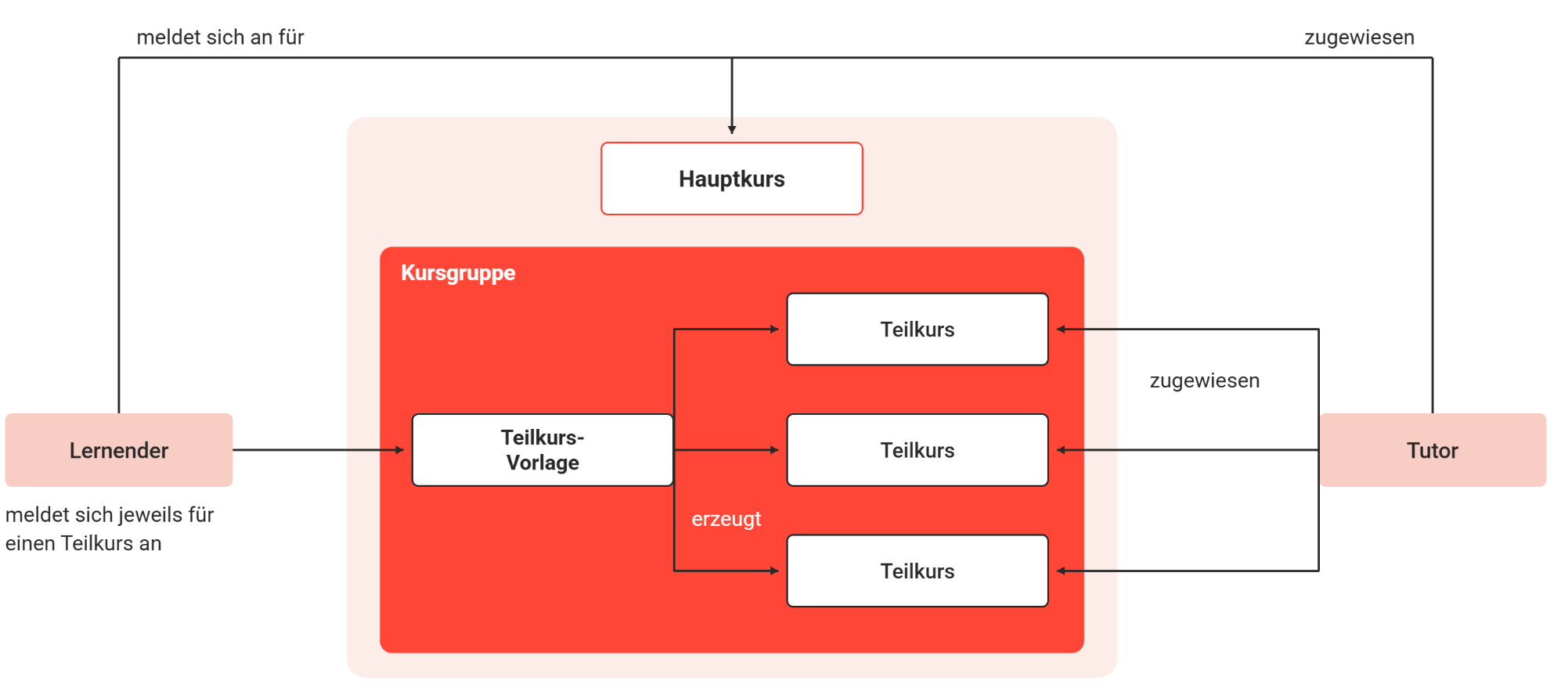
Einige bestehende Seiten, zum Beispiel Kurs Administration, bezeichnen dasselbe Konzept als „Kurs-Komponente“.
Einschränkungen für Teilkurse
Ein Teilkurs ist ein Kurs oder eine Kursvorlage, die einem Kurs-Set hinzugefügt wird.
Er muss auf einem Kurstyp basieren, der als „Teilkurs-Typ“ angelegt wurde, ein eigener Erstellungsweg gegenüber einem Standard-„Kurstyp“ in der Verwaltung „Kurstypen“. Ein Kurs oder eine Kursvorlage, die auf einem Standard-Kurstyp basiert, erscheint nicht im Auswahldialog des Tabs „Inhalt“ des Kurs-Sets und kann diesem nicht hinzugefügt werden.
Die Erstellung eines Teilkurses folgt daher dieser Reihenfolge: Zunächst wird ein „Teilkurs-Typ“ angelegt, danach eine darauf basierende Kursvorlage, aus der einzelne Kurse erstellt werden können. Sowohl die Kursvorlage selbst als auch ein darauf basierender einzelner Kurs können anschließend dem Tab „Inhalt“ eines Kurs-Sets hinzugefügt werden; die Schritte dazu sind weiter unten im Detail beschrieben.
Nach dem Hinzufügen unterscheidet er sich in folgenden Punkten von einem eigenständigen Kurs:
-
Eine Vormerkung ist für eine Teilkurs-Vorlage nicht verfügbar.
-
Die Tabs „Planungskomplexität“ und „Anzeigeoptionen“ bieten im Vergleich zu einer eigenständigen Kursvorlage einen reduzierten Umfang an Einstellungen.
-
Der Metatag „Teilkurs in "Meine Kurse" ausblenden“ ist nur für einen Teilkurs verfügbar. Er blendet den Teilkurs aus der persönlichen Kursliste der Lernenden aus, sobald der Teilkurs Teil eines Kurs-Sets ist.
Abgesehen von diesen Einschränkungen unterstützt ein Teilkurs dieselben Einstellungen wie ein normaler Kurs, einschließlich eigener Komponenten, Tutorinnen und Tutoren sowie Metatags.
Einen Teilkurs erstellen
Die folgenden Schritte richten einen Teilkurs von Grund auf ein, anhand des fiktiven Beispiel-Hauptkurses „Onboarding“ und seines Teilkurses „Begrüßungsveranstaltung“.
„Onboarding“ und „Begrüßungsveranstaltung“ sind fiktive Beispielnamen zur Veranschaulichung der folgenden Schritte; die tatsächlichen Kurs- und Kurs-Setnamen sind entsprechend einzusetzen.
Teil 1: Einen Teilkurs-Typ erstellen
Dieser Teil kann übersprungen werden, wenn für den Teilkurs bereits ein passender „Teilkurs-Typ“ existiert.
Schritt 1
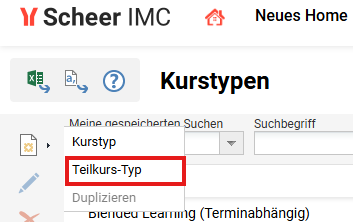
In der Verwaltung „Kurstypen“ auf Neu klicken und dabei Teilkurs-Typ anstelle von Kurstyp auswählen.
Schritt 2
Die Tabs „Beschreibung“, „Metatags und Attribute“, „Sprachen“, „Standardwerte“, „Planungskomplexität“ und „Stornierungsgebühren“ des neuen Typs wie bei einem Standard-Kurstyp konfigurieren und anschließend speichern.
Teil 2: Eine Teilkurs-Vorlage erstellen
Schritt 1
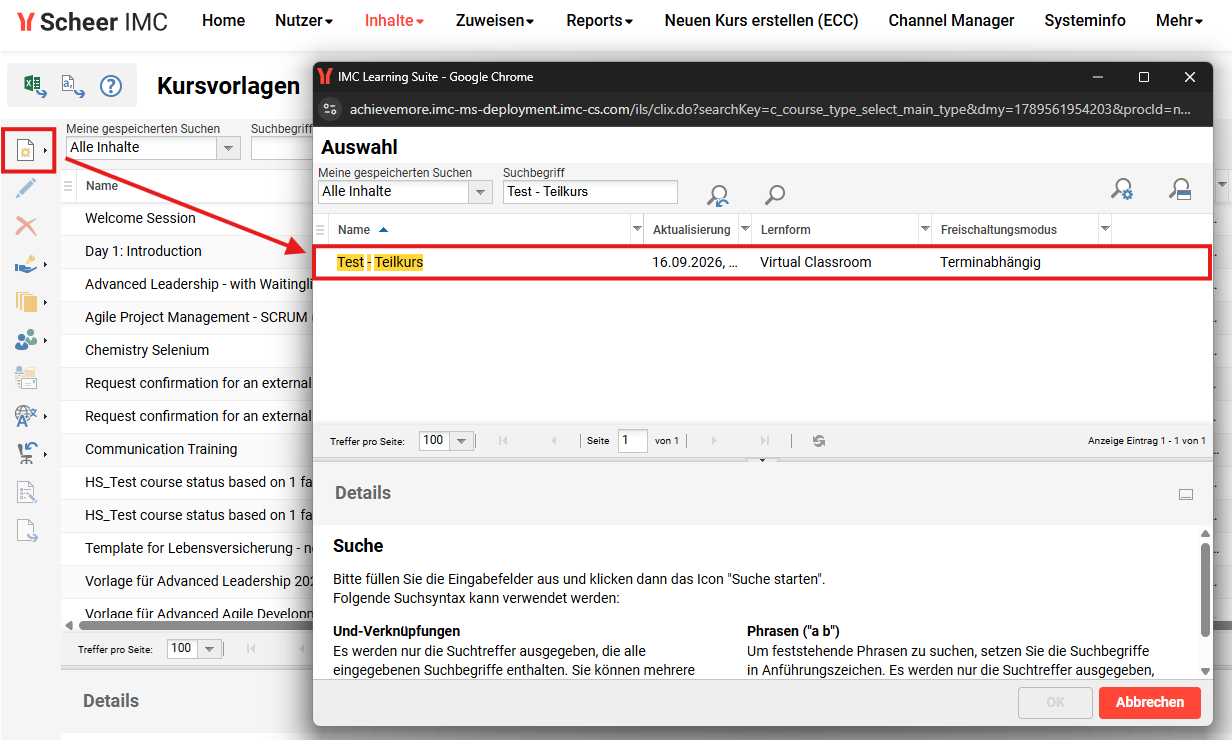
Zu „Kursvorlagen“ navigieren, auf Neu klicken und den in Teil 1 erstellten „Teilkurs-Typ“ auswählen.
Schritt 2
Auf dem Tab „Beschreibung“ den Vorlagennamen, „Begrüßungsveranstaltung“, und den Identifikationscode eingeben. Das Pflichtfeld „Kursraum-Typ“ befindet sich auf dem separaten Tab „Kursbeschreibung“; die Vorlage kann erst gespeichert werden, wenn alle drei Felder ausgefüllt sind.
Schritt 3
Die Vorlage speichern. Einzelne Teilkurse können nun genauso aus ihr erstellt werden wie aus jeder anderen Kursvorlage.
Teil 3: Den Teilkurs zu einem Kurs-Set hinzufügen
Schritt 1
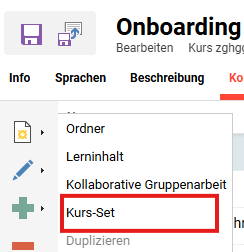
Den Hauptkurs „Onboarding“ öffnen und auf dessen Tab „Komponenten“ ein neues Kurs-Set erstellen oder ein bestehendes öffnen.
Schritt 2
Auf dem Tab „Inhalt“ des Kurs-Sets das Symbol zum Hinzufügen anklicken und dann in der Liste „Teilkurs-Vorlagen“ nach „Begrüßungsveranstaltung“ suchen, oder in der Liste „Teilkurse“ nach einem einzelnen Teilkurs. In beiden Listen erscheinen nur Kurse und Kursvorlagen, die auf einem „Teilkurs-Typ“ basieren.
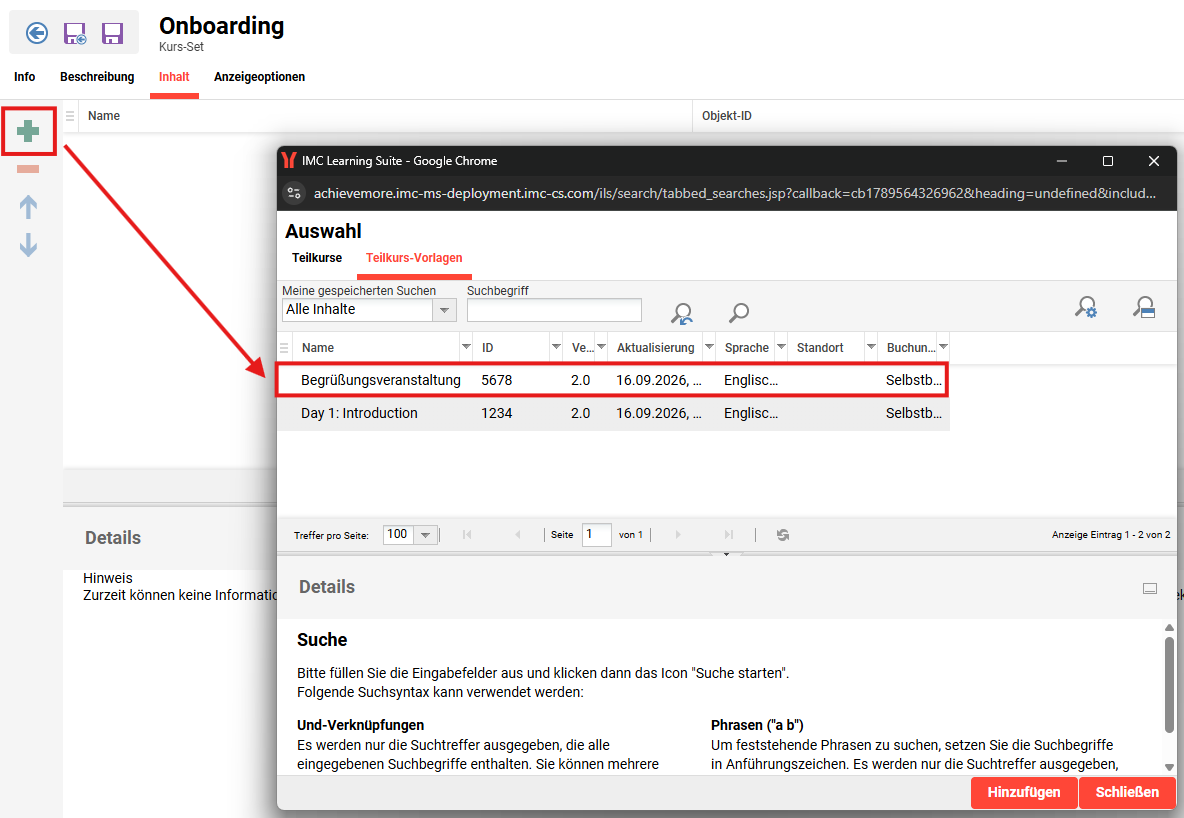
Schritt 3
Die Auswahl bestätigen und das Kurs-Set speichern. „Begrüßungsveranstaltung“ erscheint anschließend im Lehrplan von „Onboarding“ und kann von Lernenden gebucht werden.
Kurs-Sets
Ein Kurs-Set ist die Komponente, die einen oder mehrere Teilkurse innerhalb eines übergeordneten Kurses zusammenfasst. Es wird über den Tab „Komponenten“ eines Kurses erstellt, nicht einer Kursvorlage, und verfügt über mehrere Tabs, darunter:
|
Tab |
Beschreibung |
|---|---|
|
Beschreibung |
Enthält den Namen und die Beschreibung, die den Lernenden angezeigt werden, sprachabhängig eingegeben. |
|
Inhalt |
Fügt Teilkurse oder Teilkurs-Vorlagen hinzu, angeboten als zwei getrennte Listen im Auswahldialog. Wird eine Teilkurs-Vorlage anstelle eines einzelnen Teilkurses hinzugefügt, sehen Lernende jeden aus dieser Vorlage erstellten Teilkurs. |
|
Anzeigeoptionen |
Wählt ein einzelnes Feld aus, entweder „Name“, „Ort“, „Tutorinnen und Tutoren“, „Sprache“ oder „Verfügbare Plätze“, das als Hauptinformation für jeden Teilkurs im Kurs-Set angezeigt wird. Ist dieses Feld für einen bestimmten Teilkurs nicht ausgefüllt, wird stattdessen der Name des Teilkurses angezeigt. |
Die Reihenfolge, in der Teilkurse den Lernenden angezeigt werden (Standardreihenfolge oder auf- bzw. absteigend nach Startdatum), wird separat über die Einstellungen des Lehrplan-Panels des Kurses konfiguriert, nicht über das Kurs-Set selbst. Für ein Kurs-Set kann keine Lernlogik definiert werden.
Anzeige für Lernende
Im Lehrplan des Hauptkurses werden die Teilkurse eines Kurs-Sets angezeigt und können direkt gebucht werden.
-
Zu einem Zeitpunkt kann nur ein Teilkurs eines Kurs-Sets gebucht werden; dies ist nicht konfigurierbar.
-
Um einen anderen Teilkurs desselben Sets zu buchen, muss die bestehende Buchung zuerst storniert werden.
-
Ein Teilkurs kann direkt aus dem Lehrplan geöffnet werden, um Informationen zu seiner Präsenzveranstaltung anzuzeigen.
Tutoransicht
Ein Tutor wird dem Hauptkurs und jedem seiner Teilkurse getrennt zugewiesen. Die Kursbetreuung eines Teilkurses öffnet sich direkt oder über die Funktion „Teilkursübersicht“, die vom Lehrplan des Hauptkurses aus erreichbar ist. Diese Übersicht bietet dieselben Funktionen wie die „Kursbetreuung“ und ist ebenfalls über die Ansicht „Kursfortschritt pro Teilnehmendem“ erreichbar.
Reports
Reports können so konfiguriert werden, dass Teilkurse angezeigt oder ausgeblendet werden, abhängig davon, welche Informationen zum Hauptkurs relevant sind.
Einschränkungen
-
Ein Kurs, der zu einer zugewiesenen Kursvorlage gehört, wird im Lehrplan der Administratoransicht nicht angezeigt.
-
Ein Kurs oder eine Kursvorlage kann einem Kurslehrplan nur als Teil eines Kurs-Sets hinzugefügt werden.
-
Ein Hauptkurs und seine Teilkurse stehen in keiner direkten Buchungsbeziehung; jeder wird unabhängig gebucht.
-
Die automatische Buchung muss für einen Hauptkurs und für jeden seiner Teilkurse separat konfiguriert werden.
-
Der Übersetzungsexport schließt Teilkurse nicht ein; sie müssen separat übersetzt werden.
-
Der „Planungsstatus“ eines Teilkurses wird vom Kurs-Set nicht berücksichtigt.
-
Ein Kurs-Set kann nicht terminiert werden.
-
Eine einem Kurs-Set zugewiesene Kursvorlage steht nicht für die Vormerkung zur Verfügung. Dies wird auch auf mobilen Geräten und im Kursportal für Lernende nicht unterstützt, da beide keinen Warenkorb bieten.
-
Ist ein Kurs-Set gesperrt, wird jede Buchung für seine Teilkurse unterdrückt.
Eine für den Hauptkurs konfigurierte automatische Buchung wird nicht auf seine Teilkurse übertragen. Wird sie nur für den Hauptkurs eingerichtet, bleiben Lernende von dem benötigten Teilkurs unangemeldet; die automatische Buchung muss separat für den Hauptkurs und für jeden Teilkurs eingerichtet werden.
Hinweise und Tipps
Erscheint eine Teilkurs-Vorlage oder ein Teilkurs nicht im Auswahldialog des Tabs „Inhalt“ eines Kurs-Sets, prüfen, ob sie bzw. er auf einem als „Teilkurs-Typ“ angelegten Typ basiert und nicht auf einem Standard-„Kurstyp“; dort sind nur Kurse und Kursvorlagen dieses Typs auswählbar.
Verhalten sich der Hauptkurs und seine Teilkurse für Lernende uneinheitlich, prüfen, ob die auf jeder Teilkurs-Vorlage eingestellte „Lernform“ den Erwartungen des Hauptkurses entspricht.