
Die Aufgabenlistenverwaltung hilft dabei, die Kursvorbereitung zu organisieren, indem Aufgaben in überschaubare Schritte unterteilt werden. So können Lehrkräfte verfolgen, was zu tun ist, Aufgaben priorisieren und sicherstellen, dass nichts übersehen wird. Dazu gehören beispielsweise das Organisieren von Materialien, das Vorbereiten von Inhalten und das Koordinieren von Zeitplänen. Durch einen klaren Überblick wird es einfacher, den Überblick zu behalten und sicherzustellen, dass alles für den Kurs bereit ist, ohne dass es in letzter Minute zu Stress kommt. Darüber hinaus erleichtert es die Zusammenarbeit, da Aufgaben leichter delegiert und Fortschritte leichter überwacht werden können. Aufgabenlisten organisieren verschiedene Aufgaben und werden in den Sprachen der Plattform verwaltet.
Aufgabenlisten können von Administratoren als eine Art Vorlage erstellt werden. Sie sammeln mehrere Aufgaben für einen bestimmten Anwendungsfall, z. B. für eine Präsenzschulung, bei der ein Tutor, Schulungsräume und Hotelzimmer gebucht werden müssen. Alle diese Aufgaben können mit der Aufgabenliste Kursvorlagen und Kursen zugewiesen werden. Zusätzliche Aufgaben können hinzugefügt oder bestehende Aufgaben bearbeitet werden, um sie perfekt an die Kursanforderungen anzupassen. Eine Priorisierung der Aufgaben kann durch die Angabe eines Fälligkeitsdatums für jede zu erledigende Aufgabe festgelegt werden.
Um eine benutzerfreundliche Bearbeitung der Aufgaben zu ermöglichen, hat der Verantwortliche über ein Portal-Panel direkten Zugriff, um seine Aufgaben nach Fälligkeitsdatum sortiert anzuzeigen und sie direkt vor Ort als erfolgreich abgeschlossen zu markieren.

Schritte zur Konfiguration der Verwaltung der Aufgabenlisten
-
Die Lizenz muss aktiviert werden. die Verwaltung der Aufgabenlisten zu verwenden.
-
Konfiguration der Parameter die Benutzeroberfläche anzuzeigen und Anfragen zu empfangen.
-
Navigation-Eintrag für die Verwaltung von Aufgabenlisten muss erstellt werden damit jede Zielgruppe auf Aufgabenlisten zugreifen kann.
-
Es muss eine Gruppe für Aufgabenverantwortliche mit der Funktion „Aufgabenverantwortlicher“ erstellt werden. und jede Person, die diese Funktion nutzen soll, muss zur Gruppe hinzugefügt werden. Darüber hinaus muss jeder, der Nutzern Aufgaben zuweisen können soll, über Rechte für diese Gruppe verfügen, damit das Feld angezeigt wird.
-
Task Management-Panel muss erstellt und einem Portal zugewiesen werden, um die zugewiesenen Aufgaben aller anzuzeigen.
Schritte zum Erstellen einer Aufgabe (einschließlich Panel)
Im Folgenden wird eine Möglichkeit zur Verwendung von Aufgabenlisten beschrieben. Das Szenario umreißt zwar den gesamten Anwendungsbereich, Aufgaben können jedoch auch speziell auf Kursvorlagen- oder Kursniveau zugewiesen werden. Vorausgesetzt, dass die Aufgabenlistenverwaltung wie oben beschrieben konfiguriert wurde, können die folgenden Schritte ausgeführt werden.
-
Erstellen einer neuen Liste mit Aufgaben im Aufgabenlisten-Manager. Insbesondere bei wiederkehrenden Aufgaben lohnt es sich, diese Liste zu erstellen, um später Arbeitsschritte zu sparen.
-
Hinzufügen der Aufgabenliste zu einer Kursvorlage, dies ist besonders sinnvoll, wenn für die Kurse, die mit dieser Vorlage erstellt werden, immer dieselben Aufgaben erledigt werden müssen. Es können auch einzelne zusätzliche Aufgaben für die Vorlage oder nur für diese erstellt werden. Wenn die für die Aufgaben verantwortlichen Personen bereits im Voraus feststehen, können sie bereits hinzugefügt werden.
-
Kurse erstellen basierend auf dieser Kursvorlage, sodass alle bereits erstellten Aufgabenlisten und Aufgaben in jedem Kurs enthalten sind. Genauso wie einzelne Aufgaben zu Vorlagen hinzugefügt werden können, ist dies auch für Kurse möglich.
-
Festlegung der für die Aufgabe verantwortlichen Personen und gegebenenfalls deren Vertretungen, sofern dies nicht bereits in den vorherigen Schritten erledigt wurde.
-
Zugriffsrechte für die für die Aufgabe zuständige Gruppe müssen gewährt werden, ebenso wie Rechte für die Personen, damit die Verantwortlichen und Vertretungen im Panel angezeigt werden.
Funktionen der Verwaltung der Aufgabenlisten
Suche
Die Suchfunktion ermöglicht es Nutzern, Aufgabenlisten schnell anhand eines bestimmten Titels zu finden, wodurch das Hinzufügen weiterer Aufgaben vereinfacht wird.
Neu
Details
Eine Aufgabenliste muss im Tab „Details“ erstellt werden, damit das Tab „Aufgabe“ aktiviert wird. Um eine Liste über Details zu erstellen, können ein Name und eine Beschreibung sowie zusätzliche Plattformsprachen hinzugefügt werden. Sobald die Liste gespeichert ist, wird das Tab „Aufgabe“ aktiviert.
Aufgaben
Das Tab „Aufgaben“ legt fest, welche Inhalte zur Aufgabenliste gehören. Je nach Szenario ist es jedoch sinnvoller, diese Informationen nicht hier, sondern in der Kursvorlage oder im Kurs zu speichern.
-
Neu:
-
Name
-
Beschreibung
-
Fälligkeitsdatum
-
Verantwortlich (Mehrfachauswahl)
-
Stellvertreter (Mehrfachauswahl)
-
Weiterführende Informationen
-
Sprachen
-
-
Bearbeiten: Eine vorhandene Aufgabe kann bearbeitet werden.
-
Vorschau: Öffnet einen separaten Bereich, in dem die Details einer Aufgabe angezeigt werden.
-
Löschen: Ausgewählte Objekte können gelöscht werden.
Bearbeiten
Vorschau
Zeigt an, welcher Titel, welche Beschreibung und welche Sprachen für die Liste der Aufgaben erstellt wurden.
Löschen
Zugriffsrechte
Kursvorlagen
Beim Öffnen des Kursvorlagen-Managers muss das vorletzte Icon (sieht aus wie eine To-do-Liste mit einem Bleistift) ausgewählt werden, um Aufgabenlisten zu verwalten. Dieses Icon wird aktiv, sobald eine Kursvorlage ausgewählt wurde.
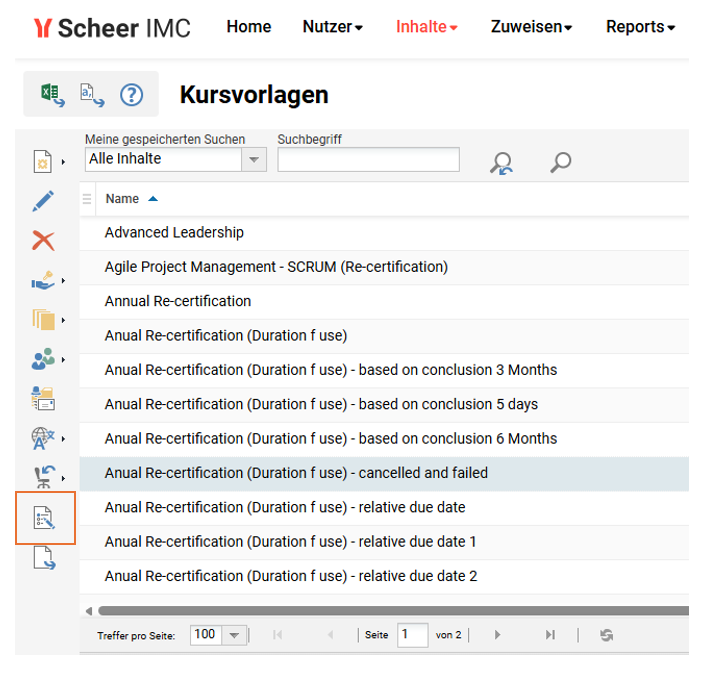
Die in dieser Ansicht verfügbaren Aktionen ähneln denen im Aufgabenlisten-Manager, mit Ausnahme der folgenden zwei Funktionen, die leicht modifiziert wurden.
Aufgaben aus einer Aufgabenliste hinzufügen
Wenn diese Option ausgewählt wird, öffnet sich ein Pop-up-Fenster, in dem alle Aufgabenlisten angezeigt werden, für die Zugriffsrechte bestehen. Wenn eine oder mehrere dieser Listen ausgewählt und hinzugefügt werden, werden die Aufgaben aus diesen Listen in die Kursvorlage übernommen. Es ist jedoch nicht möglich, die Herkunft der einzelnen Aufgaben nach dem Hinzufügen zu bestimmen. Die Aufgaben werden automatisch mit der Auto-Speicherfunktion gespeichert.
Neu erstellen
Durch Auswahl dieser Option können einzelne neue Aufgaben erstellt werden, die Erstellung mehrerer Aufgaben gleichzeitig wird jedoch nicht unterstützt. Die Aufgaben werden mithilfe der automatischen Speicherfunktion automatisch gespeichert.
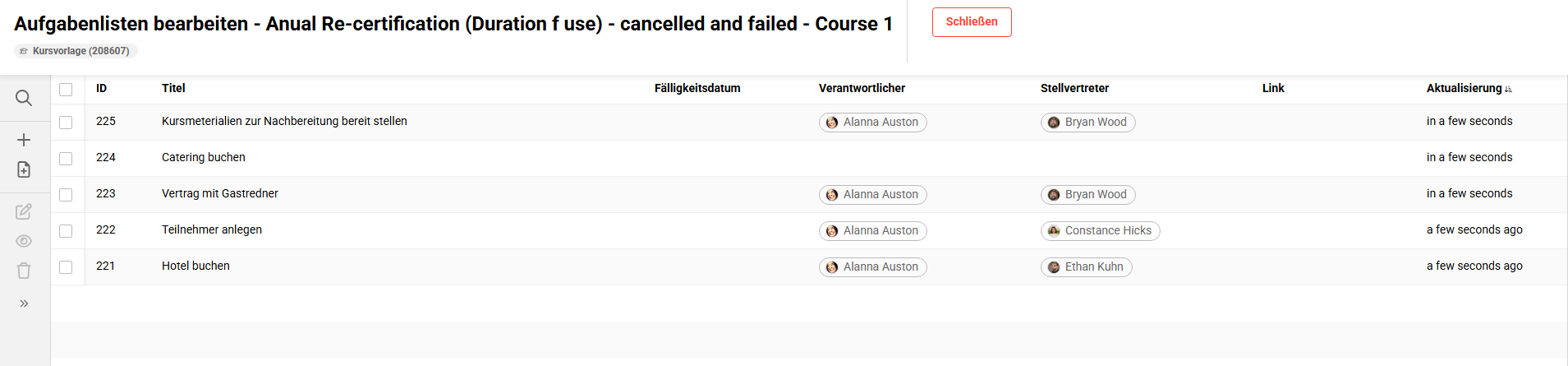
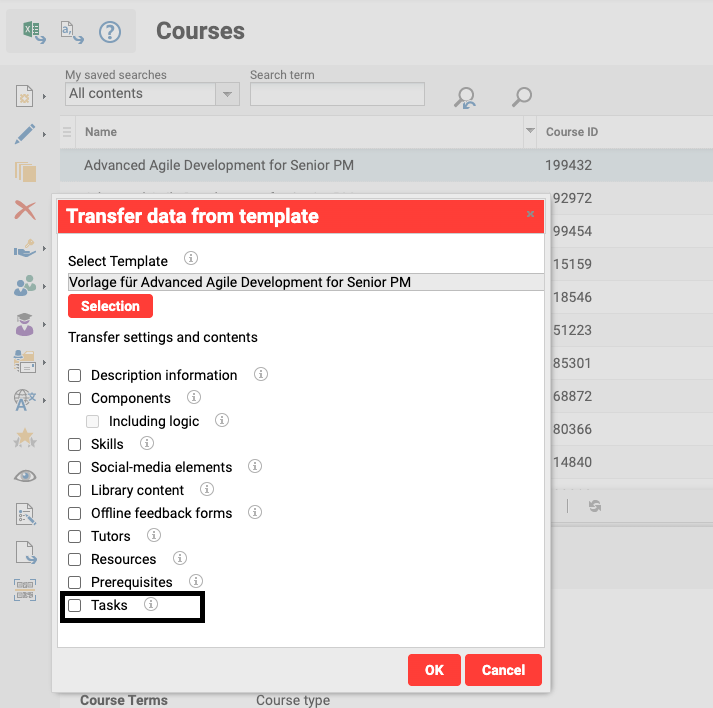
Sobald Kurse aus dieser Vorlage erstellt werden, enthalten diese Kurse genau die Aufgaben, die bereits aus dieser Vorlage erstellt wurden. Wenn Aufgaben zu einem späteren Zeitpunkt, nachdem die Kurse bereits erstellt wurden, zur Vorlage hinzugefügt werden und diese Kurse automatisch die neuen Aufgaben aus der Vorlage erhalten sollen, kann der Kurs aktualisiert und „Aufgaben” ausgewählt werden.
Kurse
Beim Öffnen des Kursmanagers muss das vorletzte Icon (sieht aus wie eine To-do-Liste mit einem Bleistift) ausgewählt werden, um Aufgabenlisten zu verwalten. Dieses Icon wird aktiv, sobald ein Kurs ausgewählt wurde.
Die in dieser Ansicht verfügbaren Aktionen ähneln denen im Aufgabenlisten-Manager, mit Ausnahme der folgenden zwei Funktionen, die leicht modifiziert wurden.
Aufgaben aus einer Aufgabenliste hinzufügen
Wenn diese Option ausgewählt wird, öffnet sich ein Pop-up-Fenster, in dem alle Aufgabenlisten angezeigt werden, für die Zugriffsrechte bestehen. Wenn eine oder mehrere dieser Listen ausgewählt und hinzugefügt werden, werden die Aufgaben aus diesen Listen in die Kursvorlage übernommen. Es ist jedoch nicht möglich, die Herkunft der einzelnen Aufgaben nach dem Hinzufügen zu bestimmen. Die Aufgaben werden automatisch mit der Auto-Speicherfunktion gespeichert.
Neu erstellen
Durch Auswahl dieser Option können einzelne neue Aufgaben erstellt werden, die Erstellung mehrerer Aufgaben gleichzeitig wird jedoch nicht unterstützt. Die Aufgaben werden mithilfe der automatischen Speicherfunktion automatisch gespeichert.
Als erfolgreich abgeschlossen markieren
Aufgaben können sowohl im Aufgabenbereich des Kurses als auch im Aufgabenverwaltungspanel als erfolgreich abgeschlossen markiert werden. Da es sowohl für Aufgaben Verantwortliche als auch Vertretungen geben kann, zeigt eine zusätzliche Spalte an, wer die Aufgabe erfolgreich abgeschlossen hat.
Panel
Best-Practice-Leitfaden
Globale Funktionen und verwandte Themen