
Die Funktion „Mehrfachgenehmigungs-Workflow“ unterstützt Prozesse, bei denen Personen aus verschiedenen Organisationseinheiten und Ebenen an der Genehmigung von Anmeldeanträgen für Kurse oder Lernpfade beteiligt sind. Sie ermöglicht es, eine beliebige Anzahl von Genehmigungsschritten für Anmeldeanträge einfach zu definieren, auszuführen und zu verwalten. Bei der Erstellung von Genehmigungsschritten mit dem Mehrfachgenehmigungs-Workflow können Vorgesetzte verschiedener Ebenen oder Personen aus beliebigen Geschäftsbereichen in ILS zugewiesen werden. Der Prozess kann mit einer gewöhnlichen Buchungsanfrage gestartet werden. Im Buchungsanfrage-Panel können Benutzer die Anfrage entweder mit vordefinierten Gründen und freien Kommentaren oder einfach mit einem Klick genehmigen oder ablehnen. Die einzelnen Genehmigungs- oder Ablehnungsschritte können so festgelegt werden, dass sie entweder empfehlenden Charakter haben oder endgültige Wirkung entfalten und den Prozess abschließen. Um den aktuellen Status des Genehmigungsworkflows nachzuverfolgen, kann der Genehmigungsverlauf im Buchungsanfrage-Panel, in der Teilnehmerverwaltung oder im Audit Log angezeigt werden. Darüber hinaus können Benachrichtigungen an die beteiligten Personen versendet werden, um sie über die nächsten Schritte und das Ergebnis zu informieren.
Funktionen des Genehmigungs-Workflow-Managers
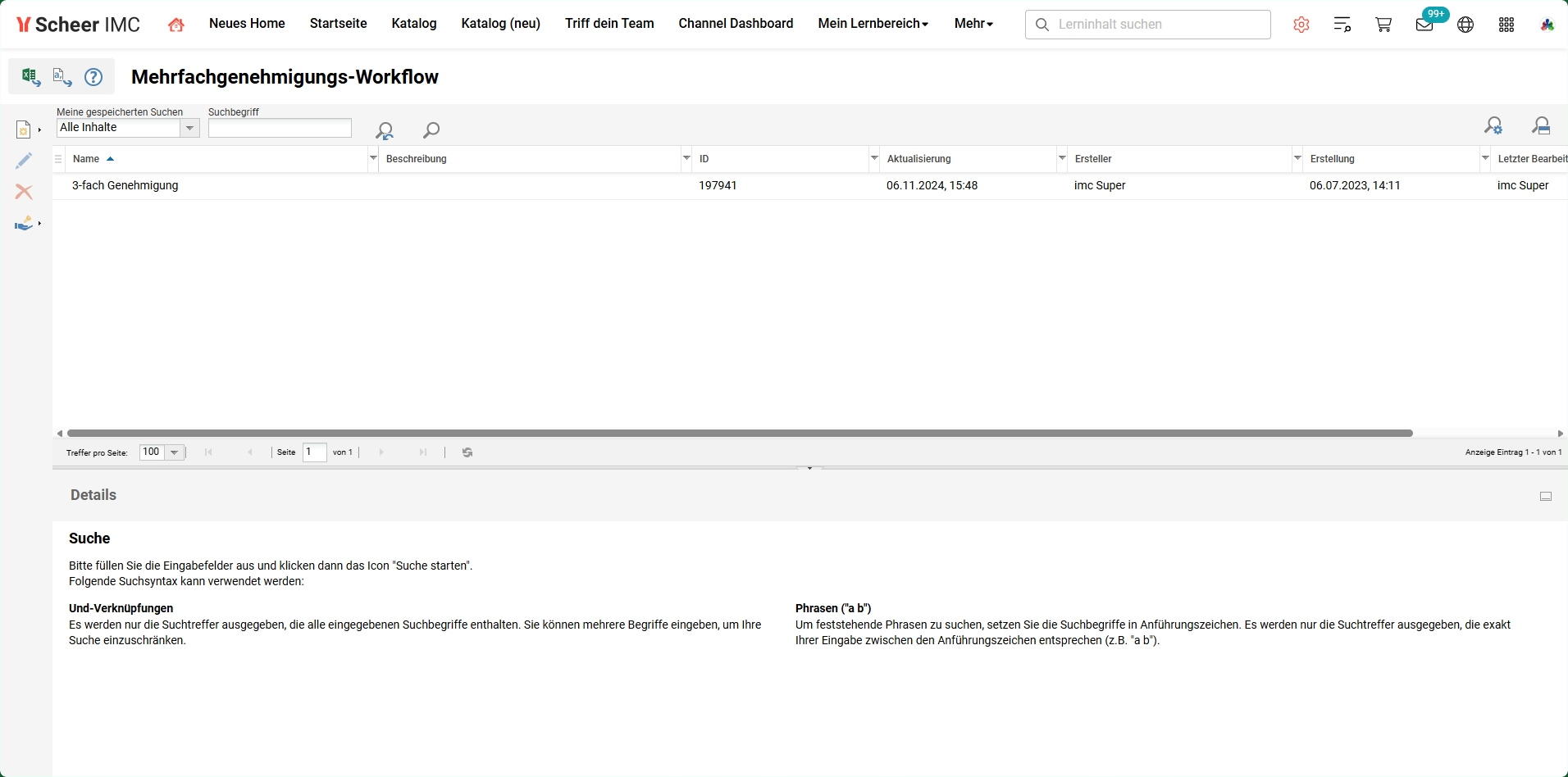
Neu
Tab „Beschreibung“
Im Tab „Beschreibung“ können nur der Name und eine Beschreibung des Workflows eingegeben werden. Die Einstellung „Anzeige von Kommentaren für Lernende im Genehmigungsverlauf dieses Workflows“ kann aktiviert werden. Die Einstellung wirkt sich nur aus, wenn die Einstellung „Genehmigungsverlauf bei Mehrfachgenehmigung im Lernbereich der Lernenden anzeigen“ in den Einstellungen für den Lernbereich aktiviert ist.
Tab „Genehmigungsschritte“
Beschreibung
Beim Erstellen eines neuen Mehrfachgenehmigungs-Workflows können Vorgesetzte und Mitglieder von Gruppen als Genehmiger fungieren.
-
Vorgesetzte als Genehmiger von Anmeldeanträgen: Vorgesetzte können als Genehmigende für den Anmeldeantrag hinterlegt werden, wobei wir zwischen direkten und indirekten Vorgesetzten unterscheiden. Als direkte Vorgesetzte gelten Nutzer, die im persönlichen Profil eines Nutzers über die E-Mail-Adresse des Vorgesetzten oder das Auswahlfeld „Vorgesetzter“ nominiert wurden. Der direkte Vorgesetzte einer Organisationseinheit wird als weitere Vorgesetztenbeziehung herangezogen. Indirekte Vorgesetzte sind Vorgesetzte, die in der Struktur definiert sind. Über das Feld „Vorgesetzten auf folgenden Levels in den Genehmigungsprozess einbeziehen“ kann festgelegt werden, welches Level des Vorgesetzten in der BU-Struktur bei der Genehmigung berücksichtigt werden soll.
Welche der Beziehungen zwischen Vorgesetzten berücksichtigt wird, lässt sich herausfinden hier. -
Gruppen als Genehmiger von Anmeldeanträgen: Wird eine Gruppe als Genehmiger festgelegt, sind alle Mitglieder dieser Gruppe berechtigt, einen Genehmigungsantrag zu bearbeiten.
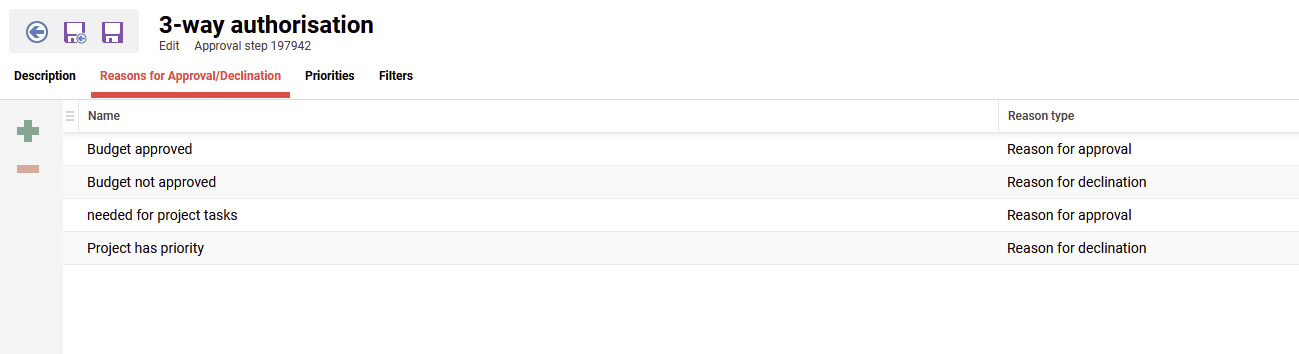
Gründe für die Bewilligung oder Ablehnung
Für jeden Genehmigungsschritt können Gründe für die Genehmigung oder das Ablehnen hinzugefügt werden; diese werden im „Gründe für Stornierungen, Ausnahmen und Genehmigungen"Manager. Auf diese Weise kann der Genehmigende seine Entscheidung begründen, warum ein Lerner einen Kurs erfolgreich beenden sollte oder nicht.
Der Genehmigende kann nicht nur einen Grund für die Bestätigung oder Ablehnung auswählen, sondern auch einen Grund in ein Eingabefeld eingeben. Die Auswahl von Gründen für die Ablehnung oder Bestätigung ist nur bei Verwendung des Panels „Buchungsanfrage“ verfügbar.
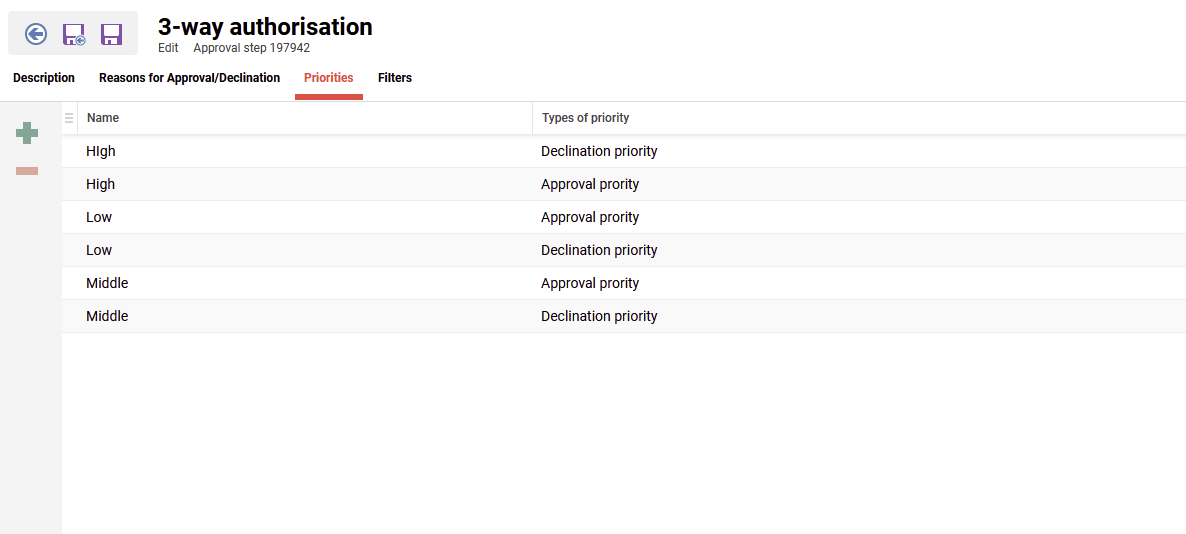
Prioritäten
Die Prioritäten werden ebenfalls dort angelegt, können jedoch pro Workflow nur einem Level der Genehmigung hinzugefügt werden. Diese Priorität ermöglicht es dem Genehmiger, seiner Entscheidung zusätzlich zum Genehmigungsgrund eine Gewichtung zuzuweisen.
Gründe für Stornierung, Befreiung und Genehmigung | Grund für die Genehmigung
Gründe für Stornierung, Befreiung und Bewilligung | Grund für das Ablehnen
Gründe für Stornierung, Befreiung und Genehmigung
Priorität im Mehrfachgenehmigungs-Workflow
Filter
Mit der Filterfunktion eines Levels lässt sich die Gruppe der Personen, für die dieses Level gilt, weiter einschränken; dort kann beispielsweise ein kundenspezifisches Personenattribut ausgewählt werden. Erst wenn dort ein bestimmter Wert eingegeben wird, wird dieses Level angewendet.

Sobald alle erforderlichen Genehmigungsschritte konfiguriert wurden, werden sie auf der Registerkarte „Genehmigungsschritte“ angezeigt. Die letzte Stufe ist automatisch die Endgenehmigung, die am Status „Bestätigt“ oder „Abgelehnt“ zu erkennen ist. Bei allen vorherigen Stufen verbleibt der Teilnehmer im Status „Beantragt“. Mithilfe der Checkbox in der Spalte „Endentscheidung“ kann der Buchungsvorgang vorzeitig abgebrochen werden, wenn beispielsweise ein Level abgelehnt wird.
Die endgültige Buchung muss vom Kursadministrator vorgenommen werden, indem die bestätigten Nutzer aus der Bewerbungsliste in die Teilnehmerliste übertragen werden.
Sobald der Workflow für Buchungen eingerichtet wurde, kann er einem Kurs zugewiesen werden. Allerdings muss in der Kursvorlage das Metatag „Mehrere Genehmigungsworkflows“ (ID=11842) zugewiesen werden.
Duplizieren
Bearbeiten
Löschen
Freigaben
Für den Mehrfachgenehmigungs-Workflow sind die folgenden Einschränkungen bekannt
-
Metatag mit der ID 11806
Der Metatag „Gruppen, für die der Buchungsfreigabeprozess umgangen wird“ mit der ID 11806 funktioniert im Mehrfachgenehmigungs-Workflow nicht. -
Wenn alle Beteiligten bestätigt haben, werden die Nutzenden nicht automatisch in die Teilnehmerliste verschoben. Ein letzter manueller Schritt ist immer erforderlich: Der Kursadministrator muss Nutzende mit dem Status „Bestätigt“ in die Teilnehmerliste verschieben, um sie zu buchen. Dasselbe gilt für die Buchungsart „Selbstbuchung mit Bestätigung durch den Vorgesetzten“: Auch hier muss der Kursadministrator die Teilnehmenden manuell verschieben.
-
Gründe für die Genehmigung oder Ablehnung einer Anfrage können nur im Buchungsanfragen-Panel eingegeben werden, nicht über den Link in den Buchungs-E-Mails.