
Benachrichtigungen sind E-Mails, die durch Änderungen bzw. zeitbasierte Auslöser wie Erinnerungen ausgelöst werden und nicht aufgrund eines Wechsels des Buchungsstatus. Die Funktion „Benachrichtigung“ enthält etwa 80 standardmäßig konfigurierbare E-Mails, die in Ordnerstrukturen kategorisiert sind. Diese Benachrichtigungen minimieren den Verwaltungsaufwand erheblich, da feste Benachrichtigungsvorlagen automatisch an alle oder ausgewählte Nutzer gesendet werden.
%20navigation-20260421-121613.png?cb=b640b6a7e10cd288ba2a9e877277f88c)
Wenn die Ordnerstrukturen erweitert werden, werden die darin enthaltenen Benachrichtigungen zusammen mit drei Checkboxes angezeigt, wie unten beschrieben:
-
Aktiv: Wenn diese Option aktiviert ist, wird die Benachrichtigung gesendet.
-
Sichtbar für Kurse und Vorlagen: Wenn diese Option aktiviert ist, wird die Benachrichtigung angezeigt und kann für die gewünschten Kursvorlagen und Kurse aktiviert werden.
-
Externe Weiterleitung erlauben: Wenn diese Option aktiviert ist, wird die Benachrichtigung an die externe Mailbox des Empfängers weitergeleitet, z. B. Outlook.
Wann Benachrichtigungen an die Empfänger gesendet werden, kann über Cron-Jobs.
Funktionen des Benachrichtigungsmanagers
Neu
Allgemeine Variablen, die beim Versand einer empfangenen Nachricht durch einen bestimmten Wert ersetzt werden, ermöglichen die allgemeine Verwendung von Textvorlagen. Wenn beispielsweise ein Administrator die Variable $lastupdater_name$ im Text einer Benachrichtigung verwendet, wird diese Variable durch den Namen des letzten Bearbeiters des Objekts für den Empfänger ersetzt.
Außerdem können die Bedingungen beim Bearbeiten geändert werden, d. h. in Bezug auf die Veranstaltungen, die Benachrichtigungen auslösen. Für benutzerdefinierte Benachrichtigungen (optional im Kursbereich) können Filter, die die Bedingungen weiter verfeinern (z. B. Benachrichtigungen für vorzeitige Kursstarts, aber nur für bestimmte Planungsstatus), über Identifikatoren oder Metatags definiert werden. Auf diese Weise können die Bedingungen, unter denen Benachrichtigungen versendet werden sollen, frei definiert werden. Über die Registerkarte „Empfänger” wird festgelegt, ob Nachrichten automatisch oder manuell versendet werden und an wen.
Benachrichtigung (Kurse)
Die Möglichkeit, neue Benachrichtigungen zu erstellen, ist aufgrund der Komplexität der Auslösebedingungen eingeschränkt, und es werden hauptsächlich Duplikate verwendet, um zeitbasierte Erinnerungsbenachrichtigungen zu replizieren. Beim Erstellen neuer Benachrichtigungen ist dies nur für Kurse möglich, bei denen sich der Wert eines Metatags von einem Wert zu einem anderen ändert.
-
Beschreibung: Der Name kann zu Verwaltungszwecken geändert werden, da er für den Empfänger nicht sichtbar ist.
-
Bedingungen: Ermöglicht die Änderung der Triggereinstellungen für die Benachrichtigung, z. B. Status oder Tage.
-
Filter: Dient dazu, die Umstände, unter denen die Benachrichtigung gesendet wird, anhand von Metatag- oder persönlichen Attributwerten weiter einzuschränken.
-
Inhalt: Hier werden der Betreff der E-Mail, der Textkörper und die Absenderdaten zusammengestellt. Variable Platzhalter werden verwendet, um die Benachrichtigungen dynamisch zu gestalten, und die Absenderdaten können dynamisch aktualisiert werden, wenn ein gefilterter Veranstalter mit einem Mandanten verknüpft wird.
-
Empfänger: Durch Aktivieren der Checkboxen können der „Versandmodus“ (automatisch oder manuell durch den Kursadministrator) und die Empfänger der Benachrichtigungen ausgewählt werden. Die verfügbaren Empfänger können sich je nach Art der Benachrichtigung ändern.
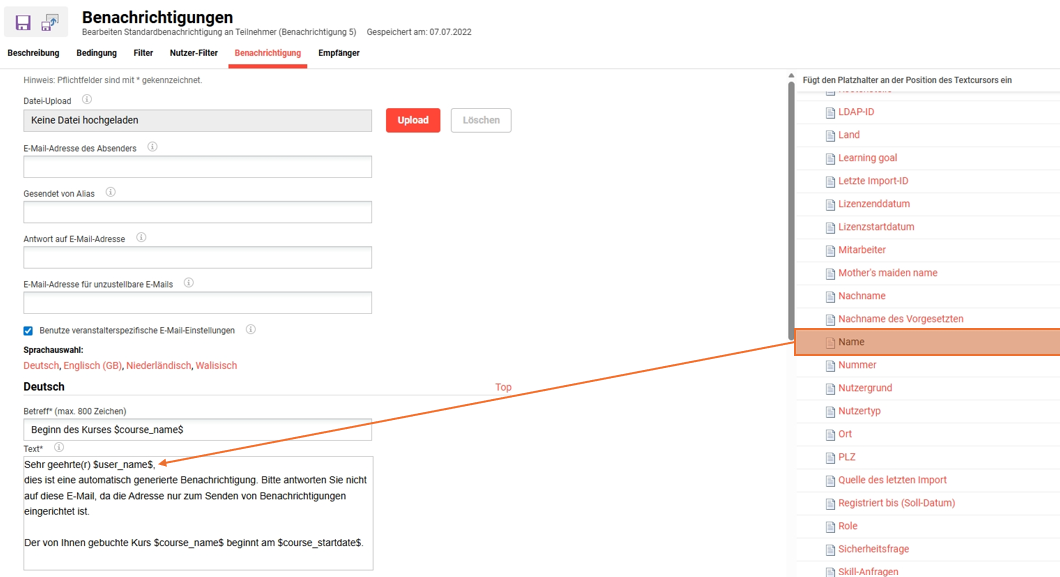
Beim Erstellen oder Bearbeiten von Benachrichtigungen sorgt die Verwendung von variablen Platzhaltern dafür, dass die E-Mails mit dynamisch aktualisierten Training-Objekten und Informationen zu den Nutzern personalisiert werden. Im Gegensatz zu den Buchungs-E-Mail-Texten werden die Standard-Benachrichtigungen im Klartext erstellt, können jedoch in HTML erstellt oder aktualisiert werden. Bei der Aktualisierung von Benachrichtigungen in HTML muss jedoch der Sanitizer deaktiviert werden, damit die <HTML>-Tags beim Speichern erhalten bleiben. Auf dem Tab „Inhalt“ der Benachrichtigung befinden sich die Felder „Betreff“ und „Inhalt“ für jede aktivierte Systemsprache. Auf der rechten Seite befinden sich Ordner, die die variablen Platzhalter enthalten, mit denen der Inhalt der Nachricht dynamisch mit spezifischen Details zur Fortbildungsmaßnahme oder zu den Teilnehmern aktualisiert wird.
Benachrichtigung (Lernpfad)
Neue Benachrichtigungen können auch für Lernpfade erstellt werden, wobei das gleiche Konzept wie für Kursbenachrichtigungen gilt.
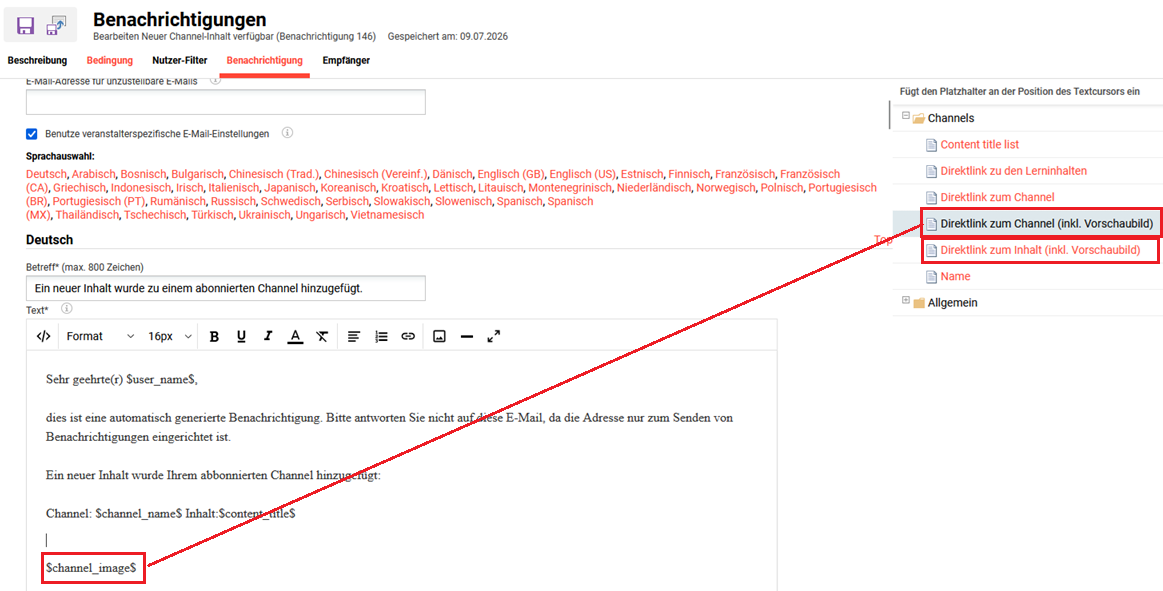
Platzhalter images
Bilder, die über Platzhalter hinzugefügt werden, z. B. Vorschaubilder, werden als formatierte Inline-Bilder eingefügt und können verschiedenen Benachrichttigungen hinzugefügt werden.
Duplizieren
Benachrichtigungen mit Versandbedingungen, die sich explizit von denen des Originals unterscheiden können, können dupliziert werden. Beispiel: Versand einer Erinnerung an den Einsendeschluss für ein Feedback-Formular 10 und 3 Tage vor Ablauf des Einsendeschlusstages mit der ursprünglichen und der duplizierten Benachrichtigung. Wenn keine ereignisspezifischen E-Mail-Einstellungen relevant sind, wird ebenfalls empfohlen, die Benachrichtigung zu duplizieren.
Bearbeiten
Löschen
Übertragung
Die Funktionen unter „Übertragen“ ermöglichen systemweite Einstellungen. Einerseits können markierte Benachrichtigungen für bestehende Kurse und Lerninhalte systemweit aktiviert oder deaktiviert werden, andererseits ist die Übertragung kompletter Einstellungen für die ausgewählte Benachrichtigung auf alle Objekte möglich.
Vorschau
Mit der Vorschaufunktion können die Benachrichtigungen so angezeigt werden, wie sie den Nutzern angezeigt werden. Die Sprache der Vorschau kann ausgewählt werden.
Alle Platzhalter werden entweder durch die Daten des aktuellen Nutzers oder durch aussagekräftige Namen ersetzt. Ersetzungen von Platzhaltern sind durch eckige Klammern gekennzeichnet.
QR-Code
Eine Standardbenachrichtigung für QR-Codes ist unter „Benachrichtigungen bei Kursbeginn > an Teilnehmer“ verfügbar; „Standardbenachrichtigung an Kursteilnehmer mit QR-Code“. Diese Benachrichtigung ermöglicht es Tutoren, die QR-Codes der Lernenden zu scannen, um einen schnellen und freihändigen Check-in-Prozess zu ermöglichen.
Der Platzhalter „Link zum QR-Code für Anwesenheitskontrolle“ für den Text der Benachrichtigung kann über die kursbezogenen Platzhalter hinzugefügt werden. Für bestimmte Anwendungsfälle können benutzerdefinierte Kursbenachrichtigungen konfiguriert werden.
Der QR-Code kann dem Nutzer direkt in der Beschreibung des Kurses angezeigt werden. Das Attribut kann über die Option „QR-Code für die Anwesenheitskontrolle“ konfiguriert werden.
Nutzerfilter
Alle Standardbenachrichtigungen können anhand von Nutzer-Attributen gefiltert werden, sodass personalisierte Benachrichtigungen an bestimmte Nutzergruppen gesendet werden können, z. B. in formeller oder informeller Sprache.
Nutzer können einen oder mehrere Filter basierend auf Attributen definieren, mit Ausnahme bestimmter Typen wie Bild- oder Datei-Uploads. Wenn mehrere Filter nominiert sind, werden sie über einen UND-Operator miteinander verbunden.

Globale Funktionen und verwandte Themen
Geplante Aufgaben
Kurse
Verwaltung des Lernpfads
Lerninhalte