
iCal-Nachrichten werden versendet, wenn in einem Kurs das Metatag „Termin in Kalender von Teilnehmern erstellen“ konfiguriert ist. Das iCal wird vom „Organisator“ an den Teilnehmer versendet, wobei die E-Mail-Adresse des Organisators in der Regel mit der definierten System-E-Mail-Adresse übereinstimmt. Wenn der Teilnehmer für den Kurs gebucht ist, erhält er zusammen mit der Buchungs-E-Mail eine iCal-Nachricht für seinen externen Kalender (z. B. Outlook). Wenn der Teilnehmer den iCal regelmäßig ablehnt oder annimmt, wird eine Information an den Organisator gesendet. Der iCal enthält einen direkten Link zum Kurslehrplan. Wenn der Lerner keinen Zugriff mehr auf den Kurs hat, leitet der Link zur Kursbeschreibung weiter.
Durch Aktivieren der zweiten Checkbox des Metatags „Send denial/acceptance of ical by participant to course administrator” (Ablehnung/Akzeptierung des ical durch den Teilnehmer an den Kursadministrator senden (nur für den Kurstermin möglich, nicht für terminierte Medien) wird der Kursadministrator über die Annahme/Ablehnung des Lernenden für Kurse und Lerninhalte vom Typ „Veranstaltung” informiert.

iCal-Nachrichten für Tutor-Termine (Level „Veranstaltung“)
iCal-Nachrichten für Tutoren sind nur für den Medientyp „Veranstaltung“ mit datumsabhängigen Kursen verfügbar.
iCal-Nachrichten werden versendet, wenn in einem Kurs der Metatag „Termin in Kalender von Teilnehmern erstellen” konfiguriert ist. Wenn der Teilnehmer für den Kurs gebucht ist, erhält er zusammen mit der Buchungsnachricht eine iCal-Nachricht für seinen externen Kalender (z. B. Outlook). Wenn der Tutor den iCal regelmäßig ablehnt oder annimmt, werden die Informationen an den Organisator gesendet.
Durch Aktivieren der zweiten Checkbox des Metatags „Ablehnung/Annahme von iCal durch Tutor an Kursadministrator senden“ wird der Kursadministrator über die Ablehnung/Annahme des Tutors informiert.
-
Wenn kein Kursadministrator definiert ist, wird die Nachricht an die E-Mail-Adresse des Systems gesendet.
-
Wenn der Kurs abgesagt wird, erhält der Tutor eine iCal-Stornierung für die Veranstaltungskomponente.
Damit ein Tutor Termine erhalten kann, ist folgende Konfiguration notwendig:
-
Die Kontrollkästchen für das Metatag „Termin im Kalender des Tutors erstellen“ werden in einer datumsabhängigen Veranstaltung aktiviert.
-
Alle Tutoren, die für die Veranstaltungen in einem Kurs in der Zeitplanung eingeplant werden sollen, werden auf dem Tab „Tutoren“ auf dem Kursniveau hinzugefügt.
-
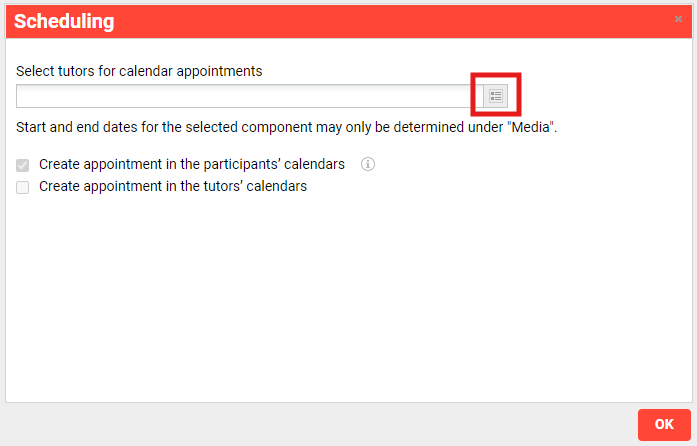
Die Veranstaltung wird ausgewählt und die Funktion „Zeitplanung“ verwendet, um die Tutoren über das Pop-up-Fenster zur Veranstaltung hinzuzufügen.
-
Durch Klicken auf „OK“ werden die am Kurs vorgenommenen Änderungen gespeichert. Die aktualisierten Informationen werden in den Details der Veranstaltung neben der Zeile „Zugewiesene Tutoren“ angezeigt.
iCal-Nachrichten für MS Teams
Standardmäßig werden von ILS verwaltete Termine für MS Teams-Besprechungen gesendet. In diesem Fall können Metatag-Informationen weitergegeben werden.
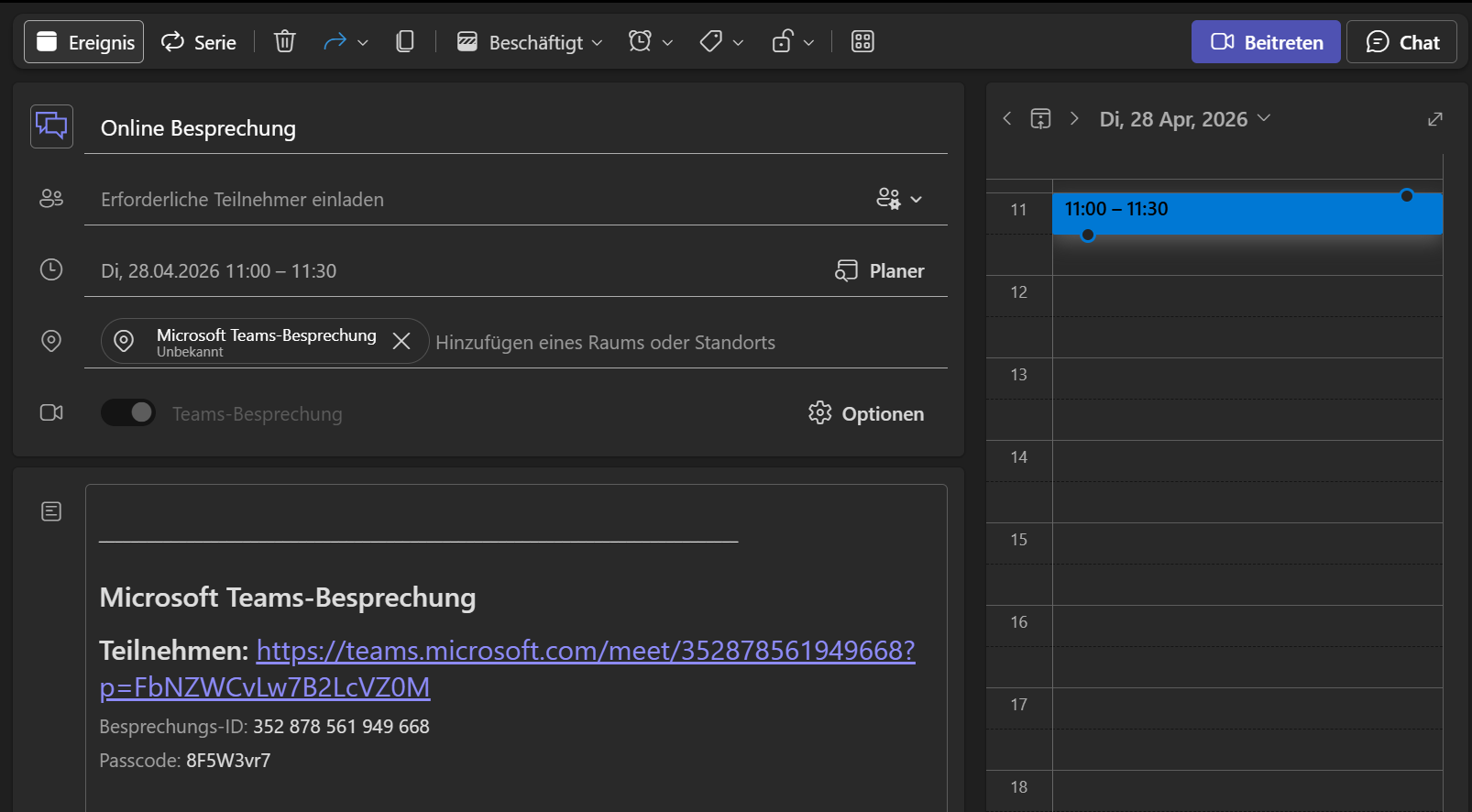
Durch Aktivieren der Checkbox für das Metatag „MS-Teams Event senden“ mit der ID 11882 können die von Microsoft verwalteten Termine verwendet werden. Wenn die Checkbox markiert und die Besprechung gespeichert ist, wird automatisch ein MS-Teams Event generiert und geteilt. Dieser Eintrag erscheint in der Kalenderanzeige und enthält einen Button „An Besprechung teilnehmen“ sowie die Option, mit den Teilnehmern zu chatten. Organisatoren/Administratoren erhalten keine E-Mails mit Benachrichtigungen zu MS Teams-Veranstaltungen. Der Organisator erhält jedoch einen Eintrag im Kalender, da er aus Sicht von Microsoft der Nutzer ist, der ein Meeting erstellt. Daher kann auch der Wert des Metatags nach der Erstellung des Meetings nicht mehr geändert werden. Es wird nur eine Option unterstützt: entweder der von ILS verwaltete Termin oder der von Microsoft verwaltete Termin.
Bei Verwendung der von Microsoft verwalteten Einladung spielt es keine Rolle, ob der Nutzer über das LMS oder den Kalender zugreift, da beide Einstiegspunkte denselben Besprechungslink verwenden. Die Berechtigung „Calendar.ReadWrite“ ist notwendig.
MS-Teams Event im MS Teams-Kalender senden:
Standorte in iCal-Nachrichten
Wenn im Standortmanager eine Adresse konfiguriert ist, wird diese beim Versenden von E-Mails für Kurse/Lernpfade angezeigt, sodass die Teilnehmer direkt aus ihrer E-Mail erfahren, wo der Kurs stattfindet.
Die Reihenfolge, in der die Adresse angezeigt wird, ist wie folgt: Name des Standorts, Gebäude, Straße, Ort, Region, Land. (z. B.: Lernzentrum München, Hauptgebäude, Hauptstraße, München, Bayern, Deutschland)
Darüber hinaus wird der Standort auch im System in der Beschreibung eines Kurses/Lernpfads angezeigt.
Im Falle einer Änderung der Standortadresse wird eine zusätzliche E-Mail versandt.