
Lernpfade dienen dazu, langfristige Lernszenarien zu strukturieren und zu veranschaulichen. Ein Lernpfad ist eine Abfolge von Kursen, die miteinander verknüpft sind, damit eine Person Wissen aufbauen und ein bestimmtes Lernziel erreichen kann. Ein Lernpfad stellt sicher, dass die Lernenden auf ein Gesamtziel hinarbeiten, indem Lernaktivitäten bestimmten Kompetenzstufen zugeordnet werden.
Bei Lernpfaden lassen sich zwei Modi unterscheiden: inhaltsorientiert und levelbasiert. Der Standardmodus für Lernpfadtypen ist „inhaltsorientiert“; bei Auswahl dieses Modus wird der Lernpfad in einem Layout dargestellt, das alle Inhalte der Ordnerstruktur auf einen Blick anzeigt. Levelbasierte Lernpfade zeigen ihre Inhalte in einer stufenweisen Struktur an, in der Ordner als Stufen interpretiert werden und vom Benutzer aufgerufen werden können. Hierfür stehen zusätzliche Berichte zur Verfügung.
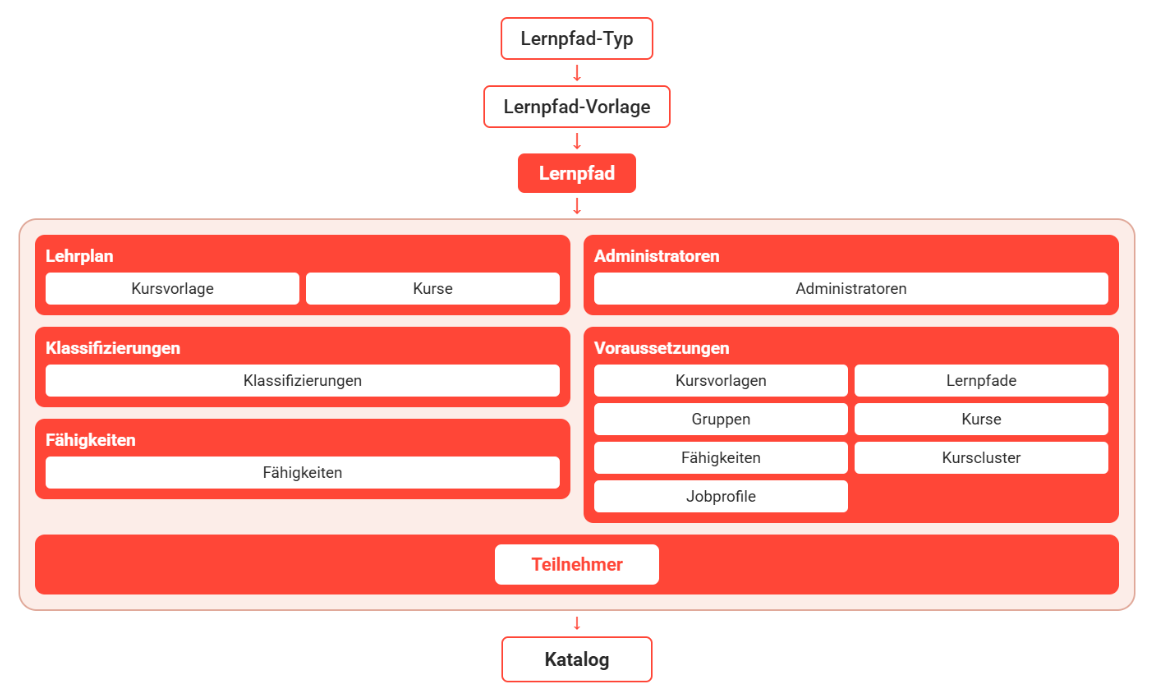
Lernende erhalten nach der Anmeldung zu den Lernpfaden Zugang zu den Kursen. Die Anmeldung kann von Administratoren oder, sofern die Lernpfade Teil des Katalogs sind, von Lernenden und Vorgesetzten vorgenommen werden.
Lernpfade basieren auf versionierten Lernpfadtypen, in denen Eigenschaften (Metatags und Attribute, Verwendung von Klassifikationen, Kompetenzen, Logik und Anforderungen, Stornogebühren) bereits definiert wurden. Diese Eigenschaften können bei der Erstellung eines Lernpfads erneut bearbeitet werden.
Die Inhalte von Lernpfaden können strukturiert und in Ordnern sortiert werden. Sowohl Kurse als auch Kursvorlagen können in Lernpfade integriert werden, sodass die Lernenden beispielsweise auswählen können, welchen Kurs einer Kursvorlage sie belegen möchten (z. B. wenn zwei Kurse identisch sind, aber an unterschiedlichen Orten stattfinden).
Die Anmeldung für die Inhalte eines Lernpfads erfolgt nicht automatisch zusammen mit der Anmeldung für den Lernpfad selbst, sofern dies nicht konfiguriert wurde, sodass die Lernenden den Zeitrahmen für die Bearbeitung weitgehend selbst bestimmen können.
Die Kurse und Kursvorlagen eines Lernpfads können im System auch unabhängig vom Lernpfad genutzt werden.
Funktionen des Lernpfad-Managers
Neu
Lernlogik
Die Lernlogik für Lernpfade kann für den Lernpfad selbst, für Ordner/Ebenen des Lehrplans oder für ein Element des Lehrplans definiert werden. Es können zwei verschiedene Bedingungstypen angewendet werden. Zugriffsbeschränkungen ermöglichen es, den Zugriff auf bestimmte Elemente zu beschränken, bis bestimmte Bedingungen erfüllt sind. Abschlussbedingungen hingegen ermöglichen es, bestimmte Bedingungen festzulegen, unter denen das entsprechende Element als abgeschlossen markiert wird. Je nach ausgewähltem Element stehen verschiedene Optionen zur Verfügung:
-
Für den Lernpfad selbst (Stamm) können Abschlussbedingungen festgelegt werden.
-
Für Ordner/Ebenen stehen sowohl Zugriffsbeschränkungen als auch Abschlussbedingungen zur Verfügung.
-
Für Zugriffsbeschränkungen bei Lehrplanelementen.
-
Lernpfade: Lernpfade können nach Abschluss einer oder mehrerer bestimmter Lehrplan-Komponenten oder manuell durch den Lernpfad-Administrator auf „Bestanden“ gesetzt werden.
-
Ordner: Der Zugriff auf den Inhalt eines Ordners kann so konfiguriert werden, dass er erst nach Abschluss einer oder mehrerer Komponenten freigeschaltet wird. Ordner können nach Abschluss einer oder mehrerer bestimmter Lehrplan-Komponenten oder manuell durch den Administrator der Lernpfade auf den Status „Bestanden“ gesetzt werden.
-
Kursvorlagen: Die Anzahl der Kurse einer Kursvorlage, die belegt werden können, kann auf einen oder mehrere begrenzt werden. Der Zugriff auf Kursvorlagen kann so konfiguriert werden, dass er erst nach Abschluss einer oder mehrerer Komponenten möglich ist.
-
Kurse: Der Zugriff auf Kurse kann so konfiguriert werden, dass er erst nach Abschluss einer oder mehrerer Komponenten möglich ist.
Der Zeitplan für die einzelnen Komponenten richtet sich nach den Start- und Enddaten der hinzugefügten Lernpfade und muss im Lehrplan der Lernpfade nicht gesondert angegeben werden.
Werden Änderungen am Lehrplan der Lernpfade vorgenommen, gelten diese für alle Lernenden, auch wenn sie bereits mit der Bearbeitung der Lernpfade begonnen haben. Daher sollten Änderungen nur in Ausnahmefällen vorgenommen werden, wenn Regeln der Lernlogik zum Einsatz kommen.
Änderungen am Lehrplan gelten für alle Lernenden, auch für diejenigen, die bereits mit der Bearbeitung des Lernpfads begonnen haben. Solche Änderungen sollten nur in Ausnahmefällen vorgenommen werden, insbesondere wenn Regeln der Lernlogik verwendet werden.
Für den Lehrplan stehen folgende Funktionen zur Verfügung:
-
Automatische Buchung: Die Kurse des Lernpfads werden automatisch gebucht, sobald der Lernende für den Lernpfad angemeldet wird oder sich selbst anmeldet.
-
Automatische Stornierung: Die Kurse des Lernpfads, die automatisch gebucht wurden, werden ebenfalls automatisch storniert, sobald der Lernende aus dem Lernpfad entfernt wird oder sich selbst abmeldet.
Allgemeiner Level-Schutz
Der allgemeine Level-Schutz kann für eine Stufe eines Lernpfads aktiviert werden, sodass der Status der Stufe auch dann als „erreicht/zertifiziert“ erhalten bleibt, wenn neue oder zusätzliche Inhalte hinzugefügt werden. Ist diese Checkbox aktiviert und wurde die Stufe einmal erfolgreich beendet, ist sie dauerhaft geschützt, sodass die Lernenden sie nicht erneut absolvieren müssen.
Sobald ein Lerner ein Level erreicht hat, kann er nach erfolgreichem Abschluss ein Zertifikat erhalten. Dieser Teil kann vom Administrator im Lehrplan konfiguriert werden, indem er im entsprechenden Auswahlfeld „Zertifikat für erfolgreichen Abschluss“ ein Zertifikat auswählt, das für jede konfigurierte Sprache des ausgewählten Levels verfügbar ist.
Das Zertifikat steht dem Lerner, sofern es ausgestellt wird, unter den folgenden Voraussetzungen zur Verfügung:
-
Wenn das Zertifikat für den erfolgreichen Abschluss in der vom Nutzer bevorzugten Sprache ausgestellt wird, erhält der Lerner nach Erreichen des Levels ein Zertifikat.
-
Der Lerner sieht diese Änderung im ILP unter „Zertifikat verfügbar“ für jedes erreichte Level, für das eine Konfiguration für ein Zertifikat eingerichtet ist.
-
-
Falls das Zertifikat für den erfolgreichen Abschluss NICHT in der vom Nutzer bevorzugten Sprache vorliegt, erhält der Lerner das Zertifikat in der auf der Registerkarte „Lehrplan“ angegebenen Ersatzsprache, wenn er einen stufenbasierten Lernpfad bearbeitet.
Der Administrator muss stets darauf achten, dass bei der Bearbeitung eines Levels aus dem stufenbasierten Lernpfad im Lehrplan ein Zertifikat in der Ersatzsprache bereitgestellt wird, um Unannehmlichkeiten zu vermeiden und das Risiko auszuschließen, dass für das erreichte Level kein Zertifikat ausgestellt wird.
Die Zertifikate für den erfolgreichen Abschluss sind nur für stufenbasierte Lernpfade erhältlich.
Administratoren
Für jeden Lernpfad muss mindestens ein Administrator zugewiesen werden; dies erfolgt in einem separaten Reiter im Lernpfad-Manager. Für die zugewiesenen Administratoren kann festgelegt werden, ob sie Benachrichtigungen zu den Lernpfaden erhalten sollen.
Voraussetzungen
Es können Zulassungsvoraussetzungen für Lernpfade festgelegt werden. Zu den Optionen gehören bestimmte Kursgruppen, Lernpfade, die Stufe eines Lernpfads, Kursvorlagen, Kurse, Fähigkeiten und Stellenprofile (es gilt das Add-on „Skill and Competence Manager“) sowie Gruppen.
Ob Voraussetzungen bearbeitet werden können, hängt von den Einstellungen des Haupttyps ab, der als Grundlage dient.
Darüber hinaus können Teilmengen von Voraussetzungen erstellt werden, wobei festgelegt werden kann, wie viele Komponenten der Teilmenge erfüllt sein müssen, damit die Teilmenge als erfüllt gilt.
Erforderlicher Mindestlernstand für die Voraussetzungen, damit sich Lernende einschreiben können
Bei der Einrichtung der Voraussetzungen für einen Lernpfad kann festgelegt werden, welchen Mindeststatus der Lernende bei den Voraussetzungen aufweisen muss, um sich für den Lernpfad anmelden zu dürfen. Der Mindeststatus lässt sich festlegen, indem man die Voraussetzungen oder eine Teilmenge davon auswählt und die Funktion „Bearbeiten“ aufruft. Der festgelegte Mindeststatus bezieht sich dann auf alle Komponenten dieser Gruppe und wirkt sich auf Komponenten vom Typ „Kurs“, „Kursvorlage“ und „Cluster“ aus. Der Mindeststatus ist nur für obligatorische Voraussetzungen relevant. Empfohlene Voraussetzungen werden bei der Feststellung, ob sie erfüllt sind oder nicht, weiterhin mit dem Status „Abgeschlossen“ bewertet. Die Einstellung ist auf der Ebene der Voraussetzungen und Untergruppen in Form einer Auswahlliste verfügbar, in der ein einzelner Wert ausgewählt werden kann.
Die Liste enthält die möglichen Status: Gebucht, Begonnen, Abgeschlossen, Angefragt, Warteliste usw. Der Standardwert für den erforderlichen Status ist „Abgeschlossen“.
Folgende Status können ausgewählt werden: Angemeldet, In Bearbeitung, Bestanden/Abgeschlossen
Die Hierarchie lautet: Angemeldet → In Bearbeitung → Bestanden/Abgeschlossen
Wenn der Lernende einen Status hat, der über dem erforderlichen Mindeststandard liegt, darf er sich einschreiben; die Voraussetzung wird jedoch weiterhin als teilweise erfüllt markiert, sofern der Status der Voraussetzung nicht „ABGESCHLOSSEN/BESTANDEN“ lautet. Da der Benutzer für den Vorkurs, die Kursvorlage oder das Cluster einen anderen Status haben kann als die in der Liste der pro Set verfügbaren Optionen definierten, gilt folgende Regel: Jeder andere Status wird so behandelt, als ob die Voraussetzung nicht erfüllt wäre.
Start- und Enddatum des Lernpfads
Das Startdatum eines Lernpfads kann nur manuell festgelegt werden, da es bei Lernpfaden keinen Status „begonnen“ gibt, während das persönliche Enddatum eines Lernpfads auf das Datum festgelegt wird, an dem der Status des Lernpfads „abgeschlossen“ lautet.
Abschluss des Lernpfads
Die Art des Abschlusses des Lernpfads kann über das Meta-Tag „Lernpfad abgeschlossen von“ gesteuert werden.
Die möglichen Werte sind:
Fortschritts- oder Lernlogik – in diesem Fall gilt der Lernpfad als abgeschlossen, sobald der Benutzer einen Fortschritt von 100 % erreicht hat oder die Abschlussbedingung der Lernlogik erfüllt ist.
Administrator – in diesem Fall kann der Abschluss des Lernpfads nur manuell durch den Administrator festgelegt werden.
Fortschritt im Lernpfad auf der Grundlage der Pflichtmodule
In Lernpfaden wird der Fortschritt auf der Grundlage von Pflicht- und Wahlkursen angezeigt. Die Einstellung auf Basis des Meta-Tags „Berechnung des Fortschritts auf der Grundlage von Pflichtmodulen“ stellt sicher, dass der Fortschritt nur für Pflichtkurse angezeigt wird. Bei der Verwendung dieses Meta-Tags sind folgende Einschränkungen zu beachten:
-
Lernpfade, deren Lernlogik unterschiedliche alternative Abschlussbedingungen vorsieht, sind von dieser Erweiterung nicht betroffen, da der Lernende zwischen verschiedenen Abschlussbedingungen wählen kann, was zu unterschiedlichen Fortschrittsberechnungen führt. Dies gilt sowohl für den Fall, dass unterschiedliche Abschlussbedingungen auf Ordner- oder Unterordnerebene definiert sind, als auch für den Fall, dass eine Lernlogik gleichzeitig auf der Ebene des Lernpfads und auf der Ebene der dazugehörigen Ordner definiert ist.
-
Zugriffsbeschränkungen können zu fehlerhaften Ergebnissen bei der Berechnung des Lernfortschritts führen, da beispielsweise für die Freischaltung eines Kurses alternative Bedingungen festgelegt werden können. Daher können sie bei der
-
Der Lernfortschritt des Teilnehmers wird nicht im Gesamtfortschritt des Lernpfads unter den Bereichen „Mein Lernen“ und „Dashboard“ angezeigt. Erst wenn der Lernpfad vom Teilnehmer geöffnet wird, wird der Fortschritt in Bezug auf die Pflichtkurse angezeigt.
-
EQS wird bei dieser Implementierung nicht berücksichtigt.
-
Die Berichte werden nicht entsprechend der neuen Berechnung des Lernfortschritts angepasst.
Direkter Link über QR-Code
Administratoren können einen QR-Code erstellen, der einen Link zu einem Lernpfad enthält. Sie können den Link herunterladen und dem Lernenden zur Verfügung stellen, wodurch dieser schnell (ohne Anmeldung) auf den Lernpfad zugreifen kann. Die Schaltfläche zum Erstellen des QR-Codes befindet sich in der Symbolleiste des Lernpfad-Managers.
Vorab-Tests
Tests, bei denen die Option „Test auslassen“ aktiviert ist, können einem Lernpfad hinzugefügt werden, um festzustellen, ob bestimmte Kurse bereits durch vorhandenes Wissen abgedeckt sind. Nur Tests dieses Typs können einem Lernpfad hinzugefügt werden.
Zuordnung
Zunächst müssen mindestens ein Kurs und ein Test zum Lernpfad hinzugefügt werden. Die Option zur Zuordnung wird verfügbar, sobald ein Kurs ausgewählt wurde.
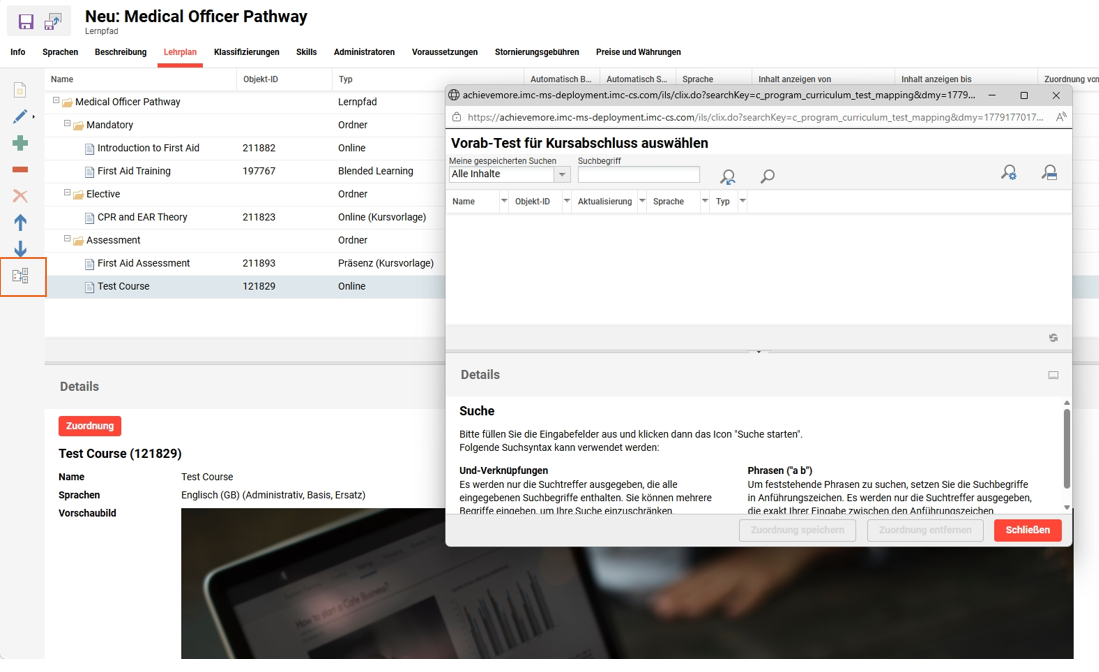
Das Zuordnungsfenster zeigt alle Tests an, die diesem bestimmten Lernpfad hinzugefügt wurden. Bei Tests mit der Option „Gesamtbewertung“ kann nur der gesamte Test zugeordnet werden, bei Tests mit der Option „Ordnerbasierte Bewertung“ kann nur ein Ordner zugeordnet werden. Es ist möglich, mehrere Kurse auszuwählen und sie demselben Test oder Testordner zuzuweisen, es ist jedoch nicht möglich, einem oder mehreren Kursen mehrere Tests oder Testordner zuzuweisen. Kursvorlagen sind von der Zuordnung ausgeschlossen.
Kursabschluss
Der Kursabschluss hängt von der Testkonfiguration ab. Wenn „Gesamtbewertung des Tests“ ausgewählt wurde, muss der gesamte Test bestanden werden, um den Kurs abzuschließen. Wenn „ordnerbasierte Bewertung“ ausgewählt wurde, wurde nur ein bestimmter Ordner des Tests dem Kurs zugeordnet, und dementsprechend muss nur dieser Ordner (und gegebenenfalls seine Unterordner) bestanden werden, um den Kurs abzuschließen. In diesem Fall kann dies bedeuten, dass der gesamte Test nicht bestanden wurde; solange jedoch der zugewiesene Ordner bestanden wurde, kann der Kurs als abgeschlossen markiert werden.
Bei Einstellungen wie maximaler Teilnehmerzahl, Sitzplatzzuweisung oder Platzbeschränkung funktioniert dies genauso, wie wenn der Administrator die Kursanmeldungsgrenze im Backend festlegt.
Eine Validierung für den Kurs kann nicht berücksichtigt werden, da der Lernende den Kurs nicht selbst abschließt.
Berichte
Die Informationen werden in fünf Berichten bereitgestellt. Der Lernpfadbericht zeigt an, ob ein Kurs über EQS oder über die Test-out-Option als abgeschlossen markiert wurde.
Darüber hinaus bieten die vier Testberichte Zugriff auf die entsprechenden Testergebnisse, da diese im Lernpfad selbst nicht verfügbar sind: Testfrage pro Benutzer, SOLR-Testfrage pro Benutzer, Testergebnisse (Vorgesetzter) und Testergebnisse (Lernender).
Platzbeschränkungen
Die Platzbeschränkung kann dabei helfen, bestimmte Benutzer oder Benutzergruppen bei Kurs- und Lernpfadbuchungen einzuschränken. In einem separaten Manager kann definiert werden, ob Benutzer mit bestimmten Benutzerattributen oder ganze Gruppenstrukturen für die Begrenzung berücksichtigt werden. Die hier definierte Begrenzung kann anschließend auf Kursvorlagen, Kurse, Lernpfadvorlagen oder Lernpfade angewendet werden, wo diese Einschränkung wirksam wird.
Eine Platzbeschränkung wird im Manager für Platzbeschränkungen erstellt und verwaltet und einem Lernpfad über das Meta-Tag „Platzbeschränkungen“ (ID: 11988) zugewiesen.
Im Lernpfad-Manager ist eine Spalte mit der Bezeichnung „Platzbeschränkungen“ verfügbar. Sie zeigt die aktuelle Platzbelegung im Format x/y Plätze an (z. B. 7/10 Plätze), wobei x = belegte Plätze und y = maximal konfigurierte Plätze ist. Wenn dem Kurs keine Platzbeschränkung zugewiesen ist, zeigt die Spalte einen leeren Wert an. Wenn eine Überbuchung erfolgt ist, zeigt die Spalte die Anzahl der überbuchten Plätze an (z. B. 6/2 Plätze).
Die Spaltendaten werden in Excel-Exporte aufgenommen, wenn die Spalte aktiviert ist.
Im Lernpfad-Manager ist ein Suchfilter mit der Bezeichnung „Platzbeschränkungen“ verfügbar.
Suchfilter
Der Filter erscheint als Auswahlfeld, in dem alle zuvor erstellten Platzbeschränkungen aufgeführt sind. Wenn eine Platzbeschränkung ausgewählt wird, werden in der Ergebnisliste nur Kurse angezeigt, denen diese Platzbeschränkung zugewiesen ist.
Detailbereich — Platzbeschränkung pro Gruppe
Wenn ein Lernpfad mit Platzbeschränkung im Lernpfad-Manager ausgewählt wird, zeigt der Detailbereich eine Aufschlüsselung der Sitzplatzbelegung pro Gruppe/Attribut an.
Jede Gruppe oder jedes Attribut, das mit der Platzbeschränkung verknüpft ist, wird mit der aktuellen und maximalen Sitzplatzanzahl aufgeführt:
-
Tutorengruppe — 4/5 Plätze -
Lernergruppe — 3/4 Plätze
Attribute und Filter, die der Platzbeschränkung zugewiesen sind, werden ebenfalls zur Gesamtzahl hinzugerechnet.
Wenn für den Kurs keine Platzbeschränkung konfiguriert ist, werden im Detailbereich keine Informationen zur Platzbeschränkung angezeigt.
Wenn eine aktive Überbuchung vorliegt, erscheint unter „Platzbeschränkungen pro Gruppe/Attribut“ ein zusätzlicher Abschnitt mit der Bezeichnung „Platzbeschränkung überbucht durch“. Dort werden die letzte Person, die die Überbuchung vorgenommen hat, sowie die Anzahl der überbuchten Plätze angezeigt. Dieser Abschnitt ist nur sichtbar, wenn eine aktive Überbuchung vorliegt. Sobald die Anzahl der Teilnehmenden wieder innerhalb der konfigurierten Begrenzung liegt, wird der Abschnitt ausgeblendet.
Überbuchung (Außerkraftsetzen der Platzbeschränkungen)
Die Überbuchung ermöglicht es Administratoren, die konfigurierte Platzbeschränkung zu überschreiten. Diese Option sollte nur verwendet werden, wenn eine bewusste Ausnahme erforderlich ist, da sie dazu führen kann, dass mehr Lernende angemeldet sind als die festgelegte maximale Platzzahl.
Benutzer mit Ausführungs- und Teilnehmerverwaltungsrechten können die Platzbeschränkung im Backend außer Kraft setzen, um zusätzliche Lernende über die konfigurierte Begrenzung hinaus anzumelden.
Funktionsweise:
-
Wenn der Administrator Lernende zur Anmeldung auswählt, durch die die Platzbeschränkung überschritten würde, wird ein Warndialog angezeigt.
-
Der Dialog enthält:
-
Eine Warnmeldung zur Überbuchung
-
Eine Schaltfläche „Fortfahren“, um die Überbuchung zu bestätigen
-
Eine Schaltfläche „Abbrechen“, um die Aktion abzubrechen
-
-
Durch Klicken auf „Fortfahren“ werden die ausgewählten Lernenden über die Begrenzung hinaus angemeldet.
-
Durch Klicken auf „Abbrechen“ wird die Aktion abgebrochen — es werden keine zusätzlichen Lernenden angemeldet.
Duplizieren
Bearbeiten
Löschen
Freigaben
Teilnehmerverwaltung
Benachrichtigung → Nachrichtenmonitor
Die vom System versendeten Systemmeldungen (Buchungs-E-Mails und Benachrichtigungen) sind im Meldungsmonitor verfügbar. Der Administrator kann alle vom System versendeten Meldungen in einem systemweiten Meldungsmonitor einsehen. Um die Ansicht auf Meldungen zu beschränken, die für Kurse und Lernpfade versendet wurden, kann der Meldungsmonitor gezielt im Kurs-, Kursvorlagen- oder Lernpfad-Manager geöffnet werden.
Im Monitor stehen ihm eine empfängerorientierte Ansicht und eine chronologische Ansicht zur Verfügung. Er kann sehen, welche Nachricht gesendet wurde und welchen Status der Versand hat. Er kann die E-Mails anpassen und erneut versenden.
Vorschau
Die Funktion „Vorschau“ befindet sich in der linken Symbolleiste. Wenn man darauf klickt, wird eine Vorschau des Lernpfads angezeigt, so als hätte der Lernende den Lernpfad aus dem Katalog aufgerufen.