
Die Funktion „Komponenten bearbeiten“, auf die über das Menü „Kursübersicht“ zugegriffen werden kann, steht den Rollen „Kursmanager“ und „Tutor“ zur Verfügung, die bei der Zuweisung eines Tutors zu einem Kurs festgelegt werden. Mit dieser Funktion können Tutoren die Registerkarten „Komponenten“, „Bibliothek“ und „Social Media“ des Kurses bearbeiten, um Lerninhalte hinzuzufügen, zu entfernen oder neu anzuordnen. Diese Funktion ermöglicht es ausgewählten Tutoren, sich aktiv an der Gestaltung des Kurses nach ihren bevorzugten Unterrichtsmethoden zu beteiligen. Wenn die Teilnehmer bereits mit der Bearbeitung des Kurses begonnen haben, sollten weitere Änderungen die Ausnahme bleiben, sind aber dennoch möglich; dies gilt insbesondere für Fortschrittshierarchien und Terminierungen.

Funktionen von „Komponenten bearbeiten“
Die gewählten Tutorenrollen können die Kurskomponenten über drei Tabs bearbeiten: „Komponenten“, „Social Media“ und „Bibliothek“, während der Tab „Info“ nur grundlegende Kursinformationen anzeigt. Die drei Bearbeitungs-Tabs und ihre Unterfunktionen werden im Folgenden beschrieben:
Tab „Komponenten“
Die Registerkarte „Komponenten“ stellt den Lehrplan des Kurses dar und enthält die Lerninhalte, die die Teilnehmer erfolgreich beenden müssen. Hier gibt es unterschiedliche Sidebar-Icons, mit denen mit den Komponenten des Lehrplans interagiert werden kann, wie unten beschrieben. Zusätzlich gibt es zwei Spalten: „Aktualisieren“ für automatische Versionsaktualisierungen und „Gewichtung“, um die Bedeutung ausgewählter Komponenten zu erhöhen.
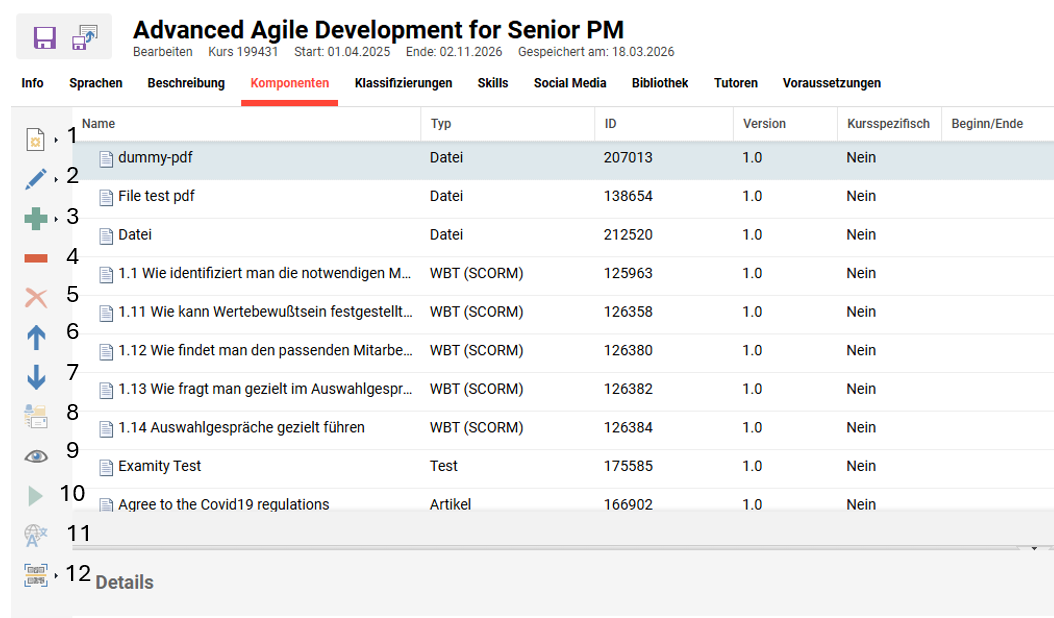
Erstellen
Ermöglicht die Erstellung von Elementen wie Ordnern, kursspezifischen Lerninhalten und Kurs-Sets, die aus Teilkursen bestehen.
Bearbeiten von Änderungen an der Struktur der Komponenten, einschließlich:
-
Bearbeiten von Ordnern und kursspezifischen Lerninhalten, die sich über die Spalte „Kursspezifisch“ identifizieren lassen.
-
Komponenten können an verschiedenen Positionen „ausgeschnitten” und „eingefügt” werden.
-
Die Freigabe von Komponenten kann vor oder nach einem bestimmten Datum oder Status der Buchung „in der Zeitplanung“ liegen. Dies kann beispielsweise den Zugriff auf Unterlagen x Tage vor dem Start des Kurses, die Freigabe von Ordnern x Tage nach dem Startdatum bei einem längeren Kurses oder die Freigabe eines Feedback-Formulars x Tage nach dem Beenden des Kurses durch den Teilnehmer umfassen.
-
Es können Lernlogikregeln erstellt werden, um Verarbeitungsaktionen zu definieren und deren Ablauf zu prüfen. Ein blaues Häkchen in der Spalte „Lernlogik” zeigt an, dass für die Komponente eine Regel vorhanden ist. Die Optionen zum Definieren der Lernlogik für Komponenten variieren je nach Medientyp. Beispielsweise kann ein Test den Status „Bestanden“ oder „Nicht bestanden“ haben, während andere Medienelemente den Status „Erfolgreich abgeschlossen“ oder „Unvollständig“ haben können. Für Tests, WBT SCORM und AICC kann auch die Anzahl der Versuche definiert werden, bis die Folgeaktion ausgelöst wird. Regeln mit mehreren Bedingungen sind möglich. In diesem Fall müssen alle Bedingungen erfüllt sein, damit die Folgeaktion ausgelöst wird. Ein blaues Häkchen in der Spalte „Lernlogik“ zeigt an, dass für die Komponente eine Regel vorhanden ist. Es empfiehlt sich, die Option „Ablauf prüfen“ zu verwenden, um die Regeln der Lernlogik zu simulieren und sicherzustellen, dass sie wie erwartet funktionieren.
-
Tests können in XML-Formate exportiert werden, die von anderen Systemen verarbeitet werden können.
Hinzufügen
Ermöglicht das Hinzufügen vorhandener Lerninhalte, für die der Tutor die Freigabe hat.
Entfernen
Markierte Lerninhalte werden entfernt.
Löschen
Ermöglicht das Löschen von Ordnern oder kursspezifischen Lerninhalten.
Nach Oben
Verschiebt markierte Ordner oder Komponenten um eine Position nach oben. Alternativ werden Drag-and-Drop- oder Ausschneiden-und-Einfügen-Aktionen unterstützt.
Nach unten
Verschiebt markierte Ordner oder Komponenten um eine Position nach unten. Alternativ werden Drag-and-Drop- oder Ausschneiden-und-Einfügen-Aktionen unterstützt.
Benachrichtigungen
Ermöglicht das Anzeigen und Bearbeiten einiger aktivierter Kursbenachrichtigungen, wenn bestimmte Medientypen wie „Veranstaltungen“ oder „Virtuelle Klassenzimmer“ markiert sind.
Vorschau
Öffnet die markierte Komponente in einem Pop-up-Fenster zur Ansicht.
QR-Code generieren
Ermöglicht die Erstellung von zwei Arten von QR-Codes, darunter Direktzugriffslinks zu allen Lerninhalten und ein QR-Code für die Anwesenheitskontrolle bei Veranstaltungen. Um die Anwesenheitskontrolle bei Veranstaltungen über QR-Codes zu aktivieren, sind folgende Einstellungen notwendig: 1) Der Lerner kann das Medium nicht beenden, 2) Das Medium darf keine Lernlogik mit Bestätigung durch Tutor enthalten, 3) Wenn in dem genannten Szenario ein Nutzer einen QR-Code scannt und der Status eines solchen Ereignisses offen ist, wird der Status mit Bestätigung des Nutzers durch die Bestätigungsmeldung „Möchten Sie sich anmelden?“ auf „In Bearbeitung“ gesetzt, 4) „Erledigt“ mit Bestätigung des Nutzers durch die Bestätigungsmeldung „Möchten Sie sich abmelden?“. Die Veranstaltung kann nicht durch Öffnen über den Lehrplan auf „In Bearbeitung“ gesetzt werden, und der Lerner kann die Lerninhalte nicht beenden.
Tab „Social Media“
Der Tab „Social Media“ wird für ausgewählte Medientypen verwendet, darunter „Foren“ und „Virtuelle Meetings“ wie GoToMeeting, Adobe Connect, Webex, Vitero usw. Hier können neue kursspezifische Lerninhalte erstellt und bestehende hinzugefügt werden. Foren können besonders in Kursen wertvoll sein, in denen die Diskussion unter den Teilnehmern gefördert wird. Wenn der Tutor als Moderator aufgeführt ist, ermöglicht das Icon „Vorschau“ die Moderation in einer Backend-Ansicht.
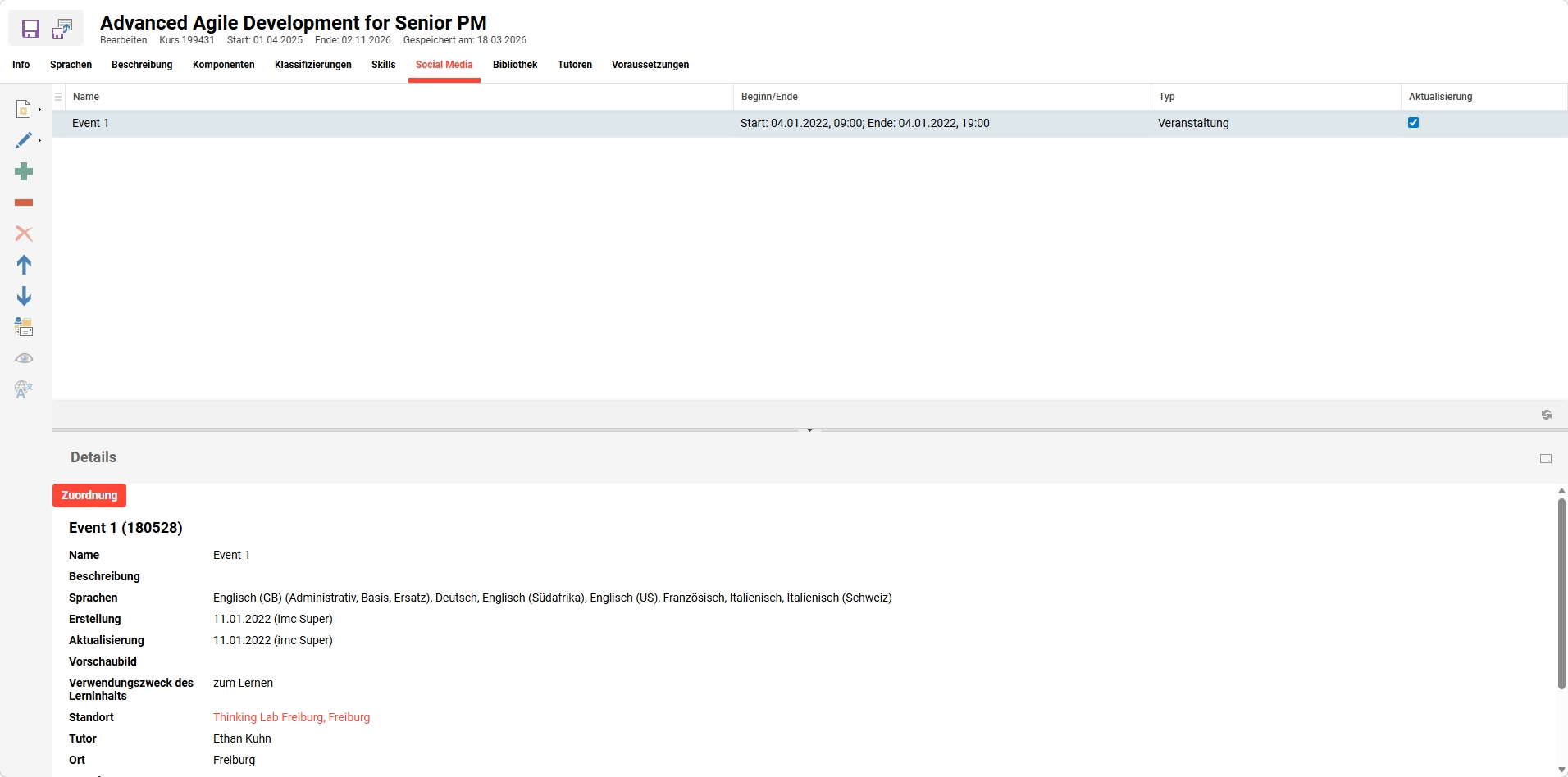
Hinweis: Wenn Social-Media-Komponenten hinzugefügt werden, muss auch sichergestellt werden, dass für den im Kurs ausgewählten „Kursraum-Typ” das Panel „Social Media” aktiviert ist.
Tab “Bibliothek”
In der „Bibliothek“ können den Teilnehmern weitere Materialien zur Verfügung gestellt werden, die nicht Teil des Kernlehrplans sind. Dabei handelt es sich in der Regel um Begleitdokumente, die nicht in den Prozentsatz des Kursfortschritts einfließen. Es können alle Medientypen sowie Tests und Feedback-Formulare hinzugefügt werden. Die Optionen in der Seitenleiste ähneln denen auf der Registerkarte „Komponenten“, verfügen jedoch über etwas weniger Symbole und Funktionen, wodurch die „Bibliothek“ einfacher zu aktualisieren ist.
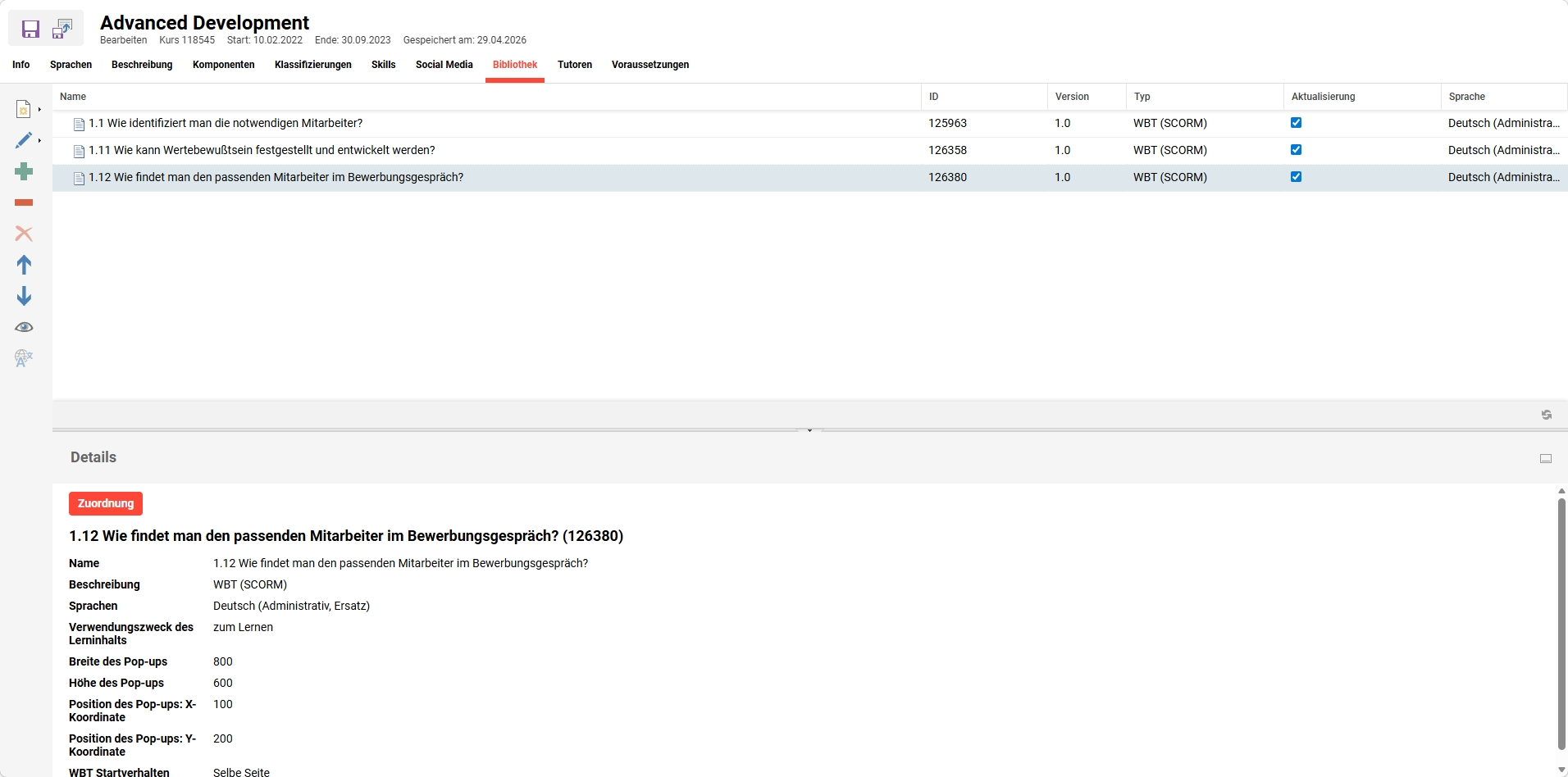
Ordner mit zusätzlichen Materialien wie Beispiel-Lösungen oder Richtlinien für die Bewertung können in der Registerkarte „Bibliothek“ als Tutor-Ordner markiert werden und sind dann nicht für Lerner, sondern nur für Tutoren sichtbar.
Hinweis: Wenn Bibliothekskomponenten hinzugefügt wurden, muss auch sichergestellt werden, dass für den im Kurs gewählten „Kursraum-Typ“ das Panel „Bibliothek“ aktiviert ist.
Tipps & Tricks
-
Bei Kursen mit einer großen Anzahl von Inhalten empfiehlt es sich, die Lernmaterialien in mehrere Ordner zu unterteilen.
-
Bei der Erstellung kursspezifischer Lerninhalte empfiehlt es sich, diese als „systemweit“ anzulegen, wenn das Lerninhalt auch in anderen Kursen oder Bereichen des LMS verwendet werden kann, z. B. im Katalog oder bei der Mediathekzuweisung.
-
Foren werden auf dem Tab „Komponenten“ nicht direkt unterstützt, aber es kann ein kursspezifischer Medientyp „Link“ erstellt werden, um auf das Forum zu verlinken.