
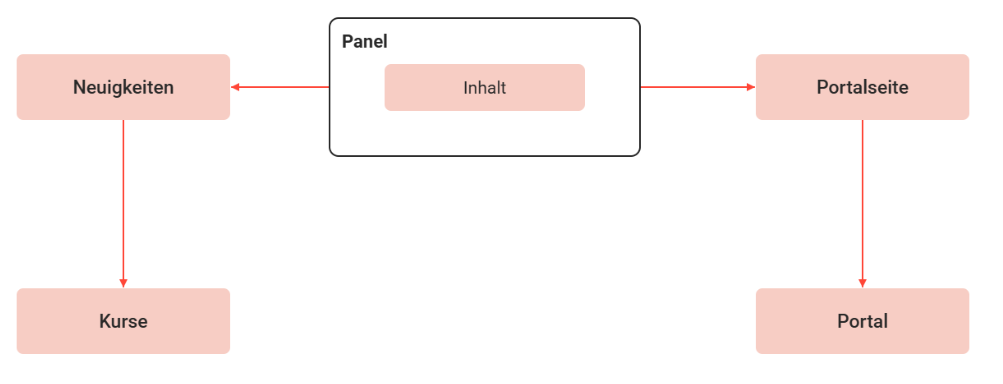
Panels sind Felder, die in interne oder externe Portalseiten integriert werden können. Sie bieten zusammengefasste Informationen und schnellen Zugriff auf Inhalte der Lernplattform. Der angezeigte Panel-Inhalt variiert je nach Panel-Typ.
Funktionen des Panel-Managers
Neu
Standard-Panels
Standardpanels können vom Administrator definiert werden. Im Tab „Beschreibung“ können die Standardfelder „Name“, „Beschreibung“ und „Schlagworte“ sowie eine Überschrift und ein Infotext für das Panel definiert werden. Mediendateien, die als Downloads bereitgestellt werden sollen, können ebenfalls hochgeladen werden.
Auf der Registerkarte „Inhalt“ können verschiedene Arten von Inhalten definiert werden, die in beliebiger Reihenfolge auf Portalseiten angezeigt werden sollen. Die Daten und Sprachen dieser Inhalte können konfiguriert werden. Die einzelnen Inhalte werden im Panel mit unterschiedlichen Symbolen angezeigt.
-
Bild/ Datei: Ein Datei-Upload kann definiert werden. Wenn ein Bild hochgeladen wird, erscheint es in Originalgröße auf der Portalseite.
-
Inhalt: Aus vorhandenen Lerninhalten, Tests und Feedback-Formularen können Objekte ausgewählt werden. Diese werden als Links in Panels angezeigt und können direkt geöffnet werden.
-
Profil-Link: Nutzer können ausgewählt werden, woraufhin ihre Namen und ein Link angezeigt werden.
-
Textelement: Textelemente können für jede Sprache individuell definiert werden. Der Text kann mit einem HTML-Editor erstellt und nach Wunsch formatiert werden.
-
Adobe Connect-Meeting: Es werden Adobe Connect-Meetings angezeigt, die in gebuchten und in Bearbeitung befindlichen Kursen enthalten sind. Objekte, die unter „Social Media“ integriert sind, werden nicht angezeigt. Nicht geplante Adobe Connect-Meetings werden als gesperrt angezeigt.
News-Panels
News-Panels können im Tab „Beschreibung“ bearbeitet werden. Es können Überschriften ausgewählt werden (z. B. „Magazin“ oder „Top-News“) und Infotexte und Bilder können integriert werden, die dann beide im Nachrichtenpanel angezeigt werden. Für alle Sprachen kann dasselbe Bild verwendet werden. Hier werden News-Panels verwaltet. Nachrichten können über die Nachrichtenverwaltung den Panels zugewiesen werden.
News-Panels können sowohl in interne als auch in externe Portalseiten integriert werden.
Was die Kurs-Kacheln betrifft, gibt es verschiedene Layout-Optionen pro Panel:
-
Kachelanordnung (3 pro Reihe)
-
Listenlayout (eine pro Zeile)
-
Slider-Layout (Karussell)
Report Panels
Report-Panels sind eine spezielle Form von System-Panels und dienen dazu, Bildschirmreports in das Portal zu integrieren. Wenn ein Report-Panel erstellt wird, kann ein Bildschirmreport ausgewählt und in diesem Panel angezeigt werden. Wenn ein Panel noch nicht in einem Portal verwendet wird, kann es gelöscht werden.
Nutzer-Panel
Das Nutzer-Panel bietet die Möglichkeit, verschiedene Kategorien von Nutzern auf dem Portal anzuzeigen, entweder in einer tabellarischen Ansicht oder in einer Karussellansicht.
Die für Nutzer angezeigten Informationen können über eine zugewiesene Nutzerliste konfiguriert werden.
Für die Auswahl der Panel-Ansicht stehen folgende Optionen zur Verfügung:
-
Nutzer basierend auf der Konfiguration der Nutzerlisten
Die verfügbare Konfiguration der Nutzerlisten wird berücksichtigt. Dort ist es möglich, Nutzer im HR-Szenario entweder auf Basis der Beziehung zum Vorgesetzten oder auf Basis von Freigaben anzuzeigen. -
Vorgesetzte
Zeigt die Vorgesetzten der Person an, die auf das Portal zugreift. -
Gruppen
Es können beliebige Gruppen ausgewählt werden. Es ist nicht erforderlich, den Gruppenmitgliedern zusätzliche Ansichtsrechte zuzuweisen, um die Gruppenmitglieder im Panel anzuzeigen.
Feature-Plug-in-Panels
Mit Feature-Plug-in-Panels können Portalseiten, die in das Lernportal integriert sind, ganz einfach um zusätzliche Funktionen erweitert werden. Für jede Plattformsprache muss eine Scheer IMC-Plug-in-Code-Datei (.IPC) hochgeladen werden. Die Plug-in-Datei enthält den für das Panel notwendigen Programmcode. Die Felder „Name“, „Beschreibung“ und „Schlagworte“ eines Feature-Plug-in-Panels dienen ausschließlich Verwaltungszwecken.
Plugins sind nicht im Umfang der Wartung und des Supports enthalten. Die Nutzung der entwickelten Funktionen erfolgt auf eigenes Risiko des Nutzers.
Einstieg in den Katalog
Mit dem Panel „Einstieg in den Katalog“ kann eine vordefinierte Katalogsuche bereitgestellt werden. Die Suche basiert auf Klassifizierungen, die dem Panel zugewiesen werden müssen.
Duplizieren
Bestehendes System Panels, News-Panels, Einstieg in den Katalog-Panels und Feature-Plug-in-Panels können dupliziert werden. Das Duplikat kann dann durch Ändern der Einstellungen die Anzeige anpassen.
Nutzer-Panels und Report-Panels können nicht dupliziert werden.
System Panels
System-Panels sind Panels mit festem Inhalt und fester Logik. In Bezug auf die Konfigurationsoptionen können beispielsweise die Titelbezeichnung, die Menge der anzuzeigenden Inhalte usw. angepasst werden.
Durch Duplizieren des System-Panel erhält man schnell ähnliche, aber unterschiedlich anwendbare Panels. So kann das Inhaltskurs-Paneel für Kurse auf bestimmte Kursmodi und bestimmte Buchungsstatus beschränkt werden. Dadurch stehen Panels zur Verfügung, die z. B. nur die Lernhistorie erfolgreich abgeschlossener Online-Kurse oder aktueller Community-Kurse anzeigen. Da System-Panels personalisierte Inhalte enthalten, können sie nur auf internen Portalseiten verwendet werden.
Da System-Panels personalisierte Inhalte enthalten, können sie nur auf internen Portalseiten verwendet werden, mit Ausnahme des obersten Inhaltspanels.