
ID=187
Dieses Panel ermöglicht die Anzeige eines Sliders mit Bildern und Videos, wobei Text direkt über jedes Bild oder Video gelegt werden kann.
Panel-Einstellungen
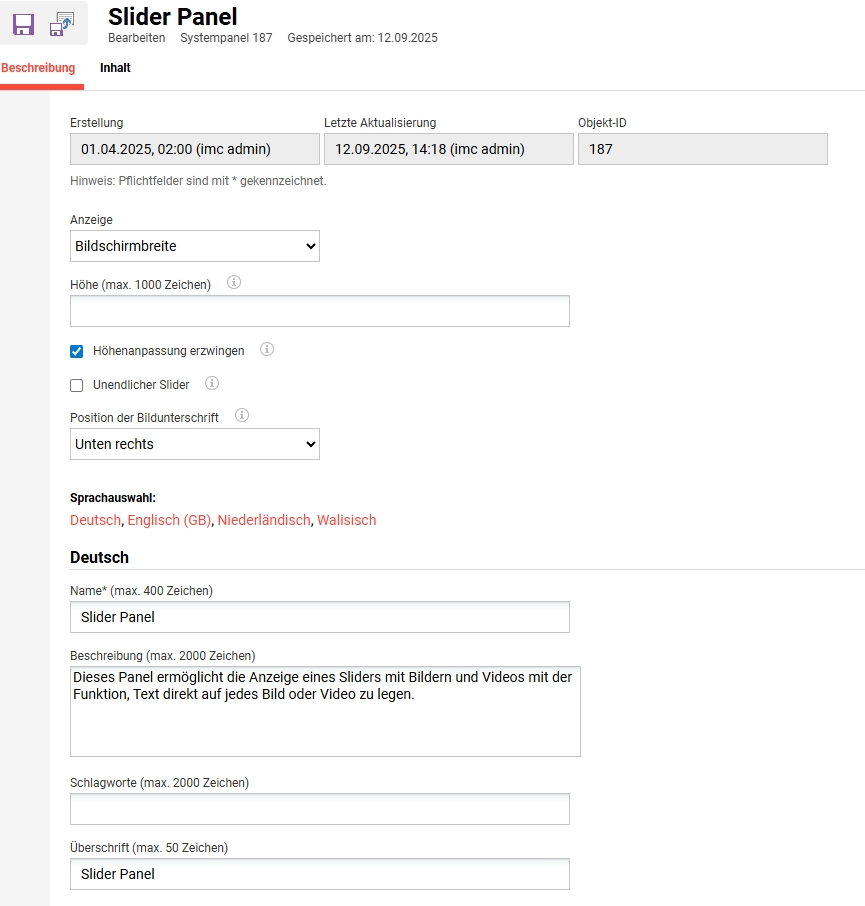
|
Einstellung |
Was bewirkt diese Einstellung |
|---|---|
|
Anzeige |
Es stehen zwei Optionen zur Verfügung, wie der Slider im Learner-Frontend angezeigt wird: Bildschirmbreite: Der Slider-Inhalt nimmt die gesamte Bildschirmbreite ein.
|
|
Höhe (max. 1000 Zeichen) |
Passt die Höhe des Bildes oder Containers automatisch an den Inhalt an. Ist eine bestimmte Höhe konfiguriert, wird diese ignoriert. Die ursprüngliche Form und Proportionen des Bildes bleiben erhalten, sodass nichts gestreckt oder gestaucht wird |
|
Höhenanpassung erzwingen |
Passt die Höhe des Bildes oder Containers automatisch an den Inhalt an. Ist eine bestimmte Höhe konfiguriert, wird diese ignoriert. Die ursprüngliche Form und Proportionen des Bildes bleiben erhalten, sodass nichts gestreckt oder gestaucht wird |
|
Unendlicher Slider |
Zeigt eine pfeilbasierte Navigation am oberen Rand des Karussells an. Die Navigation ist fortlaufend und beginnt wieder am Anfang, wenn das Ende der Liste erreicht ist. |
|
Position der Bildunterschrift |
Gibt die Position der Textbeschriftung auf dem Bild oder Video an. sül |

Inhalt
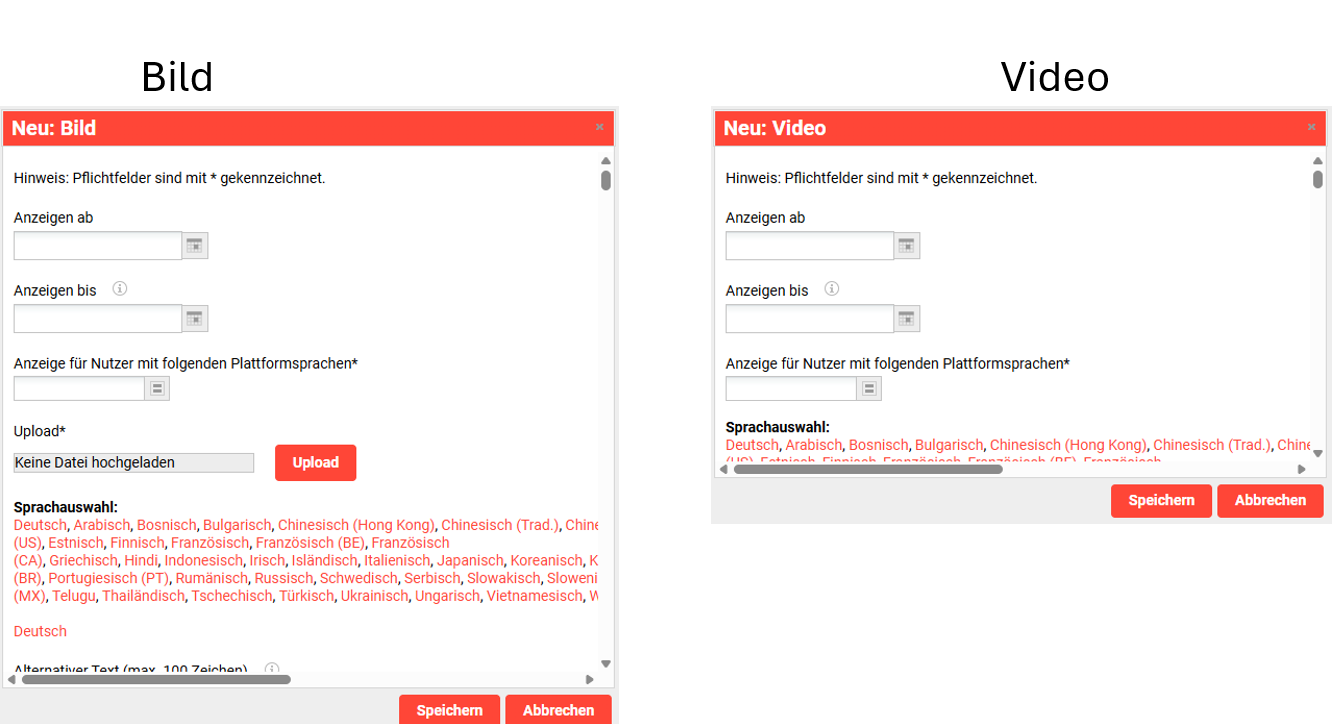
Auf dem Tab „Inhalt“ können zwei Elemente ausgewählt und für die Darstellung im Slider konfiguriert werden.
-
Bild
-
Video
Die Konfiguration für jeden Artikel folgt derselben Struktur:
|
Einstellung |
Was bewirkt diese Einstellung? |
|---|---|
|
Anzeigen ab |
This setting allows for establishing of a date for when the item is displayed in the slider. |
|
Anzeigen bis |
Wird hier kein Datum angegeben, so wird der Inhalt zeitlich unbeschränkt angezeigt. |
|
Anzeigetext |
er im Bild angezeigte Text kann hinzugefügt werden. Dieser Text wird basierend auf der „Stelle zum Anzeigen des Textes“ angezeigt, die im Tab „Beschreibung“ zu finden ist.
|
Tipps & Tricks
Es ist möglich, einen Button als Call-to-Action auf dem Slider innerhalb des Textfeldes anzuzeigen.
Dies kann erreicht werden, indem der Tab „Quelle“ im Texteditor verwendet wird, der folgende CSS-Tag hinzugefügt sowie die URL und der Button-Text ausgetauscht werden. Dabei ist sicherzustellen, dass die „...“ nach dem Austausch noch verfügbar sind.
<A class="ImcButton" href="https://www.google.com" target="_blank">Button-Test</A>
Verwandte Funktionen