
Mit dem Page Editor lassen sich umfangreiche, individuell anpassbare Seiten mithilfe von konfigurierbaren Abschnitten, Spalten und seiteninternen Panels erstellen. Seiten können Text, Medien, Bild-Maps und Panels enthalten, deren Gestaltung durch den Panelmanager unterstützt wird.
Eine Seite erstellen
Seither können über die Portal-Administration erstellt und verwaltet werden. Zugriffskontrolllisten (ACLs) für jede Seite werden im Dashboard-Manager verwaltet, wobei derselbe Arbeitsablauf wie bei Portalen gilt. Sind Rechte zum Bearbeiten der ACLs einer Seite vorhanden, werden automatisch Rechte zum Bearbeiten der in der Seite enthaltenen Panels sowie Rechte zur Anzeige von Standard-Panels erteilt.
Die Live-Vorschau, die im Seitenlayout für den Nutzer, der den Inhalt bearbeitet, angezeigt wird, wird mit Daten aus dem Konto des Nutzers, der den Inhalt bearbeitet, gefüllt.
Hinweis:
-
Der Portal-Typ im Portalseiten-Manager ist ein internes Portal.
-
Das Erstellen einer Seite durch Duplizieren wird nicht unterstützt.
Seitenlayout
Eine Seite besteht aus einem oder mehreren Abschnitten. Der Seitenlayout-Editor bietet die Werkzeuge, um Inhalte innerhalb dieser Abschnitte anzuordnen.
Kopfzeile des Page Editors
Jede Seite im Modus zum Bearbeiten verfügt über eine Kopfzeile mit den folgenden Funktionen (von links nach rechts)
-
Seitentitel (in den Einstellungen festgelegt)
-
Sprachauswahl
-
Die Seite wird in der Ersatzsprache angezeigt
-
In der Dropdown-Liste werden die im System verfügbaren Sprachen angezeigt
-
Durch das Ändern der Sprache kann der Nutzer eine Vorschau der fertigen Seite in dieser Sprache anzeigen
-
ermöglicht es dem Nutzer, In-Page Panels lokalisieren
-
-
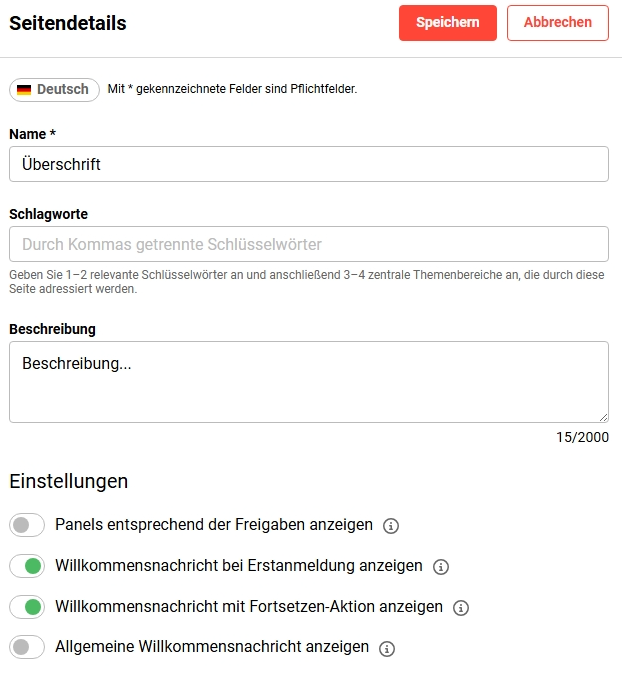
Seitendetails/Einstellungen
-
Titel – dies ist der Name der Seite, der auf den Portalseiten verwendet wird
-
Schlagworte
-
Beschreibung
-
Panels entsprechend der Freigaben anzeigen – dieser Effekt tritt im Bearbeitungsmodus nicht auf
-
Begrüßungsmeldung bei der Erstanmeldung anzeigen – im Modus zum Bearbeiten wird dies nicht angezeigt
-
Willkommensmeldung mit „Weiter“-Aktion anzeigen – im Modus zum Bearbeiten wird dies nicht umgesetzt
-
Allgemeine Begrüßungsnachricht anzeigen – im Modus zum Bearbeiten wird dies nicht angezeigt
-
-
Speichern und schließen
-
Abbrechen
-20260422-091533.jpeg?cb=8881dabba0932a5625704c3bb75cd0ba)
Abschnitte
Jeder Abschnitt unterstützt die folgenden Funktionen (von links nach rechts) über die Symbolleiste in der oberen linken Ecke:
-
Ziehen und Ablegen
-
Bei Abschnitten kann die Drag-and-Drop-Funktion genutzt werden, um einen Abschnitt nach oben oder unten zu verschieben
-
-
Einstellungen für das Abschnittslayout
-
Eine Spalte
-
Zwei Spalten
-
Drei Spalten
-
Noch ein Drittel
-
Ein Drittel rechts
-
-
Gesamtbreite/Abschnittsbreite
-
Abschnitt löschen

Spalten
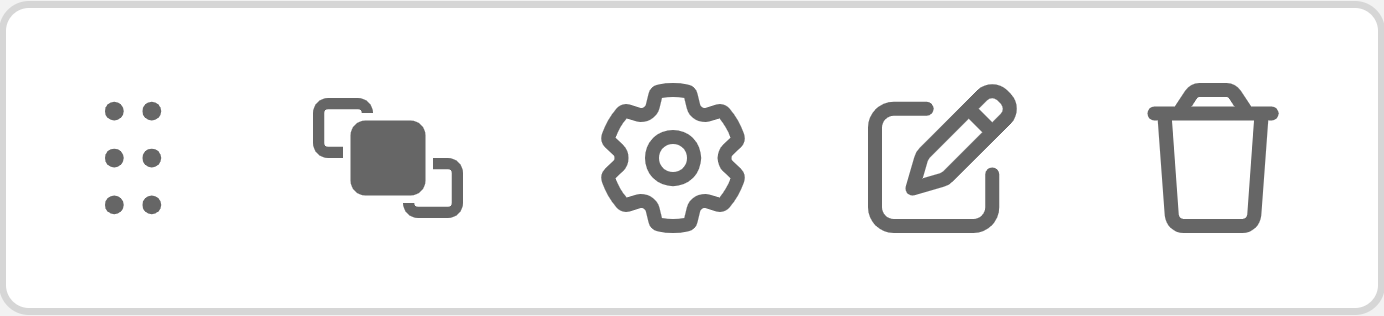
Jede Spalte unterstützt die folgenden Aktionen (von links nach rechts) über die Symbolleiste in der oberen rechten Ecke der Spalte:
-
Drag and Drop
-
Bei den Panels kann die Drag-and-Drop-Funktion genutzt werden, um ein Panel innerhalb eines Abschnitts oder in eine leere Spalte eines anderen Abschnitts zu verschieben
-
-
Visuellen Wrapper Hinzufügen/Entfernen
-
Panel-Einstellungen – nur verfügbar für Panels innerhalb einer Seite und eine Untergruppe von Standardpanels
-
Sprachmodul für die aktuelle Sprache
-
Name
-
Beschreibung
-
Titel
-
Angezeigter Infotext
-
Als globales Panel festlegen – Dieses Panel soll auf mehreren Seiten verfügbar sein. Zukünftige Bearbeitungen wirken sich auf alle Seiten aus, die dieses Panel verwenden.
-
-
Bearbeiten – nur für Panels auf derselben Seite verfügbar und eine Untergruppe von Standard-Panels
-
Löschen
Zuweisung der Panels
Über die Panel-Zuweisungsleiste werden einer Seite Panels zugewiesen. Es stehen nur Panels zur Zuweisung zur Verfügung, die vom Panel-Manager unterstützt werden.
Im Page Editor konfigurierbare Panels
Eine bestimmte Untergruppe von Panels lässt sich über eine Konfigurationsleiste direkt im Page Editor konfigurieren. Alle anderen Panels werden ausschließlich im Panel-Manager konfiguriert. Die folgenden Panel-Typen unterstützen die Konfiguration direkt im Page Editor. Konfigurationsänderungen, die über die Leiste gespeichert werden, werden auch direkt im Panel-Manager aktualisiert, ohne dass die Seite selbst gespeichert werden muss.
-
Feature-Plugin-Panel
-
Einstieg in den Katalog
-
Aktuelle Kurse
-
Empfohlene Lerninhalte
-
Pflichtkurse
Jedes dieser Panels bietet im Bereich der Konfiguration eine Filteroption.
Panels auf der Seite
Innerhalb einer Seite können Panels hinzugefügt werden, um reichhaltige Inhalte rund um diese Panels zu gestalten. Die folgenden Elementtypen stehen zur Verfügung.
Rich Text
Hinzufügen von Text und Formatierung mit dem integrierten Rich-Text-Editor.
Datei-Upload
Dokumente hochladen, damit sie angezeigt oder heruntergeladen werden können.
Image Map
Bilder hochladen, Hotspots einzeichnen und Tooltips und Links für interaktive Image Maps einrichten.
Bearbeiten der Behandlung von Bearbeitungskonflikten
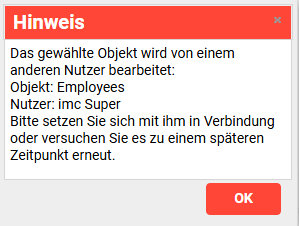
Beim Zugriff über den Portal-Manager oder die Bearbeitungs-URL auf eine Seite zeigt das System eine Warnung wegen eines Bearbeitungskonflikts an. Auf diese Weise kann der zweite Nutzer Kontakt zu seinem Kollegen aufnehmen und klären, wer von beiden die Bearbeitung fortsetzt. Falls mehrere Nutzer gleichzeitig an der Seite arbeiten, überschreibt die letzte Speicherung den aktuellen Stand der Seite.
Unterstützung der Mehrsprachigkeit
Im Panel-Manager konfigurierte Panels
Im Panel-Manager konfigurierte Panels unterstützen mehrere Sprachen. Die Seite zeigt das Panel automatisch in der aktuell ausgewählten Sprache der Seite an. Zum Konfigurieren von Übersetzungen für ein Panel sind die folgenden Schritte auszuführen.
-
Page Editor öffnen
-
Auswahl des Panel, das konfiguriert werden soll
-
Ändern der Sprache der Seite über die Sprachauswahl oben auf der Seite
-
Öffnen der Konfigurationsleiste – die aktive Sprache wird als Sprachchip in der Kopfzeile der Leiste angezeigt
-
Anpassen der Übersetzung für die ausgewählte Sprache
-
Wiederholen des Vorgangs bei Bedarf für weitere Sprachen
Panels auf der Seite
Übersetzungen für Panels auf der Seite werden zunächst auf der Grundlage der Ersatzsprache erstellt, die bei der Erstellung der Seite verwendet wurde. Vorgehensweise um Übersetzungen für Inhalte auf der Seite zu bearbeiten:
-
Ändern der Sprache der Seite oben auf der Seite
-
Bearbeiten des Textes direkt auf der Seite in der ausgewählten Sprache
Die aktuell ausgewählte Sprache wird durch einen Sprachikon in der Editorleiste angezeigt.
Zusammenfassung zur Sprachverarbeitung
|
Panel-Typ |
Wo kann man das bearbeiten? |
Sprachauswahl |
So werden Übersetzungen angepasst |
|---|---|---|---|
|
Im Panel-Manager konfigurierte Panels |
Panel-Manager |
Passt sich automatisch der gewählten Sprache der Seite an |
Seitensprache ändern, Konfiguration-Panel öffnen, Übersetzung bearbeiten |
|
In-Page-Panels |
Direkt auf der Seite |
Basierend auf der Ersatzsprache der Seite zum Zeitpunkt ihrer Erstellung |
Seitensprache ändern, direkt auf der Seite bearbeiten |
Hinweise zur ACL
Im Page Editor können Nutzer mit Berechtigungen zur Seitenbearbeitung alle bereits zur Seite hinzugefügten Panels sehen, unabhängig davon, ob sie über direkte Berechtigungen für einzelne Panels verfügen.
Nur im Anzeigemodus: Wenn ein Panel auf einer Seite einem Nutzer aufgrund fehlender Zugriffsberechtigungen nicht zur Verfügung steht, verhindert das System die Anzeige dieses Panels und zeigt eine Informationsmeldung an, in der die Einschränkung erläutert wird. Dieses Verhalten der Zugriffsberechtigungen wird zur Laufzeit ausschließlich im Anzeigemodus angewendet.
Wenn der bearbeitende Nutzer keine Zugriffsrechte für ein Panel hat, sind die Buttons „Bearbeiten“ und „Einstellungen“ ausgegraut und nicht verfügbar.
Tipps und Tricks
-
Jeder Zielgruppe eine eigene Seite zuweisen, um zu vermeiden, dass Spalten fehlen, weil einige Nutzer nicht über dieselben Panel-Zugriffsrechte verfügen
-
Die Sichtbarkeit der Panels im Bearbeitungsmodus überprüfen oder die Seite aus der Perspektive eines Lerners betrachten → Der bearbeitende Nutzer muss über Inhalte für die Panels verfügen, um eine realistische Vorschau zu erhalten
-
Die Feature-Plugin-Panels sind bei Verwendung im Page Editor auf Anpassungen in älteren Konfigurationsdateien angewiesen
-
Für die mehrsprachige Bearbeitung von Panels innerhalb einer Seite wird empfohlen, das Layout und die Zuweisung der Panels zunächst in der Ersatzsprache fertigzustellen, bevor mit der Lokalisierung des Inhalts begonnen wird
Verwandte Funktionen und Themen