
Mit der Imagemap-Funktion können Nutzer interaktive Hotspot-Bereiche direkt auf einer Seite erstellen. Nach dem Hochladen eines Bildes können Nutzer benutzerdefinierte Hotspot-Formen zeichnen, darunter Rechtecke, Kreise und Freihandbereiche, und diese mit Tooltips versehen, die bei Mauszeigerkontakt einen Titel und eine Beschreibung anzeigen. Jeder Hotspot kann über die Konfiguration so konfiguriert werden, dass er auf interne oder externe URLs verweist, was eine umfangreiche Navigation und kontextbezogene Interaktionen innerhalb der Seite ermöglicht.
Konfiguration
Die Image Map wird direkt auf einer Seite mithilfe des dritten Icons in der Liste erstellt.
Entstehungsprozess
-
Bild hochladen.
-
Eine oder mehrere Formen (Rechtecke) auf das Bild zeichnen, um anklickbare Bereiche zu definieren.
-
Konfigurieren der Tooltips, die beim Bewegen des Mauszeigers angezeigt werden.
-
Tastaturkürzel:
-
Shift: Hinzufügen neuer Punkte für die Formerstellung.
-
entf.: Eine Form entfernen.
-
esc: Formmodus verlassen, um Links und Text hinzuzufügen.
-
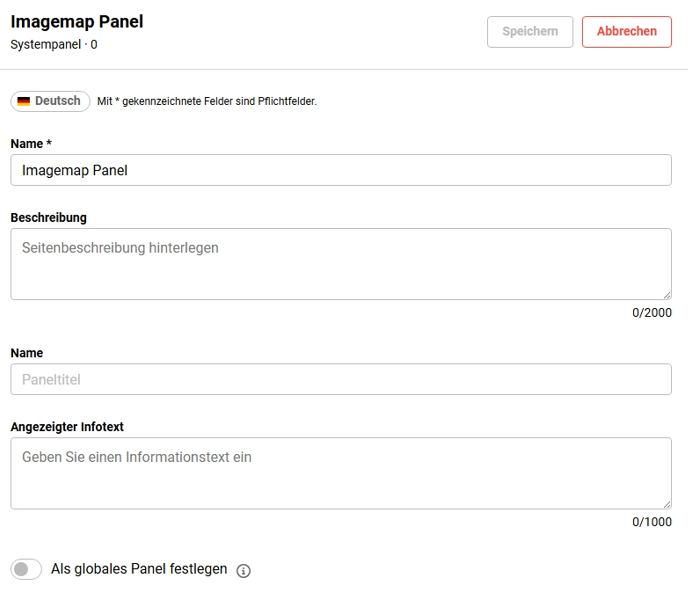
Panel-Einstellungen
Als globales Panel festlegen: Dieses Panel wird auf mehreren Seiten zur Verfügung gestellt. Zukünftige Bearbeitungen wirken sich auf alle Seiten aus, auf denen es verwendet wird.
Link
URL: URL-Zuweisung, interne und externe URLs können hinzugefügt werden
In einem neuen Tab öffnen: Legt fest, ob die hinzugefügte URL in einem neuen Tab geöffnet wird. Andernfalls wird die Seite im selben Tab geöffnet.
Tool-Tipp
-
Titel: Der Titel wird beim Darüberfahren mit der Maus angezeigt
-
Beschreibung: Die Beschreibung wird beim Darüberfahren mit der Maus angezeigt

Verwandte Funktionen