
ID=114
Das Panel zeigt Kurse an, die im Katalog als „Top-Inhalt“ gekennzeichnet sind.
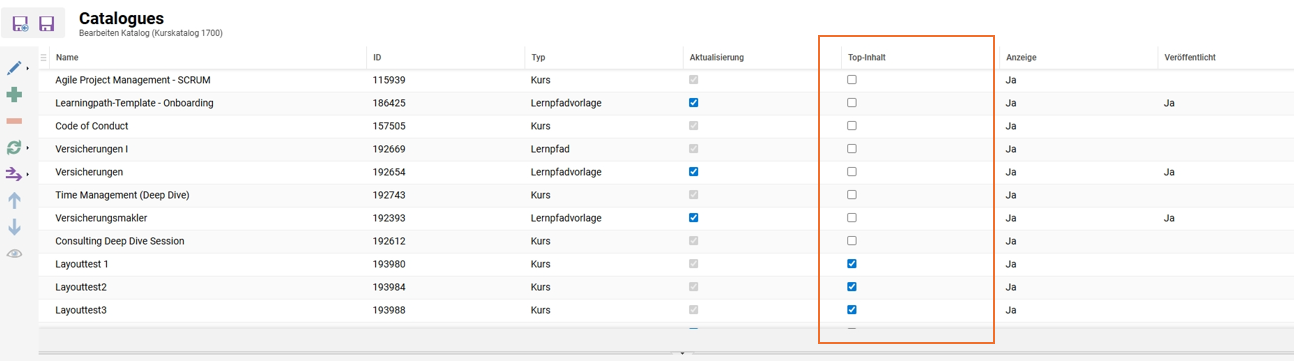
Im Bereich der Zuweisung der Inhalte zu einem Katalog wird eine Spalte mit dem Namen „Top-Inhalte“ angezeigt. Alle hier markierten Inhalte werden im Panel „Top-Inhalte“ angezeigt.
Panel-Einstellungen
Anzahl der angezeigten Inhalte
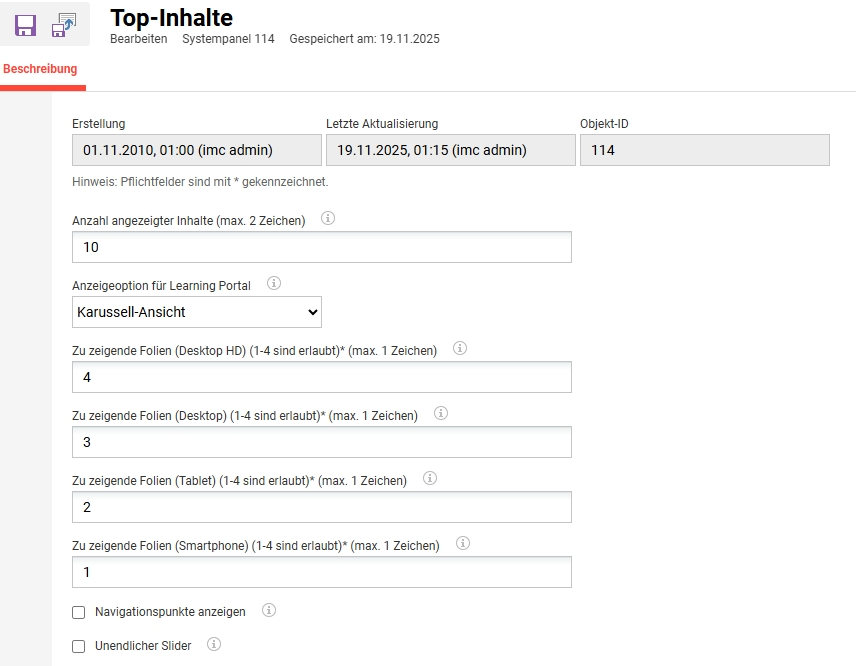
Mit dieser Option kann festgelegt werden, wie viel Inhalt im Panel angezeigt wird. Sind weitere Inhalte verfügbar, wird ein Link zu allen Inhalten (z. B. allen aktuellen Kursen) angezeigt. Ist das Feld leer, werden alle verfügbaren Inhalte angezeigt.
Die Karussellansicht bietet zusätzliche Konfigurationsmöglichkeiten für den Panel-Inhalt, um verschiedene Ansichten im Lernportal anzuzeigen.
Je nach Bildschirmtyp können bis zu 4 Kacheln für die im Lernportal anzuzeigenden Inhalte und maximal 1 Zeichen pro Abschnitt konfiguriert werden. Es gibt 4 Bildschirmtypen: Desktop HD, Desktop, Tablet, Smartphone.
Darüber hinaus bietet die Karussellansicht zwei weitere Optionen, die je nach bevorzugter Inhaltsansicht ausgewählt werden können: Navigationspunkte anzeigen und Unendlicher Schieberegler.
Bei Lernpfaden ist diese Option nur verfügbar, wenn im Panel inhaltsgesteuerte Pfade verwendet werden. Bei stufenbasierten Lernpfaden wird nur eine einzige Art der Anzeige unterstützt, daher wird diese Einstellung als deaktiviert angezeigt.
|
Einstellung |
Was bewirkt diese Einstellug? |
|---|---|
|
Anzeigeoption für Learning Portal |
Panel-Inhalte können im Lernportal in verschiedenen Ansichten dargestellt werden. Hierfür stehen mehrere Möglichkeiten zur Verfügung. Entweder kann die Kartenansicht oder die Listenansicht verwendet werden. Alternativ gibt es die Möglichkeit, einen Schieberegler mit einer oder mehreren Kacheln im Fokus darzustellen, während andere Kacheln über Schaltflächen oder durch Wischen auf einem Touchscreen gesteuert werden können. |
|
Zu zeigende Folien (Desktop HD / Desktop / Tablet / Smartphone) |
Legt fest, wie viele Slides je Bildschirmtyp angezeigt werden, für Desktop HD, Desktop, Tablet und Smartphone, wenn die Karussellansicht verwendet wird. Je Bildschirmtyp sind zwischen 1 und 4 Slides zulässig, für jedes der vier Felder ist ein Wert erforderlich. |
|
Navigationspunkte anzeigen |
Ermöglicht die Anzeige der Navigationspunkte unterhalb des Bedienfelds, wenn der Layouttyp Karussell verwendet wird. |
|
Unendlicher Slider |
Zeigt eine pfeilbasierte Navigation am oberen Rand des Karussells an. Die Navigation ist fortlaufend und beginnt wieder am Anfang, wenn das Ende der Liste erreicht ist. |