
Die Funktion „Kataloge“ steuert die Konfigurationseinstellungen für Kataloge sowie die Zuweisung von Inhalten. Hier können Hauptkataloge und Unterkataloge angelegt und strukturiert, mit Inhalten versehen und Zugriffsberechtigungen erteilt werden. Kataloge können in hierarchischen Strukturen angelegt werden, wobei die oberste Ebene ein „Hauptkatalog“ ist und die untergeordneten Ebenen als „Unterkataloge“ bezeichnet werden. Für jede Ebene können Zugriffsberechtigungen für Gruppen zugewiesen werden, um festzulegen, wer auf den jeweiligen Katalog zugreifen darf. Lernende können in den Katalogen, für die ihnen Zugriffsrechte gewährt wurden, stöbern und nach Inhalten oder Schulungsangeboten suchen.
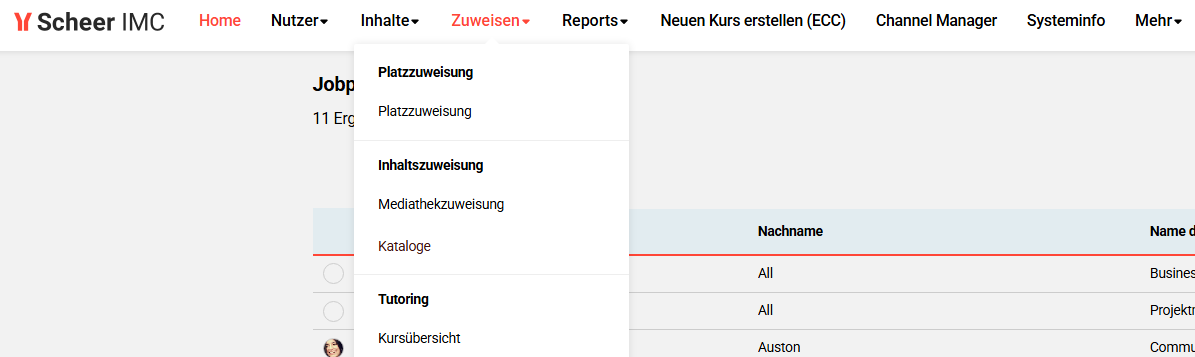
Die Funktionssymbole des Katalog-Managers werden im Folgenden ausführlich erläutert.
Funktionen zur Verwaltung von Katalogen
Katalog erstellen
Kataloge werden über das Symbol „Erstellen“ angelegt, wobei sich das Verhalten je nachdem ändert, ob ein bestehender Katalog markiert ist. Ist kein bestehender Katalog markiert, erscheint sofort eine Registerkarte zum Anlegen eines neuen Katalogs; ist hingegen ein bestehender Katalog markiert, stehen drei Optionen zur Auswahl, um festzulegen, wo der neue Katalog angelegt werden soll.
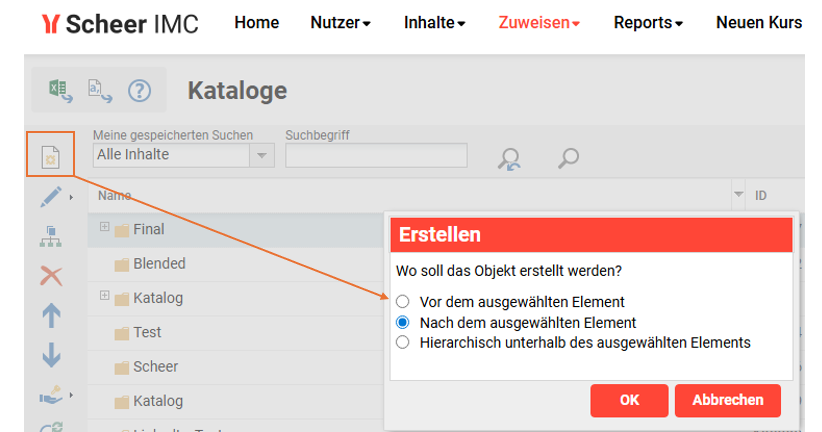
Bei Auswahl von „Vor“ oder „Nach“ einem Hauptkatalog wird ein weiterer Hauptkatalog erstellt; bei Auswahl von „In der Hierarchie“ wird ein Unterkatalog erstellt. Der wesentliche Unterschied zwischen einem Hauptkatalog und einem Unterkatalog besteht darin, dass Hauptkataloge verschiedene Einstellungen enthalten und einem Navigationspunkt zugewiesen werden müssen, während Unterkataloge die Einstellungen ihres übergeordneten Hauptkatalogs übernehmen und unterhalb dieses angezeigt werden. Bei der Erstellung jedes Katalogs wird die Registerkarte „Beschreibung“ angezeigt, auf der die folgenden Felder ausgefüllt werden können:
-
Name: Name des Katalogs, der für den Lernenden sichtbar ist.
-
Beschreibung: Beschreibung des Katalogs, die für administrative Zwecke bestimmt ist und für die Lernenden nicht sichtbar ist.
-
Bild: Die Lernenden können sich unterhalb der Suchleiste Bilder der Unterkataloge ansehen.
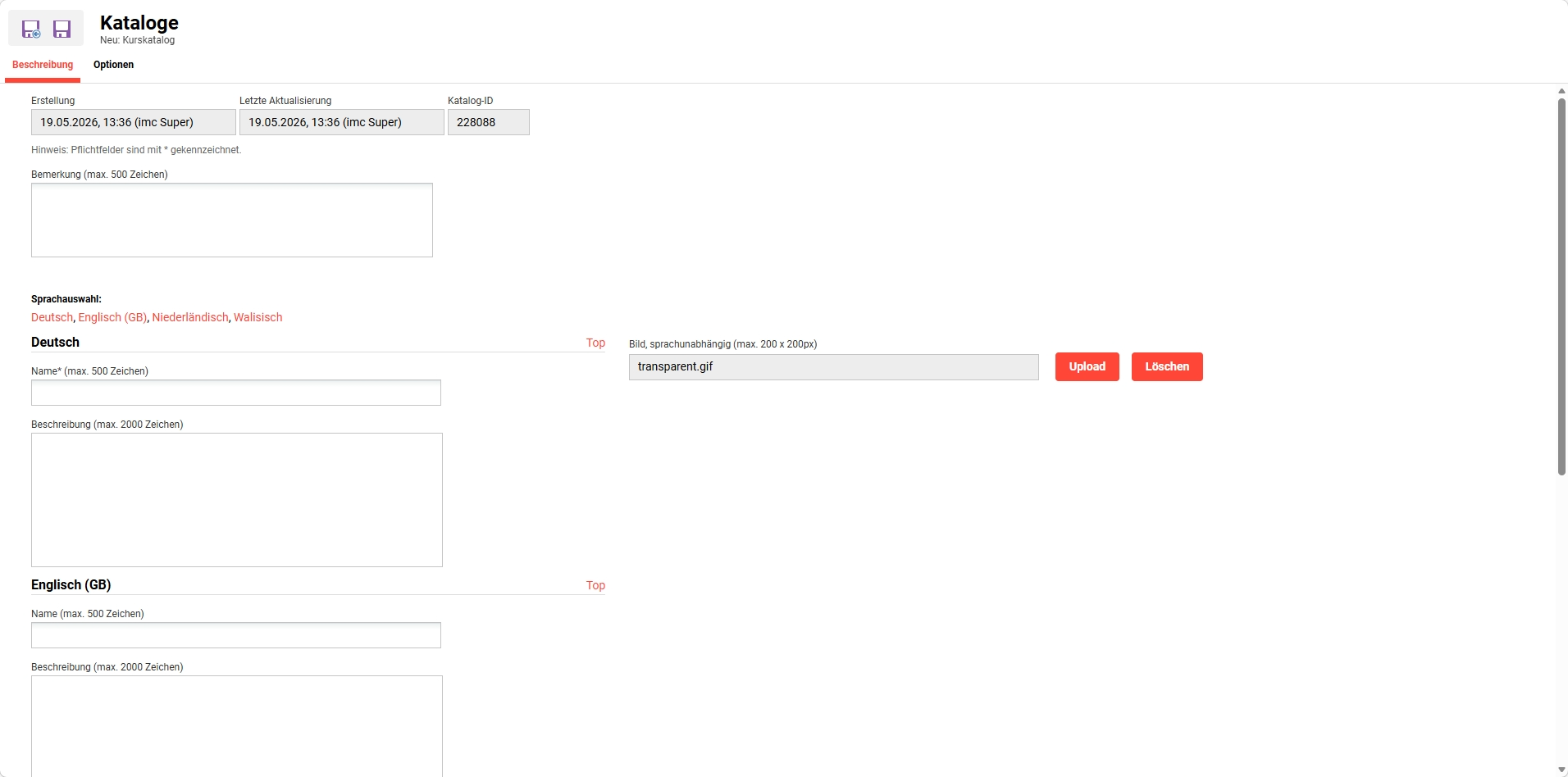
Erstellung eines Katalogs - Beschreibung
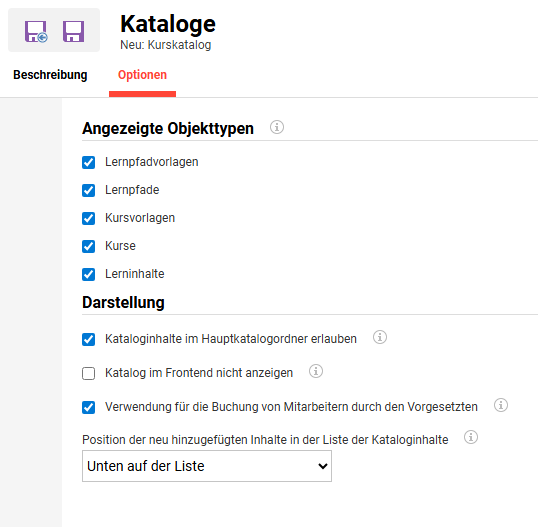
Beim Erstellen eines Hauptkatalogs werden auf der Registerkarte „Optionen“ die Einstellungen für die zuweisbaren Objekttypen und das Darstellungsverhalten konfiguriert.
Angezeigte Objekttypen: Über Checkboxen wird festgelegt, welche Objekttypen den Haupt- und Unterkatalogen zugeordnet werden können. Da Tests, Feedback-Formulare oder On-the-Job Trainings nicht direkt Katalogen zugeordnet werden können, gibt es für diese Objekttypen keine Checkboxen.
Darstellung:
-
Kataloginhalt im Hauptkatalogordner erlauben: Wenn diese Option deaktiviert ist, dient der Hauptkatalog ausschließlich strukturellen Zwecken, und es sind Unterkataloge erforderlich, um Inhalte zuzuordnen.
-
Katalog im Frontend nicht anzeigen:
Normalerweise ist diese Checkbox deaktiviert, wird diese Einstellung aktiviert, so wird der Katalog weder im Menu angezeigt noch seine Inhalte im allgemeinen Katalog gelistet. -
Verwendung für die Buchung von Mitarbeitern durch den Vorgesetzten:
Wenn diese Checkbox aktiviert ist, können Vorgesetzte den Katalog direkt in der Funktion „Meine Mitarbeiter“ durchsuchen, wenn sie für einen Mitarbeiter auf die Option „Mitarbeiter buchen“ klicken. Ist die Checkbox deaktiviert, können Vorgesetzte ihre Mitarbeiter weiterhin direkt im Katalog über die Schaltfläche „Mitarbeiter buchen“ auf Kurse buchen. -
Position der neu hinzugefügten Inhalte in der Liste der Kataloginhalte:
Wenn „Oben auf der Liste“ ausgewählt wird, werden neu zum Katalog hinzugefügte Inhalte an den Anfang der Inhaltsliste gesetzt. Wenn „Unten auf der Liste“ ausgewählt wird, werden neu zum Katalog hinzugefügte Inhalte an das Ende der Inhaltsliste gesetzt. Standardmäßig ist „Unten auf der Liste“ ausgewählt. Der Vorteil liegt in der Flexibilität bei der Anpassung der Positionierung, einer besseren Sichtbarkeit, einer Priorisierung sowie einer effizienteren Verwaltung der Kataloginhalte.
Durch Klicken auf „Speichern & Zurück“ werden die Änderungen gespeichert und es erfolgt die Rückkehr zum Katalog-Manager. Bei der Erstellung eines Hauptkatalogs muss dieser einem Navigationspunkt zugewiesen werden.
Katalog bearbeiten
Über das Symbol „Bearbeiten“ kann der Administrator, der über die Berechtigung „Bearbeiten“ für den Katalog und eine spezifische Berechtigung zum Bearbeiten des Navigationspunkts verfügt, Änderungen an der Katalogbeschreibung oder den Einstellungen (sofern es sich um den Hauptkatalog handelt) vornehmen. Sobald die Änderungen vorgenommen wurden, wird durch Klicken auf „Speichern & Zurück“ und anschließend auf „Suchindex aktualisieren“ die Sichtbarkeit der Änderungen hergestellt.
Inhaltszuweisung
Inhalte können einem markierten Katalog hinzugefügt werden, indem man auf das Symbol „Inhalt zuweisen“ klickt. Um sicherzustellen, dass im Katalog nur Inhalte sichtbar sind, die von den Lernenden gebucht, vorgemerkt oder geöffnet werden können, müssen die Inhalte einem zuvor erstellten Katalog zugewiesen werden. Die Katalogzuweisung ermöglicht es Inhaltsadministratoren, die Zuweisung vorzunehmen, ohne die Katalogstruktur bearbeiten zu können.
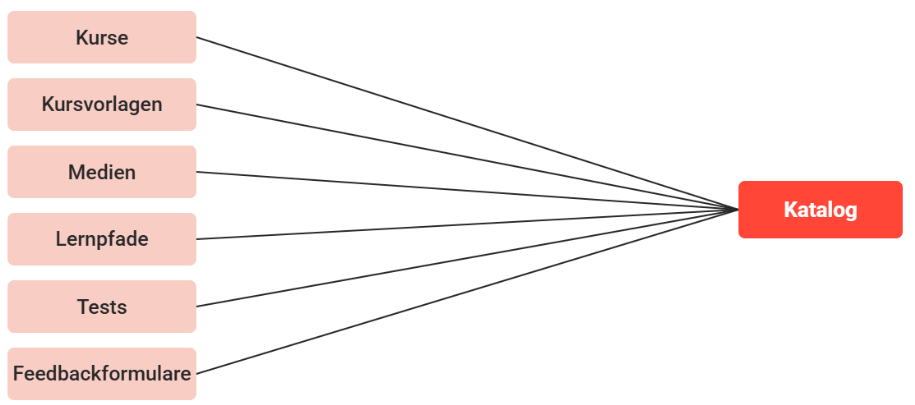
Inhalte können einzelnen Katalogordnern zugeordnet werden. Zu den verfügbaren Inhaltstypen für normale Kataloge gehören Lernpfade, Kursvorlagen, Kurse, Medien, Feedback-Formulare und Tests.
Die Anzeigespalte gibt an, ob die hinzugefügten Inhalte derzeit im Katalog für Lernende sichtbar sind, die Zugriff auf den entsprechenden Katalogordner haben. Ihre Sichtbarkeit kann unter folgenden Umständen verloren gehen:
-
Der Inhalt ist stets in seiner zuletzt veröffentlichten Fassung verfügbar, derzeit liegen jedoch nur Entwürfe vor. Einem Objekt im Katalog kann jeweils nur eine Version zugeordnet werden.
-
Das Enddatum des Kurses oder Lernpfads wurde überschritten.
-
Das im Metatag angegebene Datum, das die Anzeige im Katalog bestimmt, ist überschritten.
-
Der Kurs hat nicht mehr den Planungsstatus „Freigegeben“ oder „Fixiert“.
Als „Top-Inhalte“ markierte Inhalte werden hervorgehoben und den Lernenden auf den Portalseiten in einem eigenen Panel für Top-Inhalte angezeigt. Dies ist sowohl im öffentlichen Portal als auch im internen Bereich möglich. Wenn dieses Panel in die Portalseite integriert ist, werden automatisch alle Top-Inhalte aus allen Katalogen angezeigt, auf die die Lernenden Zugriff haben.
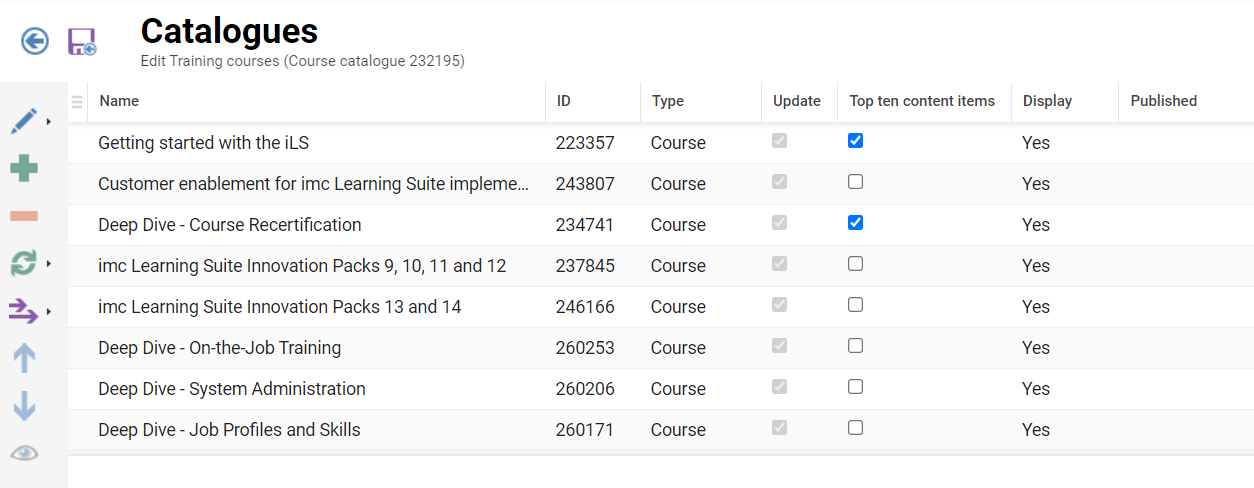
Die hinzugefügten Inhalte werden als Inhalte des angegebenen Katalogs angezeigt. Über die Symbolleiste können weitere Inhalte hinzugefügt oder entfernt werden.
Bearbeiten
Optionen zum Ausschneiden und Einfügen eines bereits hinzugefügten Objekts an einer anderen Stelle in der Reihenfolge. Nützlich, wenn in den „Katalogeinstellungen“ des Kunden die Sortierreihenfolge „Manuell“ eingestellt ist.
Hinzufügen
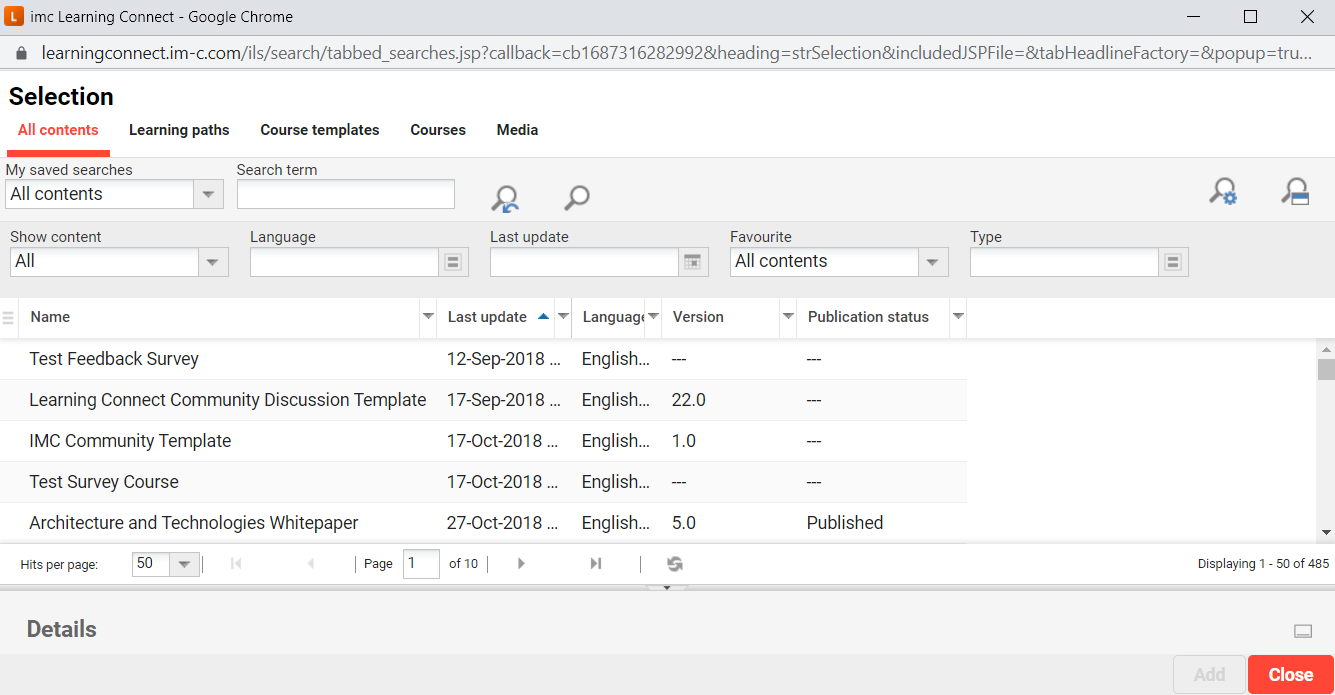
Das am häufigsten verwendete Symbol öffnet ein Popup-Fenster zur Auswahl von Inhalten, wobei die verfügbaren Registerkarten den Einstellungen auf der Registerkarte „Optionen“ im Hauptkatalog entsprechen. Bei Systemen mit umfangreichen Inhalten kann die Erweiterung der Suchfilter dabei helfen, bestimmte Inhalte effizienter zu finden. Sobald das gewünschte Lernobjekt oder der gewünschte Inhalt gefunden wurde, wird es bzw. er markiert; durch Klicken auf die Schaltfläche „Hinzufügen“, Schließen des Popup-Fensters und anschließendes Klicken auf „Speichern & Zurück“ wird die Änderung übernommen.
Hinweis: Testergebnisse werden nicht automatisch gespeichert, wenn der Lernende den Test im Katalog öffnet. Die Tests im Katalog dienen als individuelle Leistungsüberprüfungen für einzelne Lernende. Die Ergebnisse von Feedback-Aufgaben und WBTs werden jedoch gespeichert und können ausgewertet werden.
Entfernen
Dient zum Entfernen der markierten zugewiesenen Objekte. Durch Klicken auf „Speichern & Zurück“ nach dem Entfernen werden die Änderungen gespeichert.
Aktualisierung
Nach der Bearbeitung und Veröffentlichung können die Kataloginhalte auch im Katalog aktualisiert werden. Es können mehrere Inhalte ausgewählt und über das entsprechende Symbol aktiviert oder deaktiviert werden. Der Status wird angezeigt, sobald das entsprechende Kontrollkästchen in der Tabelle aktiviert wird.
Übertragen
Mit diesem Symbol kann ein markiertes Objekt in einen anderen Katalog verschoben werden.
Nach oben
Markierte Objekte können jeweils um eine Position nach oben verschoben werden. Nützlich, wenn „Katalogeinstellungen“ des Mandanten auf „Manuelle“ Sortierreihenfolge eingestellt ist. Die Reihenfolge der im Katalog angezeigten Inhalte entspricht der Reihenfolge in der Katalogzuordnung. Das Symbol „Inhalt sortieren“ legt die Reihenfolge fest, die für den gesamten Katalog voreingestellt ist. Je nach Einstellung erscheint ein Dialogfeld, in dem gefragt wird, welche Reihenfolge festgelegt werden soll. Es kann ausgewählt werden, ob die Sortierung im Katalog nach Name, Objekttyp, Startdatum oder Aktualisierungsdatum erfolgen soll.
Nach unten
Markierte Objekte können jeweils um eine Position nach unten verschoben werden. Dies ist nützlich, wenn in den „Katalogeinstellungen“ des Mandanten die Sortierreihenfolge „Manuell“ eingestellt ist.
Vorschau
Öffnet ein einzelnes markiertes Objekt in einem Popup-Fenster, was hilfreich ist, um zu erkennen, um welche zugewiesenen Objekte es sich handelt.
Katalog löschen
Dient zum vollständigen Löschen der markierten Kataloge. Nach dem Löschen kann der Katalog nicht wiederhergestellt werden, sodass er bei Bedarf neu erstellt und mit neuen Inhalten versehen werden muss. Eine Alternative zum Löschen ist das Entfernen von Freigaben oder, bei einem Hauptkatalog, das Aktivieren des Kontrollkästchens „Katalog im Frontend nicht anzeigen“.
Nach oben / Nach unten
Wird verwendet, um die Reihenfolge der Kataloge und Unterkataloge festzulegen. Aus Sicht des Lernenden ändert dies die Reihenfolge des Filters „Kataloge“ oder die Reihenfolge unterhalb der Suchleiste.
Freigaben
Berechtigungen für Kataloge legen fest, welche Benutzergruppen Inhalte anzeigen, bearbeiten oder zuweisen können. Zusätzlich zur Erteilung von Berechtigungen für die einzelnen Kataloge muss der Hauptkatalog mit einem Navigationspunkt verknüpft werden, über den den erforderlichen Gruppen ebenfalls Zugriffsrechte gewährt werden. Standardmäßig sind alle zugewiesenen Inhalte, unabhängig von ihren Berechtigungen, für Lernende sichtbar, die über eine Berechtigung zum Anzeigen des Katalogs verfügen. Dies kann jedoch geändert werden, um die Inhaltsberechtigungen innerhalb der Mandanten-Funktion zu berücksichtigen, indem in den „Katalogeinstellungen“ die Checkbox „Freigaben für die Anzeige von Inhalten im Katalog berücksichtigen“ aktiviert wird.
Suchindex aktualisieren
Dieses Symbol ist wichtig, wenn Änderungen am Katalog sofort überprüft werden sollen. Der Katalog, an dem Änderungen vorgenommen wurden, wird markiert; durch Klicken auf „Suchindex aktualisieren“ wird manuell ein Job ausgelöst, der den Katalog in der Learner-Ansicht neu generiert. Die Neugenerierung der Kataloge dauert in der Regel zwischen 30 und 90 Sekunden; nach Abschluss des Vorgangs erscheint oben rechts auf dem Bildschirm eine Bestätigungsmeldung. Es gibt außerdem einen automatischen Cron-Job, der in der Funktion „Geplante Jobs“ unter dem Namen „SolrIndexFullBuildJob“ konfiguriert werden kann und so eingestellt werden kann, dass er in festgelegten Intervallen ausgeführt wird, um die Kataloge neu zu generieren; z. B. alle 180 Minuten.
Tipps & Tricks
-
Sobald Änderungen an den Katalogen vorgenommen wurden, empfiehlt es sich, auf „Suchindex aktualisieren“ zu klicken, um die Änderungen zu übernehmen. Dadurch werden die Änderungen innerhalb von etwa 30 Sekunden übernommen, anstatt auf die Verarbeitung durch den nächsten automatisierten SOLR-Job zu warten.
-
Wenn der Hauptkatalog in der Ansicht „Katalog“ des Lernenden nicht angezeigt wird, ist zu überprüfen, ob der Hauptkatalog einem Navigationspunkt zugewiesen ist. Außerdem sind die Berechtigungen zu prüfen, und es ist sicherzustellen, dass auf der Registerkarte „Optionen“ des Katalogs die Option „Katalog im Frontend nicht anzeigen“ nicht aktiviert ist.
-
Wenn der Inhalt nach der Zuordnung im Katalog nicht angezeigt wird, ist zur Verwaltungsfunktion „Kataloge“ zurückzukehren, der Katalog zu markieren und die SOLR-Suche zu aktualisieren.
-
Wenn Unterkataloge nicht angezeigt werden, sind die Freigaben zu überprüfen, und es ist sicherzustellen, dass Inhalte zugewiesen sind.
-
Es ist möglich, öffentliche Kataloge einzurichten, um Inhalte bereits vor der Anmeldung zugänglich zu machen, sofern dem mit der Portal-Kategorie verknüpften Kunden die entsprechende Berechtigung erteilt wurde. Auf die Lerninhalte in einem öffentlichen Katalog kann ohne Konto zugegriffen werden, für Kurse oder Lernpfade ist jedoch ein Konto erforderlich, um sich sie zu buchen oder diese zu beantragen.
Verwandte Funktionen
Navigationsmanager
Configuration Manager – Katalog
Katalogeinstellungen im Client Manager
Paneele | Aufnahme in den Katalog
Geplante Aufträge
How-to-Leitfäden
Deep-Dive-Leitfäden
Katalogkonfiguration und -verwaltung