
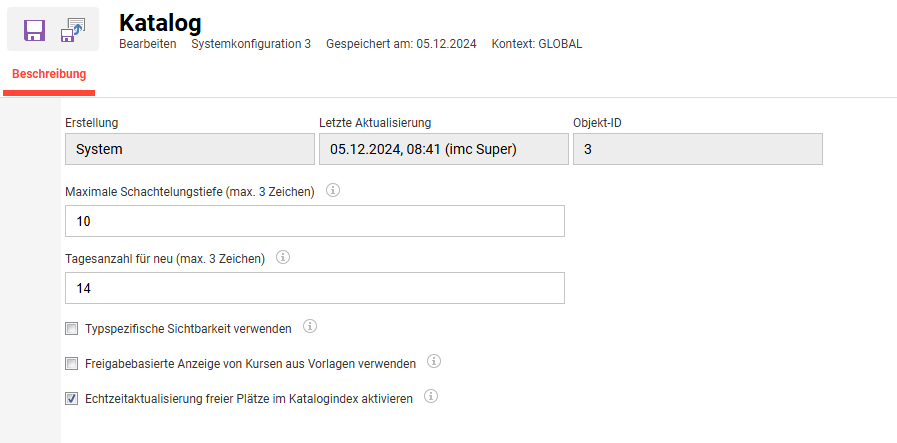
Die Einstellungen hier dienen dazu, die maximale Tiefe/Ebene der Katalogstruktur, die Anzahl der Tage, an denen Inhalte als „neu“ gelten, die Anzeige von Kursen aus Kursvorlagen basierend auf der Freigabe und die Echtzeit-Aktualisierung von Plätzen festzulegen. Da Kataloge kundenspezifisch konfiguriert werden können, stehen unter „Mandanten → Katalog Einstellungen“ weitere Einstellungen zur Verfügung.
|
Einstellungen |
Was bewirkt diese Einstellung? |
|---|---|
|
Maximale Verschachtelungstiefe (max. 3 Zeichen) |
Maximale Verschachtelungstiefe von Katalogordnern in der Katalogstruktur. |
|
Tagesanzahl für neu (max. 3 Zeichen) |
Bestimmt, wie viele Tage eine Komponente im Katalog als ’neu’ angezeigt wird. |
|
Sichtbarkeit beim Typ nutzen |
Diese Einstellung wird aktuell nur für den Solr-Index verwendet und greift nur für Kurskacheln im Katalog. |
|
Anzeige von Kursen von Vorlagen basierend auf Freigaben |
Legt fest, ob der Zugriff auf Instanzen einer im Katalog angezeigten Kursvorlage durch Prüfung der Freigaben auf diese Instanzen kontrolliert werden soll oder nicht. |
|
Echtzeitaktualisierung der Anzahl freier Plätze im Katalogindex |
Wenn diese Option aktiviert ist, wird bei jeder Änderung im System, die sich auf die Anzahl der verfügbaren Plätze für einen Kurs oder Lernpfad auswirkt, der Solr-Index on the fly mit der neuen Anzahl aktualisiert und ermöglicht so eine genaue Überwachung der aktuellen Anzahl verfügbarer Plätze. Es ist zu beachten: Wenn eine gleichzeitige Buchung mehrerer Nutzer vorgenommen wird, kann es zu einer Verzögerung im Speichervorgang kommen. |
Katalog Einstellungen auf Client-Ebene
|
Einstellungen |
Was bewirkt diese Einstellung? |
|---|---|
|
Suche über den exakten Titel |
Bei der Suche werden nur exakte Sucheingaben berücksichtigt. Wird beispielsweise "Kurs" eingegeben, werden nur Ergebnisse gelistet, die exakt dieses Wort beinhalten; "Kurse" wird nicht berücksichtigt. |
|
Suche über Muster im Suchbegriff |
Suchbegriffe, die Teil der Eingaben sind, werden berücksichtigt. Wird z. B. "kur" eingegeben, ist "Testkurs" ein Treffer, da es einen Teil des Suchbegriffs enthält. |
|
Indirekt zugewiesene Kurse im Katalog anzeigen |
Definiert, ob die Suchergebnisse indirekt hinzugefügte Kurse enthalten können. Kurse gelten als indirekt hinzugefügt, wenn nur die entsprechende Kurs-Vorlage einem Katalog zugeordnet ist, nicht aber die Kursinstanz selbst. |
|
Indirekt zugewiesene Kurse anzeigen, wenn die Freitext-Suche ausgeführt wird |
Definiert, ob Suchergebnisse indirekt zugewiesene Kurse enthalten sollen, obwohl die Checkbox für "Indirekt zugewiesene Kurse im Katalog anzeigen" nicht aktiviert ist. Die Einstellung ist allerdings nur wirksam, wenn ein oder mehrere Suchbegriffe eingegeben werden; andernfalls hat diese Einstellung keine Auswirkungen. |
|
Indirekt zugewiesene Kurse für die Mehrfachregistrierung anzeigen |
Zeigt indirekt zugeordnete Kurse an, wenn eine Suche während der Anmeldung von mehreren Benutzern zu mehreren Kursen durchgeführt wird. |
|
Lehrplan-Button anzeigen beim Öffnen eines Kurses aus einem Katalog |
Die Einstellung aktiviert einen zusätzlichen Button auf der Kursbeschreibungseite, wenn der Lerner zumindest den Status GEBUCHT für diesen Kurs hat. Der Button ermöglicht das direkte Öffnen des Lehrplans. Dies ist nur für Kurse und Benutzer im Lernerkontext verfügbar. |
|
Minimallänge von Suchbegriffen |
|
|
Verzögerung bis zur Type-Ahead-Suche |
|
|
Suchergebnisse |
|
|
Maximalanzahl angezeigter Facetteneinträge (max. 3 Zeichen) |
|
|
Seitenleiste anzeigen |
|
|
Suchzusammenfassung anzeigen |
|
|
Kurse mit unbegrenzter Anzahl von Plätzen aus dem Filter für freie Plätze ausschließen |
Wenn aktiviert, werden Kurse mit unbegrenzter Anzahl von Plätzen nicht mehr angezeigt, wenn nach freien Plätzen gefiltert wird. |
|
Preistyp |
Legt fest, ob "interner" oder "externer" Preis bei der Suchfacette "kostenlos" genutzt wird. |
|
Berücksichtigen Sie die Freigaben für die Anzeige von Inhalten im Katalog |
Wenn diese Einstellung aktiviert ist, müssen Nutzer externer Anwendungen wie Learning Portal oder mobile Apps neben der Berechtigung, den Katalogordner sehen zu dürfen, auch über Sehen-Rechte für den jeweiligen Kataloginhalt (Kurs, Kursvorlage, Lerninhalt) verfügen. Es ist zu beachten, dass es bis zu 30 Minuten dauern kann, bis diese Einstellung übernommen wird. |
|
Katalog auf zugewiesene Standorte beschränken |
Wenn diese Einstellung aktiv ist, werden dem Nutzer Kurse mit einem Standort nur dann angezeigt, wenn er sich in einer Gruppe befindet, der dieser Standort zugeordnet ist. Kurse ohne Standort sind davon nicht betroffen. Es ist zu beachten, dass es mindestens 30 Minuten dauert, bis diese Einstellung wirksam wird, und dass sie möglicherweise erst mit einer Verzögerung sichtbar wird. |
|
Automatische Vervollständigung nutzen |
Definiert, ob der Vorschlag der automatischen Vervollständigung direkt oder nur nach der Auswahl genutzt wird. |
|
Hierarchie-Facette: Typ |
|
|
Hierarchie Facetten anzeigen |
Definiert, ob Hierarchie-Facetten im Katalog angezeigt werden oder nicht. |
|
Bild anstelle von Text anzeigen |
Wenn diese Einstellung aktiviert ist, wird der Text durch das Bild ersetzt, sofern ein Bild vorhanden ist. Ist die Checkbox nicht aktiviert, wird der Text angezeigt und zusätzlich ein Bild, sofern eines vorhanden ist. |
|
Hierarchiefacette für die Portrait-Telefonansicht aktivieren |
|
|
Sortierung |
In diesem Abschnitt werden die Sortieroptionen für den Katalog konfiguriert, einschließlich der Standardsortierung und der Aktivierung der manuellen Sortierung. |
|
Sortierung: Sortierung |
|
|
Sortieren: Manuelles Sortieren im Katalog freigeben |
Ermöglicht es den Lernenden, die Sortierreihenfolge im Katalog zu ändern. Wenn diese Option aktiviert ist, können die Standardsortierung und die Sortieroptionen in den untenstehenden Feldern definiert werden. Wenn die manuelle Sortierung nicht aktiviert ist, müssen die Standardsortierkriterien im Feld Sortierung oben festgelegt werden. |
|
Sortierung: Manuelle Sortierung im Katalog |
Wenn die manuelle Sortierung aktiviert ist, müssen hier die Optionen festgelegt werden, die dem Lernenden für die Sortierung zur Verfügung stehen. |
|
Sortierung: Voreingestellte Sortierung |
Wenn die manuelle Sortierung aktiviert ist, muss hier die Standardsortieroption angegeben werden. |