
Kurse erstellen
Vorlage auswählen und Kursdetails eingeben
-
Wenn der Nutzer auf den Bereich zur Kurserstellung zugreift, wird ihm entweder eine Liste der verfügbaren Vorlagen angezeigt, aus denen er auswählen kann – je nach Konfiguration durch den Administrator –, oder er wird direkt zum Kurserstellungs-Workflow weitergeleitet, wenn bereits eine Vorlage vorausgewählt wurde.
-
Details zu jeder verfügbaren Kursvorlage können über den Pfeil in der unteren rechten Ecke jeder Vorlage angezeigt werden.
-
Zunächst werden maximal 10 Kursvorlagen angezeigt, aber der Nutzer hat die Möglichkeit, über den Button „Mehr“ weitere anzuzeigen.
-
Es gibt eine Suchoption, um nach einer bestimmten Vorlage zu suchen.
-
-
Basierend auf der in Schritt 1 ausgewählten Kursvorlage werden die Details des Kurses mit den in der Vorlage festgelegten Standardwerten ausgefüllt. Der Nutzer hat die Möglichkeit, die bearbeitbaren Felder mit den für den Kurs geeigneten Daten zu ändern.
-
Wenn Sie die Änderungen auf diesem Level speichern, wird der Kurs erstellt.
Zusätzliche Informationen
Die Anzeige dieses Schritts hängt davon ab, ob dieser vom Administrator eingerichtet wurde. Wenn dieser Schritt konfiguriert ist, können weitere Felder angezeigt werden, in denen zusätzliche Informationen eingegeben werden können. Ein mögliches Szenario wäre beispielsweise, dass Schritt 1 nur Pflichtfelder enthält, während Schritt 2, der als „Zusätzliche Informationen“ bezeichnet wird, Felder enthält, die optional als ergänzende Angaben ausgefüllt werden können.
Inhalt
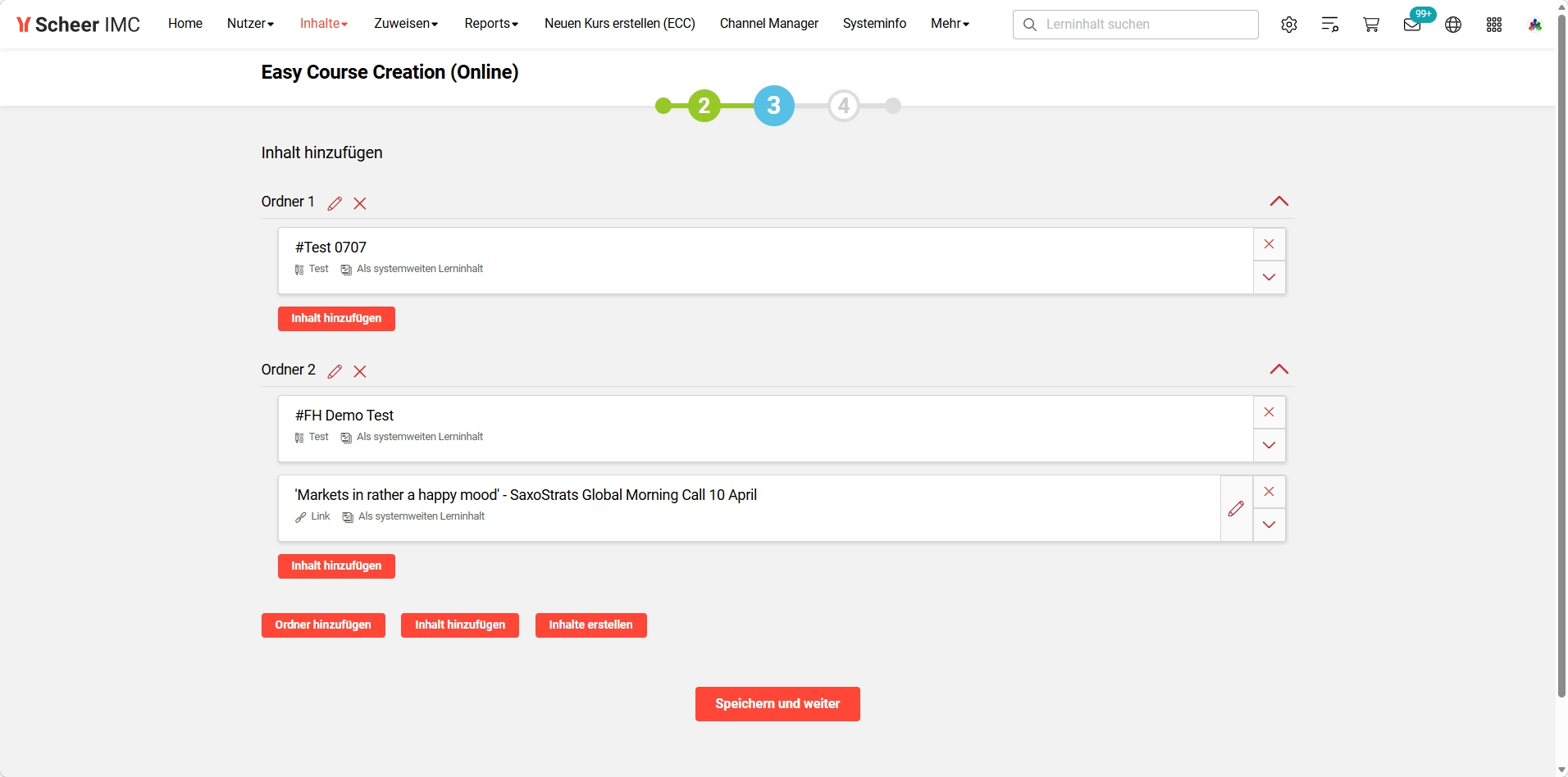
Die Anzeige dieses Schritts hängt davon ab, ob dieser vom Administrator eingerichtet wurde. Darüber hinaus kann die Anzeige der Optionen je nach Konfiguration durch den Administrator variieren. Wenn alle Optionen konfiguriert wurden, kann der Nutzer Ordner erstellen, Inhalte hinzufügen oder entfernen und neue Inhalte erstellen. In Bezug auf Ordner ist es möglich, zusätzliche Ordner hinzuzufügen oder vorhandene zu entfernen und Inhalte zu vorhandenen oder neuen Ordnern hinzuzufügen, indem aus einer Liste von Elementen ausgewählt wird, basierend auf ACLs. Für jedes Element können Details angezeigt werden.
Es können mehrere Elemente gleichzeitig zum Kurs hinzugefügt werden. Es ist möglich, Elemente einzeln zu entfernen. Die Lerninhalte können per Drag & Drop neu angeordnet werden. Neben Lerninhalten können auch Tests und Rückmeldungen hinzugefügt werden.
Darüber hinaus kann der Nutzer Inhalte über den Einfachen Medienupload erstellen.
Sobald dieser Schritt erfolgreich beendet wurde, kann der Nutzer zum nächsten Schritt navigieren, indem er die Änderungen speichert.
Teilnehmer
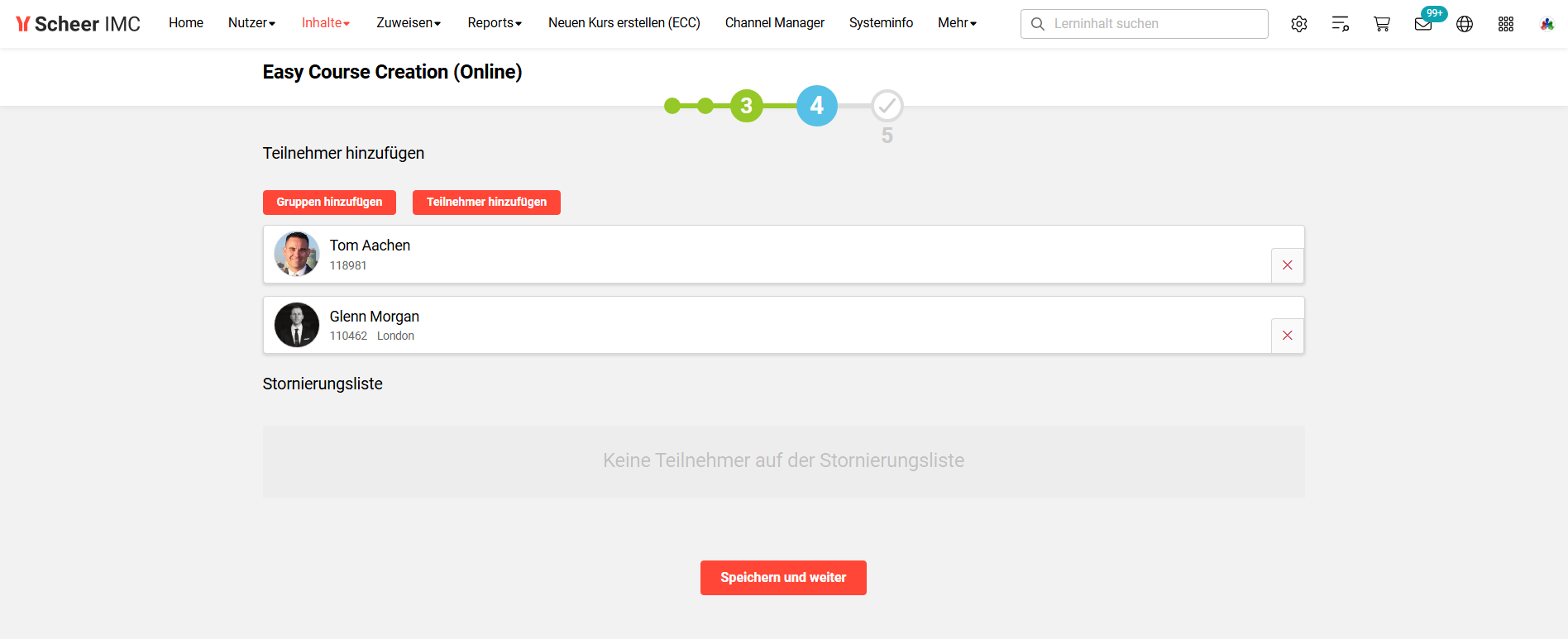
Die Anzeige dieses Schritts hängt davon ab, ob dieser vom Administrator eingerichtet wurde. Darüber hinaus kann die Anzeige der Optionen je nach Konfiguration durch den Administrator variieren.
Grundfunktionen sind das Hinzufügen von Gruppen und einzelnen Personen auf der Grundlage von Zugriffsrechten. Sobald Personen hinzugefügt wurden, wird eine Liste mit allen verfügbaren Teilnehmern angezeigt. Wenn Personen versehentlich hinzugefügt wurden, können sie auch wieder entfernt werden (vor dem Speichern). Nach dem Speichern der Änderungen können versehentlich hinzugefügte Teilnehmer über die Stornierenoption storniert werden.
Wenn der gesamte Funktionsumfang aktiviert wurde, stehen dem Benutzer folgende Funktionen zur Verfügung: Erstellen einer Favoritengruppe (Zusammenfassen von Nutzern, die gerade zum Kurs hinzugefügt wurden, in einer Favoritengruppe), Ändern des Status der Buchung und der Anwesenheitskontrolle.
Die Buchungsstatusfunktion ermöglicht es, den Status der Teilnehmer zu ändern. Sie steht für Teilnehmer zur Verfügung, die bereits einen Status für den Kurs haben (im Modus zum Bearbeiten, nach dem Speichern neu hinzugefügter Teilnehmer).
Tutor
Die Anzeige dieses Schritts , ob dieser vom Administrator eingerichtet wurde. Es ist auch möglich, Tutoren zu Kursen zu Hinzufügen, die über die einfache Kurserstellung erstellt wurden. Es ist jedoch nicht möglich, Einstellungen in Bezug auf die Tutoren zu bearbeiten, wie z. B. die Erlaubnis zur Benotung oder zum On-the-job Training oder die Definition der Rolle des Tutors.
Überblick
Der letzte Schritt im Workflow ist ein Übersichtsbereich, in dem der Nutzer alle vorgenommenen Änderungen zur Bewertung überprüfen kann. Die Seite ist in folgende Abschnitte strukturiert: Kursdetails, Inhalt und Teilnehmer. Wenn Korrekturen notwendig sind, kann er zum entsprechenden Schritt im Workflow navigieren, indem er den Button „Bearbeiten“ (Bleistift) auswählt, der jedem Abschnitt zugeordnet ist.
Kurse verwalten
Wenn dieses Menü konfiguriert wurde, können hier Kurse, die über die einfache Kurserstellung angelegt wurden, bearbeitet werden (abhängig von den Zugriffsrechten). Es ist möglich, dass für dieses Menü andere Workflowschritte konfiguriert wurden als für die Kurserstellung, der Funktionsumfang kann entsprechend variieren. Darüber hinaus ist es möglich, dass mehrere Tabs in Bezug auf den Planungsstatus konfiguriert wurden, um eine bessere Übersicht zu bieten, beispielsweise eine Unterteilung in freigegebene und abgesagte Kurse.