
Im Rahmen des einfachen Kurserstellungsprozesses stehen den Lernenden zwei verschiedene Szenarien zur Verfügung. Wenn beide Navigationsoptionen konfiguriert sind, können Lernende außerhalb der Organisation erfolgreich abgeschlossene Schulungskurse aufzeichnen und Anfragen für bevorstehende interne oder externe Kurse stellen.
Externen Kurs aufzeichnen
Diese Funktion ermöglicht die Erfassung von außerhalb der Organisation erfolgreich abgeschlossenen Trainings. Je nach Konfiguration beginnt der Prozess entweder direkt mit der Kurserstellung oder erfordert die Auswahl aus einer Liste von Kursvorlagen. Details zu jeder verfügbaren Kursvorlage können über den Pfeil der jeweiligen Vorlage angezeigt werden. Zunächst werden maximal 10 Kursvorlagen angezeigt, aber der Benutzer hat die Möglichkeit, über den Button „Mehr“ weitere anzuzeigen. Eine Suchoption steht zur Verfügung, um nach einer bestimmten Kursvorlage zu suchen.
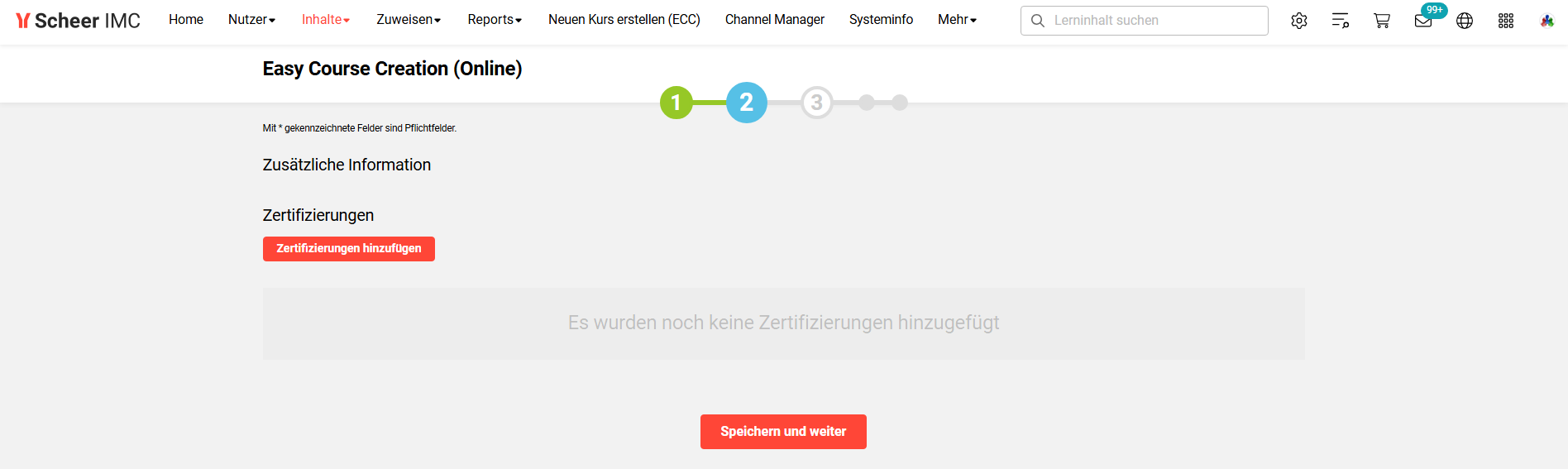
Der erste Schritt besteht darin, die Kursdetails einzugeben. Da der Kurs bereits erfolgreich abgeschlossen ist, können nur vergangene Daten ausgewählt werden. In einem weiteren Schritt können – sofern vom Administrator aktiviert – zusätzliche Informationen angegeben werden. Wenn die volle Funktionalität verfügbar ist, können auch Skills, Zertifizierungen und ein Zertifikat angegeben werden.
Der Lerner kann Zertifizierungen und Skills eingeben, die er für diesen Kurs erworben hat. Die Zertifizierungen und Skills werden auf der Grundlage der Freigaben angezeigt. Auch ein extern erworbenes Zertifikat kann hochgeladen werden. Zertifizierungen und Skills werden dem Nutzer gutgeschrieben, nachdem der Status der Teilnahme für den Kurs auf „erfolgreich abgeschlossen” gesetzt wurde.
Es ist möglich, dass vor dem Schritt „Kursübersicht“ ein Schritt „Tutor“ angezeigt wird. Dort kann der gewünschte Tutor eingegeben werden, sofern dieser im System angelegt wurde.
Abschließend werden die eingegebenen Details erneut in der Kursübersicht angezeigt. Sollte etwas nicht korrekt sein, kann man im Workflow zurückgehen und die Informationen bearbeiten.
Je nach Konfiguration muss anschließend eine Bestätigung durch den Vorgesetzten erfolgen.
Externen Kurs beantragen
Bei der Kursanmeldung können interne oder externe Trainings beantragt werden. Bei einem internen Vorschlag wird der Kurs dennoch als externer Kurs erfasst.
Ein mögliches Szenario könnte sein, dass ein interessantes Training im Katalog gefunden wurde, die Termine jedoch nicht passen. Mit dieser Funktion könnte der Kurs beantragt werden und ein besser passender Termin vorgeschlagen werden. Auch Vorschläge für externe Trainings können eingegeben werden.
Da es sich um Vorschläge für Kurse handelt, die in der Zukunft stattfinden sollen, können nur Termine in der Zukunft ausgewählt werden.
Je nach Konfiguration beginnt der Prozess entweder direkt mit der Kurserstellung oder erfordert die Auswahl aus einer Liste von Kursvorlagen. Details zu jeder verfügbaren Kursvorlage können über den Pfeil jeder Vorlage angezeigt werden. Zunächst werden maximal 10 Kursvorlagen angezeigt, aber der Nutzer hat die Möglichkeit, über den Button „Mehr“ weitere anzuzeigen. Eine Suchoption steht zur Verfügung, um nach einer bestimmten Kursvorlage zu suchen.
Es ist möglich, dass vor dem Schritt „Kursübersicht“ ein Schritt „Tutor“ angezeigt wird. Dort kann der gewünschte Tutor eingegeben werden, sofern dieser im System angelegt wurde.
Abschließend werden die eingegebenen Details erneut in der Kursübersicht angezeigt. Sollte etwas nicht korrekt sein, kann man im Workflow zurückgehen und die Informationen bearbeiten.