
Bevor ein Lerninhalt angelegt werden kann, muss zunächst ein Lerninhaltetyp als Grundlage für den Lerninhalt erstellt werden, und der Ersteller des Lerninhalts benötigt die Berechtigung für diesen Lerninhaltetyp. Die Registerkarten, die für die Bearbeitung des Lerninhalts zur Verfügung stehen, variieren je nach Haupttyp.
Einsprachige und mehrsprachige Lerninhalte
Lerninhaltetypen werden in ein- und mehrsprachigen Formaten verwaltet. Bei der Auswahl mehrerer Sprachen können die auf der Registerkarte „Standardwerte“ hinzugefügten Sprachen so angegeben werden, dass für die aus den Lerninhaltetypen erstellten Lerninhalte eine Übersetzung verfügbar ist. Texte mehrsprachiger Lerninhaltetypen können grundsätzlich über den aktivierten Übersetzungsworkflow exportiert werden, während die Texte einsprachiger Lerninhaltetypen nicht exportierbar sind.
Lerninhaltetypen für den einfachen Lerninhalt-Upload
Lerninhaltetypen
Für den einfachen Lerninhalt-Upload werden die folgenden Lerninhaltetypen unterstützt.
Channels
-
Inhalte von Drittanbietern (ausgenommen Massenimport)
-
Artikel
-
Datei
-
Link
-
Multimedia
Einfache Kurserstellung
-
Artikel
-
Veranstaltung
-
Datei
-
Link
-
Multimedia
Meta-Tags
Es können alle Meta-Tags hinzugefügt werden, aber nicht alle werden berücksichtigt. Grundsätzlich werden nur die Standard-Meta-Tags der jeweiligen Lerninhaltetypen unterstützt.
Channels
Unterstützte Lerninhaltetypen sind Links, Dateien und Multimedia (Inhalte von Drittanbietern stellen einen Sonderfall dar).
Daraus ergibt sich folgende Liste von Meta-Tags:
-
Name
-
Beschreibung
-
Inhalte hochladen
-
Stichwörter
-
Vorschaubild
-
Zweck der Medien
-
Dauer in Minuten (12071)
-
Vorschau-Bild hochladen (10962)
-
Benutzerdefiniert: Meta-Tag mit Eingabefeld (Textfeld)
-
Lernende können Inhalte als abgeschlossen markieren (10760)
Einfache Kurserstellung
Unterstützte Lerninhaltetypen sind Links, Dateien, Multimedia, Ereignisse und Aktivitäten.
Neben den bereits erwähnten Meta-Tags für Channels unterstützt die einfache Kurserstellung auch die folgenden:
-
Die einzelnen Lerninhalte können als erledigt markiert werden (11670)
-
Standort (10097)
-
Startdatum (10004)
-
Enddatum (10005)
-
Termin im Kalender des Teilnehmers anlegen (11050)
Spezielle ACL
Um die einfache Medien-Upload-Funktion nutzen zu können, müssen die Personen, die Inhalte erstellen möchten, mindestens Leserechte für die Medientyp, der auf dem Client gespeichert ist.
Funktionen des Lerninhaltetyp-Managers
Neu
Beim Anlegen neuer Lerninhaltetypen müssen die Standardregisterkarten ausgefüllt werden.
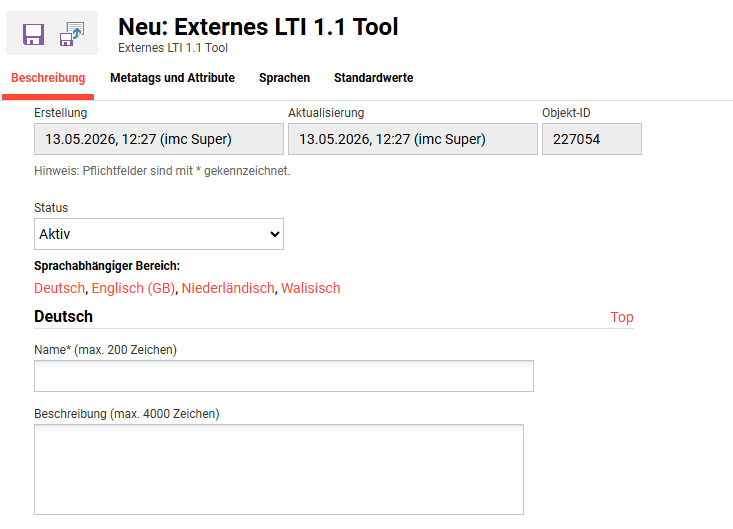
Beschreibung
Allgemeine Informationen zum Lerninhaltetyp
Meta-Tags und Attribute
Je nach dem zu erstellenden Lerninhaltetyp steht eine Reihe von Standard-Meta-Tags und -Attributen zur Verfügung. Je nach Anwendungsfall können zusätzliche Meta-Tags hinzugefügt werden. Es können allgemeine Einstellungen zur späteren Verwendung von Meta-Tags und Attributen für die Lerninhaltetypen und die Medien vorgenommen werden. Für jedes Meta-Tag gibt es mehrere Einstellungsoptionen: „Bearbeitbar für Lerninhaltetyp“, „Bearbeitbar für Lerninhalt“, „Allgemeine Sichtbarkeit“ und „Sichtbar im Kursraum“, die festlegen, ob das Tag sichtbar oder bearbeitbar ist.
Für Lerninhaltetypen editierbar
Es stehen vier Optionen zur Auswahl: „erforderlich“, „bearbeitbar“, „nicht bearbeitbar“ und „nicht anzeigen“.
-
„Erforderlich“ bedeutet, dass das Meta-Tag auf der Ebene des Lerninhaltetyps unter dem Standardwerte Registerkarte.
-
„Bearbeitbar“ bedeutet, dass alle Meta-Tags im Standardwerte Die Registerkarte und die Werte können optional eingegeben werden.
-
„Nicht bearbeitbar“ bedeutet, dass das Meta-Tag sichtbar ist, aber nicht geändert werden kann.
-
„Nicht anzeigen“ bedeutet, dass das Meta-Tag überhaupt nicht angezeigt wird. Dies kann beispielsweise für technische Meta-Tags nützlich sein, die nur dazu dienen, Werte im Hintergrund zu speichern.
Für mittlere Formate bearbeitbar
Es stehen vier Optionen zur Auswahl: „erforderlich“, „bearbeitbar“, „nicht bearbeitbar“ und „nicht anzeigen“.
-
„Erforderlich“ bedeutet, dass das Meta-Tag auf Medienebene ausgefüllt werden muss.
-
„Bearbeitbar“ bedeutet, dass alle Meta-Tags angezeigt werden und Werte optional eingegeben werden können.
-
„Nicht bearbeitbar“ bedeutet, dass das Meta-Tag sichtbar ist, aber nicht geändert werden kann.
-
„Nicht anzeigen“ bedeutet, dass das Meta-Tag überhaupt nicht angezeigt wird. Dies kann beispielsweise für technische Meta-Tags nützlich sein, die nur dazu dienen, Werte im Hintergrund zu speichern.
Allgemeine Sichtbarkeit
Diese Einstellung steuert die allgemeine Sichtbarkeit des Metatags im Beschreibungsbereich des Inhalts. Derzeit gilt diese Einstellung nur für Channels, d. h., wenn dieses Kontrollkästchen für den Metatag aktiviert ist, sieht der Channel-Benutzer den Metatag und dessen Wert beim Anzeigen des Inhalts im unteren Beschreibungsbereich.
Im Kursraum sichtbar
Diese Einstellung legt fest, ob der Metatag einschließlich seines Werts in den Informationen zum Inhalt angezeigt wird.
Sprachen
Bei mehrsprachigen Objekten, Ausführungssprachen wird auf der Registerkarte „Sprachen“ festgelegt. Alle neuen Objekte werden mit den allgemeinen Sprachen vorbelegt, die systemweit über den Konfigurationsmanager definiert wurden.
Standardwerte
Zeigt alle Einstellungen gemäß der Konfiguration auf der Registerkarte „Meta-Tags und Attribute“ an
Bearbeiten
Löschen
Freigaben
Medientypen
WBT-Player
Die Registerkarte „WBT-Player“ ist nur für die Typen WBT-AICC und WBT-SCORM verfügbar. Auf dieser Registerkarte werden die Eigenschaften des WBT-Players festgelegt, beispielsweise ob WBTs in separaten Fenstern gestartet werden, ob eine Übersicht oder eine Ordnerstruktur angezeigt wird oder wie die Lernphasen des WBT dargestellt werden. Die Einstellungen dienen zum Teil dazu, die Navigation zu optimieren, über die sowohl das WBT selbst als auch das WBT-Player-Fenster bereits verfügen.
Adobe Connect
Bei der Erstellung der Inhalte stehen Adobe Connect-Besprechungsvorlagen zur Auswahl. Diese Vorlagen werden auf der Adobe-Website verwaltet und müssen über einen Cron-Job mit dem LMS synchronisiert werden.
Die Anwesenheit der Meeting-Teilnehmer kann über „Tutoring“ überprüft werden. Hier werden das Start- und Enddatum der Teilnahme erfasst, basierend auf dem ersten Zugriff des Teilnehmers auf das Meeting und dem letzten gespeicherten Sitzungsende.
In der Spalte „Teilnahmedauer“ wird die Gesamtzeit addiert, die der Lernende in der Sitzung verbracht hat.
Vitero-Treffen
Der Meta-Tag „Maximale Kapazität“ kann bei der Erstellung einer Vitero-Sitzung verwendet werden, um die Größe des für die Sitzung zu verwendenden Raums anzugeben, falls mehrere Räume unterschiedlicher Größe lizenziert sind.
Inhalte von Drittanbietern (Lizenz erforderlich)
„Inhalte von Drittanbietern“ ist der allgemeine Begriff für den Lerninhaltetyp, der für alle externen Anbieter von unterstützten Kursen und Videos gilt.
Um die Inhalte im System nutzen zu können, ist ein Lerninhaltetyp „Inhalte von Drittanbietern“ erforderlich, der den Zugriff auf den Anbieter beschreibt. Daher muss in den Einstellungen ein externer Inhaltsanbieter zugewiesen werden.
Ressourcen für Medien
Die Registerkarte „Ressourcen“ steht für die Typen „Veranstaltung“ und „Adobe Connect-Meeting“ zur Verfügung. Zu Ressourcen dieses Typs können beispielsweise technische Geräte oder Referenten als Ressourcen hinzugefügt werden. Es können Kategorien oder einzelne Ressourcen hinzugefügt werden. Wird eine Kategorie hinzugefügt, muss der Administrator des Lerninhalts, das aus einem Lerninhaltetyp erstellt wurde, eine konkrete Ressource aus dieser Kategorie auswählen. Jeder Ressource kann ein Ort zugewiesen werden, sofern im Ressourcenbestand des Mediums mehr als ein Ort verfügbar ist. Außerdem ist es möglich, Ressourcen im Voraus zu buchen. Es können Zeitintervalle oder ein festgelegter Zeitraum definiert werden. Konkrete Buchungen können nur auf Medienebene vorgenommen werden.
Benutzerpositionen
Bei Adobe Connect-Meetings können die Benutzer, deren Rollen hinzugefügt werden sollen, aus einer Benutzerliste ausgewählt werden. Benutzer können als Organisatoren oder Moderatoren fungieren und verfügen für die Zwecke von Adobe Connect-Meetings über unterschiedliche Berechtigungen.
Globale Funktionen und verwandte Themen