
Udemy ist ein globaler Marktplatz für Online-Lernen und -Lehren, auf dem mehr als 17 Millionen Lernende aus einem umfangreichen Angebot von 55.000 Kursen lernen, die von erfahrenen Experten in über 60 verschiedenen Sprachen unterrichtet werden. Ob zur beruflichen Weiterentwicklung oder zur persönlichen Bereicherung – Lernende können sich durch On-Demand-Kurse, die sie in ihrem eigenen Tempo absolvieren können, neue Skills aneignen. Gleichzeitig können Dozenten ihr Wissen mit der ganzen Welt teilen. Für Unternehmen bietet „Udemy for Business“ im Abonnement Zugang zu einer Sammlung geschäftsrelevanter Kurse sowie eine einfache Plattform, um ihre Inhalte an einem zentralen Ort zu hosten und zu verbreiten. Udemy befindet sich in Privatbesitz und hat seinen Hauptsitz in San Francisco sowie Niederlassungen in Irland und der Türkei.
Anforderungen
Um die Integration „Externer Service Anbieter“ nutzen zu können, sind die folgenden Voraussetzungen notwendig:
-
Eine aktive Instanz der imc Learning Suite mit einer bestehenden Udemy-Konnektor Lizenz
-
Ein aktives Udemy-Konto
-
Administratorzugriff auf Udemy
-
Administratorzugriff auf die imc Learning Suite
-
Die imc Learning Suite basiert auf der neuen Architektur
GraphQL-Anmeldedaten abrufen
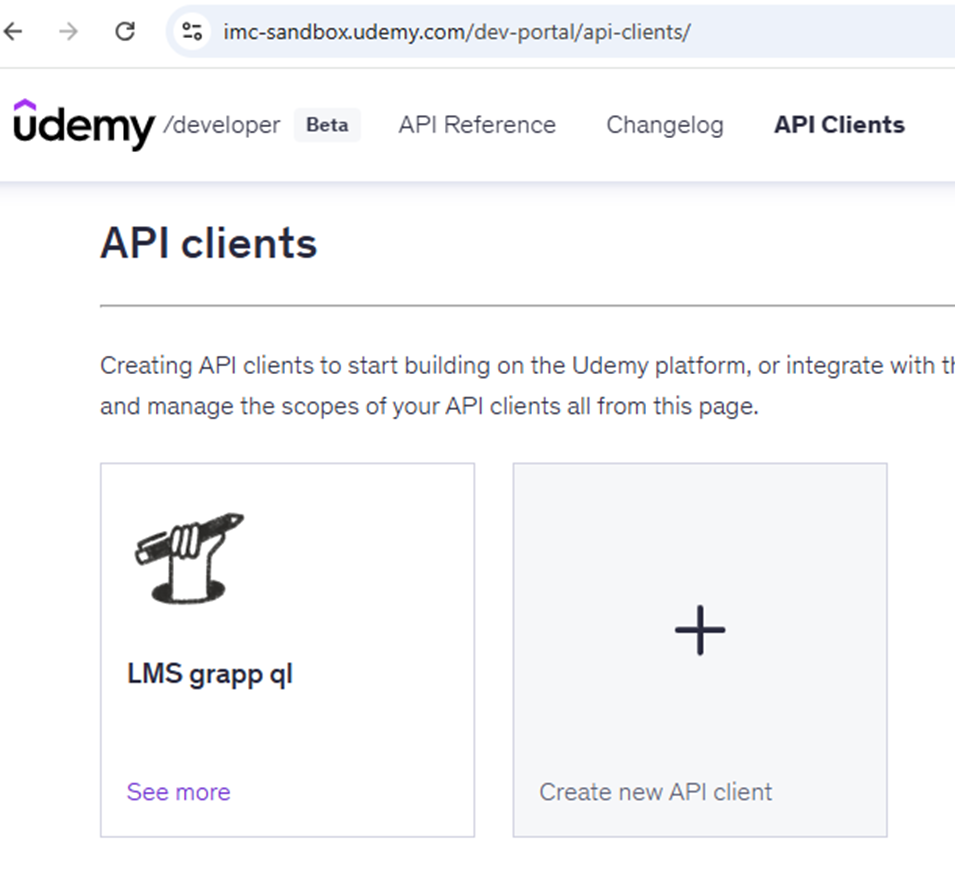
Weiter zu: https://{your.domain}.udemy.com/dev-portal/api-clients/
-
Einen neuen API-Mandanten erstellen
-
Keine bestimmte Benennung notwendig
-
Nur Kurse auswählen
-
Speichern
-
„Client“ und „Client-Secret“ werden angezeigt und müssen in die Externen Service Anbieter eingegeben werden.
Neuen externen Service Anbieter anlegen
Um Inhalte von Drittanbietern in die imc Learning Suite zu importieren, müssen alle Voraussetzungen erfüllt sein, um die Systeme zu konfigurieren und die „Integration von Drittanbietern“ zu nutzen. Um Udemy mit der imc Learning Suite zu verbinden, muss ein neuer Externer Service Anbieter eingerichtet werden.
Tab „Beschreibung“
Zunächst muss der Abschnitt „Externe Service Anbieter“ aufgerufen und dann ein neuer Eintrag erstellt werden, indem „Udemy“ ausgewählt wird. Alle erforderlichen Einstellungen müssen vorgenommen und die API-Schlüssel eingegeben werden, um den ordnungsgemäßen Betrieb des Systems zu gewährleisten.
Hostname & Endpunkt (bereitgestellt von Scheer imc)
Für Udemy stehen zwei Anschlussoptionen zur Verfügung: eine für Kurse und eine für Lernpfade.
Im Abschnitt „Connector-Auswahl“ muss der gewünschte Connector für den Kurs- oder Lernpfadtyp ausgewählt werden. Die Udemy-Objekte in der Importoberfläche werden entsprechend der Auswahl angezeigt.
Beide Felder (Hostname / Endpunktpfad) müssen ausgefüllt werden, es gibt jedoch keine Standardwerte, und sie werden sich wahrscheinlich nicht ändern. Die folgenden Werte müssen kopiert und in die Felder eingefügt werden, sobald ein Berater von Scheer imc diese Informationen mitteilt.
Kursverbinder
-
Hostname: https://api.udemy.com
-
endpoint_course: /api/2024-01/graphql
Lernpfad-Knoten
-
Hostname: http://[account_name].udemy.com/
-
Endpunkt „Lernpfad“: /api-2.0/organizations/Account_ID/learning-paths/list/


Für beide Steckverbinder gilt:
endpoint_auth: /authenticate
Offizielle Dokumentation als Nachschlagewerk: https://udemy.app.box.com/s/uwa9onfjh6y3kousfqss72ufdit38iz8
Hinweis:
-
Die Werte für den Kurs-Konnektor sind bereits vorausgefüllt. Bei der Auswahl des Lernpfad-Konnektors müssen der Hostname und der Endpunkt manuell eingegeben werden.
-
Unabhängig vom Konnektor werden Udemy-Objekte im Medienmanager als „Inhalte von Drittanbietern“ dargestellt.
-
Um Inhalte im weiteren Verlauf besser organisieren zu können, wird der „Name“ in der Spalte „Dienstanbieter“ im Medienmanager verwendet, um die generischen Lerninhalte unter „Inhalte von Drittanbietern“ mit Udemy zu verknüpfen.
Bereitstellung von API-Schlüsseln für den Import von Inhalten (vom Kunden bereitzustellen)
Damit die imc Learning Suite die Importfunktion nutzen kann, müssen in den Einstellungen des externen Service Anbieters API-Schlüssel bereitgestellt werden. Diese Informationen, die Mandant-ID und Mandant-Secret, ist vom Kunden zu liefern.
Auf Udemy sind die Informationen durch Befolgen der beschriebenen Schritte zu finden
Kursart
Der Kurs-Konnektor ist im empfohlenen GraphQL zu finden; daher unterscheiden sich die Anmeldedaten von den Anmeldedaten für die REST-API, die über den Navigationspunkt „LMS/LXP-Integrationen“ bereitgestellt werden.
-
Zunächst muss die Anmeldung als Administrator beim Udemy-Geschäftskonto erfolgen und die Navigation zum Entwicklerportal aufgerufen werden:
https://account.udemy.com/dev-portal/api-clients/ und zum Tab „API-Mandanten“ gewechselt werden.
Z. B. https://imc-test.udemy.com/dev-portal/api-clients/ -
Zum Anlegen eines neuen API-Mandanten auf den Button „Neuen API-Mandanten anlegen“ klicken
-
Ein Name muss angegeben werden
-
Das Kästchen für den Kurs muss angekreuzt werden, da Open Badges nicht notwendig sind.
-
Die Werte müssen abschließend kopiert und in das entsprechende Feld in der imc Learning Suite eingefügt werden.
Lernpfadtypen
Der Lernpfad-Konnektor ist in der REST-API zu finden; die Anmeldedaten sind daher über den Navigationspunkt „LMS/LXP-Integrationen“ unter „Verwalten“ → „Einstellungen“ zu finden. Die Werte müssen kopiert und in das entsprechende Feld in der imc Learning Suite eingefügt werden.
Tab „xAPI-Zuordnung“
Die meisten Anbieter bieten über xAPI den Lernstatus „erfolgreich abgeschlossen“ an. Darüber hinaus kann ein Cronjob als Ausweichlösung dienen, falls xAPI nicht verfügbar ist.
Verb-Zuordnung
Für den Abschnitt „Verb-Mapping“ müssen die folgenden URLs kopiert und eingefügt werden, da die Angaben manuell eingegeben werden müssen. Dieses Feld darf nicht gelöscht werden, um die ordnungsgemäße Funktion des Systems zu gewährleisten.
Erfolgreich abgeschlossen: http://adlnet.gov/expapi/verbs/erfolgreich abgeschlossen
In Bearbeitung: http://adlnet.gov/expapi/verbs/progressed
Zuordnung von Nutzer-Attributen
Die wichtigste Methode besteht darin, die E-Mail-Adresse des Nutzers. Bei diesem Verfahren wird die aus der Udemy-API-Antwort abgerufene E-Mail-Adresse mit der in der imc Learning Suite gespeicherten E-Mail-Adresse abgeglichen, um den Nutzer zu identifizieren. Daher „E-MAIL„“ ist als Attribut für Externe Service Anbieter voreingestellt. Diese Auswahl kann beim Anlegen oder Bearbeiten eines Externen Service Anbieters manuell geändert werden.
xAPI-Lernaktivitätserfassung aktivieren (Einstellungen bereitgestellt von Scheer imc)
Um die Udemy-Aktivitätserfassung in der imc Learning Suite nutzen zu können, ist eine zusätzliche Konfiguration erforderlich. Für weitere Informationen muss der Unternehmensberater kontaktiert oder ein Support-Ticket erstellt werden.
Die folgenden Informationen werden von Scheer imc bereitgestellt, um die Konfiguration des xAPI in den Udemy-Einstellungen durchzuführen:
-
OAuth-Token-URL
-
URL der xAPI-Statements
-
Mandanten-ID
-
Mandant-Geheimnis
Sobald Sie die Werte erhalten haben, fügen Sie diese in das dafür vorgesehene Feld bei UDEMY ein.
Um die Konfiguration in UDEMY vorzunehmen, gehen Sie zu „Verwalten“ → „Einstellungen“ → „LMS-/LXP-Integrationen“.
-
Aktivieren Sie den Schalter „xAPi-Konfiguration“, um die Funktion zu aktivieren.
-
Fügen Sie die Werte in das dafür vorgesehene Feld ein und speichern Sie die Eingabe.
Anmerkung: Der Status eines Nutzers kann nur nachverfolgt werden, wenn er sich bei der imc Learning Suite mit derselben E-Mail-Adresse anmeldet. UND UDEMY. Bei Verwendung von zwei verschiedenen E-Mail-Adressen lässt sich der Status nicht nachverfolgen. Bitte lesen Sie daher den Abschnitt zur Zuordnung von Nutzer-Attributen durch.