

LinkedIn Learning ist ein weltweit tätiger US-amerikanischer Anbieter von Massive Open Online Courses (MOOCs). Das Unternehmen bietet Videokurse an, die von Branchenexperten in den Bereichen Software, Kreativberufe und betriebswirtschaftliche Kompetenzen geleitet werden. Als Tochtergesellschaft von LinkedIn lassen sich alle auf LinkedIn verfügbaren Kurse in vier Kategorien einteilen: Business, Kreativberufe, Technologie und Zertifizierungen.
Voraussetzungen für die Nutzung der tiefen Integration von LinkedIn Learning
Für die Integration von LinkedIn Learning und der imc Learning Suite gelten folgende Voraussetzungen:
-
Eine aktive Instanz der imc Learning Suite mit einer bestehenden LinkedIn Learning-Lizenz
-
Ein aktives LinkedIn Learning-Konto
-
Administratorzugriff auf LinkedIn Learning
-
Administratorzugriff auf die imc Learning Suite
Neuen Externen Service Anbieter anlegen
Um mit der LMS eine Verbindung zur LinkedIn‑Learning‑API herzustellen, wird ein neuer LinkedIn‑Learning‑Service‑Anbieter benötigt. Der Navigationseintrag ‚Externer Service Anbieter‘ muss geöffnet und ein neuer LinkedIn‑Learning‑Anbieter erstellt werden.
LinkedIn Learning muss als neuen Externern Service Anbieter mit den folgenden obligatorischen Einstellungen:
-
Name
-
LinkedIn Learning-Kunden-ID
-
LinkedIn Learning-Client-Secret
Optionale Einstellungen
-
Relevant für die Validierung: Diese Einstellung kann Kursen und Lerninhalten hinzugefügt werden, um Objekte zu kennzeichnen, die für die Validierung relevant sind. Die Kennzeichnung als validierungsrelevant hat zur Folge, dass Änderungen am Objekt im Prüfprotokoll erfasst werden, das Objekt nicht mehr gelöscht werden kann und für Änderungen eine digitale Signatur erforderlich ist (sofern konfiguriert).
-
SSO-Start-URL verwenden: LinkedIn stellt zwei verschiedene Links für den Zugriff auf die Kurse bereit – einen Registrierungslink (webLaunch) und einen SSO-Link (ssoLaunch). Mit diesem Attribut kann der Link ausgewählt werden, der für importierte Inhalte verwendet werden soll. Ist diese Option aktiviert, wird der SSO-Link verwendet, andernfalls der Registrierungslink. Importierte Kurse werden nur geändert, wenn sie aktualisiert werden.
Bereitstellung von API-Schlüsseln für den Import von LinkedIn Learning-Inhalten (vom Kunden bereitzustellen)
Damit die LMS die Importfunktion nutzen kann, müssen in den LinkedIn Learning-Admin-Einstellungen API-Schlüssel angegeben werden.
-
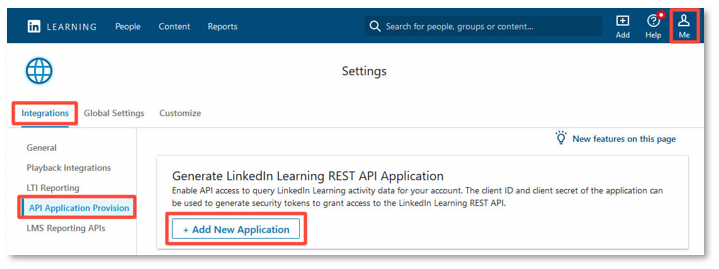
Nach der Anmeldung muss „Zum Admin‑Bereich“ ausgewählt und anschließend auf „Ich“ → „Integrationseinstellungen“ geklickt werden.
-
Im seitlichen Navigationsmenü muss „API‑Anwendung bereitstellen“ ausgewählt werden.
-
Danach ist auf „+ Neue Anwendung hinzufügen“ zu klicken.
-
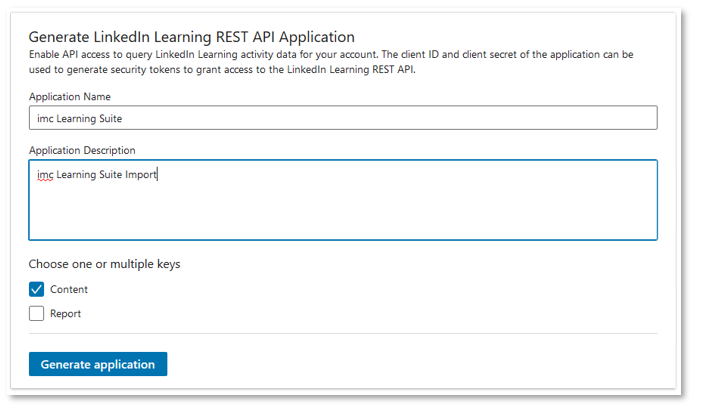
Als Anwendungsname muss der Name der Lernplattform (z. B. imc Learning Suite) angegeben werden.
-
Im Feld „Anwendungsbeschreibung“ ist eine kurze Beschreibung des Integrationsanwendungsfalls einzutragen, z. B. „imc Learning Suite Import“.
-
Es müssen die beiden Kontrollkästchen geprüft werden; dabei ist „Inhalt“ auszuwählen.
-
Anschließend ist auf „Antrag erstellen“ zu klicken.
-
Die Werte für „Client‑ID“ und „Client‑Secret“ müssen gespeichert werden, damit sie später verwendet werden können.
-
Danach sind „Client‑ID“ und „Client‑Secret“ in die entsprechenden Felder des externen LinkedIn‑Learning‑Anbieters in der LMS einzufügen.
Aktivierung der xAPI-Lernaktivitätserfassung in LinkedIn Learning (Einstellungen bereitgestellt von Scheer imc)
Die Scheer imc consulting übermittelt dem Kunden die folgenden Informationen zur Konfiguration von xAPI in den Einstellungen von LinkedIn Learning:
-
OAuth-Server-URL
-
URL des Mandantenservers
-
Client-ID
-
Client-Secret
Anhand der im letzten Schritt erfassten Informationen sind die nachstehenden Anweisungen zu befolgen, um LinkedIn Learning zu konfigurieren:

-
Nach der Anmeldung muss – sofern man sich noch nicht auf der Admin‑Seite befindet – „Zur Admin‑Seite“ ausgewählt und anschließend auf „Ich“ → „Integrationseinstellungen“ geklickt werden.
-
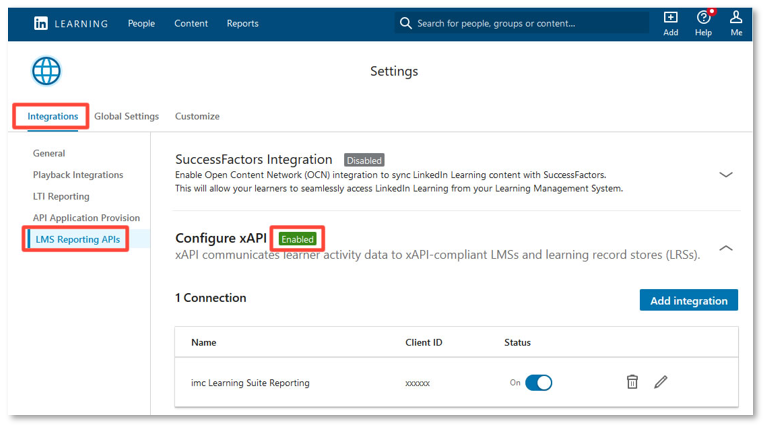
Im seitlichen Navigationsmenü muss „LMS‑Berichts‑APIs“ ausgewählt werden.
-
Danach ist auf „+ Neue Anwendung hinzufügen“ zu klicken.
-
Der Abschnitt „xAPI konfigurieren“ muss anschließend erweitert werden.
-
Zum Abschluss ist auf „Integration hinzufügen“ zu klicken.
-
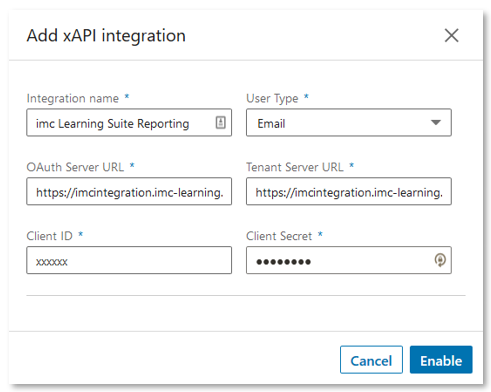
Im Feld „Integrationsname“ muss „imc Learning Suite Reporting“ eingetragen werden.
-
Im Feld „Benutzertyp“ ist die Option „E‑Mail“ auszuwählen.
-
Das von Scheer imc bereitgestellte „Client‑Geheimnis“, die „Client‑ID“, die Tenant‑Service‑URL sowie die OAuth‑Server‑URL müssen kopiert und in LinkedIn Learning eingefügt werden.
Anmerkungen:
-
Die Tenant‑Server‑URL muss den URL‑Parameter „igsClientId=LIL“ enthalten und als Wert die angegebene Client‑ID (z. B. „LIL“) verwenden.
-
Die OAuth‑Server‑URL setzt sich aus der URL des IGS – üblicherweise dieselbe Domain wie beim ILS – sowie dem Pfad zum OAuth‑Endpunkt für den Zugriffstoken zusammen:
BASE_URL/CONTEXT_PATH_IGS/oauth/accesstoken
Beispiel: https://imcintegration.im-learning.com/igs/oauth/accesstoken -
Die Tenant‑Server‑URL verweist auf den Statement‑Endpunkt des IGS und enthält zusätzlich den URL‑Parameter „igsClientId“ mit dem Wert der Client‑ID:
BASE_URL/CONTEXT_PATH_IGS/xAPI/v1/statements?igsClientId=LI_CLIENT_ID
Beispiel: https://imcintegration.im-learning.com/igs/xAPI/v1/statements?igsClientId=LIL
-
-
Zum Abschluss ist auf „Aktivieren“ zu klicken.
-
Die xAPI‑Schlüssel der imc Learning Suite wurden in LinkedIn Learning aktiviert
Aktivierung der xAPI-Erfassung von Lernaktivitäten in der imc Learning Suite
-
Um die LinkedIn‑Learning‑Aktivitätsnachverfolgung für Kunden in der imc Learning Suite nutzen zu können, ist eine zusätzliche Konfiguration erforderlich. Für weitere Informationen sollte der Learning‑Suite‑Key‑Account kontaktiert oder ein Support‑Ticket erstellt werden.
-
Der Status eines Benutzers kann nur nachverfolgt werden, wenn für die Anmeldung in der imc Learning Suite und in LinkedIn Learning dieselbe E‑Mail‑Adresse verwendet wird. Bei der Nutzung unterschiedlicher E‑Mail‑Adressen ist eine Nachverfolgung des Status nicht möglich.