
Nachfolgend eine Anleitung zur Konfiguration des MS Teams-Integrationsdienstes und zur Erstellung der Anwendung in Azure Active Directory. Der Konfigurationsprozess gliedert sich in folgende Abschnitte:
-
Erstellen einer neuen Anwendung im Azure Active Directory (AAD)-Portal
-
Berechtigungen zur registrierten Anwendung hinzufügen.
-
Erstellung einer Richtlinie für den Anwendungszugriff
-
Externen Service Anbieter hinzufügen
-
Konfiguration der Einstellungen für die MS Teams-Integration
Es ist wichtig zu beachten, dass bestimmte Konfigurationen im Azure-Portal Probleme verursachen oder bestimmte Funktionen dieses Dienstes beeinträchtigen können. Es sei darauf hingewiesen, dass dieses Dokument keine Konfigurationsschritte oder Informationen für solche Ausnahmefälle enthält.
Voraussetzungen / Einschränkungen
-
Der Dienst (social-integration-backend) muss so konfiguriert werden, dass er Teil des Lieferpakets ist.
-
Es wird ein MS Teams-Mandant benötigt (in der Regel in einem Office 365-Abonnement/Mandanten enthalten).
-
Das Feld „Veranstalter“ der Eigenschaft „Teilnehmer“ kann nicht aktualisiert werden. Der Veranstalter der Besprechung kann nach der Erstellung der Besprechung nicht mehr geändert werden, siehe (Update onlineMeeting – Microsoft Graph v1.0)
-
Es muss ein technischer Benutzer/eine technische Anwendung mit bestimmten Berechtigungen angelegt werden, um auf die Microsoft Graph-API zugreifen zu können.
-
Die Frontend-URL muss in den Client-Eigenschaften konfiguriert werden.
-
Für die neu erstellte Azure Active Directory-Anwendung ist eine Anwendungszugriffsrichtlinie erforderlich, um die Funktionen für virtuelle Klassenzimmer (Besprechungen) zu aktivieren.
-
Bestimmte Organisationseinstellungen können bestimmte Funktionen der Integration blockieren. Dieses Dokument bietet keine Unterstützung für die gesamte AAD-Konfiguration.
-
Die Verwaltung von Unterkursen wird in der aktuellen MS Teams-Integration nicht vollständig unterstützt. Bestimmte Funktionen funktionieren möglicherweise nur teilweise. So sind beispielsweise von Microsoft Teams verwaltete Einladungen zu Meetings nicht vollständig mit Unterkursen kompatibel: Wird ein Unterkurs abgesagt, erhalten die Teilnehmer möglicherweise nicht automatisch eine Absagebenachrichtigung.
-
Die Verwaltung von Microsoft Teams-Meetingreihen, bei denen eine Meetingreihe als Grundlage für mehrere Sitzungen dienen soll, sollte alternative Vorgehensweisen planen, da dies nicht unterstützt wird.
Townhall-Meetings und MS Teams-Webinare werden nicht unterstützt.
Je nach MS Teams-Lizenz und den von Microsoft auferlegten Einschränkungen für die API wird davon abgeraten, mehr als 300 Teilnehmer an einem MS Teams-Meeting teilnehmen zu lassen.
Das LMS ist die zentrale Informationsquelle für die Verwaltung von MS-Teams-Besprechungen. Änderungen im LMS werden automatisch auf die Teams-Besprechungen übertragen und können dabei Änderungen überschreiben, die über die MS-Teams-App statt über das LMS vorgenommen wurden.
Vorteile
Aus der Perspektive von Lernenden, Betreuern und Tutoren
-
Einen Kurs in Microsoft Teams mit Kollegen, Teammitgliedern, Teilnehmern usw. teilen, um sie auf diesen bestimmten Kurs aufmerksam zu machen
-
Kursteilnehmer können den Kurs direkt in Microsoft Teams aufrufen (neuer Tab im Teams-„Team“)
-
Den Kurskontext (Bild, Titel, Beschreibung) direkt in Microsoft Teams einsehen
-
Ein Kanal für die soziale Kommunikation, über den sie chatten, zusammenarbeiten und Dateien austauschen können
-
Teams werden beim Löschen oder Archivieren eines Kurses nicht entfernt – Eigentümer innerhalb der Teams können Teams löschen
-
Kursspezifische MS-Teams-Meetings sind nach Abschluss des Kurses weiterhin zugänglich (abhängig von der Konfiguration) und können genutzt werden, um weitere Personen hinzuzufügen, z. B. für Einarbeitungszwecke
Wichtiger Hinweis: Der Benutzer wird dann zur Seite mit der Kursbeschreibung weitergeleitet, auf der die Zugriffsbeschränkung weiterhin gilt, d. h. Benutzer A kann Kurs X für Benutzer B freigeben, aber Benutzer B kann die Seite mit der Kursbeschreibung nicht öffnen.
Aus Sicht des Administrators
-
Es kann entschieden werden ob die Kursinformationen weitergegeben werden können bzw. öffentlich zugänglich sind, wenn jemand die URL oder den API-Aufruf kennt
-
Einen Kurs in Microsoft Teams teilen
Funktionsübersicht
-
Visuelle Darstellungen von Kursen in Teams und Channels teilen
-
Erstellung eines eigenen Teams-Teams pro Kurs im Rahmen der Kurserstellung
-
Darstellung der Kursinhalte (Lehrplan) innerhalb des Kursteams
-
Erstellen/Bearbeiten/Löschen von Online-Meetings im Lerninhalt-/Kursmanager
-
Teilnehmererfassung für Online-Meetings
-
Einladung von Gastmitgliedern in die Organisation über den Dienst
Vorkonfiguration
Einrichtung des technischen Benutzers / der App
Systemanforderungen
Anwendungs- / Webserver
|
Produkt |
Version |
|---|---|
|
Tomcat |
9 |
Technologie-Stack
Die folgende Tabelle enthält eine Auflistung der Technologien, die zur Implementierung der MS Teams-APIs verwendet werden.
|
Name |
Version |
|---|---|
|
Java |
1,8 |
|
Spring Boot |
2.1.8 |
|
Gradle |
6.6.1 |
|
Microsoft Graph SDK |
5.30 |
|
Junit |
4.12 |
|
Lombok |
1.18.12 |
|
Azure-Identität |
1.2.5 |
Schritte zur Integration
Neue Bewerbung registrieren unter Azure-Portal.
Um eine neue Anwendung über das Azure-Portal zu registrieren, dind die folgenden Schritte notwendig:
-
Anmelden mit einem Arbeitskonto, einem Schulkonto oder einem persönlichen Microsoft-Konto beim Azure-Portal an.
-
Hat das Konto Zugriff auf mehrere Mandanten, das Konto oben rechts auswählen und die Portalsitzung auf den gewünschten Azure AD-Mandanten einstellen.
-
Im linken Navigationsbereich den Dienst „Azure Active Directory“ auswählen und anschließend „App-Registrierungen“ > „Neue Registrierung“ auswählen.
-
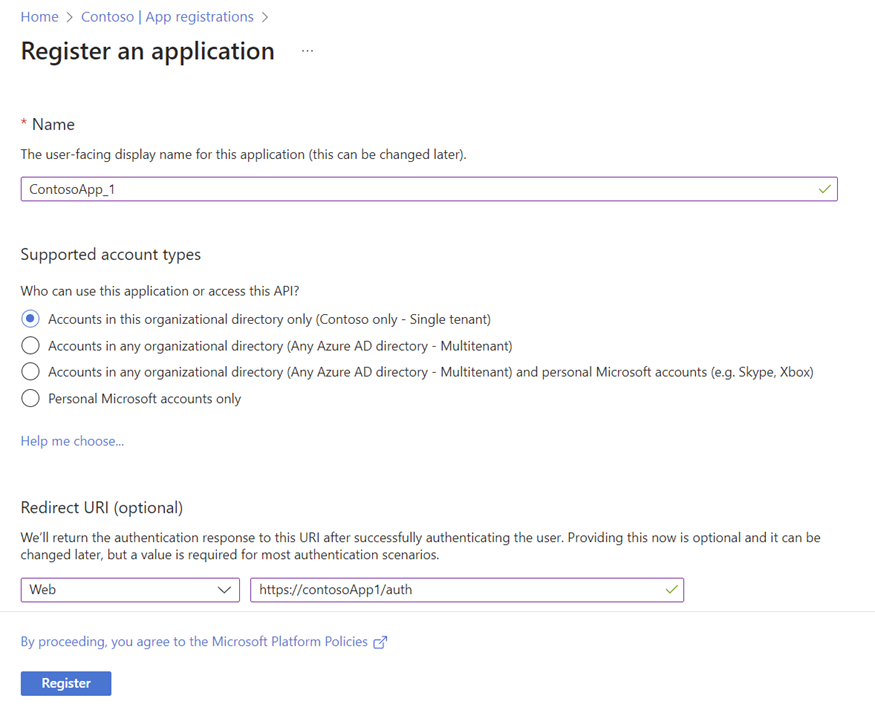
Wenn die Seite „Anwendung registrieren“ angezeigt wird, die Registrierungsdaten der Anwendung eintragen.
Name – hinterlegen eines aussagekräftigen Namens für die Anwendung ein, der den Nutzern der App angezeigt wird.
Unterstützte Kontotypen – Auswahl der Konten die durch die Anwendung unterstützt werden sollen.
Nur Konten in diesem Organisationsverzeichnis (nur Contoso – Single Tenant)
Alle Benutzer- und Gastkonten in Ihrem Verzeichnis können Ihre Anwendung oder API nutzen.
Wählen Sie diese Option, wenn Ihre Zielgruppe aus Mitarbeitern Ihres Unternehmens besteht.
Konten in einem beliebigen Organisationsverzeichnis (beliebiges Azure AD-Verzeichnis – mandantenfähig)
Alle Benutzer mit einem Microsoft-Konto für die Arbeit oder die Schule können Ihre Anwendung oder API nutzen. Dazu gehören Schulen und Unternehmen, die Office 365 verwenden.
Diese Option auswählen, wenn die Zielgruppe aus Unternehmen oder Bildungseinrichtungen besteht und die Mandantenfähigkeit aktiviert werden soll.
Konten in einem beliebigen Unternehmensverzeichnis (beliebiges Azure AD-Verzeichnis – mandantenfähig) und persönliche Microsoft-Konten (z. B. Skype, Xbox)
Alle Benutzer mit einem Microsoft-Konto für die Arbeit, die Schule oder den privaten Gebrauch können Ihre Anwendung oder API nutzen. Dazu gehören Schulen und Unternehmen, die Office 365 nutzen, sowie private Konten, mit denen man sich bei Diensten wie Xbox und Skype anmeldet.
Diese Option verweden, um die größtmögliche Anzahl von Microsoft-Identitäten abzudecken und die Mandantenfähigkeit zu aktivieren.
Nur persönliche Microsoft-Konten
Persönliche Konten, die zur Anmeldung bei Diensten wie Xbox und Skype verwendet werden.
Bei der Weiterleitungs‑URL (optional, verpflichtend für delegierte Berechtigungen ) muss zunächst der Typ der zu erstellenden App ausgewählt werden – entweder Web oder öffentlicher Client (für Mobilgeräte und Desktop). Anschließend kann die Umleitungs‑URI (oder Antwort‑URL) der Anwendung eingetragen werden.
Für delegierte Berechtigungen {SYSTEM-URL}/ils/restapi/openlms/msteams/oauth/code sowohl in ILS (externer Dienstanbieter) als auch in Azure.
Bei Abschluss, auf die Schaltfläche „Registrieren“.
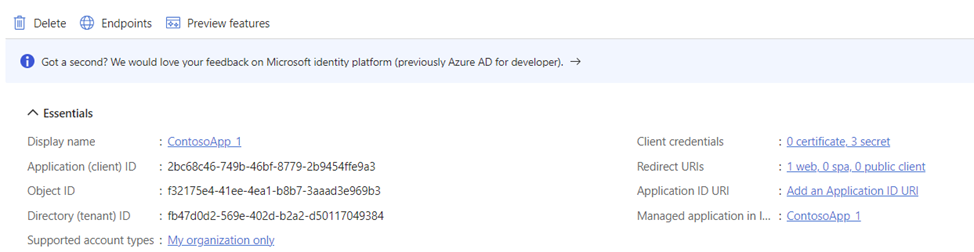
Azure AD weist der erstellten App eine eindeutige Anwendungs- (Client-)ID zu, und leitet zur Übersichtsseite der Anwendung weiter. Um der Anwendung weitere Funktionen hinzuzufügen, können weitere Konfigurationsoptionen ausgewählt werden, darunter Branding, Zertifikate und Geheimnisse, API-Berechtigungen und vieles mehr.
Berechtigungen zu einer registrierten Anwendung hinzufügen
Berechtigungen sind unerlässlich, um bestimmte Funktionen innerhalb der registrierten Anwendung zu aktivieren. Daher muss ein Benutzer angelegt werden (es gibt keine Namenskonvention, es kann ein beliebiger Namen ausgewählt werden). Diese Berechtigungen gewähren die erforderlichen Zugriffsrechte, um verschiedene Aktionen durchzuführen, wie zum Beispiel das Anlegen einer neuen Gruppe, das Planen von Online-Besprechungen sowie das Hinzufügen oder Entfernen von Mitgliedern aus einer Gruppe.
Die folgenden Schritte müssen ausgeführt werden, um Berechtigungen hinzuzufügen:
-
Auswahl des linken Navigationsbereich, dann den Dienst „Azure Active Directory“ und anschließend „App-Registrierungen“ . Daraufhin werden alle registrierten Anwendungen aufgelistet. Dann die neu registrierte Anwendung auswählen. Dann erfolgt die Weiterleitung zur Übersichtsseite der Anwendung.
-
Im linken Navigationsbereich „API-Berechtigungen“ auswählen.
-
Auf die Schaltfläche „Berechtigung hinzufügen“ klicken und der App auf Anwendungsebene die unten aufgeführten Berechtigungen zuweisen. Anschließend die Administratorzustimmung erteilen.
|
Funktionalität |
Privileges |
Beschreibung |
|
Group –Update,
|
Group.ReadWrite.All, TeamsTab.Create(opt), User.Read.All |
Erstellt eine neue MS Teams-Gruppe sowie die Registerkarte „IMC LEARNING SUITE“.
|
|
OnlineMeetings.ReadWrite.AllUser.Read.All Calendars.ReadWrite (starting with v14.25.0.0) |
Online-Besprechungen erstellen, abrufen, aktualisieren und löschen. Es sind Benutzerrechte erforderlich, um die Benutzer-IDs aus AAD abzurufen. |
|
|
OnlineMeetingArtifact.Read.All,
|
Anwesenheitsbericht (Zeiterfassung) eines Online-Meetings abrufen. Zum Abrufen der Benutzer-IDs aus AAD sind entsprechende Benutzerrechte erforderlich. |
|
|
Invite a Guest User (opt.) |
User.Invite.All(opt),
|
Laden Sie einen Benutzer als Gast in die Mandantenumgebung (Organisation) ein. Um die Benutzer-ID(s) aus AAD abzurufen, sind entsprechende Benutzerrechte erforderlich. |
|
Calendars.ReadWrite |
Erstellen Sie einen Termin im Standardkalender oder in einem bestimmten Kalender des Benutzers. |
Hinweis zur Funktion „MS Teams-Termin senden“: Diese ist nicht kompatibel mit der Checkbox „Termin im Kalender der Tutoren erstellen“. Es wird empfohlen, die Funktion „MS Teams-Termin senden“ zu verwenden, da diese direkt von Microsoft verwaltet wird.
Aus der obigen Tabelle geht hervor, dass zwei Berechtigungen über ein optionales Kennzeichen (opt) verfügen.
-
TeamsTab.Create
-
User.Invite.All
-
Note: creates a user in Entra, if guests are added to meetings. This means that the user remains in the Entra also after the session took place.
-
“Allow guests” checkbox is enabled, the permission User.Inivite.All also needs to be there - Otherwise the join link is not created. If this permission is not given yet the checkbox remains enabled, this will cause an error.
-
In der LMS-Konfiguration können diese beiden optionalen Berechtigungen deaktiviert werden. So kann entschieden werden, ob für neu erstellte Gruppen Registerkarten angelegt werden sollen oder nicht. Darüber hinaus kann festgelegt werden, ob Gastmitglieder über die imc Learning Suite zur Organisation eingeladen werden sollen oder nicht. Dadurch wird die „Gruppen“-Funktion jedoch nicht optional, da lediglich ein Teil der Funktionalität deaktiviert wird.
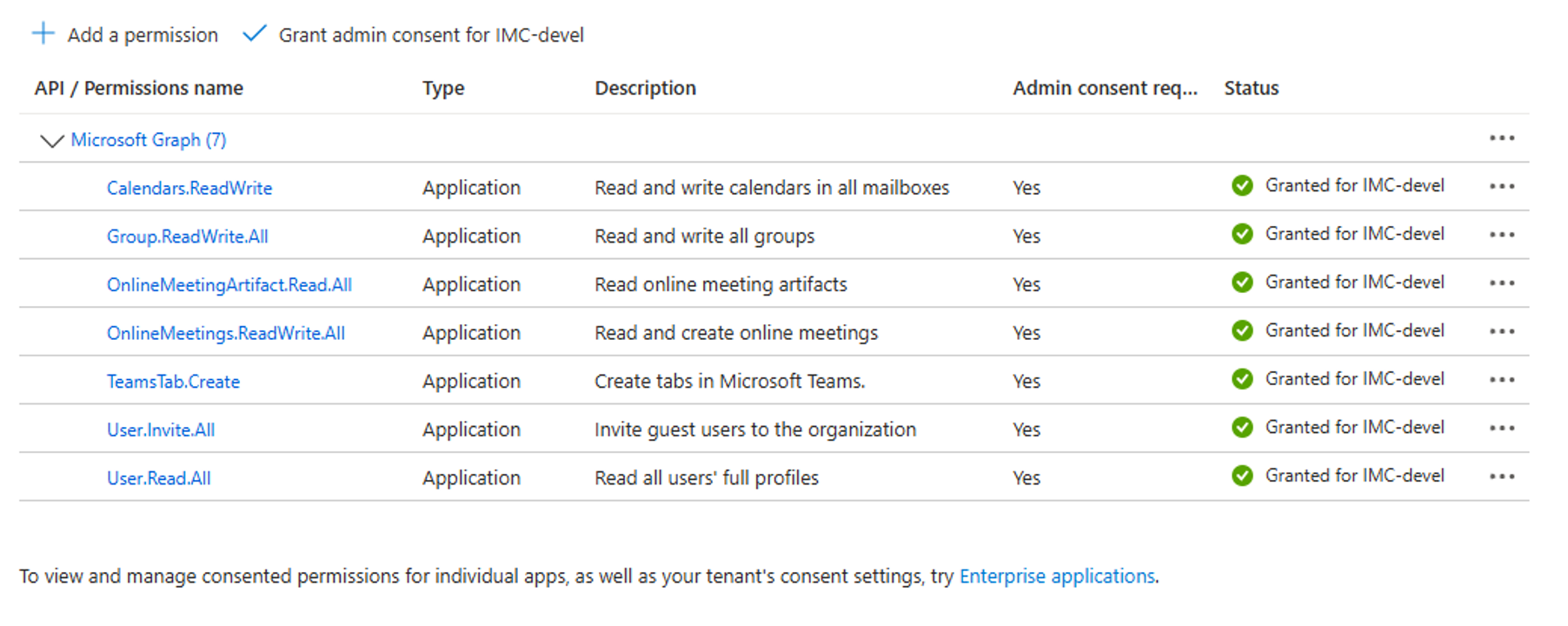
Weitere Beispiele:
-
Wenn die Funktionen für Online-Meetings für unnötig gehalten werden, kann die Berechtigung „OnlineMeetings.ReadWrite.All“ nicht erteilt werden und die Funktionen für Online-Meetings können vollständig ignoriert werden. Der Rest des Dienstes wird wie vorgesehen verwendet, solange nicht versucht wird, ein Online-Meeting zu erstellen. Der Versuch, die Funktionen für Online-Meetings ohne die erforderlichen Berechtigungen zu nutzen, führt zu einer Fehlermeldung.
-
Wenn lediglich die „Gruppen“-Funktionen des MS-Teams-Dienstes genutzt werden sollen, müssen nur die Berechtigungen „Group.ReadWrite.All“ und „User.Read.All“ hinzugefügt werden, und es muss entschieden werden, ob die Erstellung von Registerkarten genutzt werden soll. Ist die Erstellung von Registerkarten ebenfalls nicht erforderlich, sollte diese Funktion in der Konfiguration deaktiviert werden, und es müssen keine entsprechenden Berechtigungen erteilt werden.
-
Wenn die Berechtigung „TeamsTab.Create“ nicht hinzugefügt wird, ist es nicht möglich, das LMS in einen Tab in einem Teams‑Kanal einzubetten. Ebenso ist es nicht möglich, externe Personen einzuladen, wenn die Berechtigung „invite.User“ deaktiviert wird.
Erforderliche Mindestberechtigungen
Einige Servicefunktionen gelten als optional, darunter das Einladen von Gästen und das Erstellen von Team-Registerkarten, und können über die Konfigurationsseite deaktiviert werden.
Es kann jedoch Situationen geben, in denen bestimmte Funktionen des Dienstes als unnötig erachtet werden oder in denen Kunden sich entscheiden, bestimmte Berechtigungen nicht zu erteilen. Werden die erforderlichen Berechtigungen für eine bestimmte Funktion nicht erteilt, kann diese Funktion nicht genutzt werden. Es ist jedoch wichtig zu beachten, dass der Dienst für alle anderen Funktionen, für die die erforderlichen Berechtigungen erteilt wurden, weiterhin zugänglich bleibt.
Unter solchen Umständen ist es wichtig, eine Liste vorzulegen, in der die für die Aktivierung der einzelnen Funktionen innerhalb des Dienstes erforderlichen Mindestberechtigungen aufgeführt sind:
-
Gruppenerstellung: Group.ReadWrite.All, User.Read.All, TeamsTab.Create (optional)
-
Online-Besprechungen: OnlineMeetings.LesenSchreiben.Alle, Benutzer.Lesen.Alle, Kalender.LesenSchreiben (ab Version 14.25.0.0)
-
Anwesenheitserfassung: OnlineMeetingArtifact.Read.All, User.Read.All
-
Gäste einladen: User.Invite.All(opt.), User.Read.All
-
MS Teams-Veranstaltung senden: Kalender.LesenSchreiben
Wenn entschieden wird, nur die Gruppenfunktionen des MS‑Teams‑Dienstes zu nutzen, sind dies die dafür erforderlichen Mindestberechtigungen:

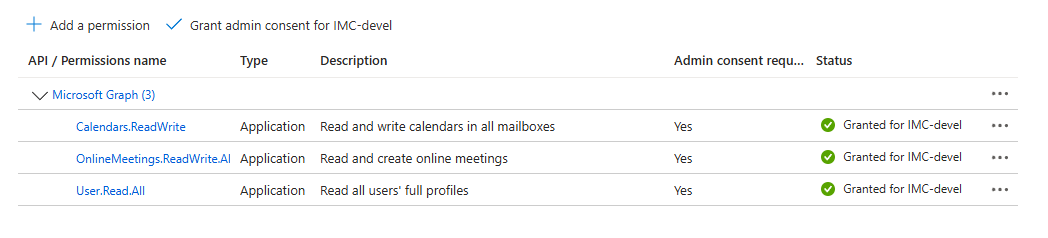
Wenn hingegen nur an den Funktionen für Online‑Besprechungen des MS‑Teams‑Dienstes Interesse bestünde, würden die erforderlichen Mindestberechtigungen wie folgt aussehen:
Richtlinie für den Zugriff auf Anwendungen
Um die Erstellung von Online-Besprechungen über die Microsoft Graph-API zu ermöglichen, sind die Berechtigungen „OnlineMeetings.ReadWrite“ und „Calendars.ReadWrite“ erforderlich. (ab Version 14.25.0.0). Es sind alle Berechtigungen erforderlich; um diese Berechtigung für diese API nutzen zu können, müssen Mandantenadministratoren (Organisationsadministratoren) jedoch eine Zugriffsrichtlinie für Anwendungen.

Weitere Informationen: Konfigurieren einer Anwendungszugriffsrichtlinie mithilfe der Cloud-Kommunikations-API – Microsoft Graph
Weitere Informationen zur Berechtigung „ReadWrite.All“
Zum Erstellen, Löschen und Bearbeiten von Online-Meetings „OnlineMeetings.ReadWrite.All“ Eine Genehmigung von Microsoft ist zwingend erforderlich.
Microsoft Daher wurden einige Sicherheitsmaßnahmen getroffen, um zu regeln, wer Besprechungen erstellen, anzeigen, bearbeiten und löschen darf.
-
Um über die API einen zu erstellen, benötigt die Organisation einen Zugriffsrichtlinie für Anwendungen wie in Kapitel 4.1.6 erwähnt. Diese Richtlinie legt fest, welche Benutzer das Recht haben, Online-Besprechungen zu erstellen.
-
Bevor einem Benutzer eine Zugriffsrichtlinie für Anwendungen zugewiesen werden kann, muss dieser über eine Lizenz verfügen, die Team Services umfasst, und darf nicht als Gast angemeldet sein. Zum Bearbeiten oder Löschen von Besprechungen benötigt Microsoft sowohl die Besprechungs-ID als auch die Organisator-ID.
imc Learning Suite hat nur Zugriff auf Meetings, die in der imc Learning Suite erstellt wurden.
-
Um Besprechungen zu löschen oder zu bearbeiten, benötigt ein Benutzer eine Organisator-ID (Benutzer-ID) und eine Besprechungs-ID. Darüber hinaus muss ein Benutzer in der LMS Mitglied der Organisatorengruppe sein, um Online-Besprechungen erstellen zu können.
-
Bitte beachten Sie, dass nur Organisatoren von Meetings in der imc Learning Suite die von ihnen erstellten Online-Meetings verwalten, d. h. bearbeiten oder löschen können. Wenn ein Benutzer nicht über die entsprechenden Rechte verfügt, kann er keine Meetings in der LMS löschen.
Anmeldedaten
Nach der erfolgreichen Erstellung einer neuen Anwendung wird dieser automatisch eine eindeutige Anwendungs- (Client-)ID zugewiesen. Diese ID ist entscheidend für die Identifizierung der jeweiligen Anwendung und des Mandanten (der Organisation), an die Anfragen gesendet werden sollen. Es gibt drei Werte, die zur Authentifizierung jeder Anfrage vom Dienst an Microsoft verwendet werden, und zwar:
-
Anwendungs-ID (Client-ID)
-
Mieter-ID
-
Client-Schlüssel (Wert)
Die Werte für die Client‑ID und die Mandanten‑ID können direkt auf der Übersichtsseite der Anwendungen eingesehen werden:
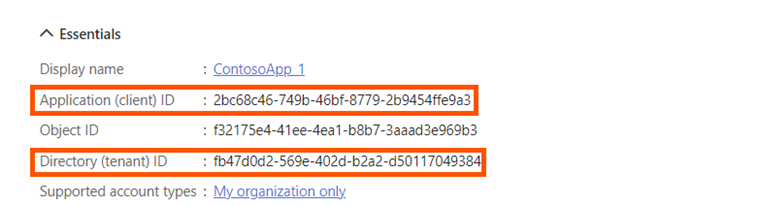
Anfangs ist den Anwendungen noch kein Geheimnis zugewiesen, daher muss eines erstellt werden. Um ein neues Client‑Geheimnis zu generieren, wird im linken Menü der Anwendungseinstellungen auf „Zertifikate & Geheimnisse“ geklickt.
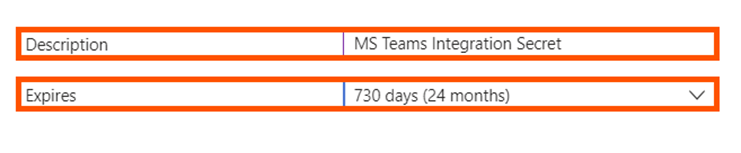
Beim Hinzufügen eines neuen geheimen Werts ist es unerlässlich, eine kurze Beschreibung seines Zwecks anzugeben und ein angemessenes Ablaufdatum festzulegen, da Geheimnisse nicht dauerhaft gültig sein dürfen. Wir empfehlen, die Gültigkeitsdauer des geheimen Werts auf maximal zwei Jahre festzulegen.
Das Ablaufdatum für das Geheimnis kann aus den folgenden Optionen ausgewählt werden. Es ist jedoch zu beachten, dass eine kürzere Gültigkeitsdauer häufigere Aktualisierungen auf der Seite „Externer Service Anbieter“ erforderlich macht.

Anwendungsclient
-
Der Anwendungsclient kann alle Ressourcen verwalten, für die er die entsprechenden Berechtigungen besitzt, ist jedoch auf die im LMS-System verfügbaren Ressourcen beschränkt. Der gesamte Prozess ist automatisiert, und der Anwendungsclient wird mit drei IDs erstellt, die in den Organisationseinstellungen zu finden sind. Delegierte Clients hingegen verwenden persönliche Anmeldedaten.
-
Sobald der Anwendungsclient initialisiert ist, kann er uneingeschränkt genutzt werden. Im Gegensatz dazu müssten Sie bei einem delegierten Client bei jedem Aufruf an Microsoft die Anmeldedaten des Benutzers angeben.
-
Um Besprechungen und Gruppen zu erstellen oder zu löschen, muss für die Benutzer im Azure-Portal eine allgemeine Lizenz zugewiesen sein. Darüber hinaus muss für Benutzer, die Besprechungen erstellen möchten, eine Anwendungszugriffsrichtlinie erstellt worden sein, wie in Kapitel 4.1.6 beschrieben.
Delegierter Client
Ermöglicht die Verwendung eines speziellen Benutzerkontos zur Verwaltung von Berechtigungen, wodurch die Feinheit der Zugriffskontrolle verbessert wird.
Die Grundkonfiguration des externen Dienstanbieters wird im Folgenden beschrieben. Dabei wird nur auf die Felder eingegangen, die speziell für delegierte Berechtigungen relevant sind.
-
Externer Dienstleister
-
Berechtigungstyp – Gibt an, ob die Authentifizierung für API-Aufrufe vom LMS an den Socialitnegration-Dienst über die Anwendung (client_id, tenant_id, client_secret + organizer) oder delegiert (client_id, tenant_id, client_secret + user token) erfolgt
-
Weiterleitungs‑URL – Diese wird von Microsoft benötigt, um nach erfolgreicher Authentifizierung des Benutzers zum LMS‑System weiterzuleiten und ein Benutzer‑Token zu übermitteln
(nur erforderlich bei der Verwendung delegierter Berechtigungen).
-
-
System‑URL – Bei der delegierten Authentifizierung wird ein Benutzer zu verschiedenen Bereichen des Systems weitergeleitet; daher muss die System‑URL eindeutig definiert sein.
Die System‑URL wird an zwei Stellen abgerufen:-
Configuration Manager/Client/Gespeicherte Frontend-URL
-
Konfigurationsmanager/Plattform/Plattform-URL
-
→ Ist das primäre Feld leer, wird der Wert aus dem sekundären Feld übernommen.
-
-
Lerninhaltetyp in MS Teams ohne Organisator - Da für die delegierte Authentifizierung kein „Organizer“-Meta‑Tag erforderlich ist, müssen Medien ohne dieses Tag erstellt werden; standardmäßig erfordert der Medientyp „MS Teams“ jedoch einen „Organizer“.
__________________________
Konfiguration des Microsoft Azure-Portals – Um die delegierte Authentifizierung einzurichten, muss das Azure-Portal-System konfiguriert werden:
-
Eine neue Anwendung einrichten (genau wie bei der Anwendungsauthentifizierung):
Eine neue Anwendung erstellen (client_id, tenant_id, client_secret)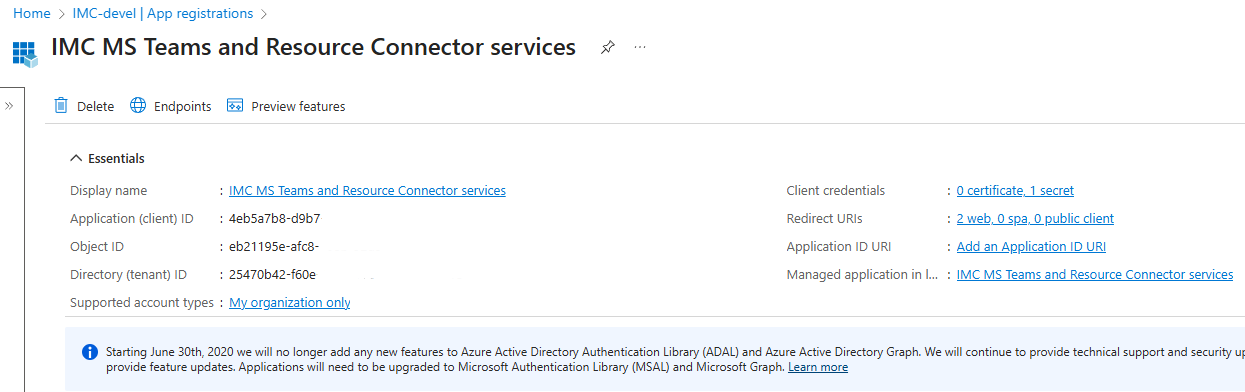
-
Richt die Weiterleitungs-URL ein:
Sobald die Anwendung eingerichtet wurde, muss auf der Seite „Authentifizierung (Vorschau)“ die Weiterleitungs-URL konfiguriert werden. Die Weiterleitungs-URL setzt sich wie folgt zusammen: {SYSTEM-URL}/ils/restapi/lms/msteams/oauth/code (derselbe Wert, der beim externen Dienstanbieter eingegeben werden muss)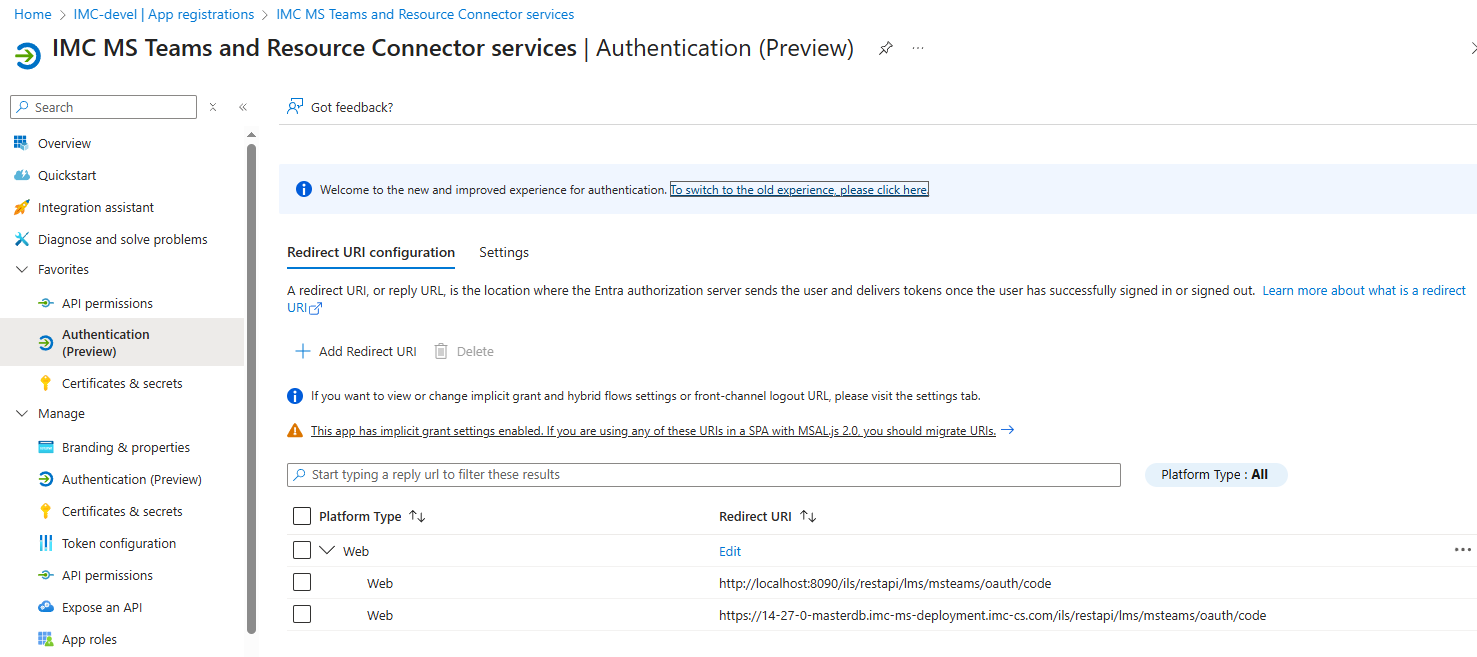
-
Berechtigungen einrichten:
Was die Anwendungsauthentifizierung betrifft, werden für die delegierte Authentifizierung bestimmte Berechtigungen benötigt, um Benutzern das Recht zum Erstellen und Verwalten von Ressourcen (z. B. Besprechungen, Kalender, Teams …) zu gewähren.-
Benutzer-Token abrufen (erforderlich):
-
OpenID→ erforderlich, um den Benutzer anzumelden -
Profil→ Grundlegende Benutzerinformationen -
Offline-Zugriff→ wird zur Aktualisierung von Tokens verwendet
-
-
Online-Besprechung:
-
Online-Meetings.ReadWrite
-
User.Read.All
-
Calendars.ReadWrite* (wird zum Erstellen von Kalendereinträgen verwendet)
-
User.Invite.All*
-
-
Anwesenheitserfassung:
-
User.Read.All
-
Online-Meetings.ReadWrite
-
OnlineMeetingArtifact.Read.All
-
-
Gruppenerstellung:
-
Group.ReadWrite.All
-
User.Read.All
-
User.Invite.All*
-
TeamsTab.Create*
-
-
-
-
- Konfigurierbare Berechtigungen, die, sofern sie nicht genutzt werden, über die Konfiguration deaktiviert werden sollten!
Konfiguration
Konfiguration der sozialen Integration (MS Teams)
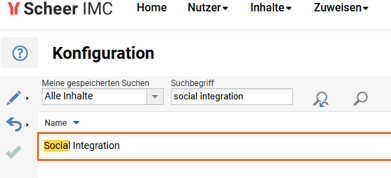
Die Hauptkonfiguration erfolgt im Konfigurationsmanager unter dem Eintrag „Social Integration“
Der Microsoft Teams-Dienst bietet zwei verschiedene Bereitstellungsarten, die von der Art der Bereitstellung der imc Learning Suite abhängen. Die verfügbaren Bereitstellungsoptionen sind wie folgt:
-
Lokale Bereitstellung: Das System und der Dienst werden lokal auf dem System ausgeführt
-
Kubernetes-Deployment: Das System und der Dienst laufen in der virtuellen Kubernetes-Umgebung.
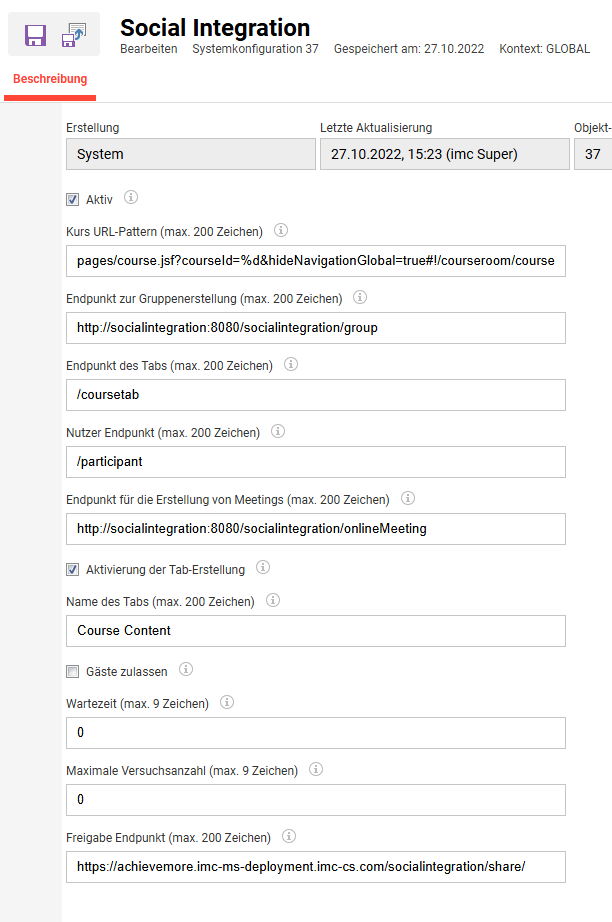
Beschreibung der Konfigurationseinstellungen:
-
Aktiv – Dient dazu, die Integration generell zu aktivieren oder zu deaktivieren
-
URL-Muster für den Kurs – Dieser Wert wird für die Freigabe des Kurses verwendet, da ein URL-Muster vom Kunden angegeben werden muss. Die Angabe „hideNavigationGlobal=true“ sorgt dafür, dass die Navigation innerhalb der Registerkarte nicht angezeigt wird.
-
Erstellung von Endpunktgruppen – API-Endpunkt zum Anlegen von Gruppen (d. h. Teams); einschließlich interner Domäne und Portnummer, abhängig von der Installation, z. B. Kubernetes, REALM usw.
-
Tab-Endpunkt – API-Endpunkt zum Erstellen eines Tabs mit einer Website-URL im allgemeinen Kanal
-
Teilnehmer-Endpunkt – API-Endpunkt zum Hinzufügen und Entfernen von Teilnehmern
-
Meeting-Endpunkt – API-Endpunkt zum Erstellen von Online-Meetings (d. h. virtuellen Klassenzimmern). Der Wert hängt von der Installation ab, z. B. Kubernetes, REALM usw.
-
Erstellung von Registerkarten aktivieren – Dient zum Aktivieren oder Deaktivieren der Erstellung von Registerkarten; derzeit nur allgemein
-
Registerkartenname – Dient zur Festlegung des Namens der Registerkarte des Kanals
-
Gäste zulassen – Hiermit wird festgelegt, ob das Einladen von Gästen aktiviert ist
-
Freigabe-Endpunkt – API-Endpunkt für die Freigabe; einschließlich externer Domain. Der Wert muss unter Verwendung der URL des Kundensystems erstellt werden. Die BASE-URL entspricht der Basis-URL des Kundensystems.
-
„Wartezeit“ – (optional) Millisekunden, die vor dem Hinzufügen von Teilnehmern gewartet werden sollen; die Erstellung eines neuen Teams über „groupEndpoint“ kann bis zu 15 Minuten dauern
-
Max. Versuche – (optional) Maximale Anzahl der Überprüfungen, ob „groupEndpoint“ ein neues Team erstellt hat, bevor neue Teilnehmer hinzugefügt werden
Es ist wichtig zu beachten, dass je nach gewähltem Bereitstellungstyp die Gruppe Die Werte für die Erstellung und die Endpunkte für Online-Besprechungen in der Konfiguration können voneinander abweichen.
MS Teams| groupnamingpolicy
Group Naming Policy
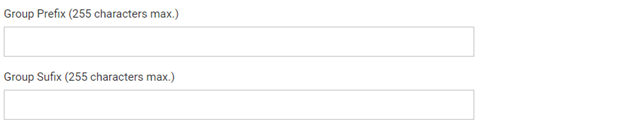
A group naming policy is added to the tenant (organisation) 's External Service Provider page.
Azure Active Directory offers a group naming policy. If a group naming policy is implemented within the organisation, it is important to mirror this policy in the external service provider of the organisation.
If the group naming policy exists within the Azure Active Directory for the organisation, and the same prefix/suffix is not configured in the Learning Management System, the group creation feature may result in issues.
It is worth highlighting that even if a group naming policy is not implemented within the Azure Active Directory, it remains possible to utilize this feature within the Learning Management System. This allows for a clear differentiation between groups created through the Organisation settings and those created specifically via the Learning Management System.
Group naming policy is added on the External Service Provider page of the tenant (organisation).
Konfigurationsdatei für die Social Integration
Das Bearbeiten der Dienstkonfigurationsdatei zur Anpassung der Konfigurationseinstellungen gilt mittlerweile als veraltet. Es gibt jedoch einen bestimmten Wert, der weiterhin über die Dienstkonfigurationsdatei geändert werden muss, nämlich „userBasicAuth“. Diese Variable ist unerlässlich, um die Freigabefunktion von MS Teams innerhalb der Anwendung imc Learning Suite zu aktivieren.
Um einen Kurs der imc Learning Suite in Teams zu integrieren, müssen verschiedene Werte aus dem Kurs abgerufen werden, darunter der Kursname, die URL, die Beschreibung und das Bild. Dazu ist ein Administratorkonto erforderlich, um sich anzumelden und diese Werte abzurufen. Dies kann durch die Anmeldung bei der LMS mit dem Dienstkonto erfolgen, wobei hierfür gültige Anmeldedaten erforderlich sind.
Die Variable `userBasicAuth` speichert verschlüsselte Anmeldedaten, die es dem Dienst ermöglichen, sich mit dem angegebenen Konto zu authentifizieren und die erforderlichen Werte abzurufen.
Wie bereits erwähnt, müssen diese Werte im Base64-Format kodiert sein und der Struktur „Benutzername:Passwort“ entsprechen.
Wenn Sie beispielsweise die Berechtigung haben, diesen Wert für ein Konto mit dem Benutzernamen „test-user-01“ und dem Passwort „test-pass-01“ zu generieren, würde dies wie folgt aussehen:
Verschlüsselter Wert: test-user-01:test-pass-01
Nachdem Sie nun die Anmeldedaten generiert haben, müssen Sie diese verschlüsseln, und zwar mithilfe von Base64-Kodierung.
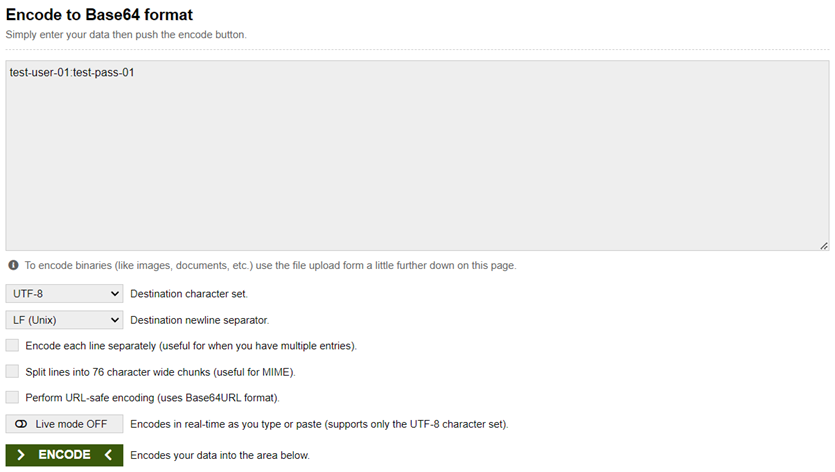
Die Kodierung des angegebenen Werts führt zu folgender Ausgabe: dGVzdC11c2VyLTAxOnRlc3QtcGFzcy0wMQ==. Anschließend muss ein ECMT-Ticket erstellt werden, um den Wert „userBasicAuth“ in der Konfigurationsdatei zu aktualisieren.
Um einen reibungslosen und sicheren Ablauf zu gewährleisten, empfehlen wir dringend, innerhalb der imc Learning Suite ein neues technisches Administratorkonto anzulegen, das ausschließlich für diese Funktion vorgesehen ist. Die Änderung der Anmeldedaten erfordert eine Aktualisierung von „userBasicAuth“ sowie ein neues ECMT-Ticket.
MS Teams| serviceproviderteams
External Service Anbieter für MS Teams
Um die Funktionen von MS Teams über die imc Learning Suite nutzen zu können (Erstellung von Besprechungen oder Gruppen), müssen die Active-Directory-Anmeldedaten (Client-ID, Mandanten-ID, Client-Secret) für den Mandanten mit dem LMS verknüpft werden.
Dies ist über den Externen Service Anbieter möglich, indem Sie „MS Teams“ auswählen
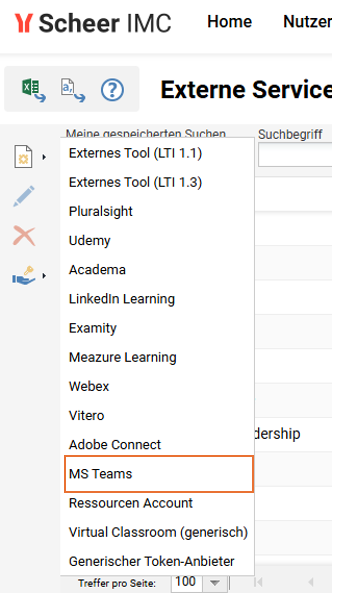
Der externe Dienstanbieter für MS Teams benötigt eine Client-ID, einen Client-Secret und eine Mandanten-ID, die über die Azure Active Directory-Einrichtung abgerufen werden müssen.
Für jede dieser drei Angaben stehen entsprechende Felder zur Verfügung.
Das System ermöglicht es Ihnen, mehrere externe Anbieter vom Typ MS Teams anzulegen. Dadurch wird sichergestellt, dass in einem mandantenfähigen System Benutzer, die verschiedenen Mandanten angehören, unterschiedliche Teams-Installationen nutzen können.
Lerninhaltetyp, Kursvorlage und Lerninhalteerstellung
Bevor Funktionen der MS-Teams-Integration genutzt werden können, muss beachtet werden, dass für die Erstellung von Online‑Besprechungen und ‑Gruppen ein externer Dienstanbieter erforderlich ist. Daher muss bei beiden Medientypen, die bei der Erstellung dieser Besprechungen und Gruppen zum Einsatz kommen, ein Meta‑Tag für den externen Dienstanbieter eingefügt werden.
Art der Lerninhalterstellung für Online-Meetings
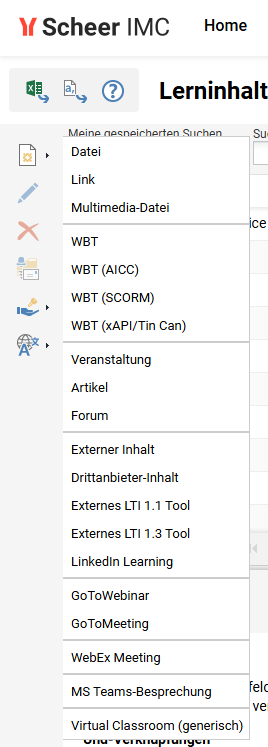
Standardmäßig fordert der Lerninhaltetyp „MS Teams“ den Administrator auf, den externen Dienstanbieter auszuwählen, der für alle Besprechungen verwendet werden soll, die auf Basis dieses Lerninhaltetyps erstellt werden.
Ein Organisator für die Besprechung kann ausgewählt werden, ist für diesen Lerninhaltetyp jedoch nicht zwingend erforderlich. Sowohl der Organisator als auch die Terminierung sind auf Lerninhaltebene erforderlich, da es nicht möglich ist, eine Besprechung ohne Terminierung oder Organisator anzulegen. Die Auswahl des Organisators erfolgt auf der Grundlage von Gruppenzuordnungen und Berechtigungen, basierend auf der MS-Teams-Organisatorfunktion der Gruppe.
Es ist besonders zu beachten, dass das System nicht erkennen kann, welche Organisatoren zu welchen Organisationen gehören. Daher empfiehlt es sich, für bestimmte Mandanten eigene Gruppen anzulegen. Wird ein Organisator ausgewählt, der zu einer anderen MS-Teams-Installation gehört als der für die jeweilige Lerninhaltetypkonfiguration verwendeten, wird die Besprechung nicht erstellt.
Sobald ein Lerninhaltetyp verfügbar ist, kann er für die zuständigen Lerninhalte- oder Kursadministratoren freigegeben werden, die damit systemweite oder kursspezifische Besprechungen erstellen können.
Sobald die Lerninhalte zum Kurs hinzugefügt und der Kurs gespeichert wurde, wird die Besprechung auf der Microsoft-Seite erstellt.
Bei einer erfolgreich erstellten Besprechung wird auf der Registerkarte „Kurskomponenten“ in der Imc Learning Suite die Option angezeigt, die Besprechung zu öffnen:
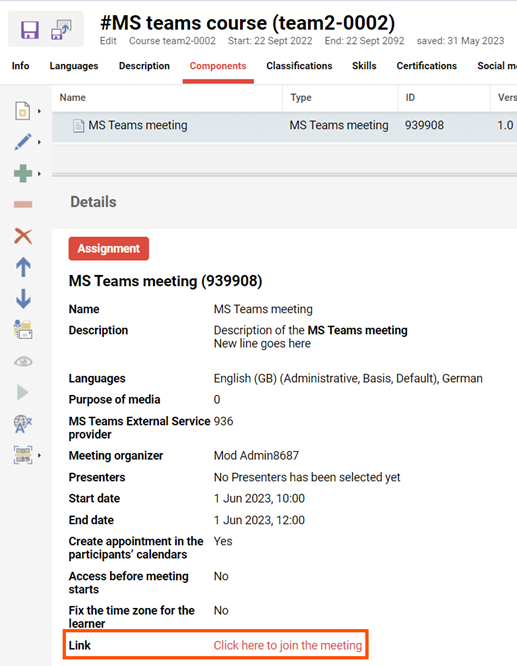
Wenn die Teilnehmer bereits angemeldet sind oder den Kurs bereits begonnen haben, werden sie als Teilnehmer der Sitzung hinzugefügt.
Wenn Sie Teilnehmer nachträglich zum Kurs hinzufügen, werden diese automatisch auch zur Besprechung hinzugefügt.
Wenn Sie Teilnehmer aus dem Kurs entfernen, werden diese aus der Liste der Besprechungsteilnehmer gestrichen.
Verwaltungsoptionen
Die Verwaltungsoptionen funktionieren in Verbindung mit dem Meta-Tag „MS Team Event senden“.
Lerninhaltetypen für MS Teams-Besprechungen können über Meta-Tags in den Administratoreinstellungen konfiguriert werden. Diese Einstellungen ermöglichen die Steuerung von Teilnehmerberechtigungen und des Verhaltens während der Besprechung, wie z. B. Chat-Funktionen, die Nutzung von Kamera und Mikrofon sowie Regeln für den Umgehung der Lobby. Die Konfiguration ist für jeden Lerninhaltetyp verfügbar und folgt dem bestehenden, auf Meta-Tags basierenden Konfigurationsansatz.
Folgende Verwaltungsoptionen stehen zur Verfügung:
-
Kamera zulassen (ID: 11883)
-
Mikrofon zulassen (ID: 11885)
-
Reaktionen zulassen (ID: 11884)
-
Ein- und Ausreiseankündigung (ID: 11887)
-
Breakout-Räume zulassen (ID: 11893)
-
Aufzeichnung zulassen (ID: 11892)
-
Transkription zulassen (ID: 11891)
-
Automatische Aufzeichnung (ID: 11886)
-
Präsentatoren zulassen (ID: 11888)
-
Warte-Lobby umgehen (ID: 11890)
-
Chat zulassen (ID: 11889)
Vorlage für einen MS Teams-Gruppenkurs
Im Gegensatz zu Online-Besprechungen ist die Erstellung von MS Teams-Gruppen auf die Kurs-Ebene beschränkt und nicht auf die Medien-Ebene. Um eine MS Teams-Gruppe aus einem Kurs heraus zu erstellen, müssen dem Kurs bestimmte Metatags zugewiesen werden.
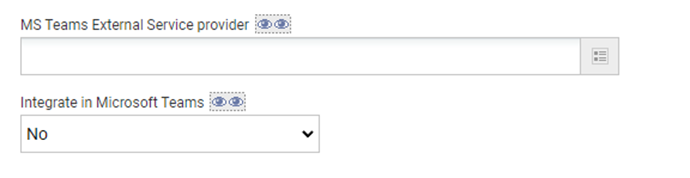
Die oben genannten Meta-Tags sind neben dem obligatorischen Organisator-Meta-Tag auf Kurs-Ebene wesentliche Voraussetzungen für die Erstellung einer Gruppe.
Es ist jedoch wichtig zu beachten, dass das bloße Vorhandensein dieser Meta-Tags nicht automatisch zur Erstellung einer MS Teams-Gruppe aus einem Kurs führt. Der Vorgang umfasst die Auswahl eines externen Service Anbieters (oder einer Organisation), für den bzw. die die Gruppe bestimmt ist, gefolgt von der Auswahl eines Organisators (oder Administrators) aus dieser Organisation. Die E-Mail-Adresse des Administrators muss bei den Benutzern der Azure-Organisation registriert sein.
Sobald diese beiden Eingabefelder erfolgreich ausgefüllt wurden, wird durch das Setzen des Meta-Tags „In Microsoft Teams integrieren“ auf „true“ beim Speichern des Kurses versucht, die Gruppe aus dem Kurs heraus zu erstellen.
Alle Teilnehmer, die derzeit für den Kurs angemeldet sind oder diesen bereits begonnen haben, werden als Mitglieder in die Gruppe aufgenommen. Die Verwaltung der Gruppenmitglieder erfolgt durch die Anmeldung oder Abmeldung von Teilnehmern für den Kurs.
Es ist zu beachten, dass die Gruppe in der aktuellen Version des Dienstes nicht im LMS angezeigt wird. Sobald die Gruppe erstellt wurde, wird sie in den Teams‑Anwendungen der Benutzer sichtbar.
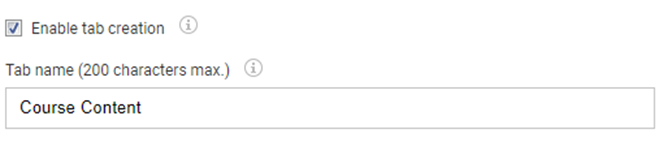
In den Konfigurationseinstellungen des Dienstes gibt es eine Option, bei der Erstellung einer Gruppe eine neue Registerkarte zu generieren. Diese Registerkarte enthält den Kurs, für den die Gruppe eingerichtet wurde, und bietet so eine nahtlose Integration in die Teams-Anwendung.
Wenn das Kontrollkästchen „Erstellung von Registerkarten aktivieren“ aktiviert ist, wird bei der Erstellung der Gruppe automatisch eine entsprechende Registerkarte hinzugefügt. Das Attribut „Registerkartenname“ gibt den Namen wieder, der der neu erstellten Registerkarte in der Teams-Anwendung zugewiesen wurde.
Die imc Learning Suite in der MS Teams-Gruppe freigeben
Es ist möglich, Kurse der imc Learning Suite direkt in MS Teams-Kanäle oder private Chats zu teilen. Diese Funktion lässt sich über die MS Teams-Teilen-Schaltfläche nutzen, die sich praktischerweise auf der Kursseite befindet.
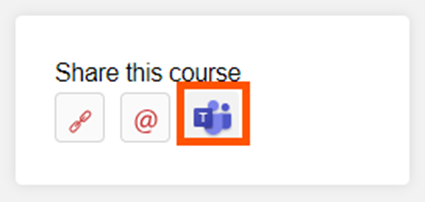
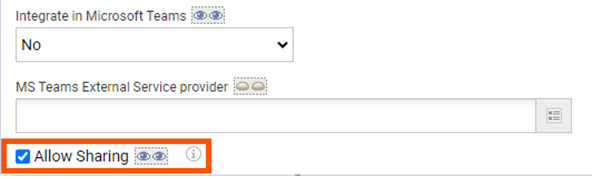
Um die gemeinsame Nutzung von Kursen zu ermöglichen, muss die Kursvorlage zwingend Folgendes enthalten: „Teilen in sozialen Medien erlauben„ Meta-Tag:
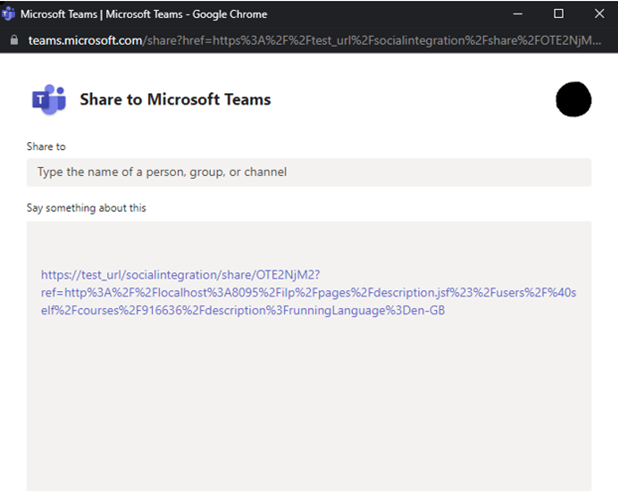
Wenn auf das Symbol zum Teilen geklickt wird, öffnet sich das folgende Fenster. Der Dienst erkennt, ob die Dienstanwendung ausgeführt wird, und der angemeldete Benutzer wird aufgefordert, den Kanal oder den privaten Chat auszuwählen, in dem der Kurs geteilt werden soll.
Wenn der Meta-Tag „Teams“ aktiviert ist und auch der Meta-Tag „Teilen in sozialen Medien erlauben“ aktiviert ist, wird nach dem Speichern des Kurses eine neue Teams-Gruppe mit demselben Namen wie der soeben erstellte Kurs erstellt.
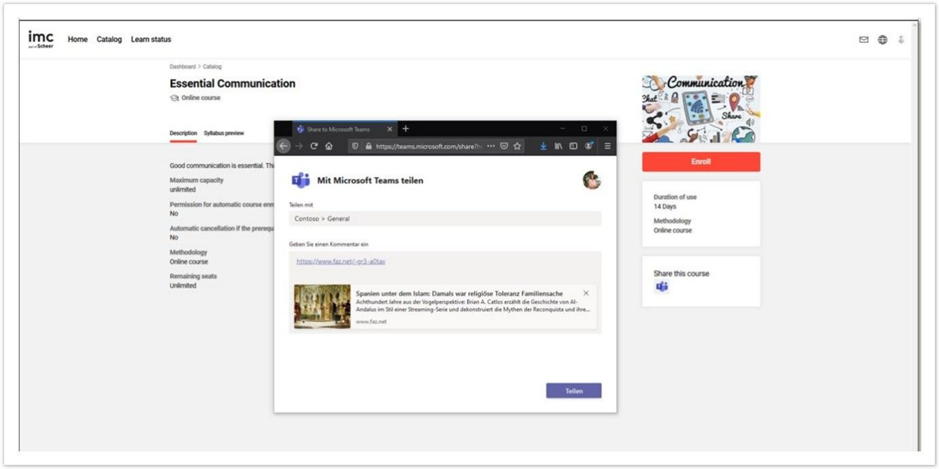
Bevor der Kurs gespeichert wird, sollte sichergestellt werden, dass ein Benutzer, bei dem Teams aktiviert ist, als Kursadministrator hinzugefügt wird, damit der Teams‑Kanal erstellt werden kann.
Sobald der Kurs gespeichert und die Gruppe erstellt wurde, wird der Kursersteller automatisch als Gruppeninhaber festgelegt.
-
Beim Speichern des Kurses wird in Teams ein Team erstellt, das denselben Namen und dieselbe Beschreibung wie der Kurs trägt.
-
Das Team verfügt, wie jedes Team, über einen allgemeinen Kommunikationskanal.
-
Das Team verfügt über einen zusätzlichen Reiter, der einen Link zur Seite mit dem Lehrplan enthält, um den Zugriff auf die Kursunterlagen zu ermöglichen.
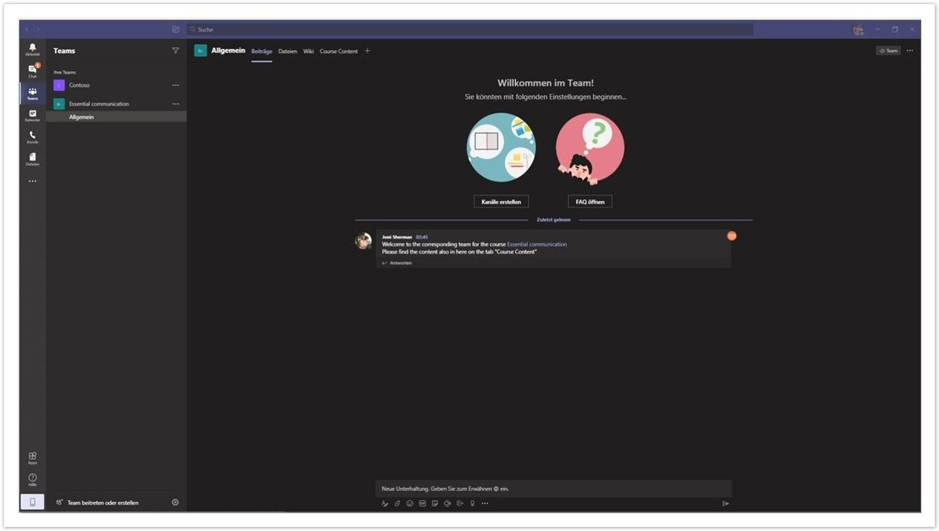
Weitere Informationen
Einladung für Gäste
Die MS Teams-Implementierung ermöglicht es Administratoren, Benutzer, die nicht zur Domäne der Organisation (des Mandanten) gehören, als Gäste in die Azure-Organisation einzuladen.
Diese Funktion wird sowohl bei der Erstellung von Online-Meetings als auch bei der Erstellung von Gruppen unterstützt. Damit diese Funktion aktiviert wird, müssen Sie in der Konfiguration das Kontrollkästchen „Gäste einladen“ aktivieren. Außerdem muss in der Kursvorlage das Meta-Tag „Teilen in sozialen Medien erlauben“ aktiviert sein.
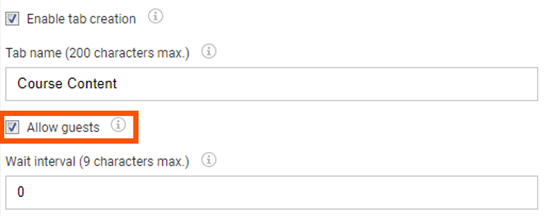
Gastbenutzer können entweder während eines Online-Meetings oder bei der Erstellung einer Gruppe eingeladen werden. Durch Aktivieren des entsprechenden Kontrollkästchens können alle Mitglieder, die nicht zu der Organisation gehören, die beim ausgewählten externen Dienstanbieter angegeben ist, als Gäste in die Organisation eingeladen werden. Dadurch erhalten sie innerhalb der Organisation die Rolle „Gast“. Wenn Teilnehmer über den Meeting-Link verfügen und als Gäste teilnehmen dürfen, können sie auf die Sitzung zugreifen. MS Teams-Meeting-Links funktionieren unabhängig davon, ob der Teilnehmer die Teams-App oder einen Webbrowser verwendet.
Externe Nutzer als Tutoren in einem Kurs
Benutzer, die zur Organisation eingeladen werden, können nur die Gastrolle erhalten; dies gilt auch für Tutoren, die einer Kursgruppe zugewiesen sind.
Wenn innerhalb der Organisation, über die eine Gruppe/ein Team erstellt wird, kein Tutor gefunden werden kann, werden diese Personen in die Liste der regulären Mitglieder mit der Rolle „Gast“ verschoben; andernfalls würde die Erstellung von Microsoft blockiert werden. Tutoren verfügen über die in dieser Liste unter dem Gasttyp aufgeführten Rechte.
Tutoren, die nicht zur Organisation gehören, müssten der Organisation hinzugefügt werden (mit einer Firmen-E-Mail-Adresse), damit sie nicht als Gastmitglieder eingestuft werden. Erst dann könnten sie neben dem eigentlichen Kursinhaber als Eigentümer der Gruppe/des Teams festgelegt werden. Dies ist auf eine Einschränkung seitens Microsoft zurückzuführen.
Hinweis: Wenn die Option „Gäste zulassen“ deaktiviert ist, ist es nicht möglich, Gäste einzuladen, wie im Kapitel „Gäste einladen“ beschrieben. Das Einladen von Gastbenutzern in die Organisation ist genauso einfach wie das Hinzufügen regulärer Mitglieder zu einem Online-Meeting oder einer Gruppe.
Bericht: Zeitaufwand für Online-Besprechungen
Kursveranstalter haben die Möglichkeit, die Anwesenheit der Teilnehmer über die MS-Teams-Integration des LMS zu überwachen. Diese Funktion ermöglicht es den Veranstaltern, auf wichtige Informationen zuzugreifen, wie beispielsweise den Zeitpunkt des ersten Beitritts des Teilnehmers zur Besprechung, den Zeitpunkt seines letzten Verlassens der Besprechung und – was entscheidend ist – die Dauer seiner Teilnahme. Die Erfassung dieser Daten in der imc Learning Suite erfolgt über die Seite mit den Kursanweisungen.
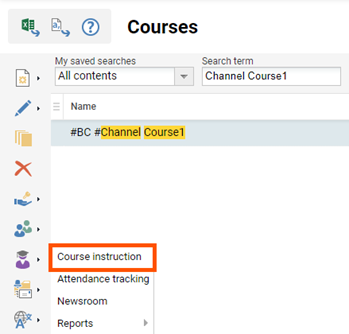
Wenn auf die Kursanleitung geklickt wird, wird die folgende Seite angezeigt.
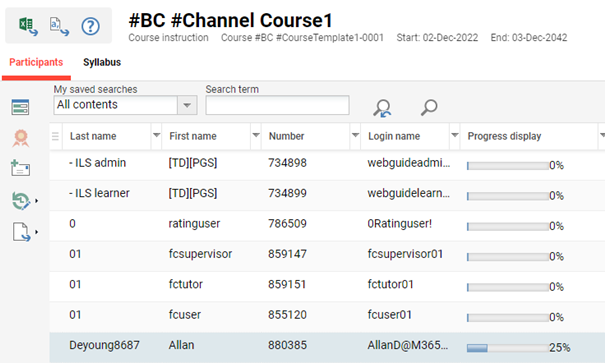
Um die Funktion zur Anwesenheitserfassung zu nutzen, muss zur Registerkarte „Lehrplan“ navigiert und der jeweilige Meeting‑Lerninhalt ausgewählt werden, für das die Erfassungsdaten benötigt werden.
Sobald der Meeting‑Lerninhalt ausgewählt wurde, kann auf der linken Seite auf die Schaltfläche „Fortschritt pro Benutzer“ geklickt werden, um eine alternative Ansicht zu aktivieren, in der die Anwesenheit aller Kursteilnehmer erfasst wird, die auf das Online‑Meeting zugegriffen haben.
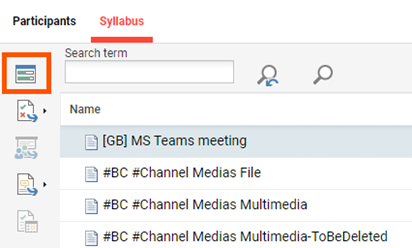

Ein wichtiger Punkt, den es hervorzuheben gilt, ist, dass die Teilnehmer sich in einem Kurs „in Bearbeitung“ befinden müssen, um auf die Anwesenheitsliste einer Sitzung zugreifen zu können.
Automatische Statusänderung bei MS Teams Meetings auf Grundlage der Anwesenheitserfassung
Der Anwesenheitsstatus für MS-Teams-Meetings kann anhand der tatsächlichen Teilnahmezeit ermittelt werden. Das Meta-Tag „Erforderliche Anwesenheitszeit (in Min.)“ mit der ID 11881, das standardmäßig dem Lerninhaltetyp hinzugefügt wird, ermöglicht es Administratoren, für jede Sitzung eine erforderliche Mindestanwesenheitszeit festzulegen. Wenn ein Teilnehmer diese festgelegte Zeit erreicht oder überschreitet, wird sein Anwesenheitsstatus auf „bestanden“ gesetzt. Wird die Zeit nicht erreicht, wird der Status auf „nicht bestanden“ gesetzt. Benutzer müssen sich für den Kurs im Status „in Bearbeitung“ befinden, damit die Anwesenheit erfasst und der Status auf „nicht bestanden“/„bestanden“ gesetzt werden kann.
Der geplante Job „MSTeamsStatusSynchronize“ ruft Anwesenheitsdaten aus MS Teams ab und aktualisiert den Status entsprechend. Diese Automatisierung unterstützt die Einhaltung der Schulungsvorschriften, indem sie sicherstellt, dass nur Teilnehmer, die die Mindestzeitanforderung erfüllen, als anwesend markiert werden. Der aktualisierte Status ist unter „Kursanweisungen“ > „Kursfortschritt pro Benutzer“ einsehbar.
Außerdem kann der Nutzer die Schaltfläche „MS Teams – Statusaktualisierung“ 
Die Anwesenheitserfassung ist auf 20 Sitzungen pro Kurs begrenzt. Eine Sitzung gilt als vom Beginn der Besprechung bis zu dem Zeitpunkt, an dem alle Teilnehmer die Besprechung verlassen haben oder die Besprechung beendet wurde. Die Anwesenheitsdaten stehen den Administratoren erst nach Beendigung der Besprechung und dem Abruf der Daten zur Verfügung.
Wartezimmer
Wenn Nutzer nicht zu einer Besprechung eingeladen wurden und versuchen, über einen freigegebenen Link oder eine E-Mail darauf zuzugreifen, werden sie in einen Warteraum geleitet, und der Organisator muss sie manuell hereinlassen. Wenn Gastnutzer zu einer Besprechung hinzugefügt wurden (sei es als Referenten, Teilnehmer oder Gäste), kann die Besprechung wie von jedem anderen eingeladenen Nutzer frei betreten werden.
Maximale Teilnehmerzahl
Microsoft Teams sieht eine allgemeine Begrenzung der maximalen Teilnehmerzahl für Besprechungen vor. Es gibt keine Konfigurationsoption im LMS oder in Azure Active Directory, um eine benutzerdefinierte maximale Teilnehmerzahl festzulegen, da dies von Microsoft nicht unterstützt wird.
Einstellungen für iCal-URLs und sichere Links
Es ist zu beachten, dass Kamera und Mikrofon möglicherweise deaktiviert werden und dadurch unbrauchbar sind, wenn über die Termin‑Einladung im Kalender an einem virtuellen Termin teilgenommen wird. Dies ist auf eine Funktion namens „Safe Link Policy“ zurückzuführen, die in einer erweiterten Office 365-Lizenz enthalten ist. Zusammen mit anderen Funktionen bietet diese Richtlinie erweiterte IT-Sicherheitsfunktionen. Leider kann kein Support bei der Konfiguration dieser Funktion angeboten werden, da dies in der Verantwortung des Kunden liegt. Weitere Informationen können in der von Microsoft bereitgestellten Dokumentation gefunden werden.
Bildschirmfreigabe in einer MS-Teams-Meetings
Nur Teilnehmer der Besprechung, denen die Rolle „Moderator“ zugewiesen wurde, können während der Besprechung ihren Bildschirm freigeben. Zudem wird empfohlen, das nächste Kapitel über die Rollen zu lesen.
Rollen in Microsoft Teams-Meertings
Wenn ein Meeting mit mehreren Teilnehmern organisiert wird, besteht möglicherweise der Wunsch, jedem Teilnehmer eine Rolle zuzuweisen, um festzulegen, welche Aufgaben im Meeting übernommen werden können. Es stehen drei Rollen zur Auswahl: Mitorganisator, Moderator und Teilnehmer. Mitorganisatoren und Moderatoren verfügen über die meisten Organisatorrechte, während Teilnehmer strengeren Beschränkungen unterliegen.
Nachfolgend sind die spezifischen Aufgabenbereiche der einzelnen Rollen aufgeführt.
Hinweis: Mitorganisatoren sind in der imc Learning Suite nicht verfügbar.
|
Fähigkeit |
Veranstalter |
Mitorganisator |
Moderator |
Teilnehmer |
|
Sprechen und Videos teilen |

|

|

|

|
|
Am Chat der Besprechung teilnehmen |

|

|

|

|
|
Inhalt teilen |

|

|

|
|
|
Eine von jemand anderem freigegebene PowerPoint-Datei privat anzeigen |

|

|

|

|
|
Die Steuerung der PowerPoint-Präsentation einer anderen Person übernehmen |

|

|

|
|
|
Andere Teilnehmer stummschalten |

|

|

|
|
|
Verhindern Sie, dass Teilnehmer ihre Stummschaltung aufheben |

|

|

|
|
|
Teilnehmer entfernen |

|

|

|
|
|
Leute aus der Lobby hereinlassen |

|

|
* 
|
|
|
Die Rollen der anderen Teilnehmer ändern |

|

|

|
|
|
Aufnahme starten oder beenden |

|

|

|
|
|
Live-Transkription starten oder beenden |

|

|

|
|
|
Breakout-Räume verwalten |

|

|
|
|
|
Besprechungsoptionen ändern |

|

|
|
|
|
Eine App hinzufügen oder entfernen |

|

|

|
|
|
Verwende eine App* |

|

|

|

|
|
App-Einstellungen ändern |

|

|

|
|
*Personen in der Rolle als Moderator, die nicht angemeldet sind, können in der Teams-Web- und Desktop-Version andere Teilnehmer in der Lobby weder sehen noch zulassen.