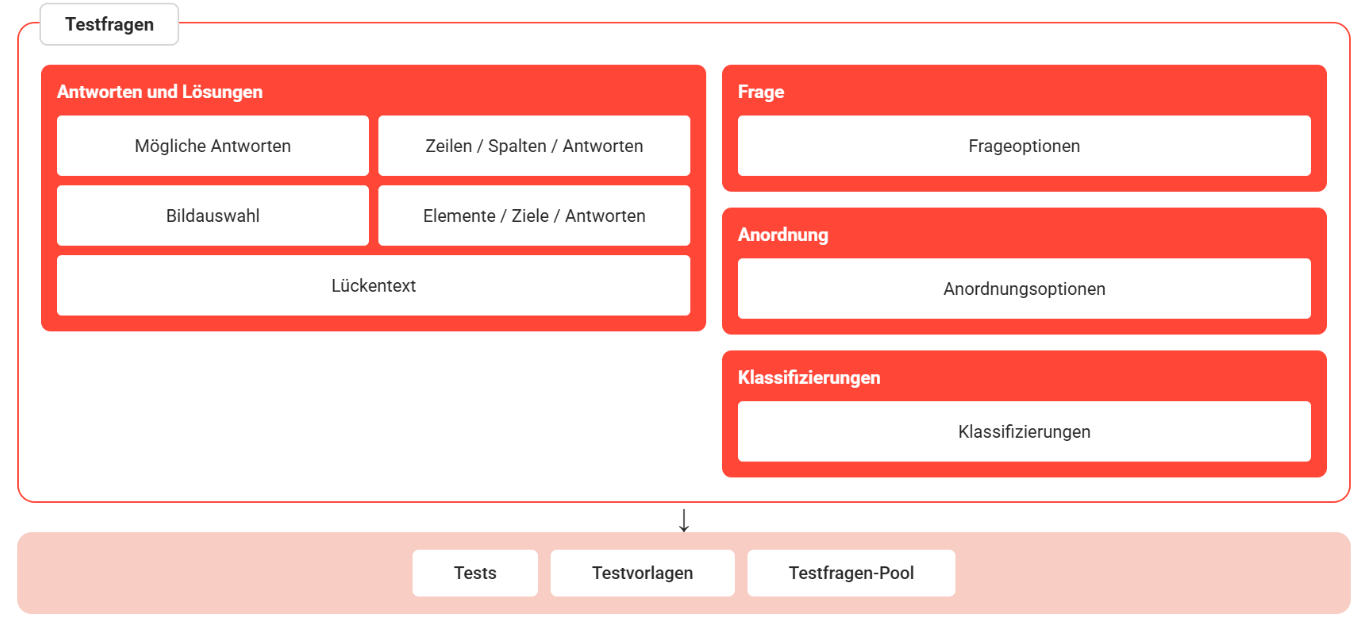
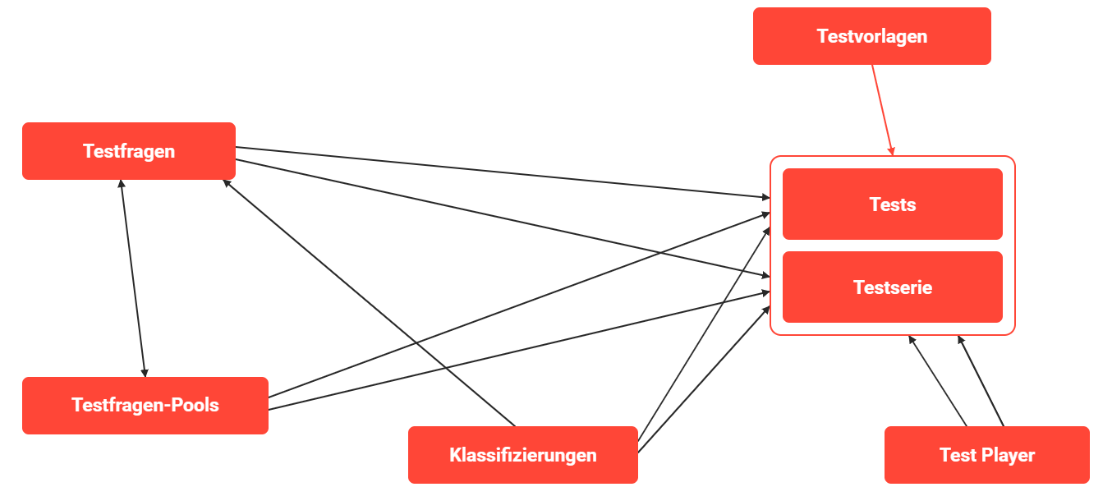
Testfragen werden in Tests den Lernenden zur Bearbeitung zugewiesen. Eine Zuordnung zu Testvorlagen ist ebenfalls möglich.
Die Fragen sind in mehreren Sprachen verfügbar, sodass die Lernenden auswählen können, in welchen Sprachen die Fragen angezeigt werden sollen.
Testfragen sind versioniert. Wenn eine neue Version erstellt wird, werden bestehende Tests nicht automatisch aktualisiert, um vorhandene Einträge nicht zu überschreiben. Durch das Duplizieren von Testfragen lassen sich ähnliche Fragen sehr schnell erstellen, ohne dass alle Einstellungen für jede Frage einzeln wiederholt werden müssen.
Die Klassifizierung von Testfragen erleichtert die Auswahl der Fragen bei der Zuordnung zu Tests und Testvorlagen.
Bei der Vergabe von Punkten für Testfragen stehen verschiedene Optionen zur Verfügung. Je nachdem, was für eine bestimmte Frage sinnvoll ist, kann festgelegt werden, ob Punkte nur vergeben werden, wenn die gesamte Frage richtig beantwortet wurde, oder ob auch für teilweise richtige Antworten Punkte vergeben werden. Es können auch negative Punkte vergeben werden.
Es stehen folgende Fragetypen zur Verfügung:
-
Ja/Nein: Eine der beiden möglichen Antworten auswählbar. Beispiel: Liegt der Mount Everest in Europa?
-
Multiple-Choice 1 von n: Eine der mehreren möglichen Antworten wird ausgewählt (Single Choice). Beispiel: Bei wie vielen Grad Celsius liegt der Gefrierpunkt?
-
Multiple-Choice x von n: Eine oder mehrere der mehreren möglichen Antworten werden ausgewählt. Beispiel: Welche der folgenden Berge liegen im Himalaya?
-
Matrix: Es kann eine mögliche Antwort aus einer Matrix ausgewählt werden. Beispiel: x-Achse mit Namen von Gebirgszügen, y-Achse mit Namen von Bergen.
-
Matrix Einfachauswahl: Für jede Zeile einer Matrix kann nur eine Antwort ausgewählt werden.
-
Assoziation: Lücken in einer logischen Kette oder Begriffsmatrix muss ausgefüllt werden. Beispiel: Matterhorn – Alpen – Europa, Mount Everest – … – Asien
-
Lückentext: Texte mit Freitext- oder Dropdown-Feldern müssen ausgefüllt werden. Beispiel: Der Mount Everest wurde erstmals von … im Jahr … bestiegen.
-
Bildbereich Einfachauswahl: Ein Bereich im Bild muss markiert werden. Beispiel: Bitte markiere die Baumgrenze des Berges im Bild.
-
Bildbereich Mehrfachauswahl: In einem Bild müssen mehrere Bereiche markiert werden. Beispiel: Bitte markieren Sie, welche Objekte im Bild zur Fortbewegung dienen.
-
Drag & Drop Einfachzuordnung: Die Elemente werden mit der Maus auf die Zielbereiche gezogen. Beispiel: Ziehe die richtige Flagge in das entsprechende Länderfeld. In jedes Feld kann nur ein Objekt gezogen werden.
-
Drag & Drop Mehrfachzuordnung: Die Elemente werden mit der Maus auf die Zielfelder gezogen. Beispiel: Ziehe alle Bergnamen aus den Alpen in das obere Feld und alle anderen in das untere Feld.
-
Freitext: Die Antwort besteht aus einem Text. Beispiel: Bitte beschreiben Sie die Eisbildung.
Es kann festgelegt werden, ob dem Lernenden zusätzlich zu oder anstelle eines Freitextfeldes die Möglichkeit geboten werden soll, einen Dateianhang als Antwort auf die Frage hochzuladen. Es gelten die im System konfigurierten Upload-Einschränkungen. -
Reihenfolge: Die Objekte müssen in der richtigen Reihenfolge angeordnet werden. Beispiel: Ordne die Berge nach ihrer Höhe.
Funktionen des Testfragen-Managers
Neu
Allgemeiner Aufbau
Die Verwaltung der Fragen erfolgt über mehrere Registerkarten, die flexibel geöffnet werden können. Die Struktur der einzelnen Registerkarten unterscheidet sich je nach Fragetyp aufgrund der spezifischen Konfigurationsoptionen.
Für die jeweiligen Fragetypen stehen folgende Registerkarten zur Verfügung:
Beschreibung
Name, Beschreibung, Stichwörter, verfügbare Sprachen, Testmodus, angestrebtes Lernzielstufe und durchschnittliche Bearbeitungszeit werden als allgemeine Beschreibungsattribute festgelegt.
Frage
Diese Registerkarte ist für Fragetypen verfügbar und enthält alle mit den Fragen verbundenen Angaben (z. B. Fragetext, Rückmeldung, Gesamtpunktzahl).
Antwortmöglichkeiten
Die Registerkarte „Antwortmöglichkeiten“ steht für die Fragetypen „Ja/Nein“, „Bildbereich – Einfachauswahl und Mehrfachauswahl“, „Lückentext“, „Einfachauswahl“, „Mehrfachauswahl“ und „Reihenfolg” Fragen“ zur Verfügung, um die Erfassung möglicher Antworten und Begründungen zu gewährleisten.
Wenn Punkte pro möglicher Antwort vergeben werden, können sowohl positive als auch negative Punkte vergeben werden.
Zeilen/Spalten/Lösung
Bei Assoziations- und Matrix-Fragen legen die Registerkarten „Zeilen“ und „Spalten“ die Struktur der Frage fest. Auf der Registerkarte „Lösung“ werden die richtigen und falschen Lösungen pro Zeilen-/Spaltenkombination sowie deren Punktwerte (sofern auf Antwort-Ebene aktiviert) und Begründungen definiert.
Bildbereich
Bei den Fragetypen „Bildbereich“ (Einfachauswahl und Mehrfachauswahl) werden auf der entsprechenden Registerkarte für jede definierte Antwortmöglichkeit die entsprechenden Bereiche innerhalb des hochgeladenen Bildes festgelegt.
Elemente/Ziele/Lösung
Bei Einzel- und Mehrfachzuordnungen per Drag & Drop erfolgt die Definition der Struktur über die Registerkarten „Elemente“ und „Ziele“. Die Elemente definieren die Objekte, die in ein oder mehrere Zielfelder gezogen werden können. Die Größe kann sowohl für Elemente als auch für Ziele manuell oder automatisch festgelegt werden. Auf der Grundlage korrekter Zuordnungen von Elementen zu Zielen definiert die Registerkarte „Lösung“ richtige und falsche Lösungen.
Lückentext
Bei Lückentextaufgaben werden sowohl der Text als auch die darin enthaltenen Lücken auf der entsprechenden Registerkarte definiert. Die Lücken sowie die dazugehörigen richtigen Antworten werden auf der Registerkarte „Mögliche Antworten“ definiert und über eine Variable eingefügt.
Hinweis
Hinweise können aus Dateien hochgeladen oder aus dem Lerninhalte-Manager zugewiesen werden. Die Hinweise werden bei entsprechenden Testfragen angezeigt. Der Administrator legt fest, ob sie während der Bearbeitung einer bestimmten Frage oder als Folgeaktion nach Abgabe einer richtigen oder falschen Antwort angezeigt werden. Darüber hinaus kann festgelegt werden, ob die aktuell veröffentlichte Version eines Mediums als Hinweis verwendet werden soll oder die ursprünglich hinzugefügte, sowie ob das Medium angezeigt werden soll, wenn die Testsprache nicht mit der Sprache des Mediums übereinstimmt.
Anzeige
Die Einstellungen auf der Registerkarte „Anzeige“ ist vom jeweilgigen Fragetyp abhängig und bestimmt, wie die Antwortmöglichkeiten dargestellt werden (z. B. horizontal oder vertikal) und wo Medienelemente, die zur Frage oder zu den Antwortmöglichkeiten gehören, platziert werden.
Klassifizierungen
Bestimmte Fragetypen
Die Fragen unterscheiden sich hinsichtlich der Auswahlmöglichkeiten, der Festlegung der richtigen und falschen Antworten sowie der Punkteverteilung:
Assoziation
Zeilen- und Spaltenüberschriften können als Text, Bild oder beides definiert werden. Felder können als auszufüllen oder bereits ausgefüllt definiert werden. Es wird empfohlen, mehrere Schreibweisen (z. B. „Fotograph“, „Fotograf“), mehrere mögliche Antworten pro Lücke (z. B. „Computer“, „PC“) und optional auch Variationen in der Großschreibung zuzulassen. Punkte können pro möglicher Antwort oder pro Frage vergeben werden.
Bildbereich (1 von n und x von n)
Es müssen Bilder hochgeladen werden. Bereiche werden definiert und als richtige oder falsche Lösungen markiert. Punkte können pro möglicher Antwort oder pro Frage vergeben werden, wenn mehrere Bereiche ausgewählt werden können.
Drag & Drop (1 zu 1 und x zu 1)
Es werden Elemente, Zielbereiche und die richtige Zuordnung zu beiden festgelegt. Elemente und Zielbereiche können als Bilder, Text oder beides definiert werden. Die Größe der Zielbereiche kann je nach den erwarteten möglichen Antworten manuell oder automatisch festgelegt werden. Wenn mehrere Antwortmöglichkeiten zur Auswahl stehen, können Punkte pro möglicher Antwort oder pro Frage vergeben werden.
Freitext
Freitext-Fragen müssen von Tutoren oder Korrektoren manuell ausgewertet werden. Es können Gebühren für die erste, zweite und dritte Korrektur eingegeben werden. Im Gegensatz zu den anderen Fragetypen gibt es eine Rückmeldung zur Antwort, unabhängig davon, ob diese richtig oder falsch ist. Musterlösungen und Begründungen können direkt hinterlegt werden.
Ja/Nein
Die Bezeichnungen der Antwortmöglichkeiten „Ja“ und „Nein“ können beliebig geändert werden. Für jede mögliche Antwort kann ein Bild hochgeladen werden.
Lückentext
Lücken können als Freitextlücken oder Lücken mit einer Auswahlmöglichkeiten (Dropdown) definiert werden. Es wird empfohlen, mehrere Schreibweisen (z. B. „Photograf“, „Fotograf“), mehrere mögliche Antworten pro Lücke (z. B. „Computer“, „PC“) und optional auch Variationen in der Groß- und Kleinschreibung zuzulassen. Der Lücken-Text und die Position der Lücken werden festgelegt. Punkte können pro möglicher Antwort oder pro Frage vergeben werden.
Einfachauswahl
Es können beliebig viele mögliche Antworten erstellt werden, von denen eine als Lösung ausgewählt wird. Für jede mögliche Antwort kann ein Bild hochgeladen werden.
Mehrfachauswahl
Es können beliebig viele Antwortmöglichkeiten erstellt werden, denen Punkte für richtige und falsche Antworten zugewiesen werden können. Punkte können pro Antwortmöglichkeit oder pro Frage vergeben werden.
Matrix
Zeilen- und Spaltenüberschriften können aus Text, Bildern oder beidem bestehen. Es werden die richtigen Antworten ausgewählt. Punkte können pro möglicher Antwort oder pro Frage vergeben werden.
Reihenfolge
Es können beliebig viele Antwortmöglichkeiten erstellt werden. Die Antwortmöglichkeiten müssen in der richtigen Reihenfolge angeordnet werden. Für jede Antwortmöglichkeit kann ein Bild hochgeladen werden.
Exportieren
Unterhalb des XML-Exports der Testfragen steht eine Option zur Verfügung, mit der der Export in eine Excel-Datei durchgeführt werden kann. Nur Fragen vom Typ „Einfachauswahl“, „Mehrfachauswahl“ und „Ja/Nein“ können in das Excel-Format exportiert werden. Sind andere Fragetypen ausgewählt, ist die Option „Für Excel exportieren“ deaktiviert.
Beim Exportieren nach Excel stehen je nach Einstellung des Administrators zwei Optionen zur Verfügung. Es ist möglich, einen Export in allen verfügbaren Sprachen oder in bestimmten, vom Administrator ausgewählten Sprachen durchzuführen.
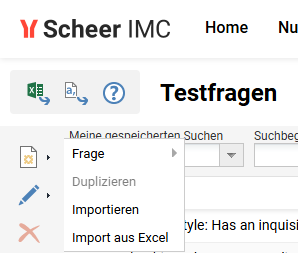
Wenn die Option „Export für Excel in bestimmten Sprachen“ ausgewählt wird, erscheint für den Administrator ein Popup-Fenster, in dem die Sprachen angezeigt werden, in denen die Testfragen erstellt wurden (nicht die Plattformsprachen), und die zur Auswahl stehen. Sobald mindestens eine Sprache ausgewählt wurde, wird die Schaltfläche „Exportieren“ aktiviert, und nach dem Klicken darauf wird der Exportvorgang ausgelöst.

Wenn mehrere Testfragen ausgewählt sind, werden im Popup-Fenster alle Sprachen der ausgewählten Testfragen angezeigt.
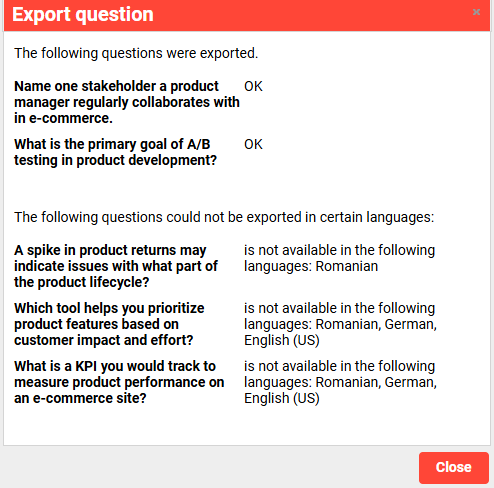
Wenn der Export erfolgreich abgeschlossen wurde, erscheint eine Bestätigungsmeldung. Wenn jedoch beim Export mehrere Testfragen und Sprachen ausgewählt wurden und eine oder mehrere Sprachen für bestimmte Fragen nicht verfügbar sind, wird der Benutzer über dasselbe Popup-Fenster „Frage exportieren“ benachrichtigt. In der Meldung wird angegeben, welche Frage-Sprach-Kombinationen erfolgreich exportiert wurden und welche nicht. Folglich enthält die Excel-Datei keine Fragen oder Sprachen, die nicht exportiert werden konnten.